
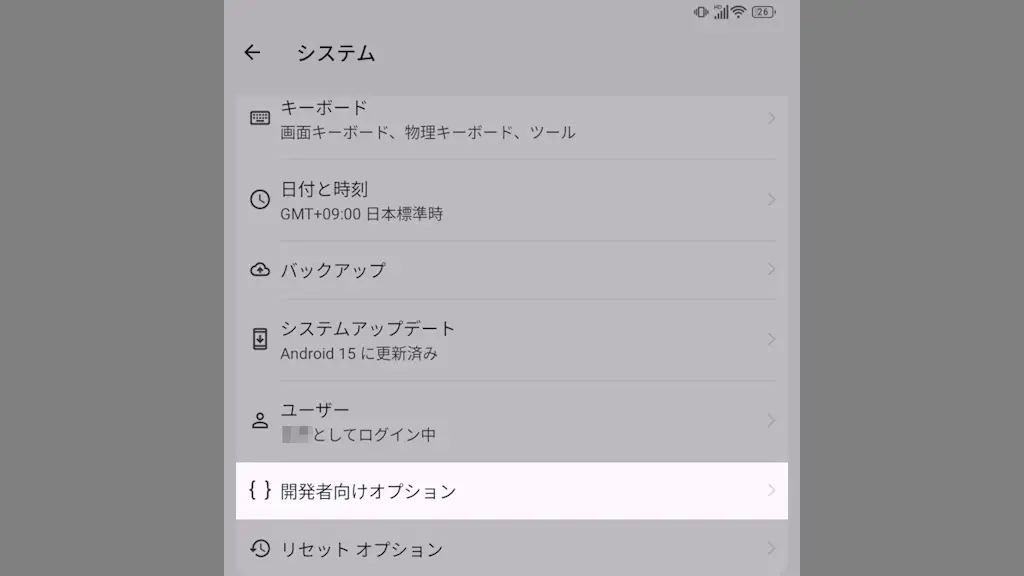
Android 16を搭載したAndroidスマートフォンであるTitan 2には、設定アプリに表示されない隠し項目である【開発者向けオプション】がありますが、デフォルトでは[無効]なので[有効]にすると表示されます。
必要に応じて使う項目
特に何の問題も無く利用しているのであれば、わざわざ表示させる必要はありません。
有効にすると様々な項目を設定することができますが、タップするだけでオン/オフが切り替わる項目もあり、「手が触れてしまった」など誤って操作するとトラブルの元となるので慎重な操作が必要です。
ちなみに、無効にすると変更内容がリセットされるようですが、すべての項目で確認したわけではないので変更前の状態を覚え手動で元に戻せるようにしておくと安心です。
有効にする手順
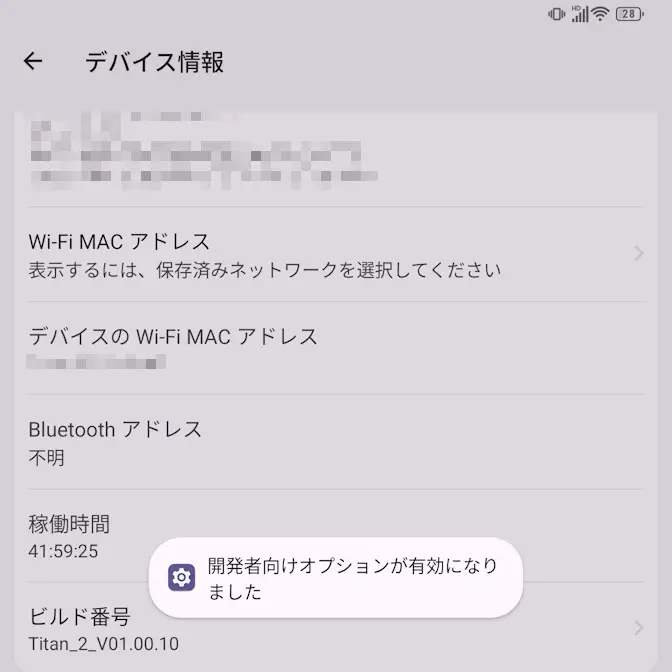
設定のデバイス情報よりビルド番号を7回タップします。
タップしていると途中であと4ステップでデベロッパー設定が有効になります。などとトーストが表示されます。
そのままタップし続けPINの再入力をすると開発者向けオプションが有効になりましたとトーストが表示されれば完了です。
そのままタップし続けPINの再入力をすると開発者向けオプションが有効になりましたとトーストが表示されれば完了です。
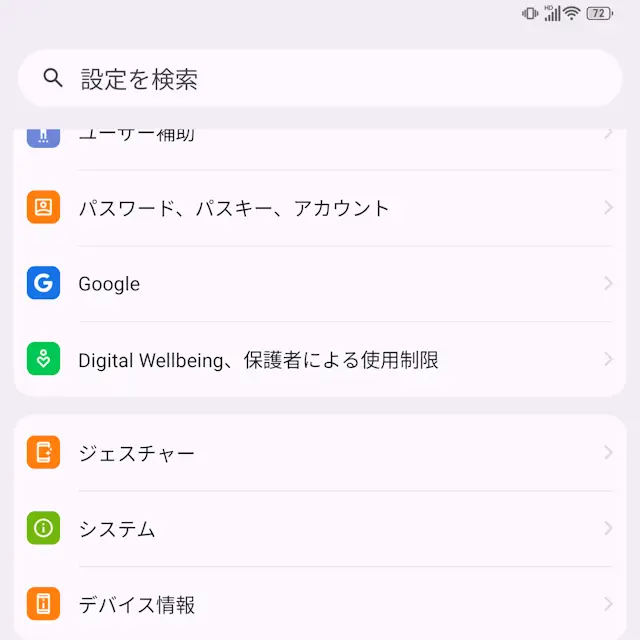
設定のシステムより開発者向けオプションをタップして各項目を変更します。
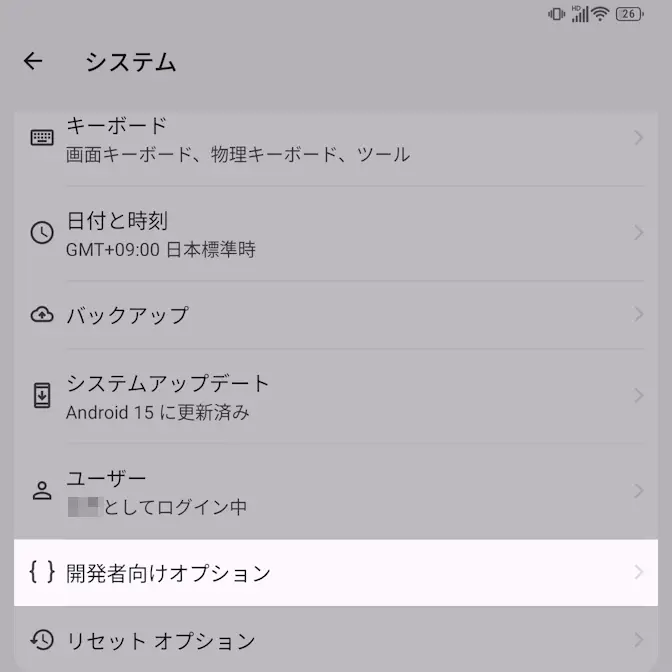
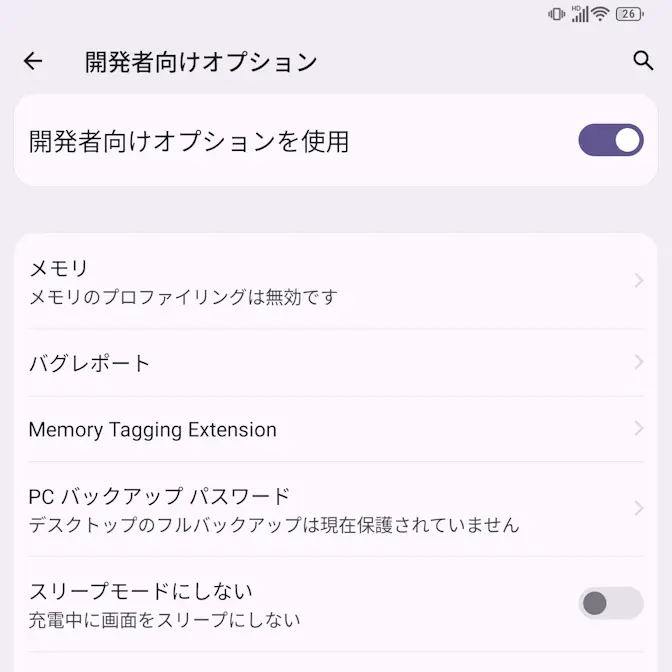
有効にするやり方は以上です。
無効にする手順
開発者向けオプションの開発者向けオプションを使用をオフに切り替えると、設定>システムの開発者向けオプションが非表示になります。
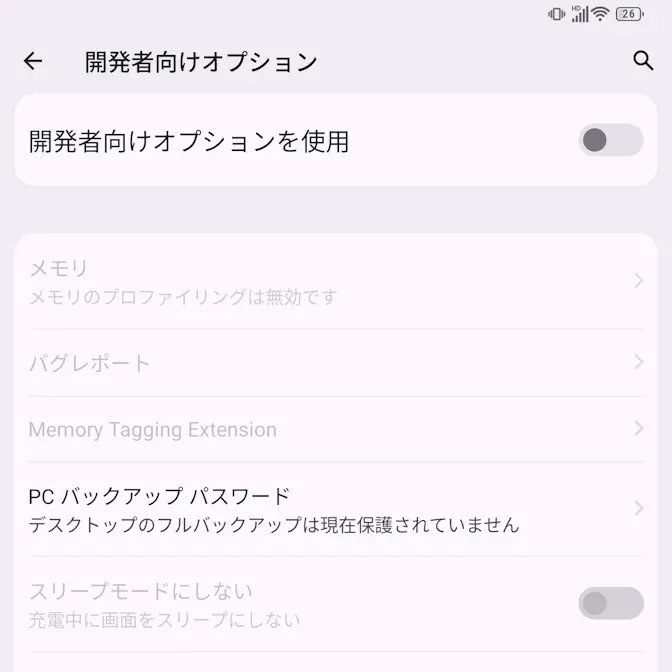
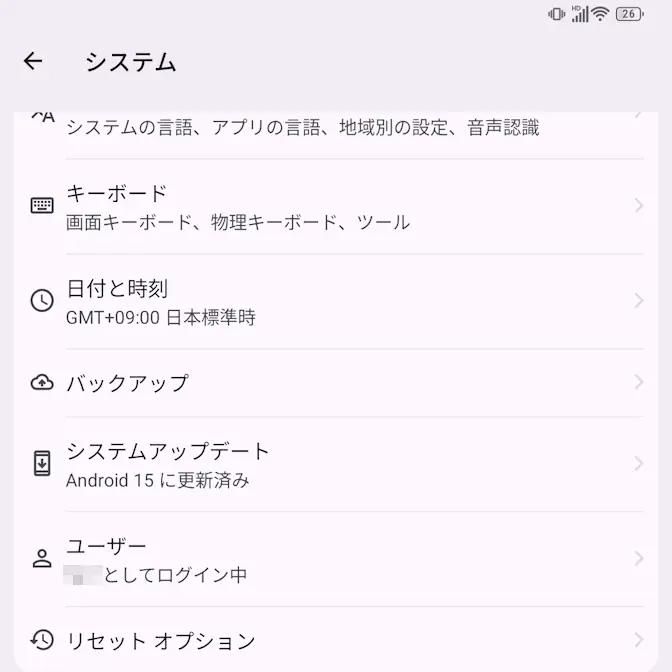
無効にするやり方は以上です。