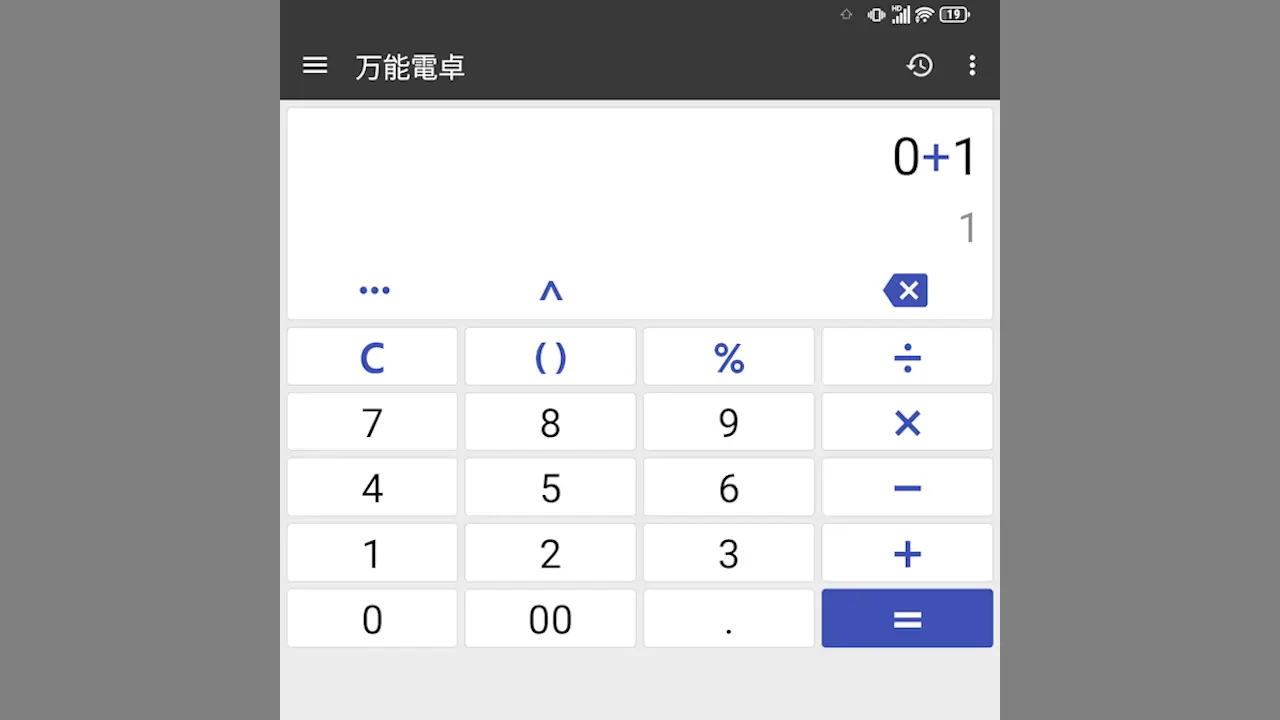
Unihertz Titan 2を「数取器(カウンター)」として使う方法
電卓で同じ数を連続で計算する[定数計算]を使うと、「1,2,3...」などと数を数える【数取器】(カウンター)として使うことができます。 一般的なAndroidスマートフォンでもできますが、QWERTY物理キーボード持つTitan 2では…

電卓で同じ数を連続で計算する[定数計算]を使うと、「1,2,3...」などと数を数える【数取器】(カウンター)として使うことができます。 一般的なAndroidスマートフォンでもできますが、QWERTY物理キーボード持つTitan 2では…
日本国内で販売されているAndroidスマートフォンは、カメラでの撮影時に【シャッター音】が鳴ることが多いですが、Titan 2のカメラアプリは設定でシャッター音をオフにすることができます。また、Open Cameraアプリなど機能が搭載…
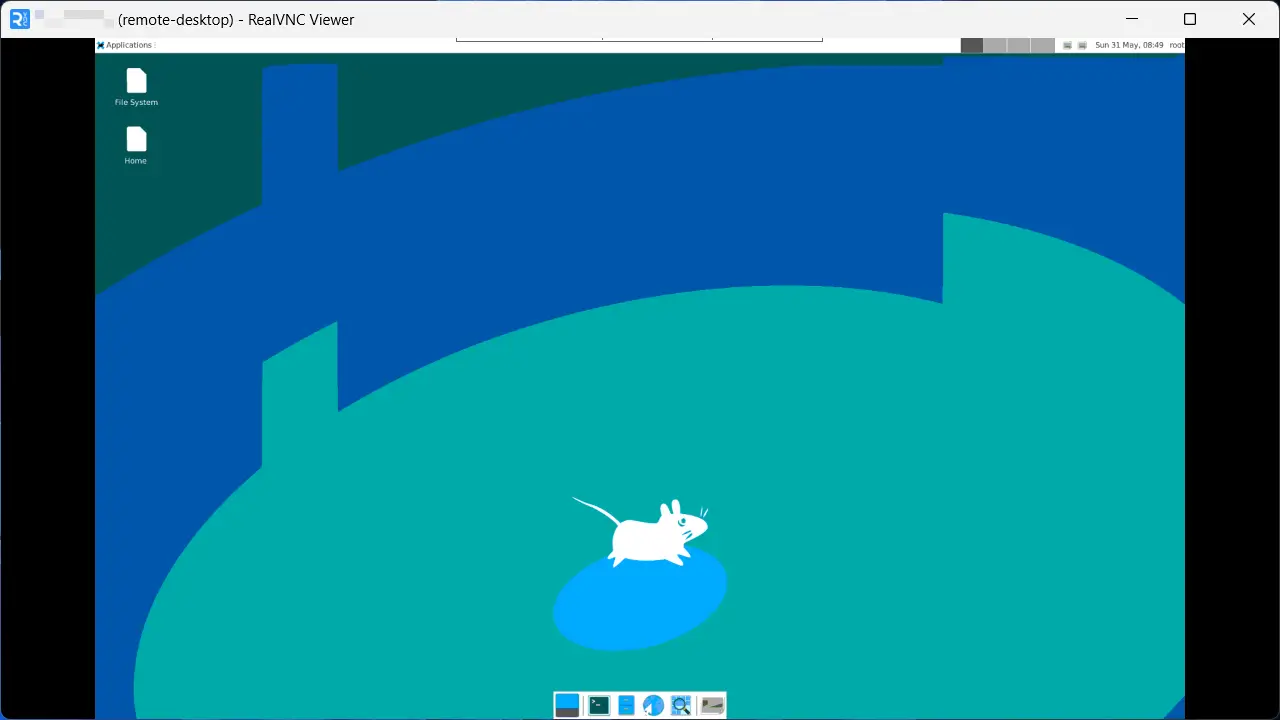
LinuxがベースのAndroid OSですが、Ubuntuをインストールして使うこともできます。Titan 2に搭載されたQWERTY物理キーボードで操作するのはもちろん、パソコンからVNC ViewerなどでGUI操作もできます。
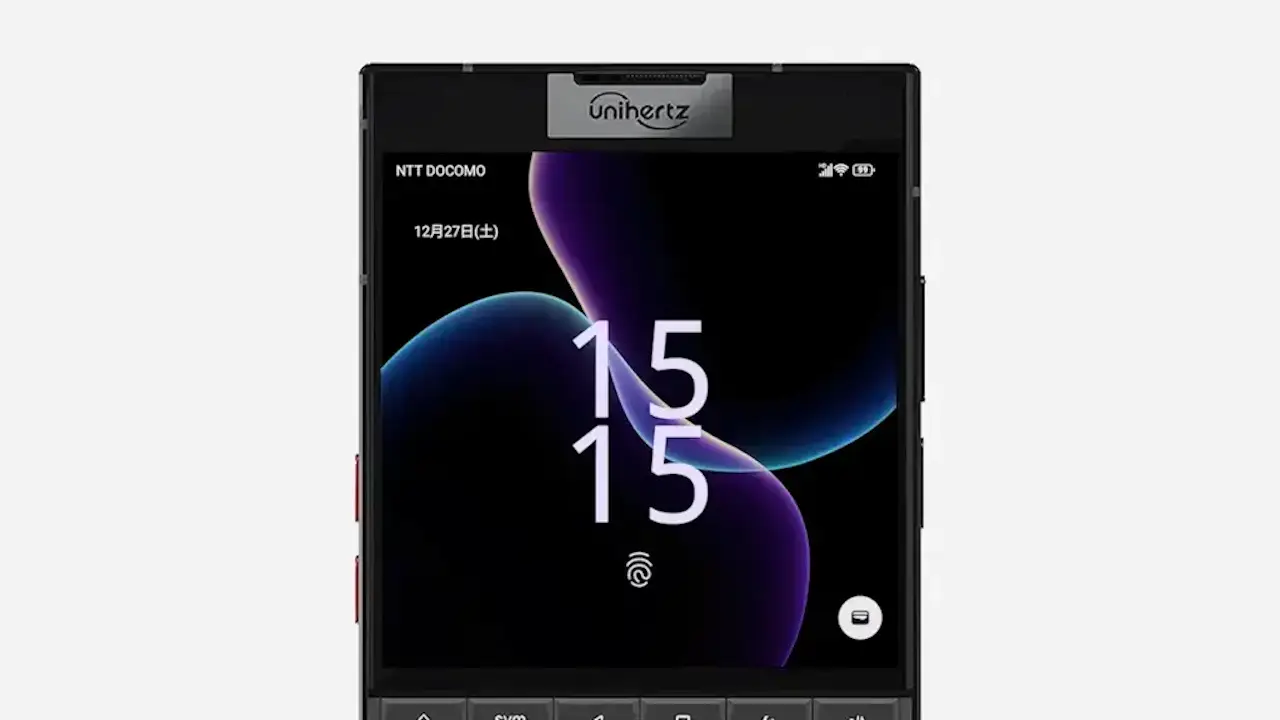
Unihertz Titan 2は[電源ボタン]と[指紋センサー]が同一なので、ボタンに触れるだけでホーム画面が表示されることから「ロック画面を表示したい」ときに不便ですが、アップデートによって【ALTキーで画面を点灯する】ことができます。
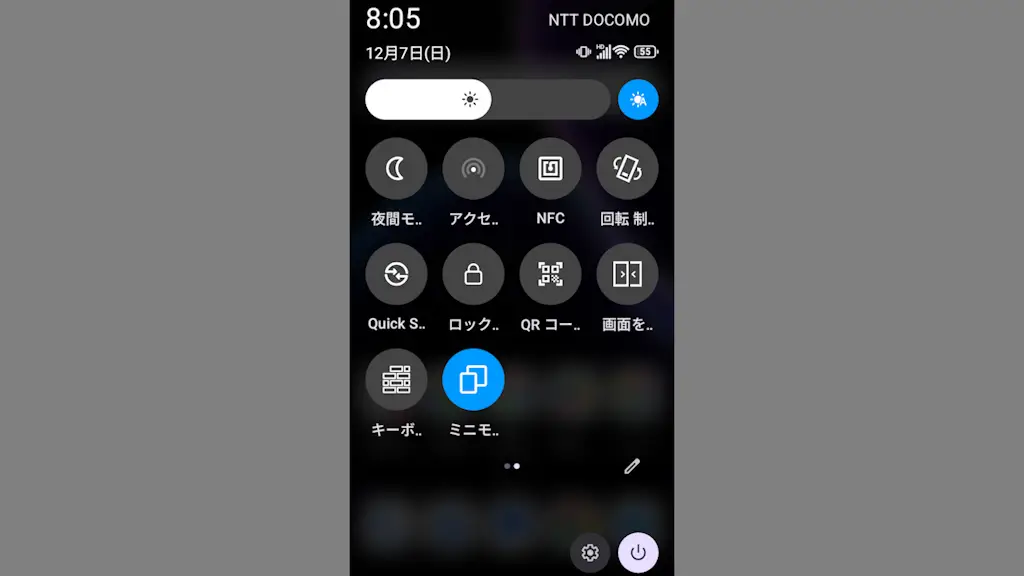
Titan 2はディスプレイの解像度が正方形である為か、アプリが横向きに表示されたり起動できないことがありますが、クイック設定ツール/物理ボタン/ジェスチャーより【ミニモード】に切り替えると、横幅のサイズを3種類から選択し長方形にできます。
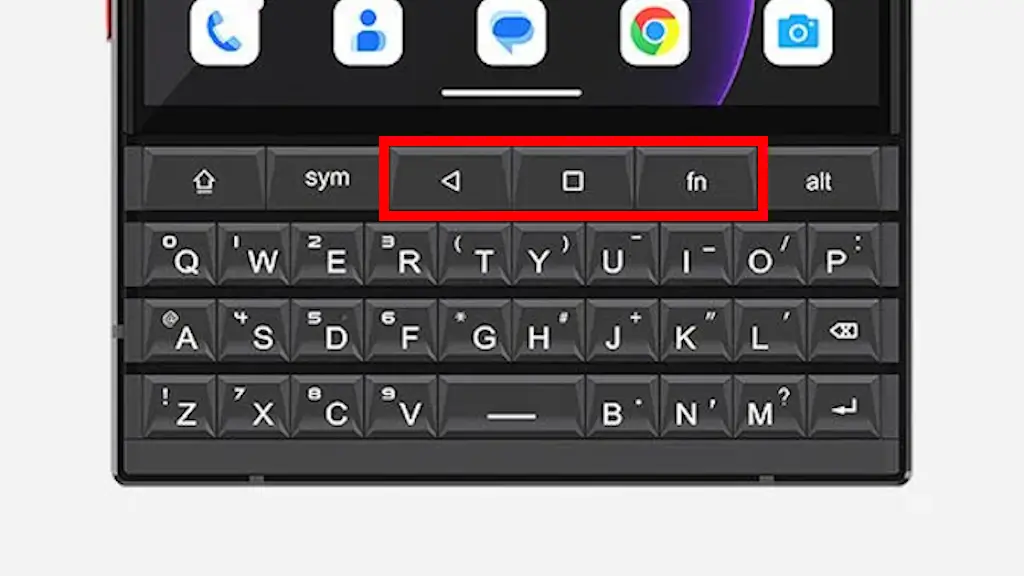
Unihertz Titan 2のナビゲーションモードはジェスチャーナビゲーションですが、QWERTY物理キーボードのキーを使って【戻る】【最近】【ホーム】の[3ボタンナビゲーション]を使うことができます。
これまでTitan 2ではバッテリーの【最大容量】を表示するのにアプリを使う必要がありましたが、2026年05月に配信されたアップデートによって[設定]より表示できるようになりました。ただ、[サイクル回数]は表示できないようです。
これまでTitan 2では100%まで充電するしかありませんでしたが、2026年05月に配信されたアップデートによって【スマート充電モード】と【カスタム充電モード】が搭載され、70%~90%の間で充電の一時停止ができるようになりました。
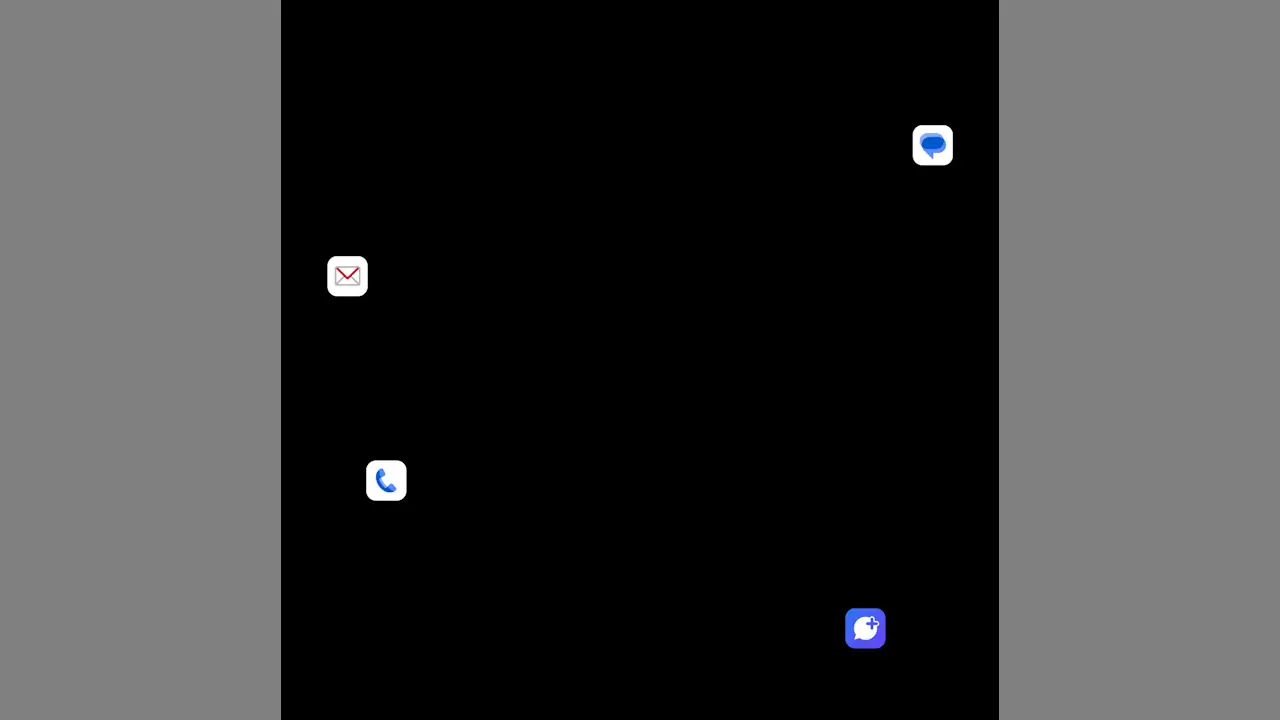
Unihertzが販売するAndroidスマートフォンには、赤や緑に点灯/点滅する【通知LED】を搭載した機種もありますが、Titan 2には無く通知を見るにはスリープ解除が必要なので、[NoLED]アプリでディスプレイを代わりにしました。
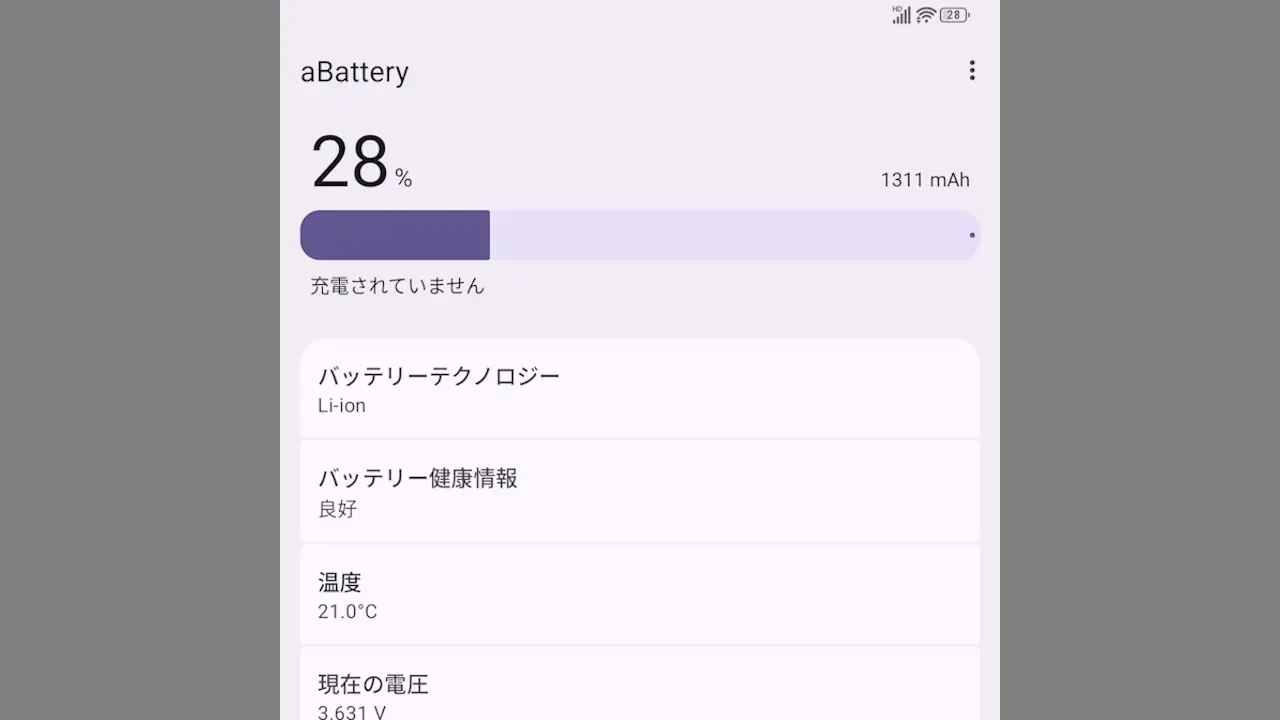
一部のAndroidスマートフォンでは、本体やバッテリーの温度を表示する機能が搭載されていることもありますが、無い場合でもアプリを使って表示できる場合があります。