
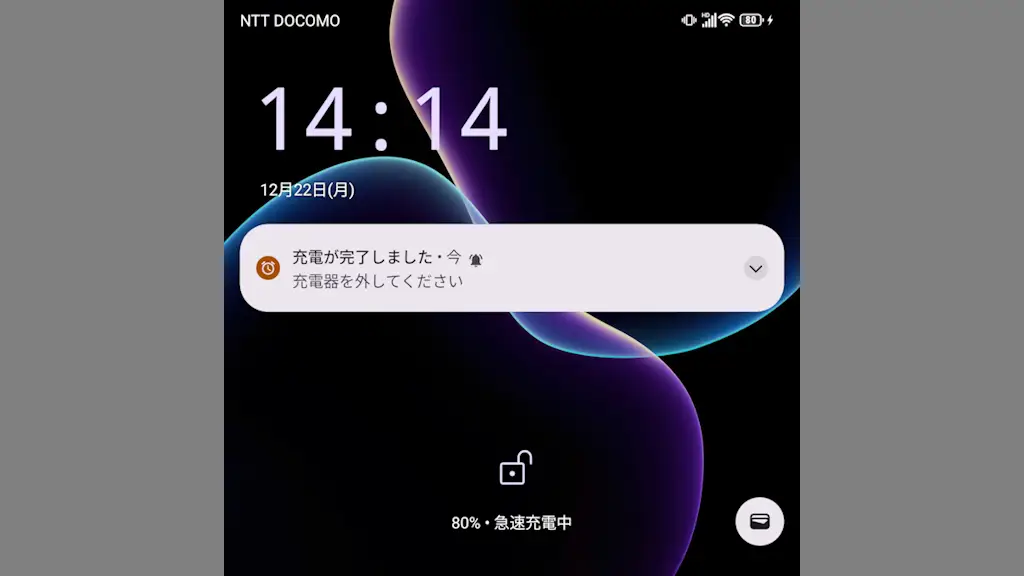
Android 15には新機能として“充電の上限:80%”が搭載されましたが、Titan 2はAndroid 15であっても非対応のようです。このため、AccuBatteryアプリを使って【80%まで充電したら通知する】と良いでしょう。
“充電の最適化”がない
Google Pixelシリーズなどでは設定>バッテリー>充電の最適化より充電の上限:80%を選択すれば充電を80%で止めることができますが、Titan 2には充電の最適化の項目がないため、充電を80%で止めることはできないようです。
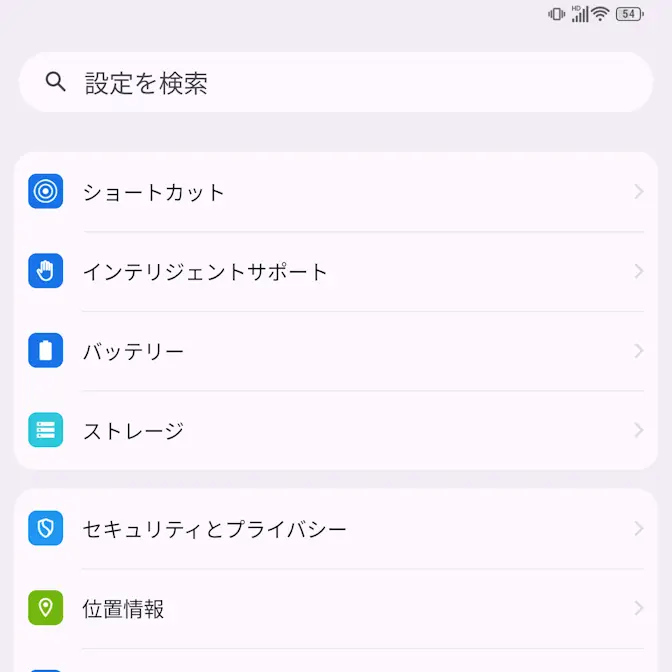
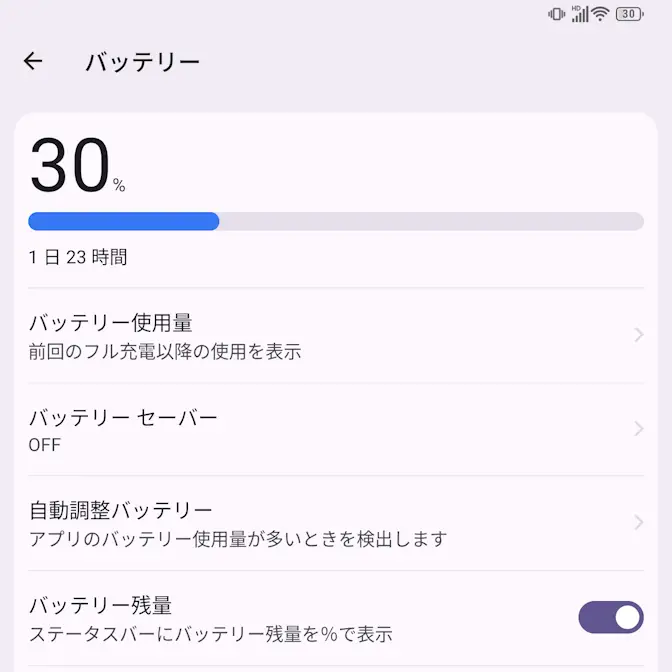
このため、充電を80%など途中で止めるには、いちいち画面を確認しないといけないので、AccuBatteryアプリを使って“充電の完了”を通知するように設定すると便利です。
“充電の完了”を通知する手順
初期設定
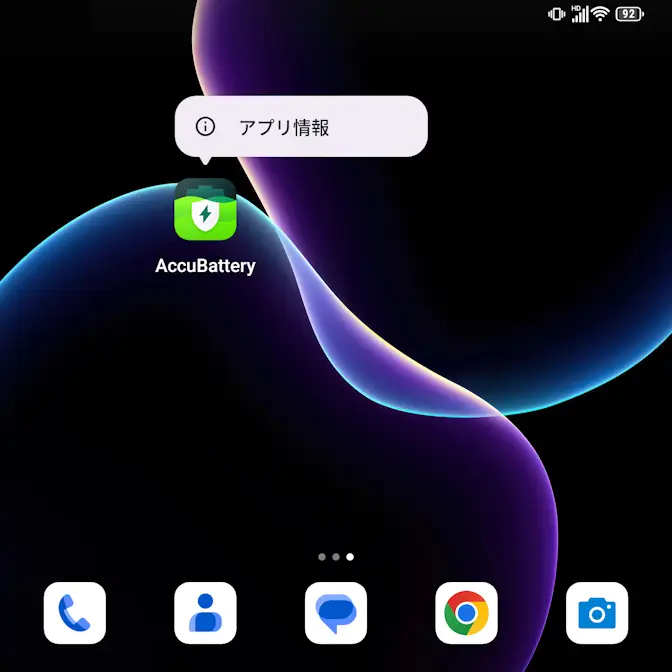
ホーム画面やアプリリストなどからAccuBatteryのアイコンを長押しし、メニューよりアプリ情報をタップします。
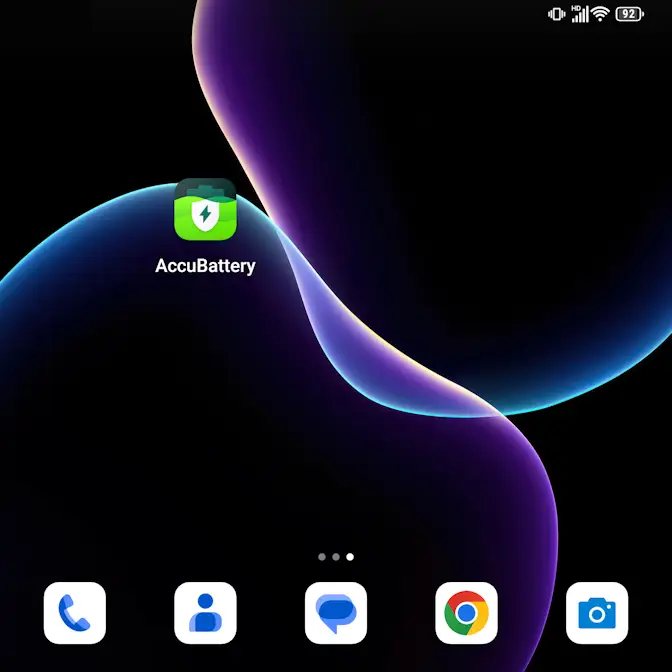
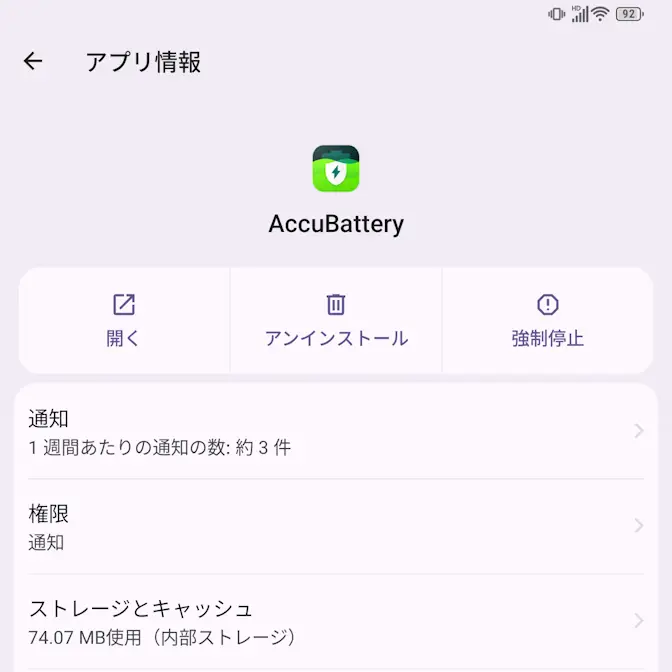
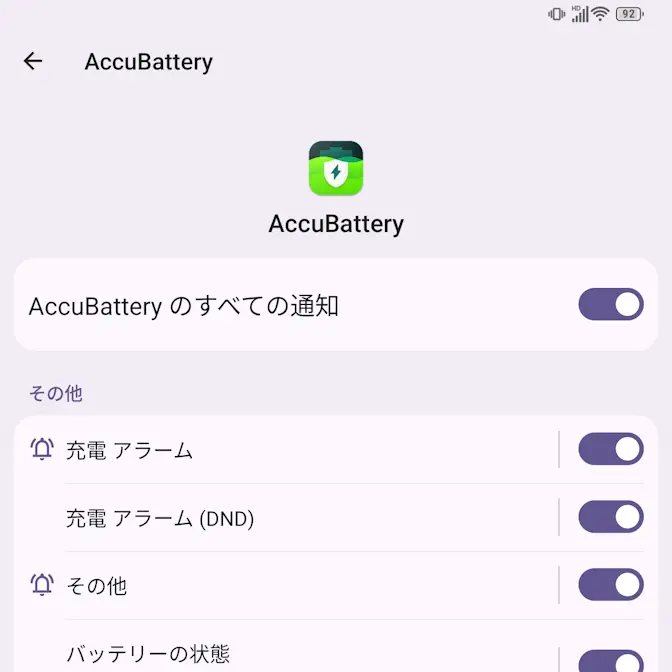
アプリ情報の通知よりAccuBatteryのすべての通知をオンに切り替え通知を許可します。
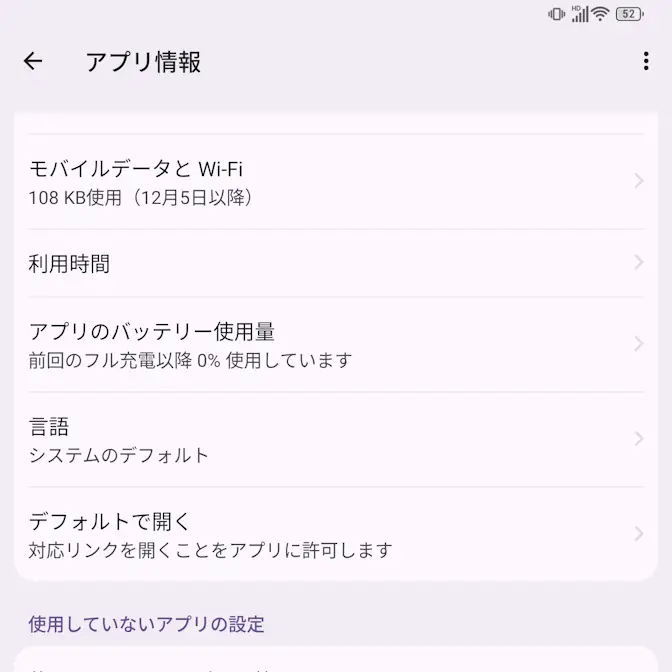
アプリ情報のアプリのバッテリー使用量よりバックグラウンドでの使用を許可|をタップします。
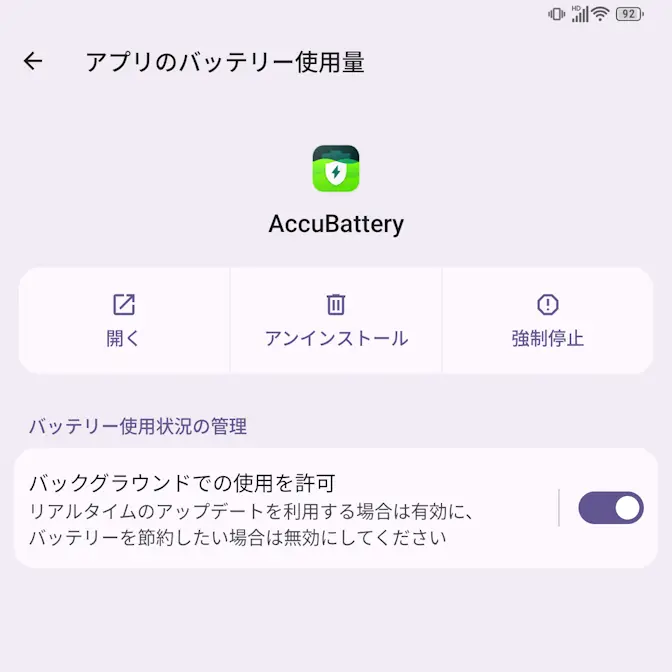
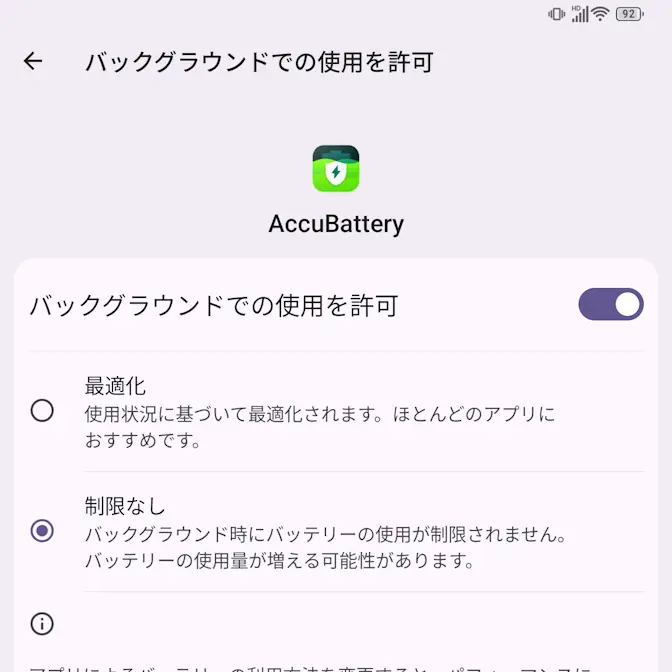
アプリのバッテリー使用量のバックグラウンドでの使用を許可|よりバックグラウンドでの使用を許可をオンに切り替え制限なしを選択します。
チャージアラームを設定する
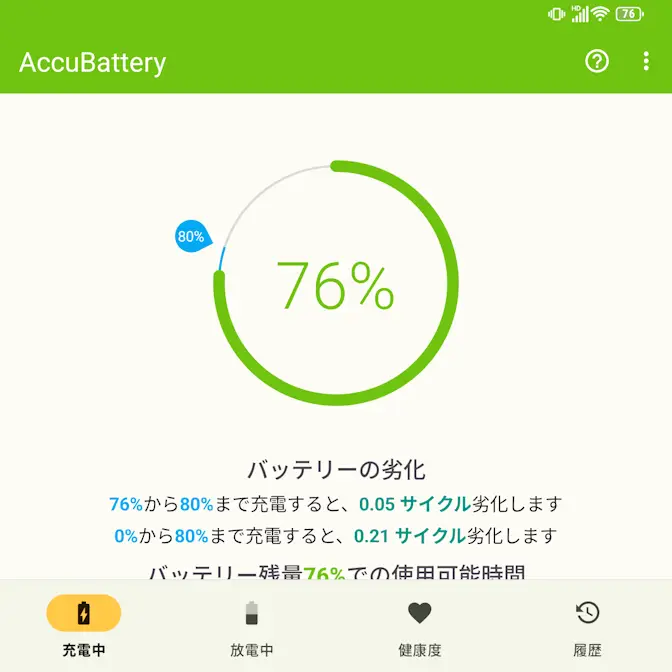
AccuBatteryの充電中より青い泡をタップしたまま動かして設定値を選択すると、充電中に設定値に達した時点で通知が表示されます。
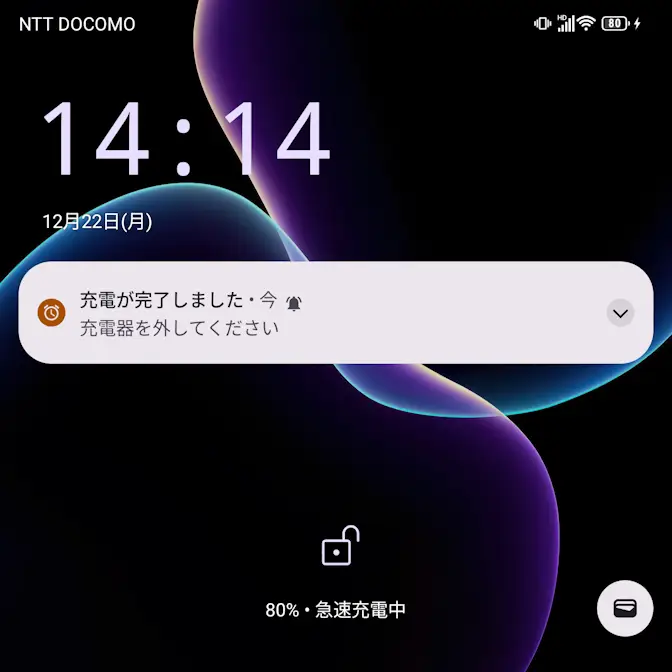
“充電の完了”を通知するやり方は以上です。