
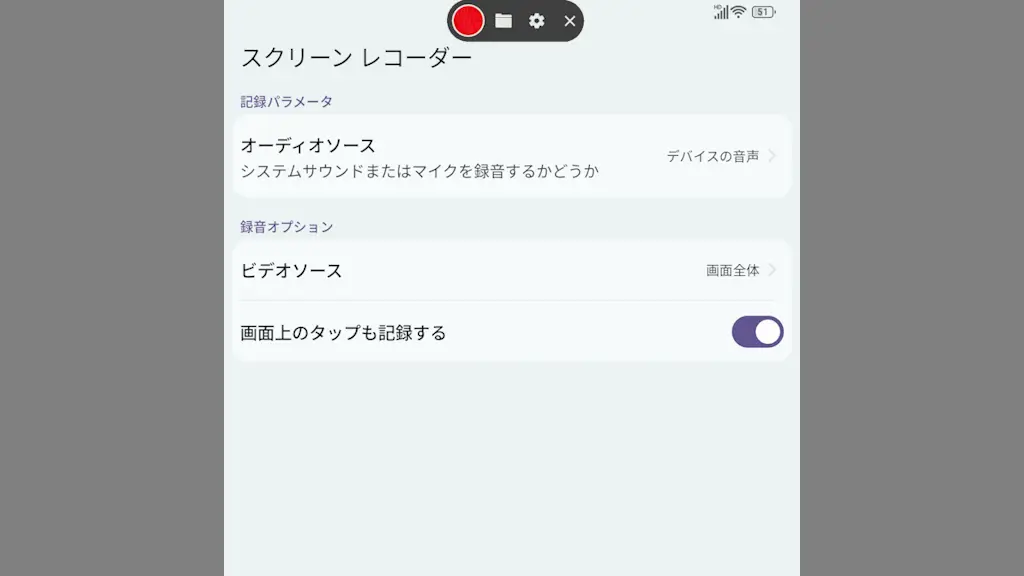
Titan 2には画面の操作や内容を[動画]で保存する【スクリーンレコード】の機能を使うことができます。ただ、一般的なAndroidスマートフォンとは手順が異なります。
スクリーンレコードとは?
スクリーンレコードは画面の操作や内容を動画で保存する機能で、一般的なAndroidスマートフォンにも搭載されていることが多いですが、Titan 2では使いかたが異なり画面の上に重ねて表示されるメニューを操作します。
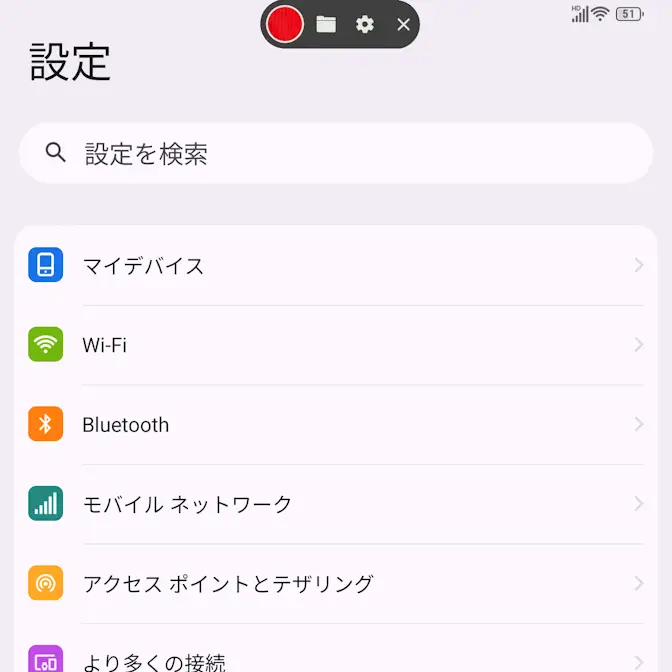
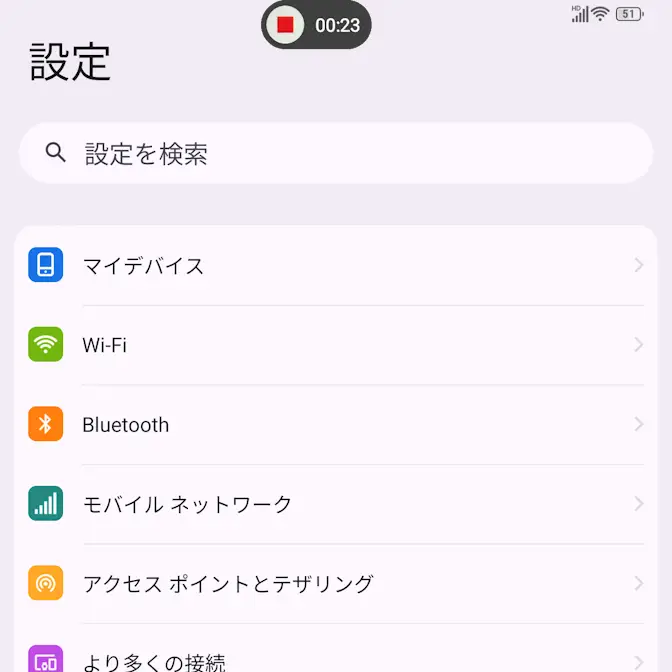
ちなみに、このメニューは画面上に表示させたままでも録画された動画には映りません。
スクリーンレコードの使いかた
録画する
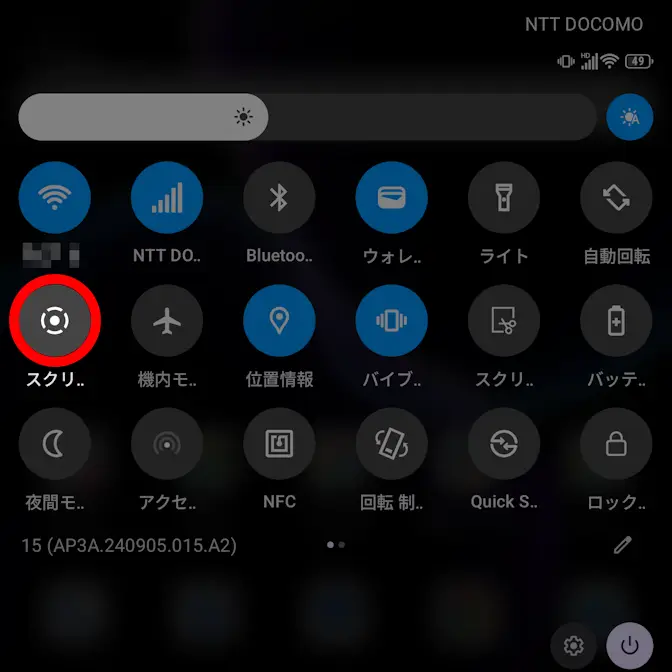
クイック設定ツールのスクリーンレコードをタップすると、画面の上に重ねてメニューが表示されます。
メニューを消すには×をタップします。
メニューのより任意でオーディオソース/ビデオソースを選択し画面上のタップも記録するのオン/オフを切り替えます。
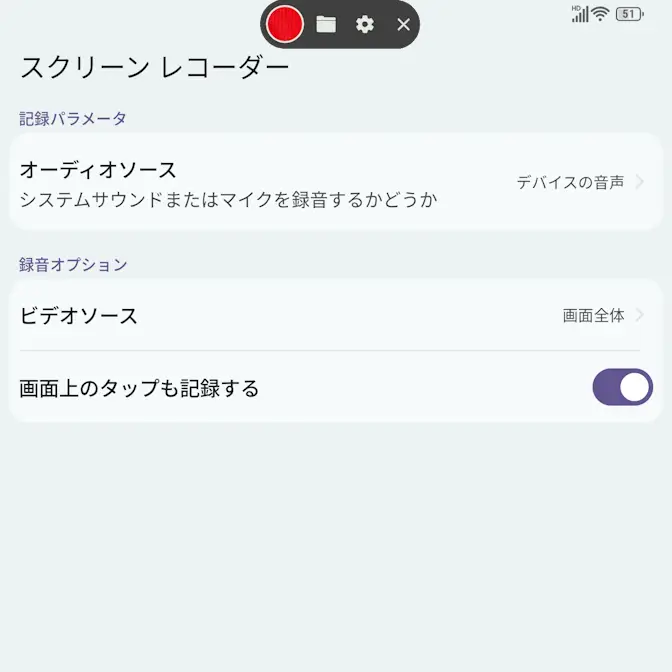
メニューの⬤をタップすると録画が開始され、をタップすると停止します。
録画するやり方は以上です。
保存先で再生する
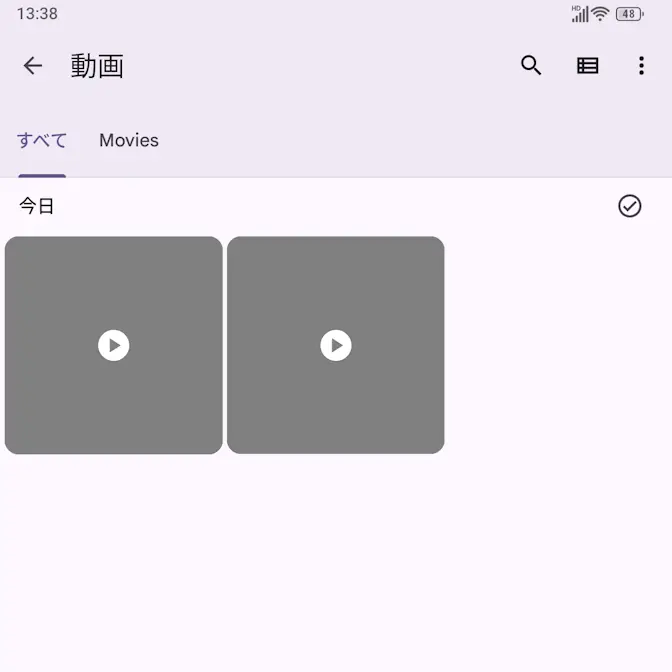
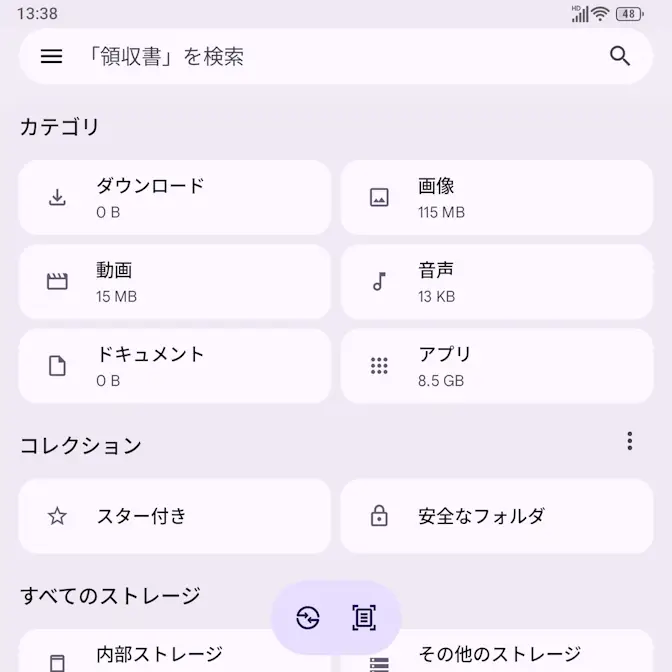
動画は内部ストレージ>Moviesに保存され、メニューのをタップして表示する以外にも、プリインストールされているフォトやFilesアプリで再生できます。
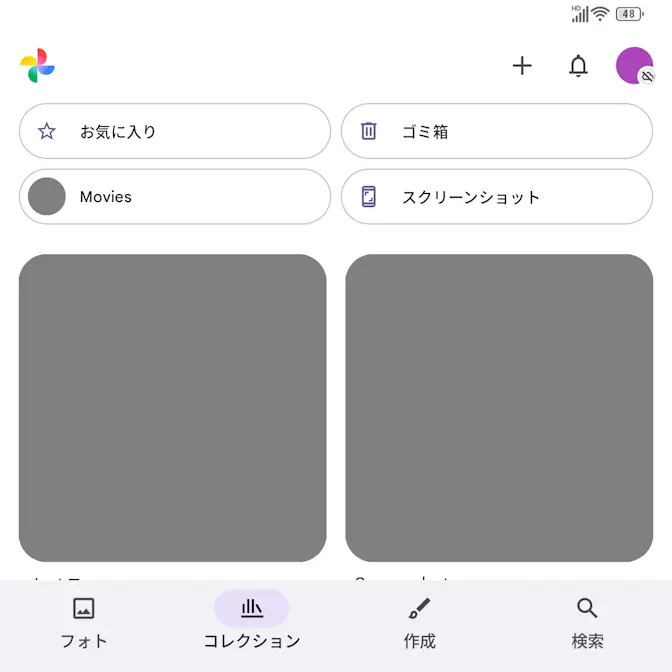
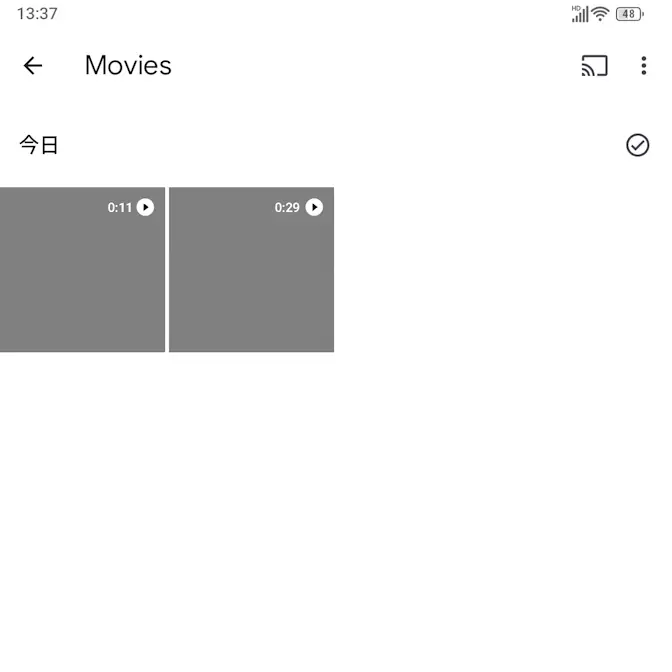
フォトアプリの場合、コレクションのMoviesよりタップして再生します。
Filesアプリの場合、カテゴリの動画よりタップして再生します。
保存先で再生するやり方は以上です。