
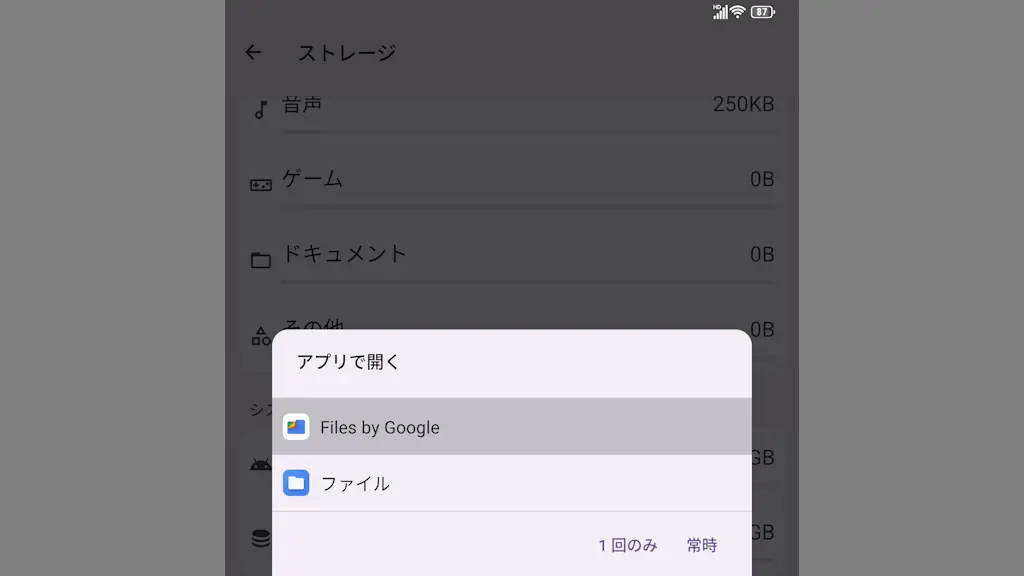
Android 16を搭載したAndroidスマートフォンであるTitan 2に同じ機能のアプリを複数インストールしていると、【アプリで開く】の画面で1回のみ/常時を選択することがありますが、【常時】を選択したあとで元に戻すことができます。
アプリで開くとは?
例えばファイルとFiles by Googleは同じファイラー系アプリに分類できますが、2つのアプリがインストールされた状態でフォルダーなどを開こうとすると、アプリを選択するアプリで開く画面が表示されます。
この時、1回のみをタップした場合には同じ操作をした際に再表示されますが、常時をタップした場合にはデフォルトのアプリとして設定され再び表示されることはありません。
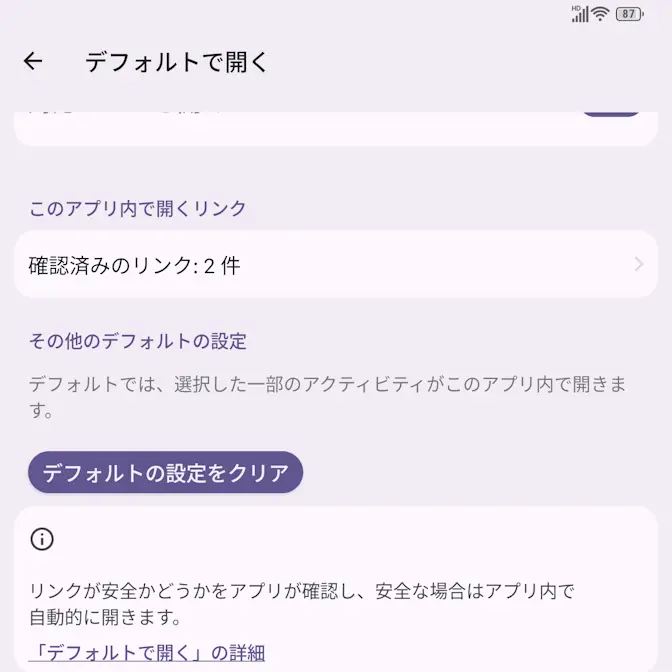
このため、あとから別のアプリを選択したい場合にはデフォルトの設定をクリアすると再表示できます。
デフォルトの設定をクリアする手順
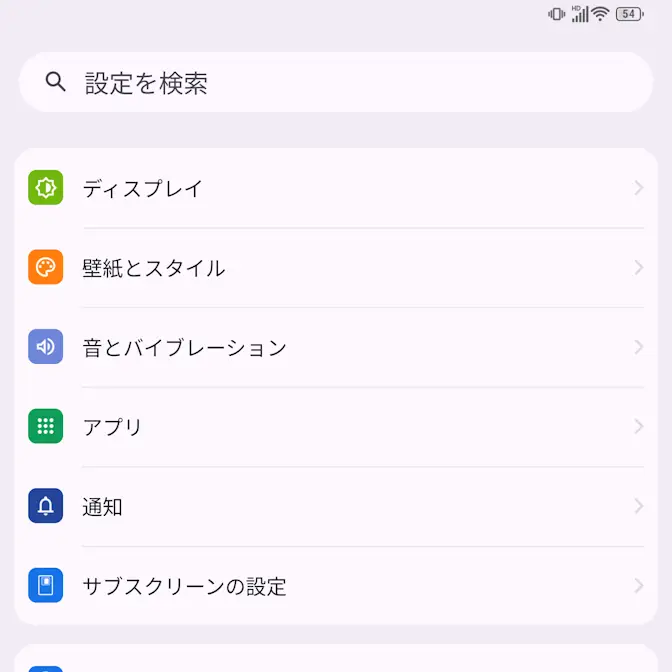
設定のアプリより〇個のアプリをすべて表示をタップします。
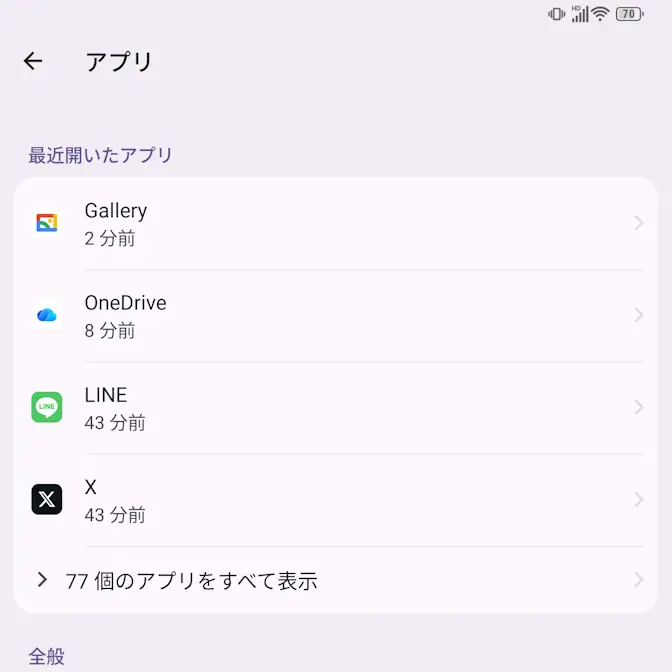
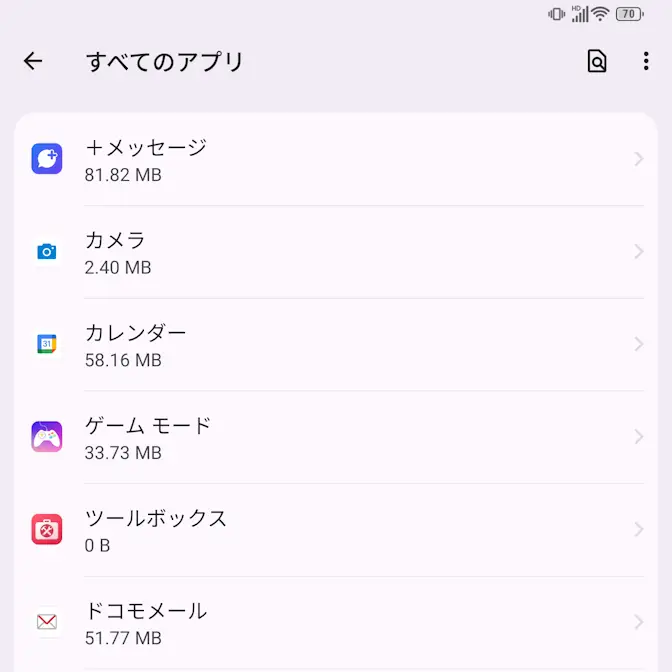
すべてのアプリの対象のアプリよりデフォルトで開くをタップします。
対象のアプリがシステムアプリの場合は︙よりシステムアプリを表示をタップします。
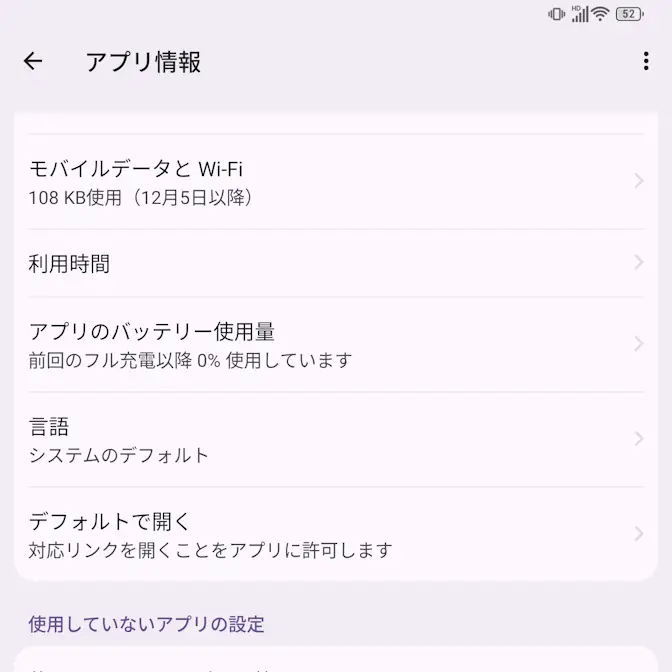
“デフォルトで開く”よりデフォルトの設定をクリアをタップします。
表示されない場合は設定されていません。
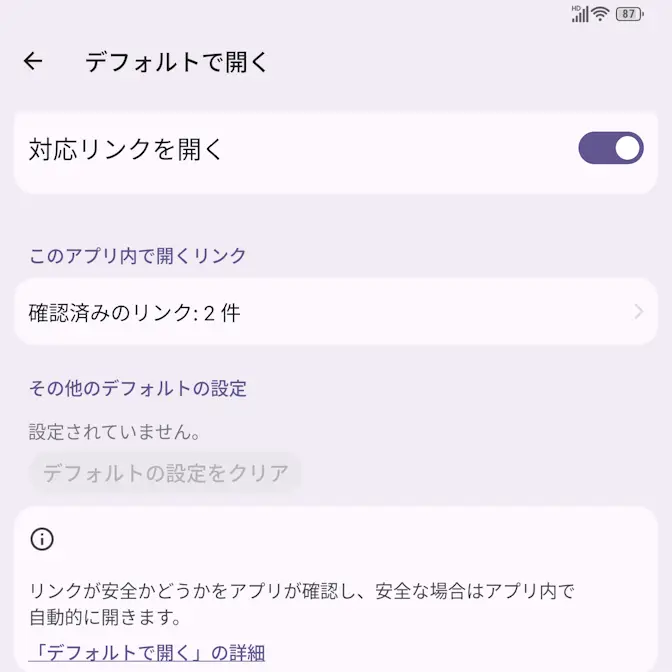
デフォルトの設定をクリアするやり方は以上です。