
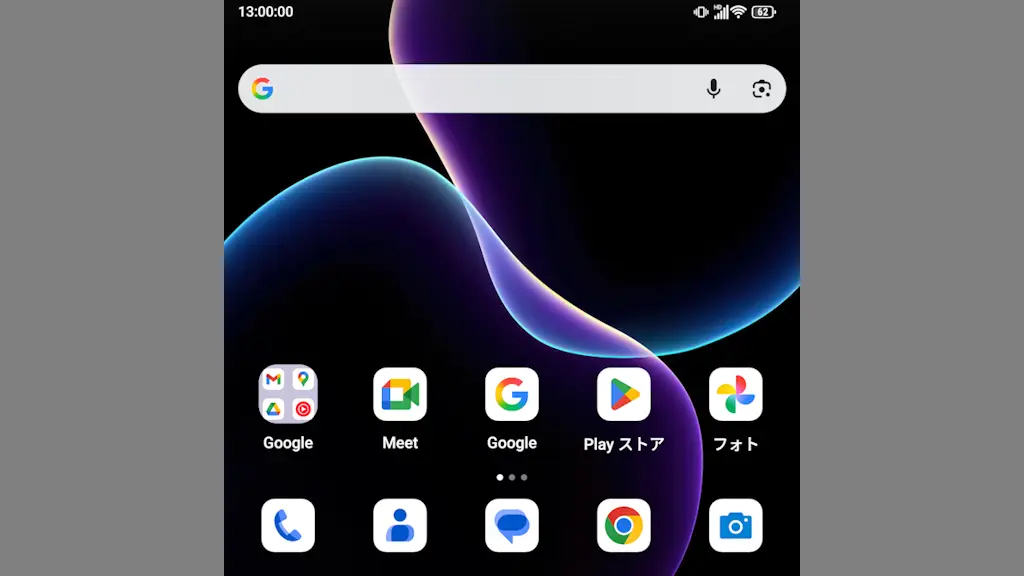
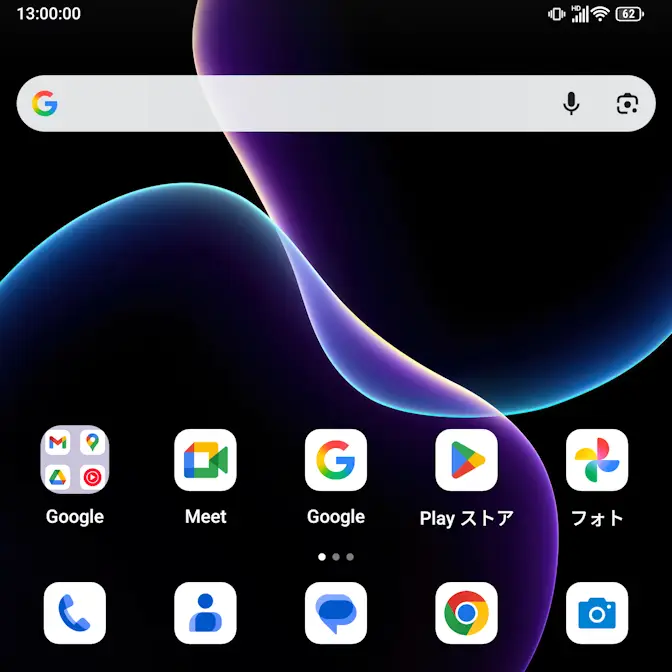
Androidスマートフォンは左上に“時:分”と[時間]が表示されていることが多いですが、Android 16を搭載したTitan 2ではシステムUI調整ツールを使って【秒】追加し“時:分:秒”で表示することができます。
“秒”が表示できる個所
Unihertz Titan 2では、時計アプリの︙>設定より時刻に秒を表示をオンにすることで、アプリ内の時計に秒を表示することもできるので、「ちょっと確認したい」だけであれば、これを使うのが簡単です。
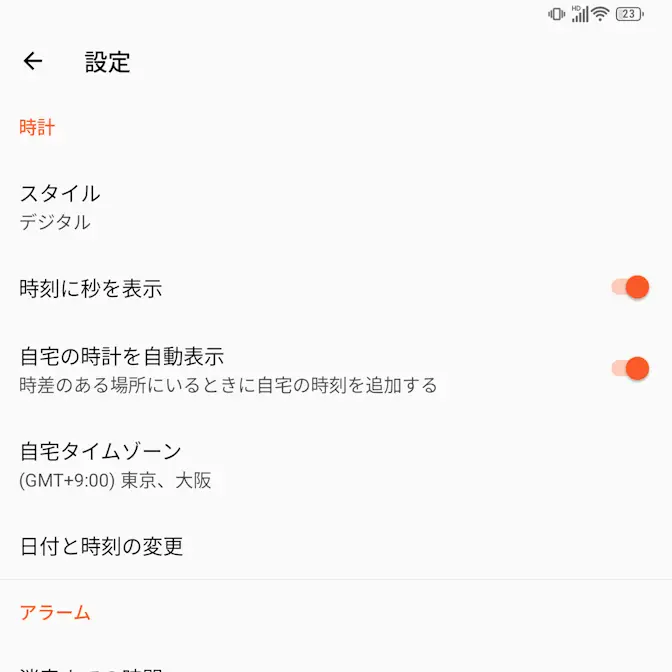
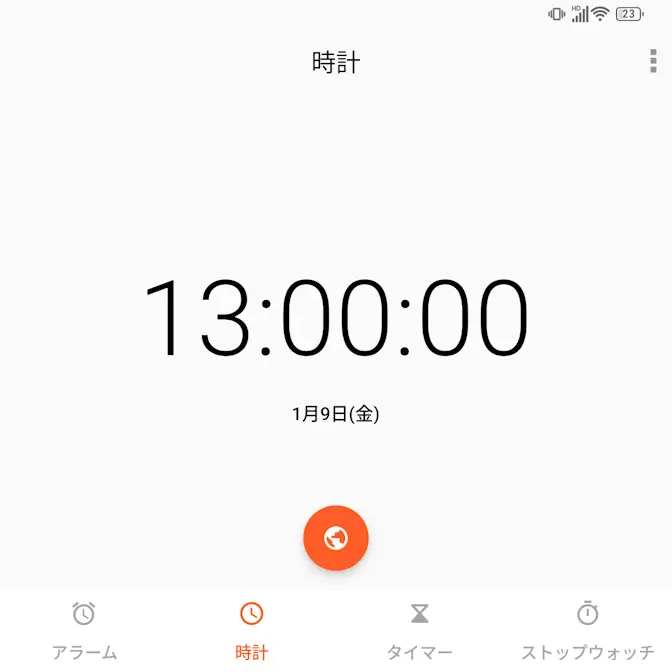
ただ、少し手間をかけてステータスバーの時間を時:分:秒で表示すれば、多くの場合で常に表示されるので視認性が良いでしょう。
システムUI調整ツールで表示する手順
起動する
システムUI調整ツールは通常の操作では表示できないので、Google Playよりダウンロード&インストールしたShortcut Makerアプリを使います。
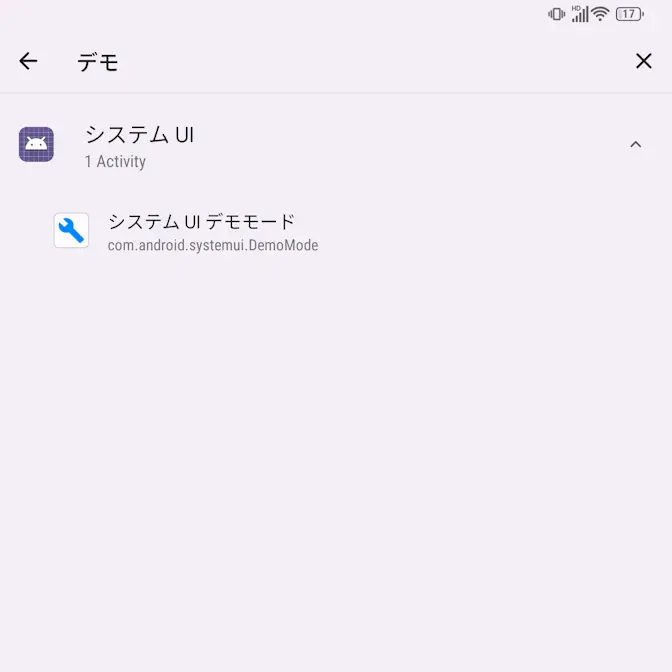
Shortcut MakerアプリのアクティビティよりシステムUI>システムUIデモモードをタップします。
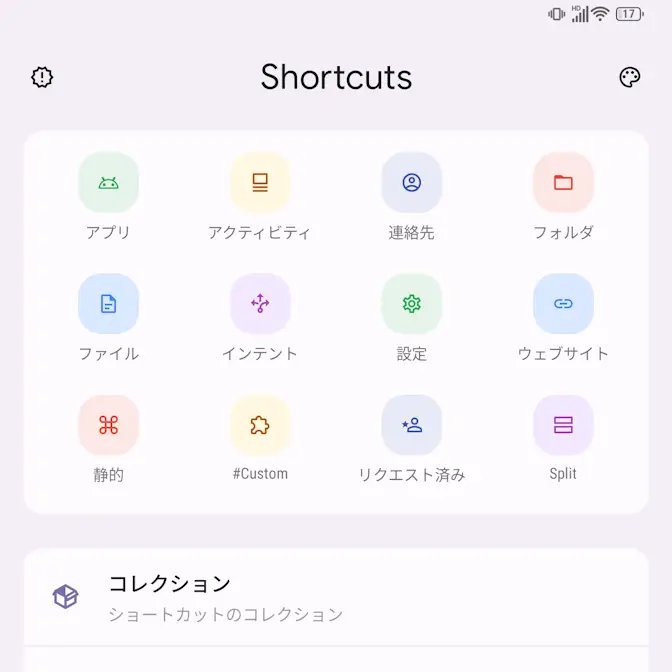
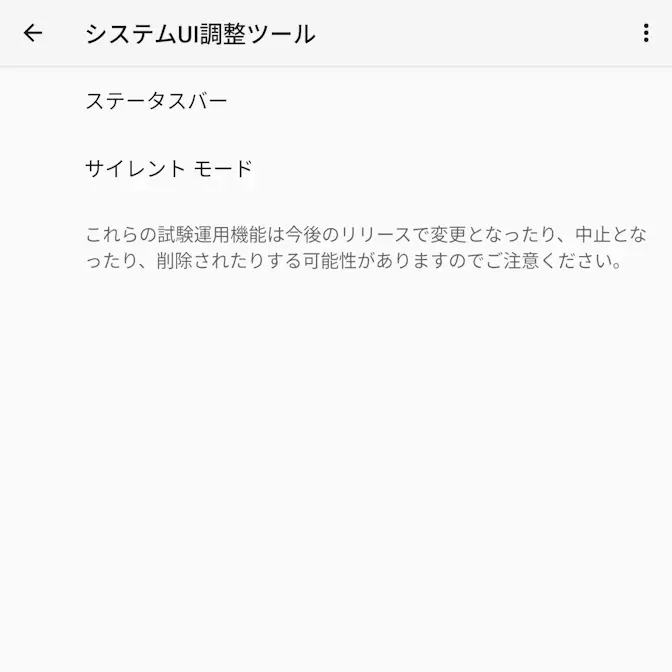
このショートカットを試すをタップするとシステムUI調整ツールが表示されます。
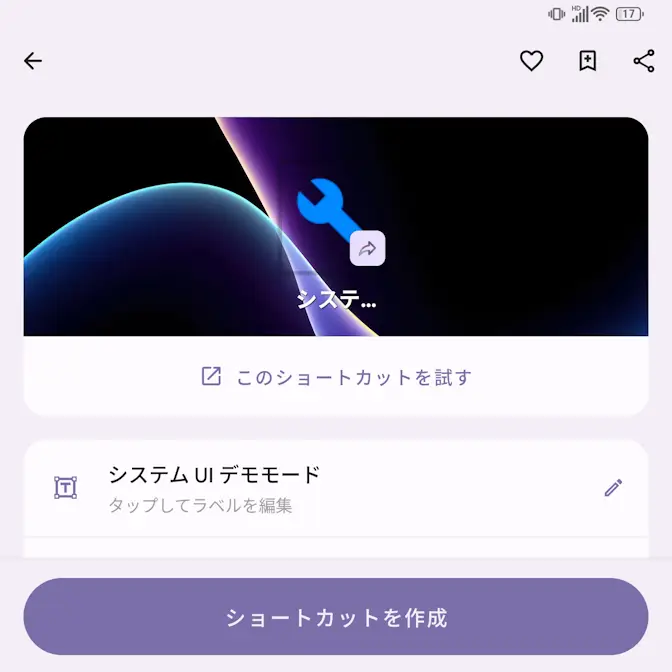
頻繁に使う場合はショートカットを作成よりホーム画面に追加しておくと便利です。
変更する
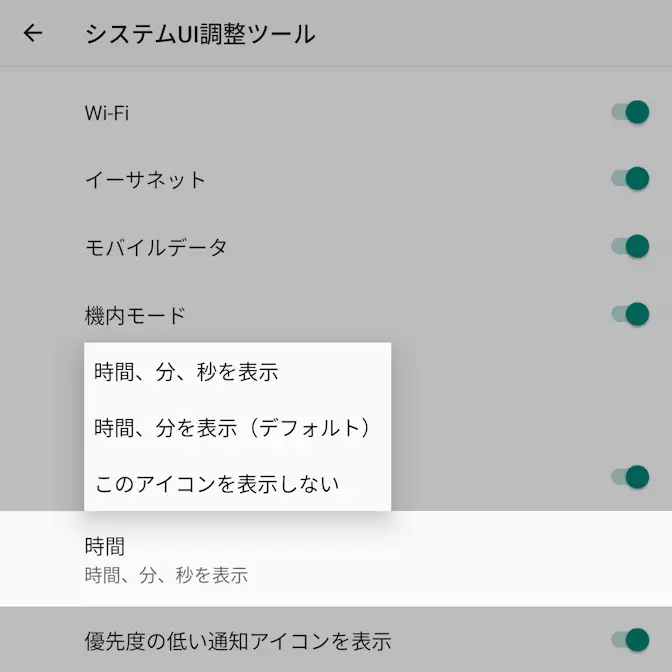
システムUI調整ツールのステータスバーより時間をタップします。
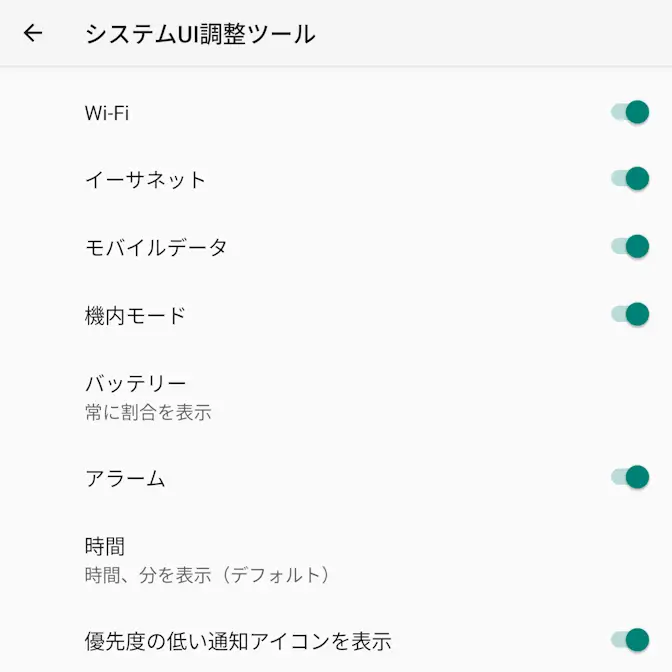
時間より時間、分、秒を表示を選択すると、ステータスバーの時間が時:分:秒で表示されます。
システムUI調整ツールで表示するやり方は以上です。