Android 11のTitan Slimで表示する言語を変更する方法

Android 11のTitan Slimで表示する言語を変更する方法

2025年7月15日
  • この投稿はAndroid 11の内容であり、他のバージョンでは異なる場合があります。

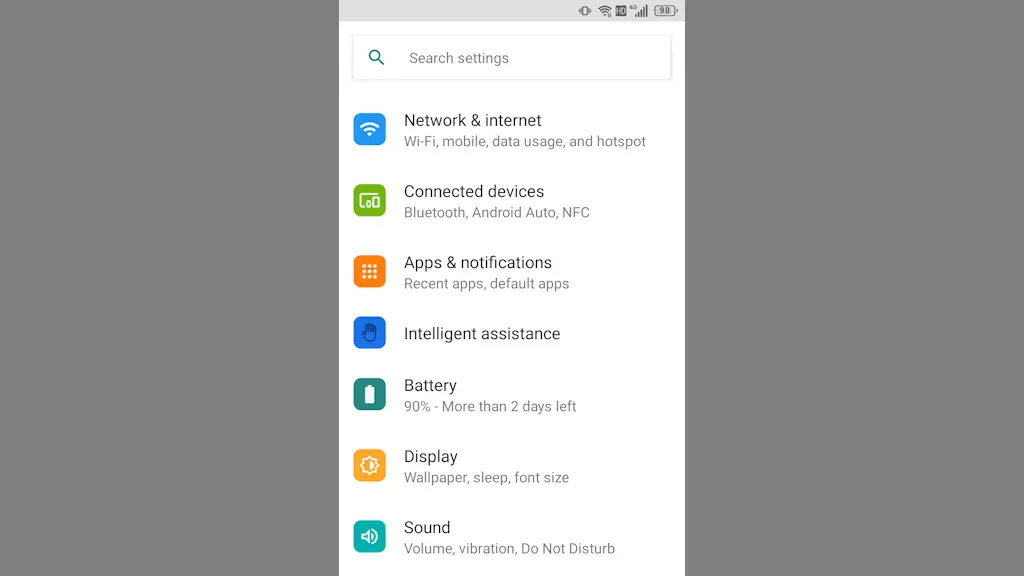
AndroidスマートフォンのTitan Slimで表示言語に[日本語]を選択していると、設定など所々に誤訳と思われる「おかしな日本語」が表示されることがありますが、意味が分からない言葉があれば【英語】などに切り替えるとわかりやすいです。

表示される言語

Androidスマートフォンは初回起動時に言語を選択するようになっていますが、後から言語を追加する言語を切り替えることができます。

Titan SlimはAndroid 11の標準に近いですが、カスタマイズされた部分の日本語に誤訳が含まれていることがあるため、意味が分からない場合があります。

設定などの場合、意味が分からないと変更のしようがないため、そう言った場合には英語など別の言語に変更してみると良いです。
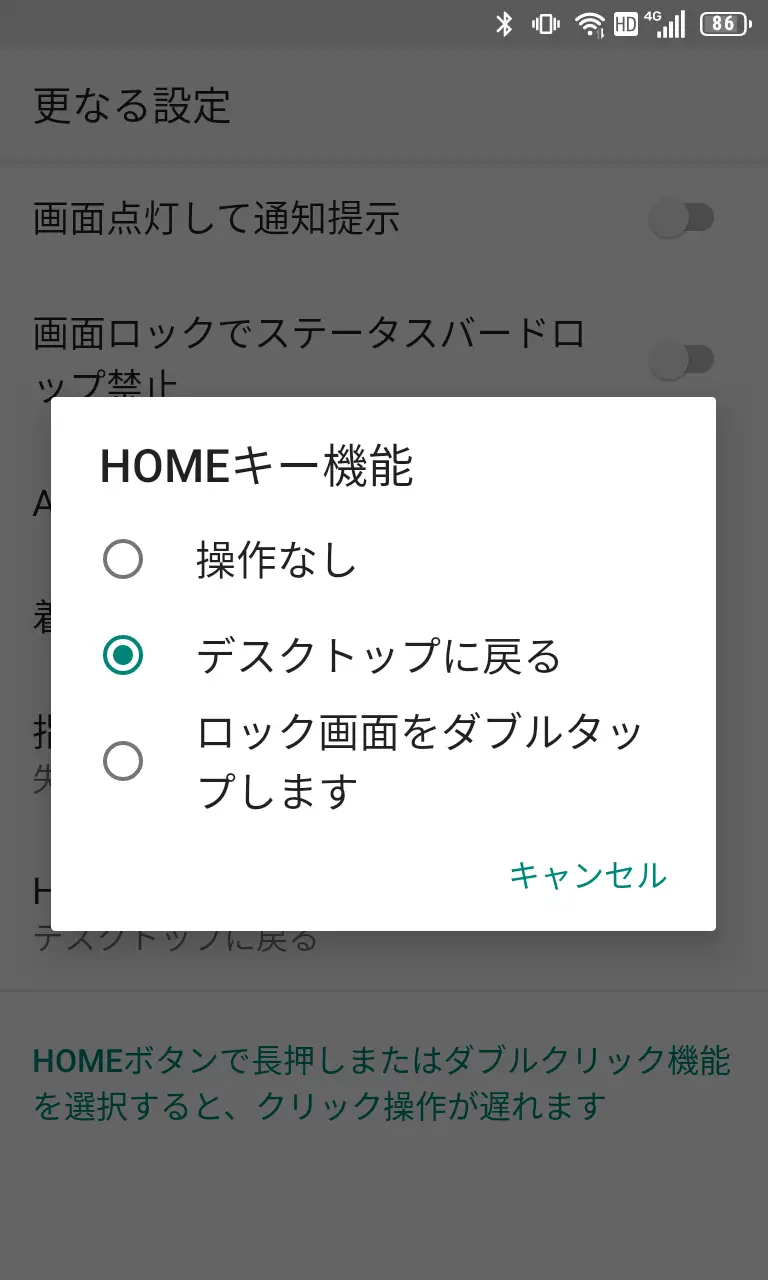
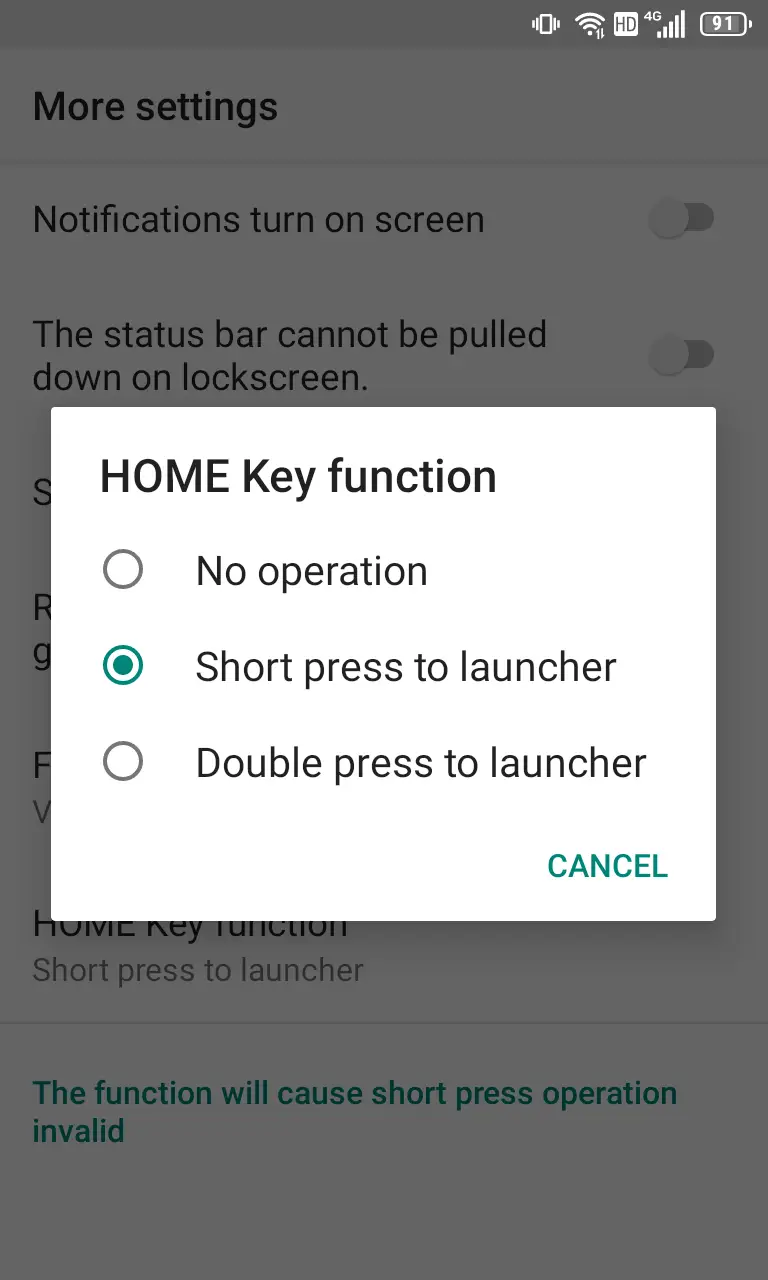
Unihertz Titan Slim→設定→スマートアシスト→更なる設定→HOMEキー機能Unihertz Titan Slim→設定→スマートアシスト→更なる設定→HOMEキー機能

言語を追加する手順

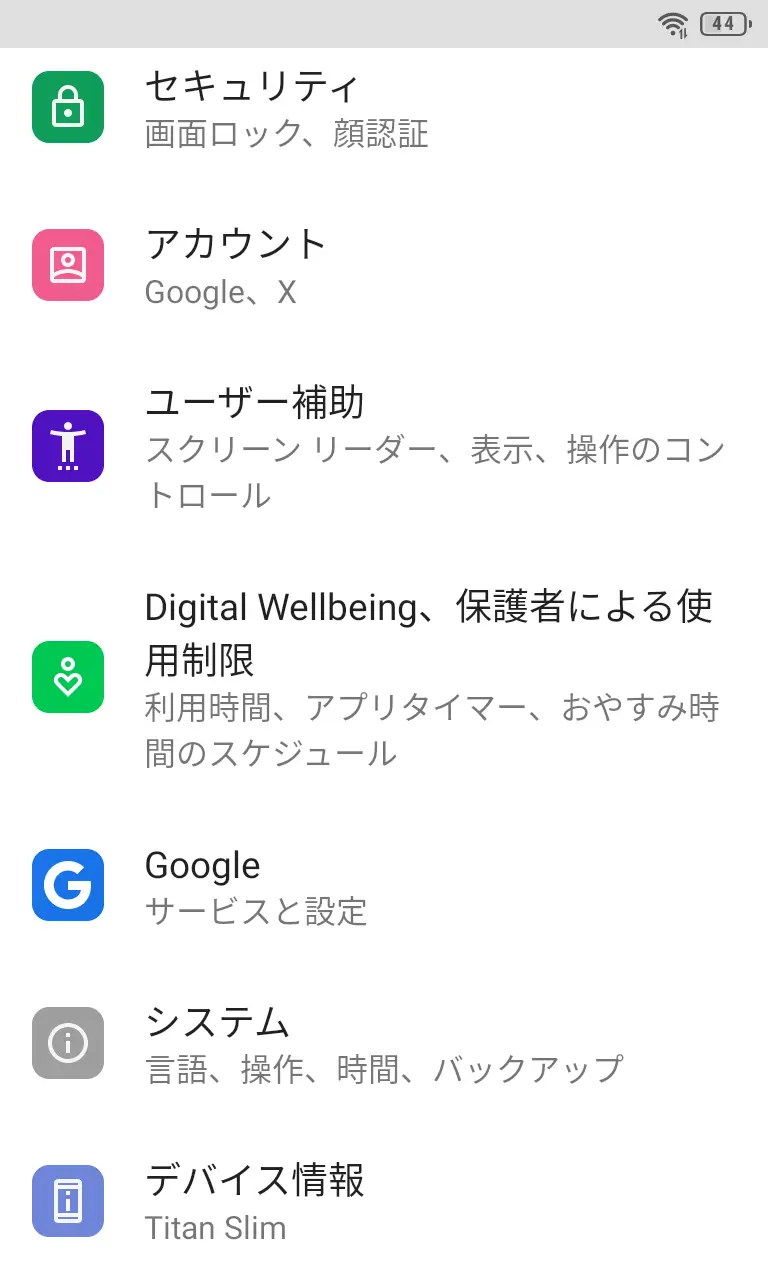
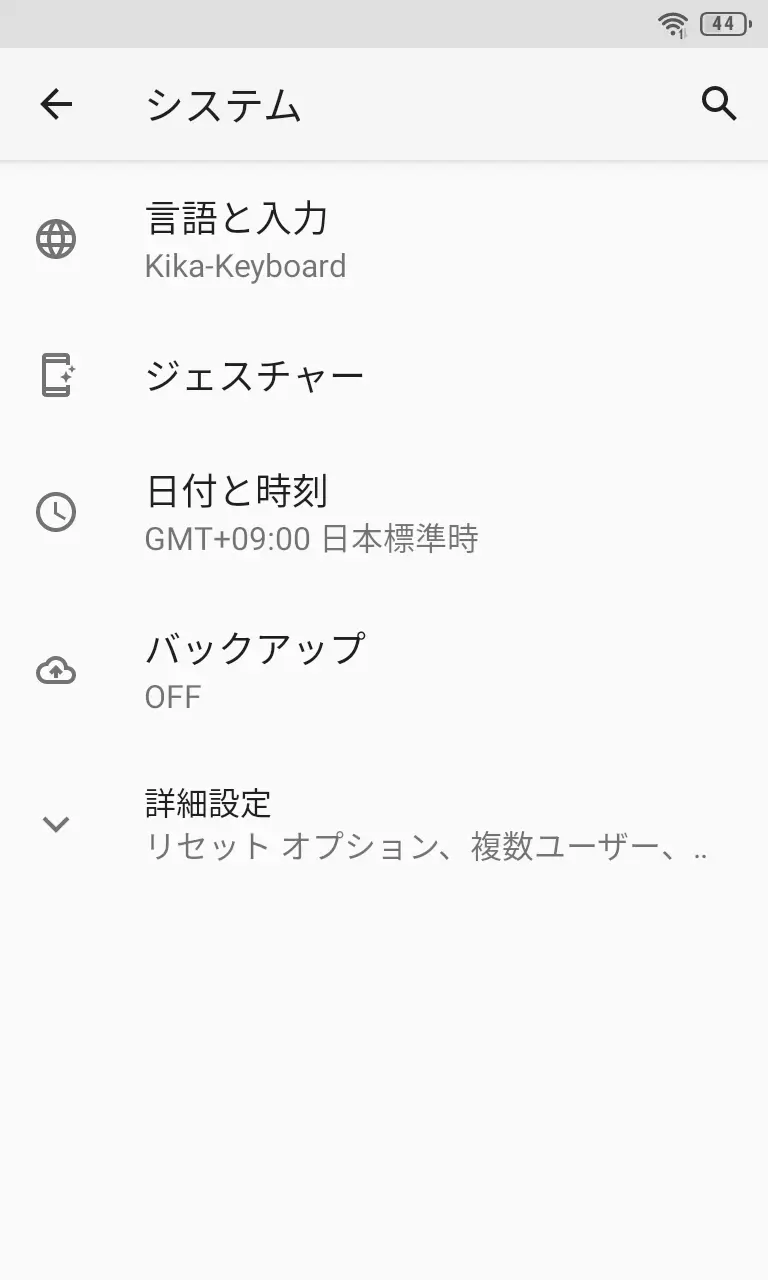
設定システムより言語と入力をタップします。

Unihertz Titan Slim→設定Unihertz Titan Slim→設定→システム

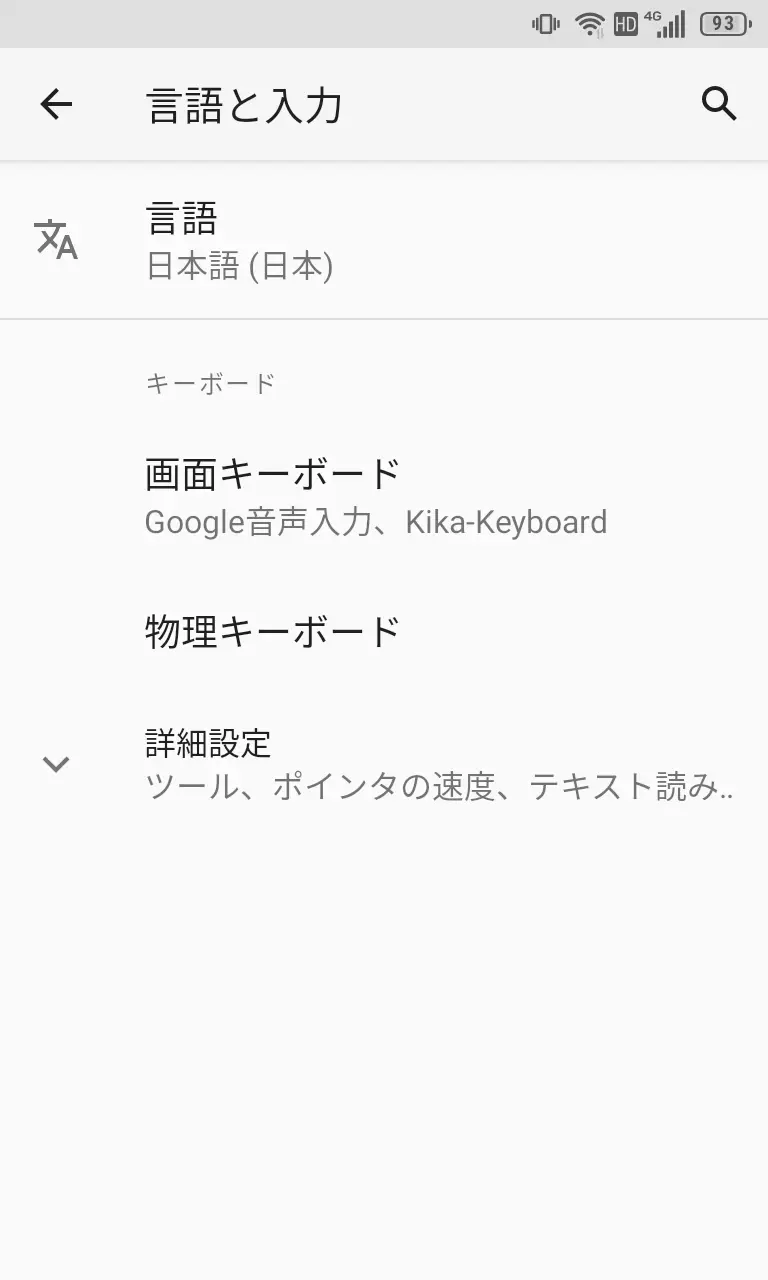
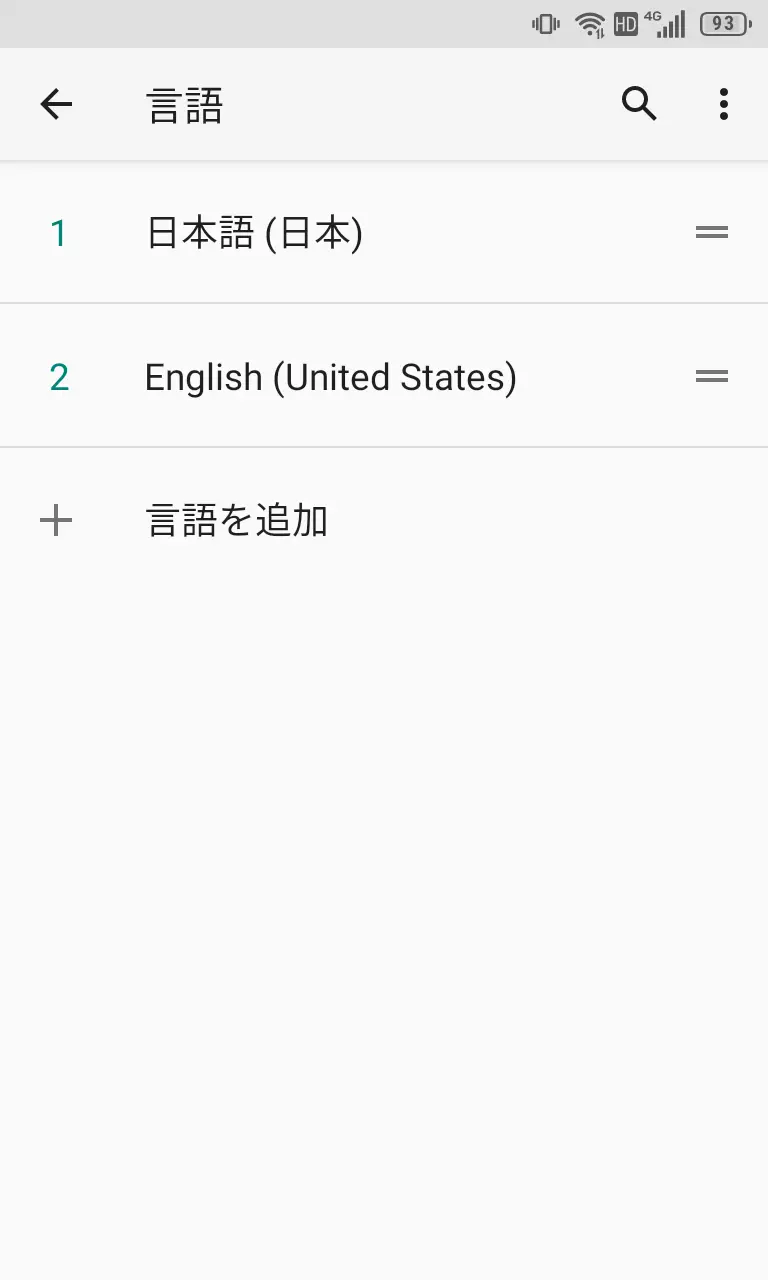
言語と入力の言語より言語を追加をタップします。

Unihertz Titan Slim→設定→システム→言語と入力Unihertz Titan Slim→設定→システム→言語と入力→言語

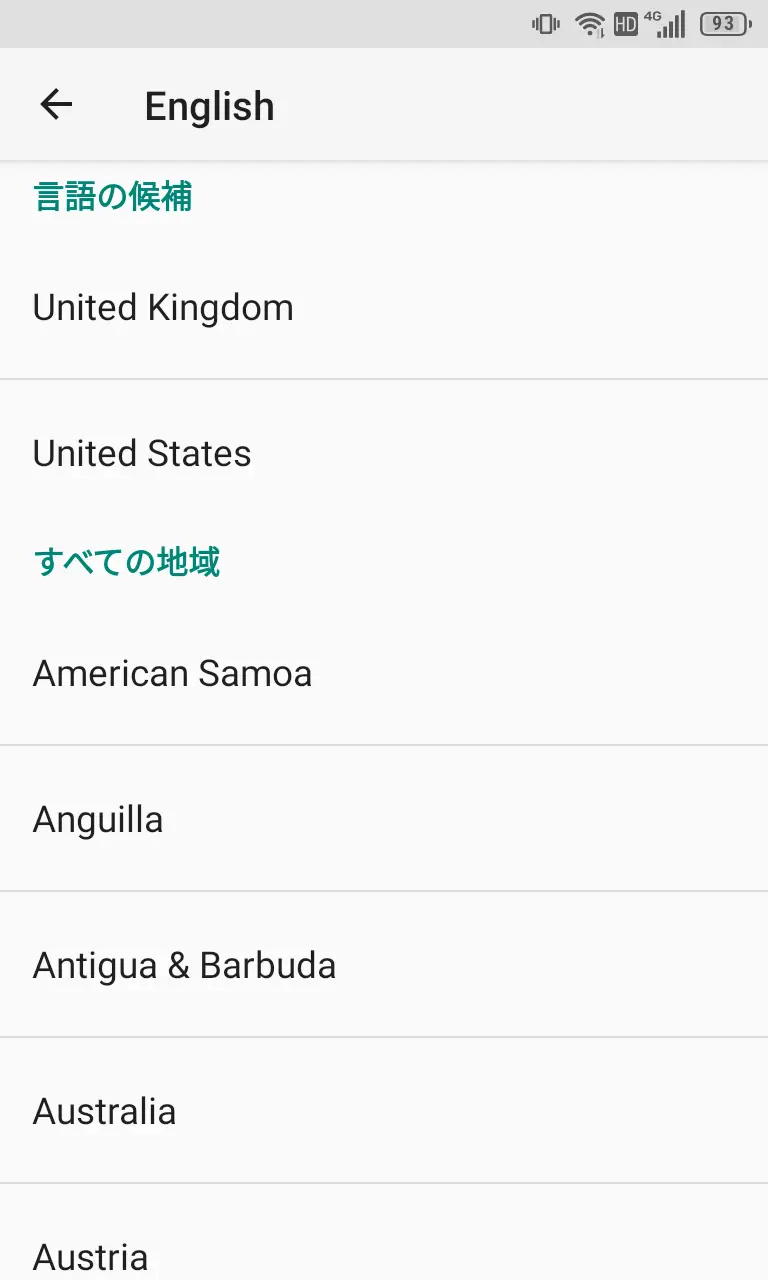
言語を追加のEnglishよりUnited Statesなどをタップします。
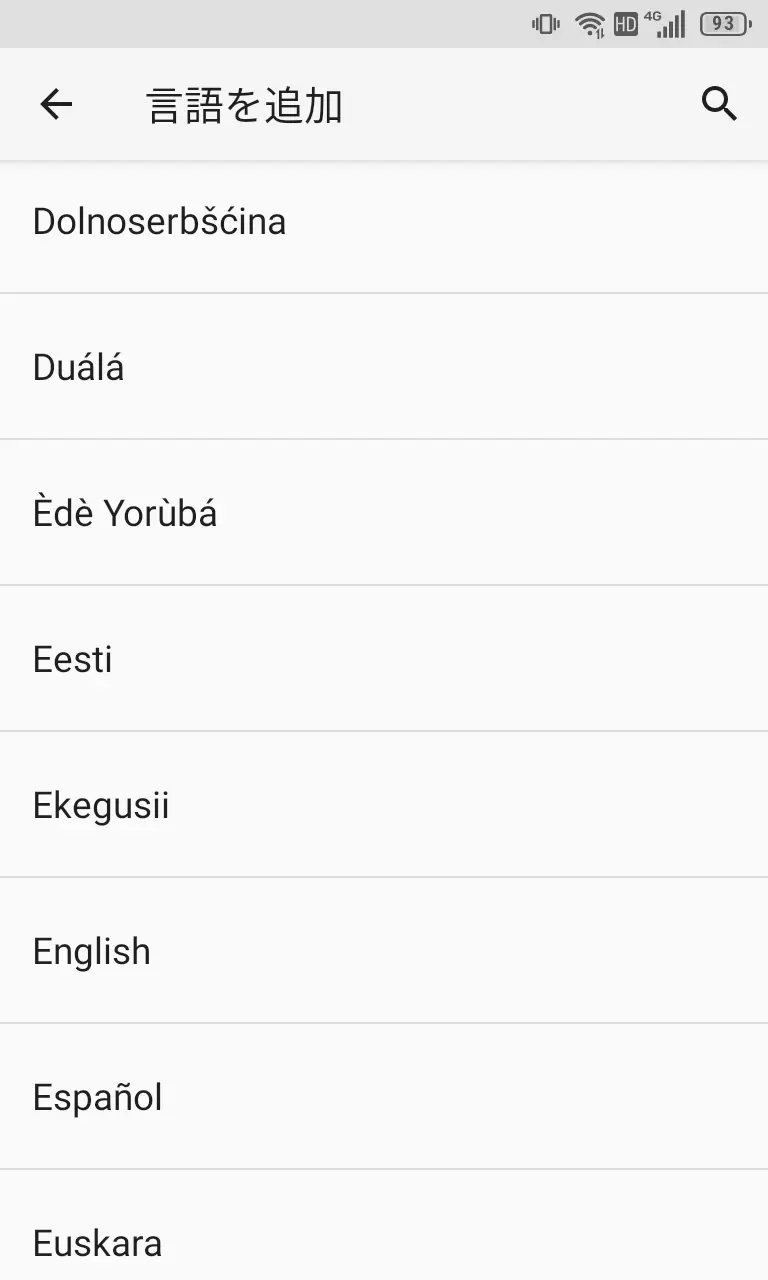
Unihertz Titan Slim→設定→システム→言語と入力→言語→言語を追加Unihertz Titan Slim→設定→システム→言語と入力→言語→言語を追加→English

追加した言語は自由に切り替えることが可能です。

言語を切り替える手順

設定システムより言語と入力をタップします。

Unihertz Titan Slim→設定Unihertz Titan Slim→設定→システム

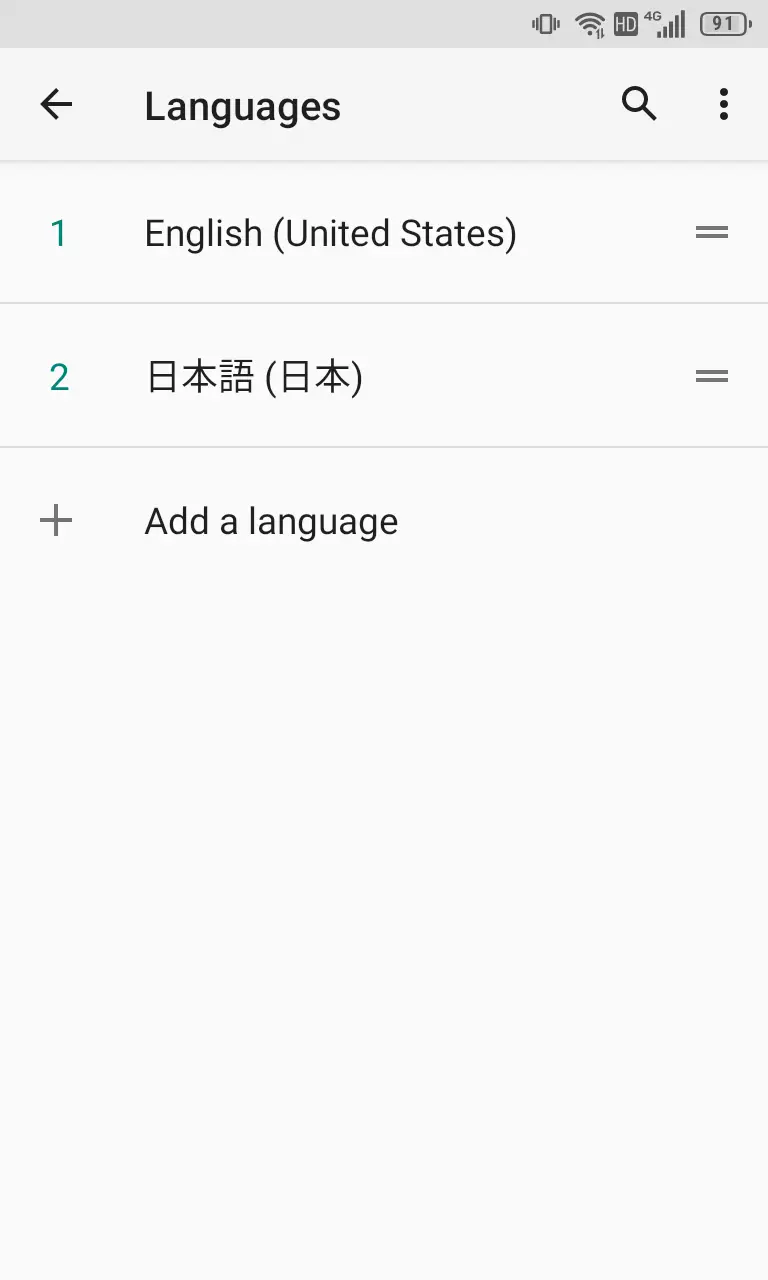
言語と入力の言語より対象の言語をタップしたまま上下に動かし1に移動します。

Unihertz Titan Slim→設定→システム→言語と入力Unihertz Titan Slim→設定→システム→言語と入力→言語

1に移動した言語に切り替わります。

Unihertz Titan Slim→設定→システム→言語と入力→言語Unihertz Titan Slim→設定→システム→言語と入力→言語

言語を選択するやり方は以上です。

カテゴリー