
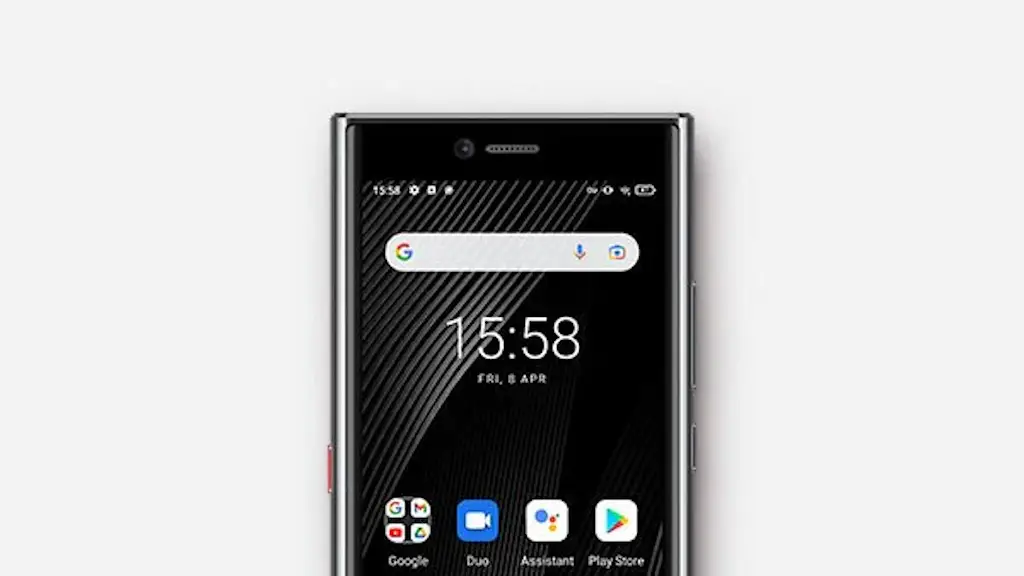
使わなくなったAndroidスマートフォンを売却/譲渡/廃棄などをする場合、設定より【すべてのデータを消去】を実行するほかにTitan SlimではAndroid Recoveryより【Wipe data/Factory reset】が可能です。
2つの手段
Titan Slimに限らずAndroidスマートフォンでは、設定よりすべてのデータを消去を実行することで初期化が可能です。
ただし、これは正常に動作していることが条件であり、「タッチパネルが壊れた」などと言った場合に操作が難しければAndroid Recoveryを表示してWipe data/Factory resetを実行することで工場出荷状態に戻すことができます。
すべてのデータを消去する手順
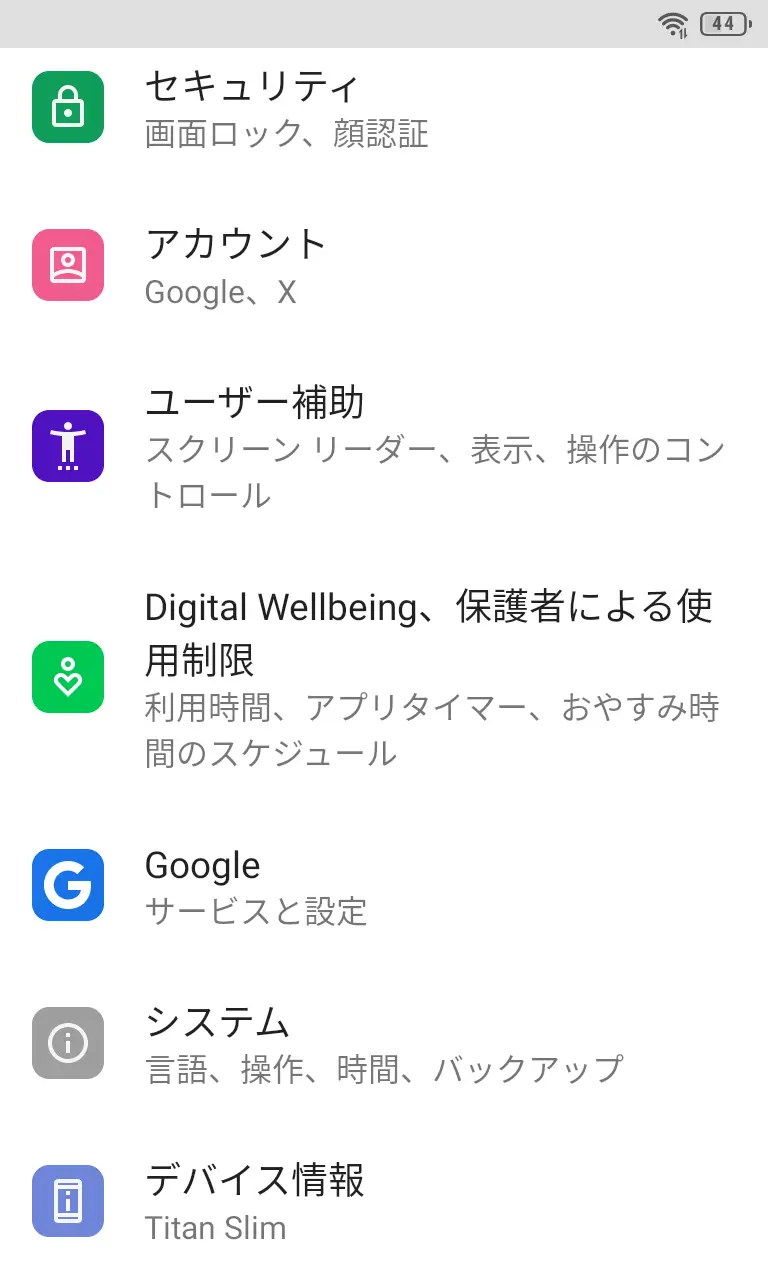
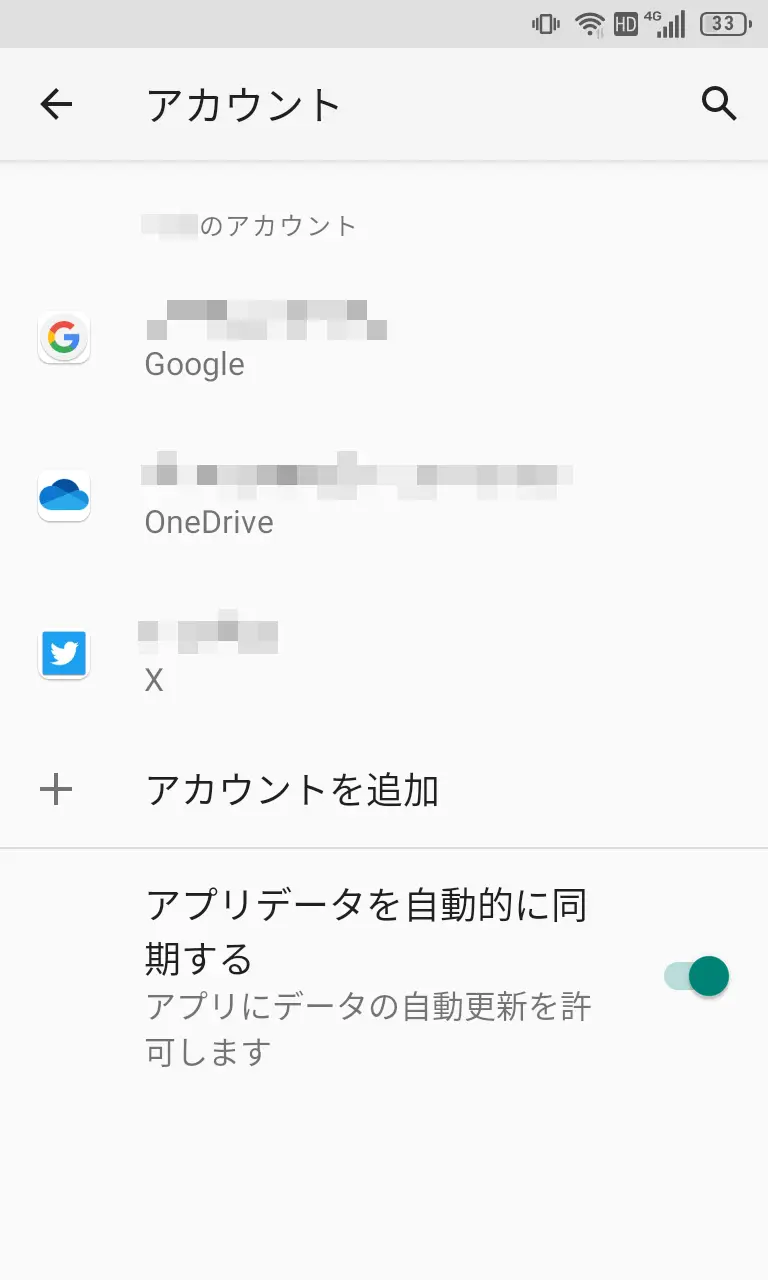
設定のアカウントよりGoogleをタップします。
Googleよりアカウントを削除をタップしTitan Slimから削除します。
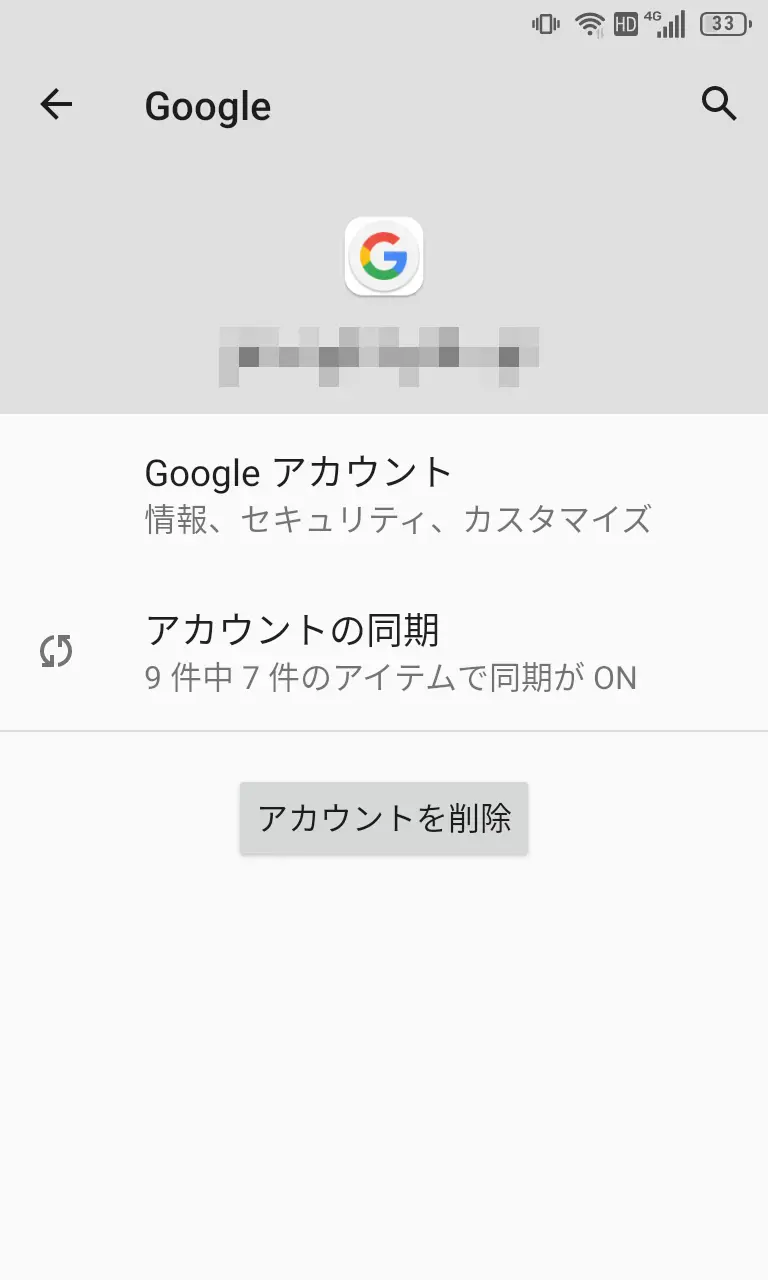
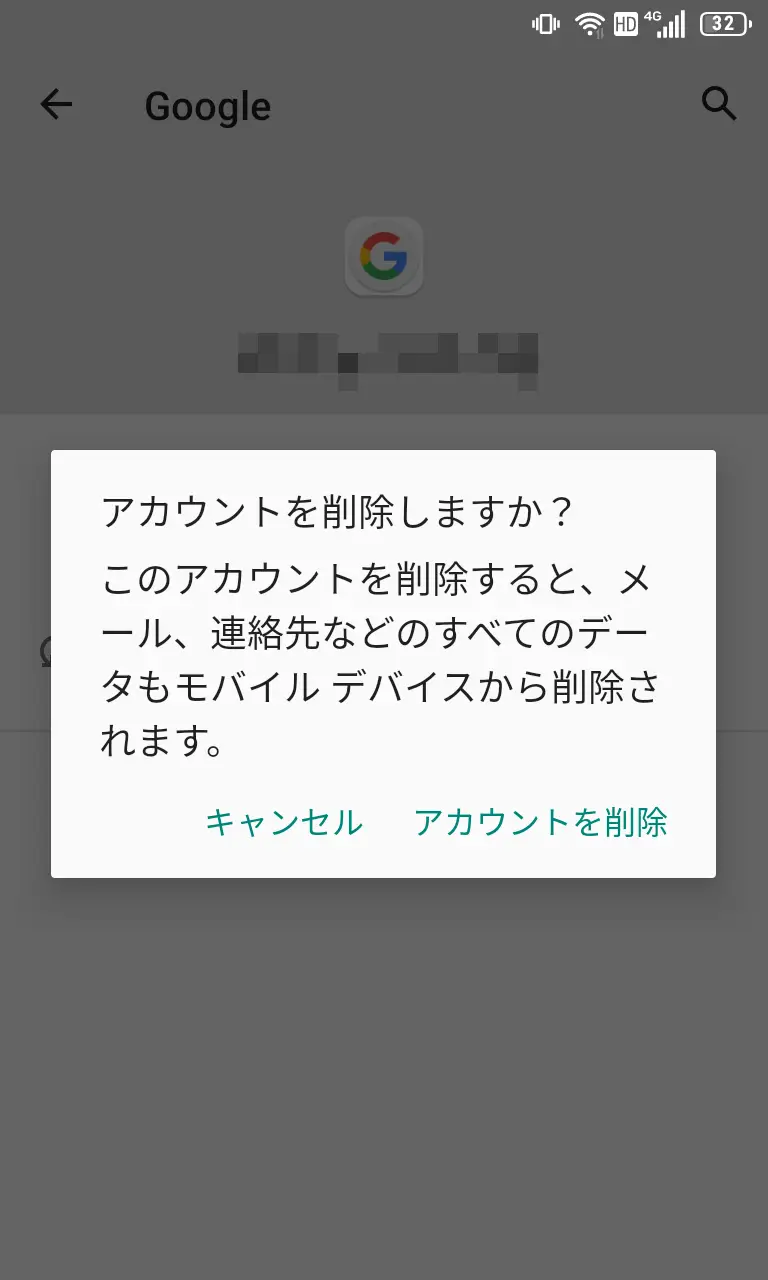
Titan Slimから削除されるだけで、Googleアカウントは削除されません。
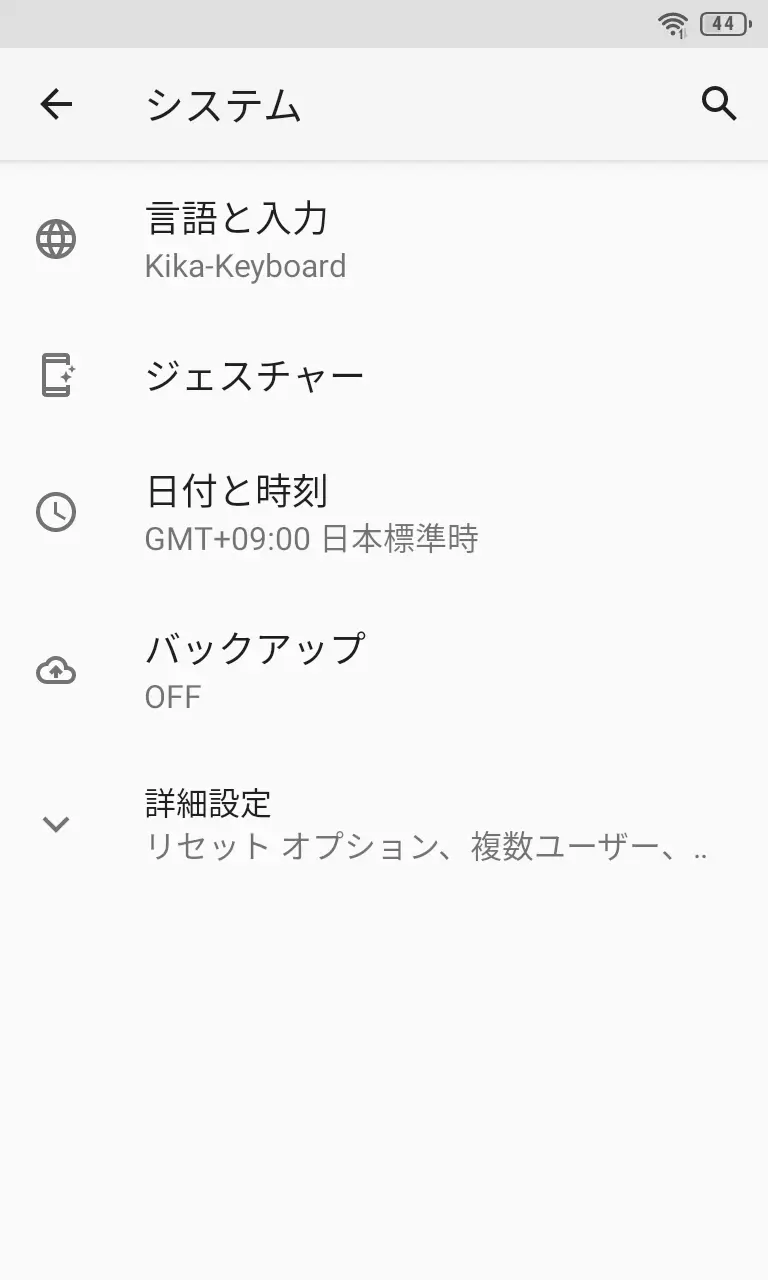
設定のシステムより詳細設定をタップします。
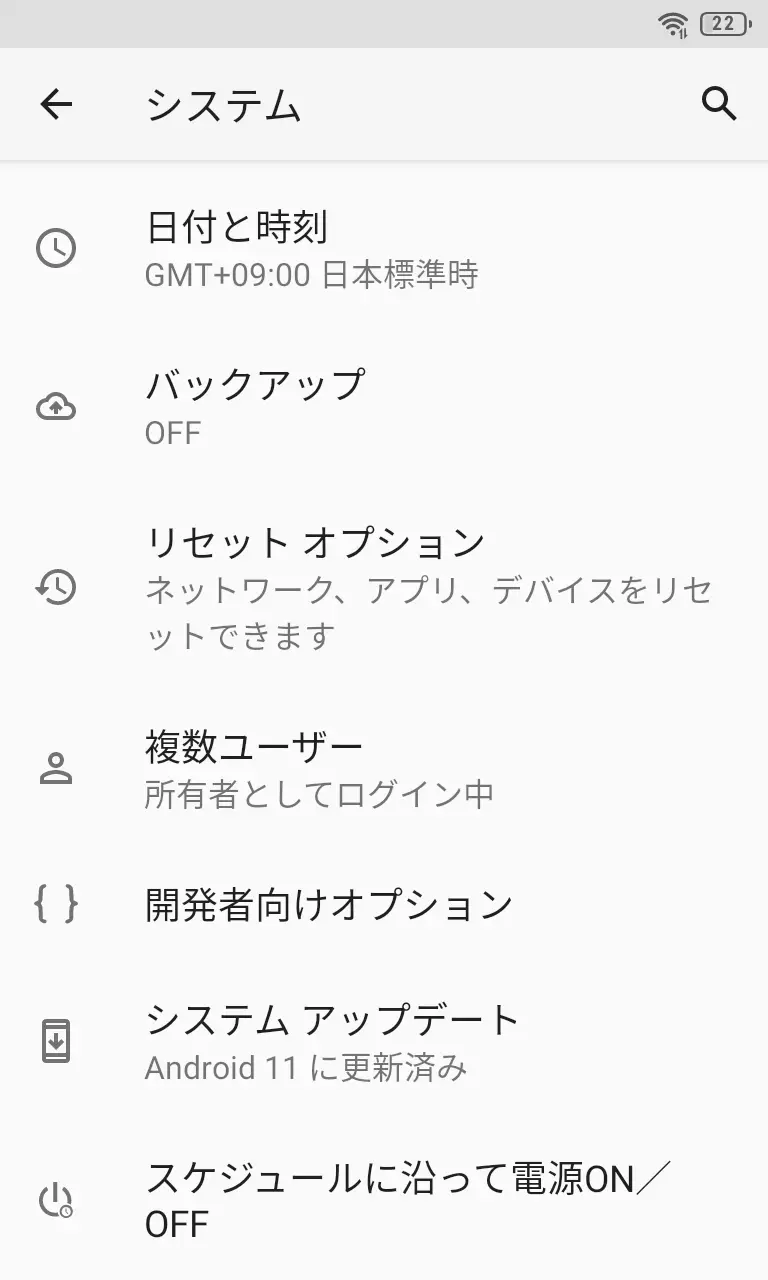
システムのリセットオプションよりすべてのデータを消去(出荷時リセット)をタップします。
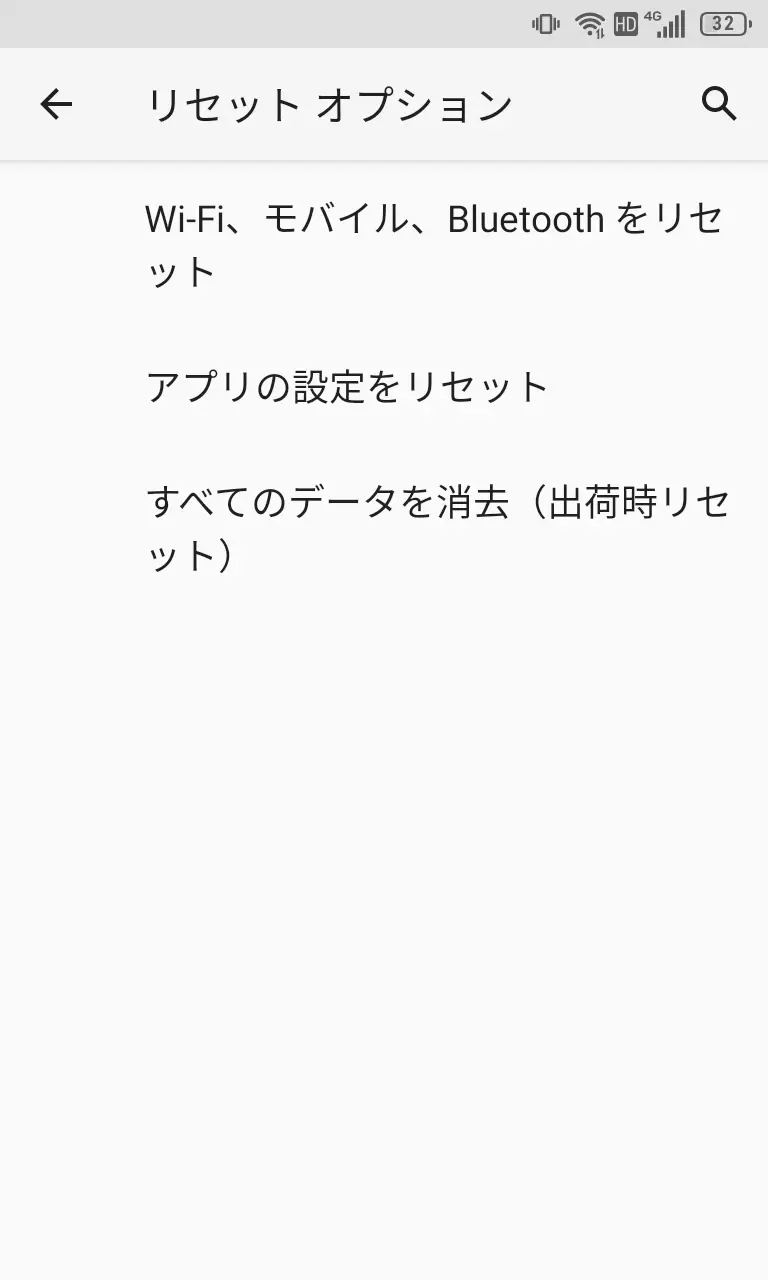
すべてのデータを消去(出荷時リセット)より問題が無ければすべてのデータを消去をタップします。
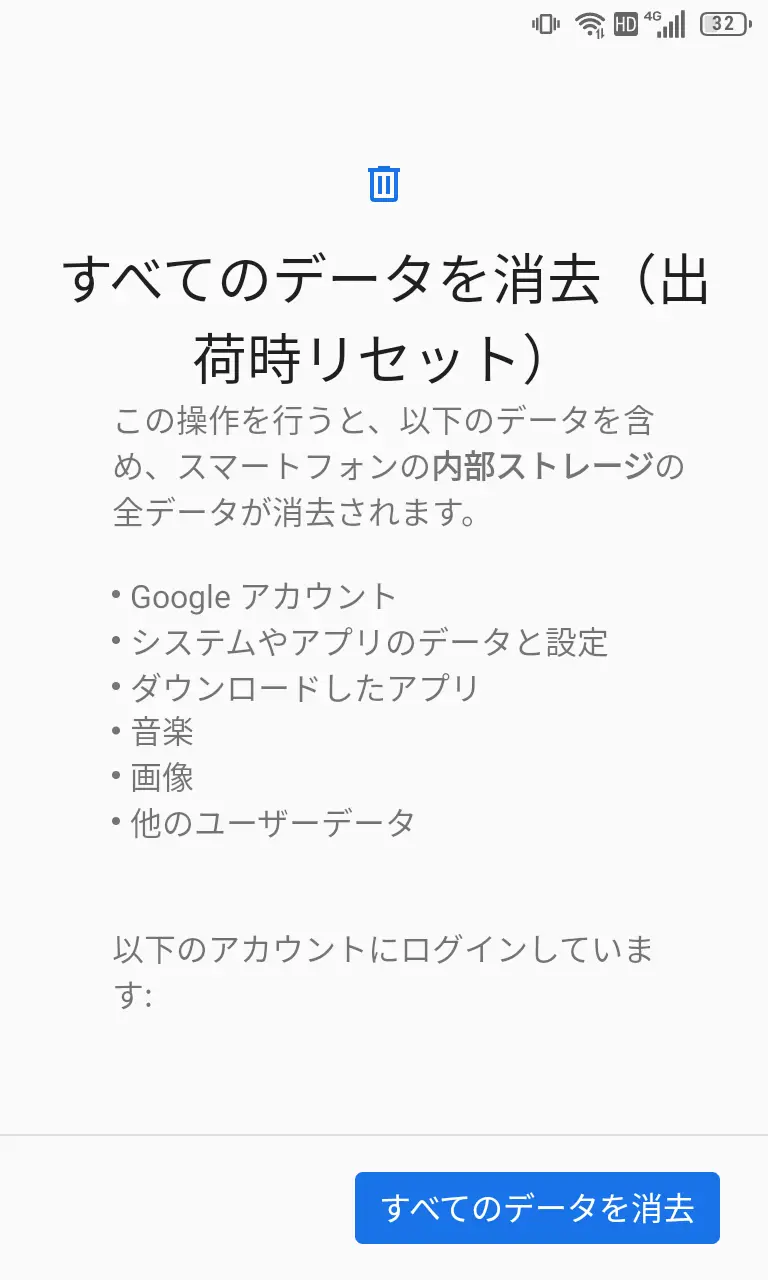
すべてのデータを消去するやり方は以上です。
Wipe data/Factory resetを実行する手順
イレギュラーな内容であるため、すべて自己責任で操作し何が起きても一切の責任は負いません。
Android RecoveryのWipe data/Factory resetよりFactory data resetを実行します。
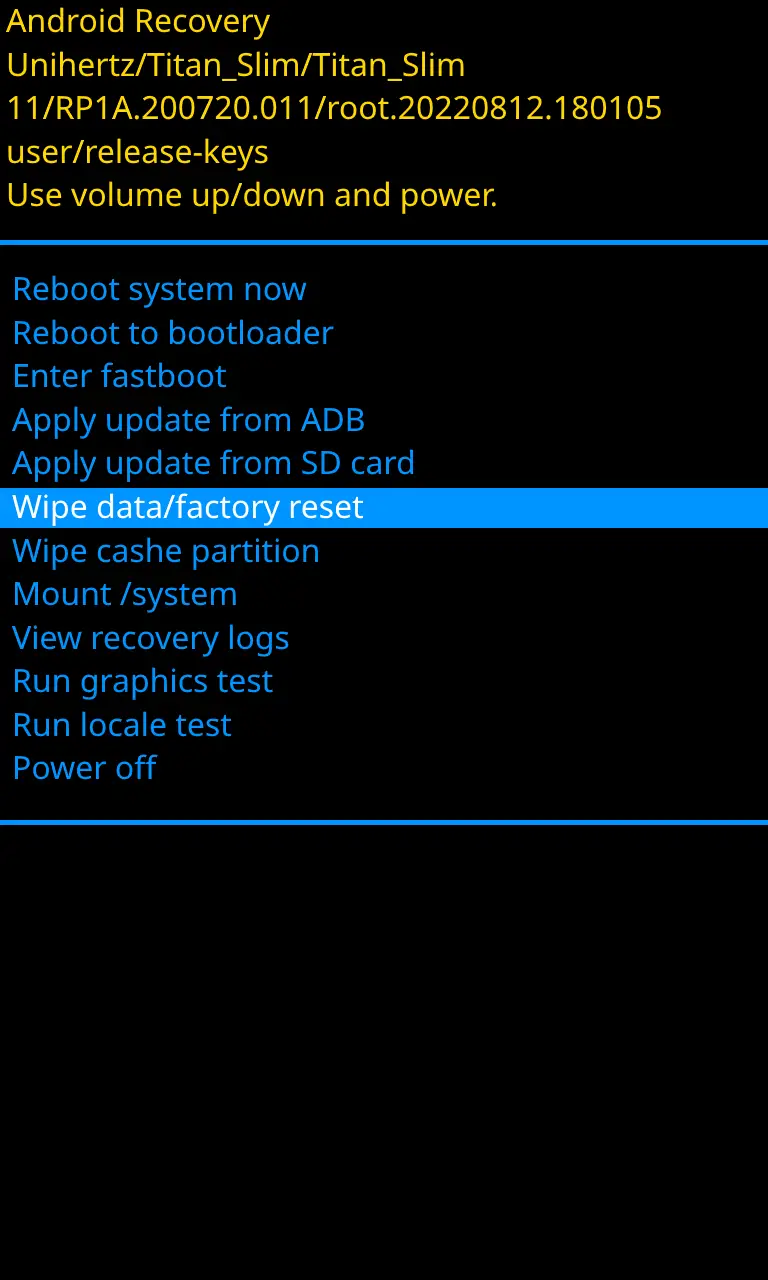
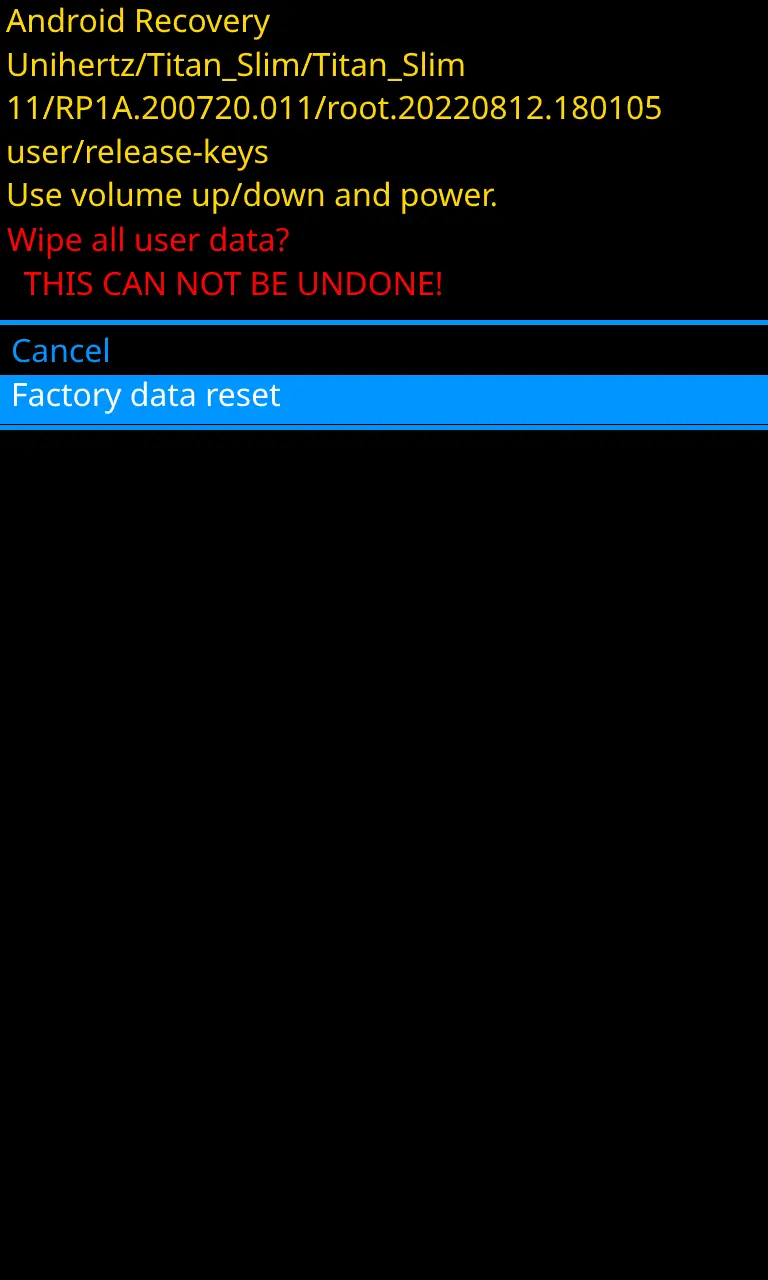
Wipe data/Factory resetを実行するやり方は以上です。