
Android 11を搭載したAndroidスマートフォンであるTitan Slimは、Windows 11や10とUSBケーブルで接続するとファイル/フォルダーをコピー&ペーストできますが、接続するだけでは表示されないので設定が必要です。
「このフォルダーは空です。」と表示される場合は?
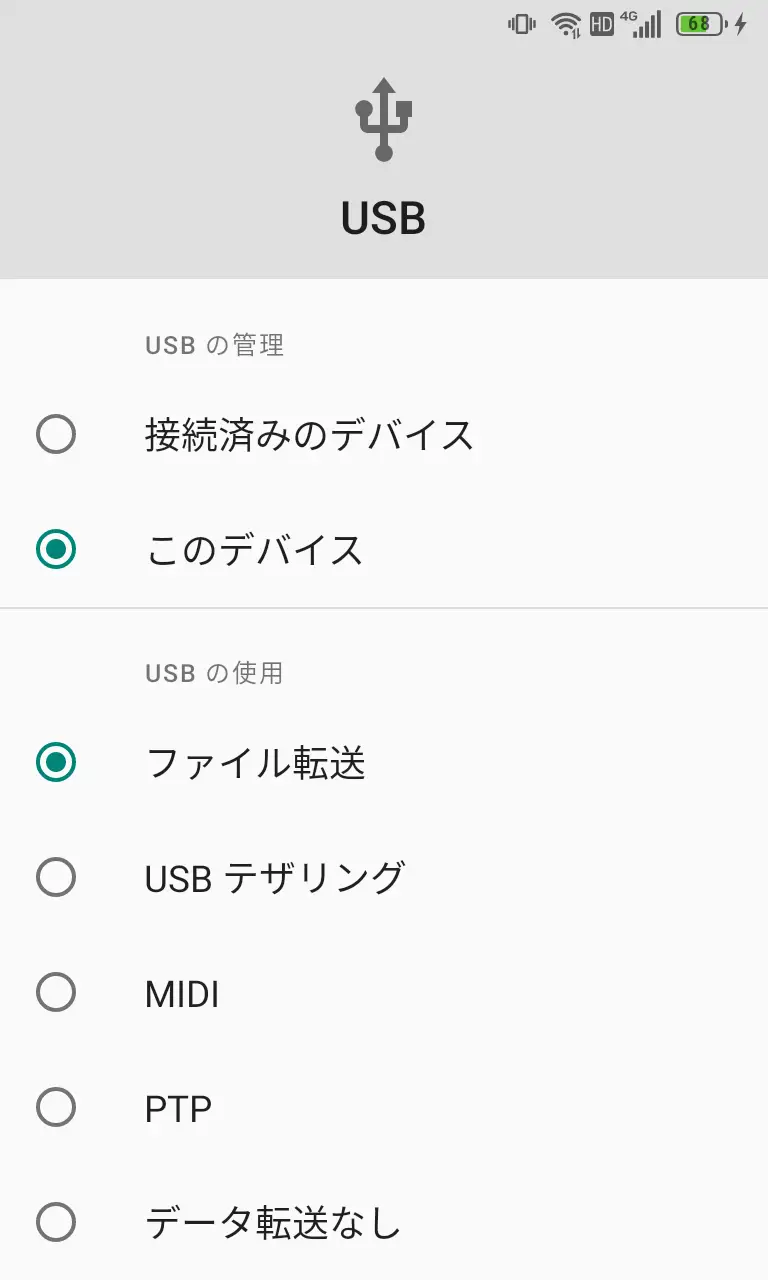
Titan Slimに限らずAndroidスマートフォンのUSBポートは、デフォルトでデータ転送なしの充電用に設定されていることが多く、この状態で接続するとエクスプローラーにこのフォルダーは空です。と表示されます。
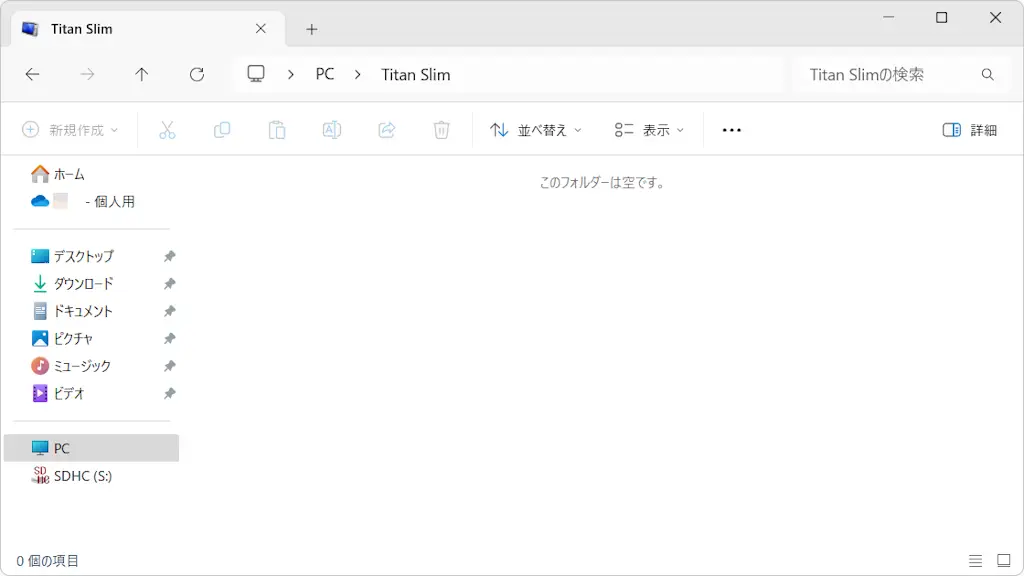
これをファイル転送ができるよう変更することで、Titan Slimの内部共有ストレージを表示してファイル/フォルダーのコピー&ペーストができるようになります。
設定の変更はUSBケーブルで接続したときにできますが、設定は保存されないので都度の操作が必要です。
USBケーブルで接続する手順
Titan SlimとWindowsをUSBケーブルで接続します。


Titan Slimの画面ロックを解除し通知領域を表示します。
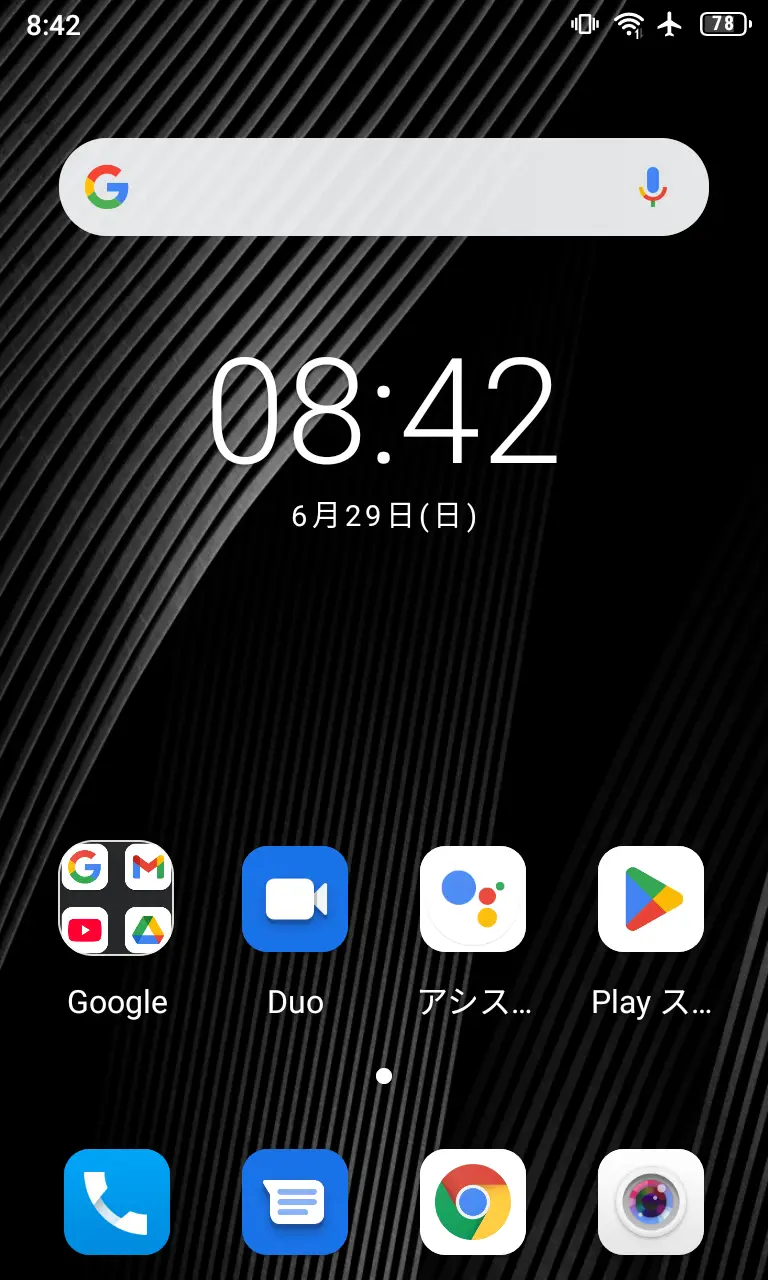
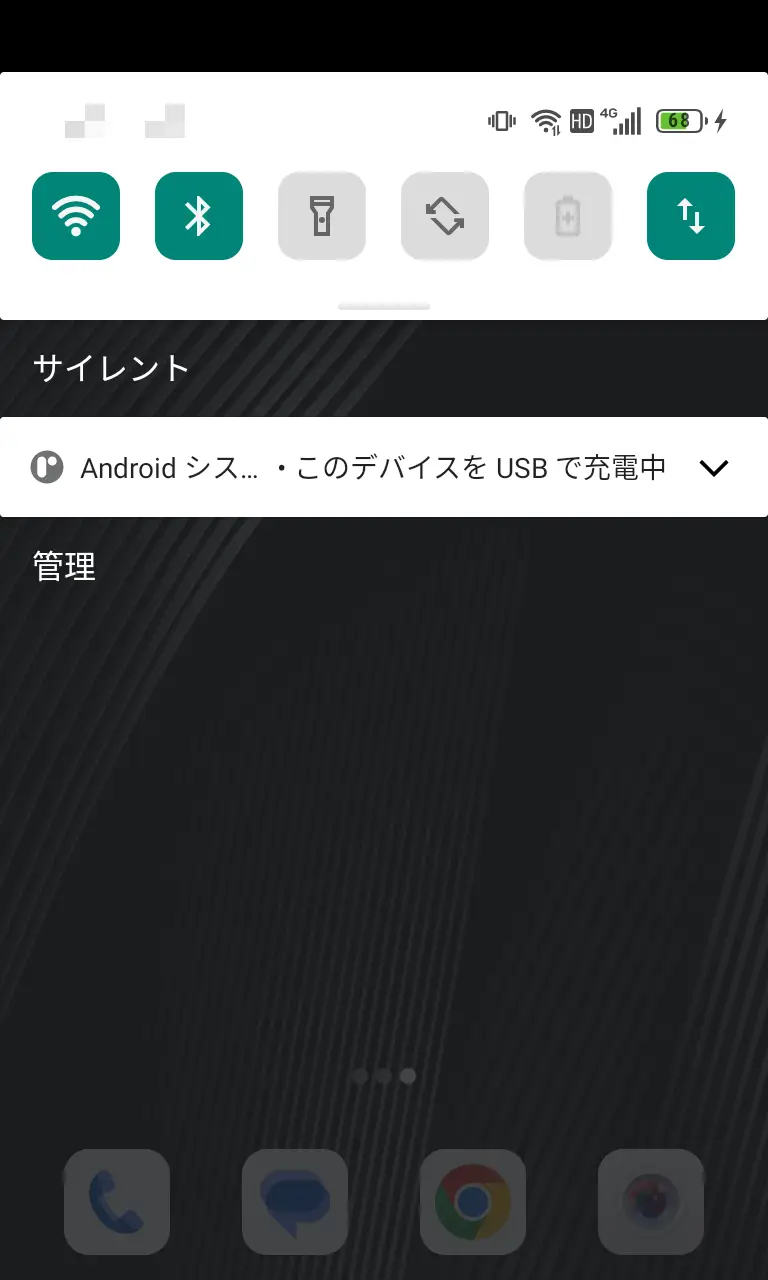
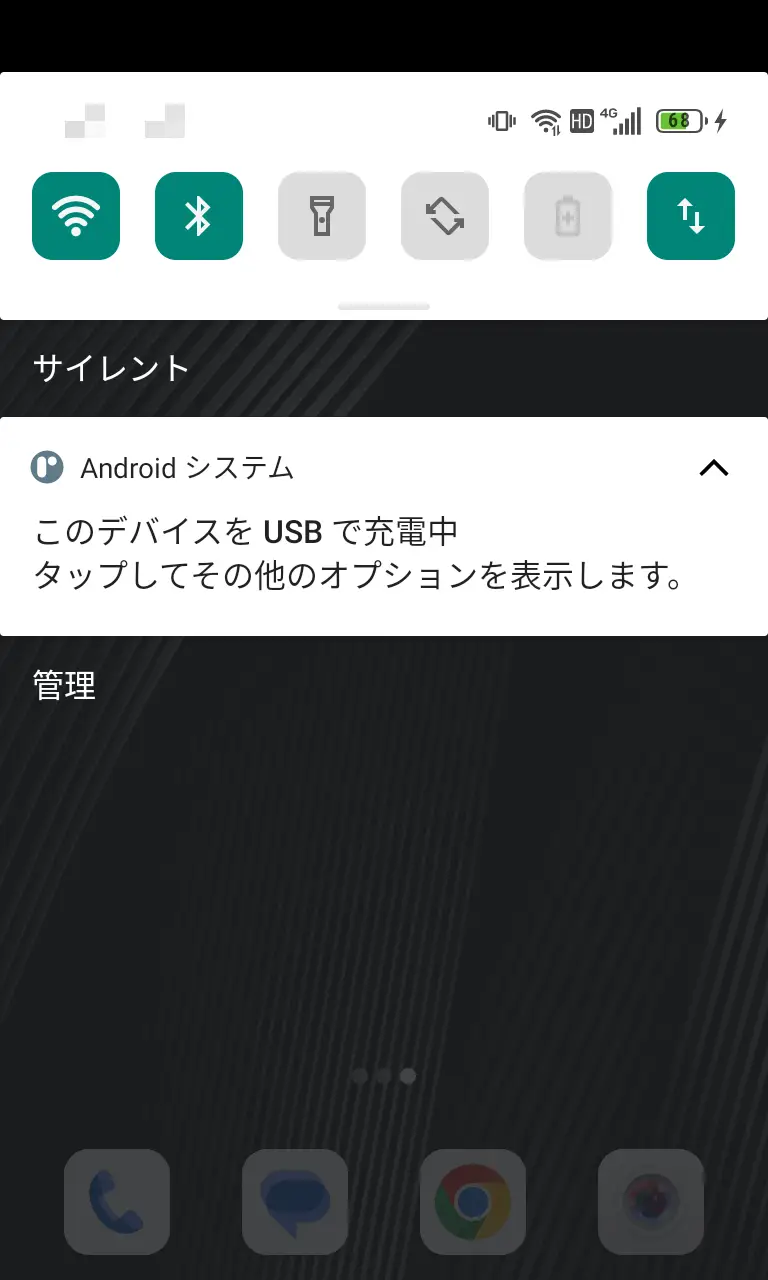
通知領域のこのデバイスをUSBで充電中よりファイル転送をタップして選択します。
ファイル/フォルダーをコピペする手順
WindowsのエクスプローラーよりPC>Titan Slim>内部共有ストレージを表示します。
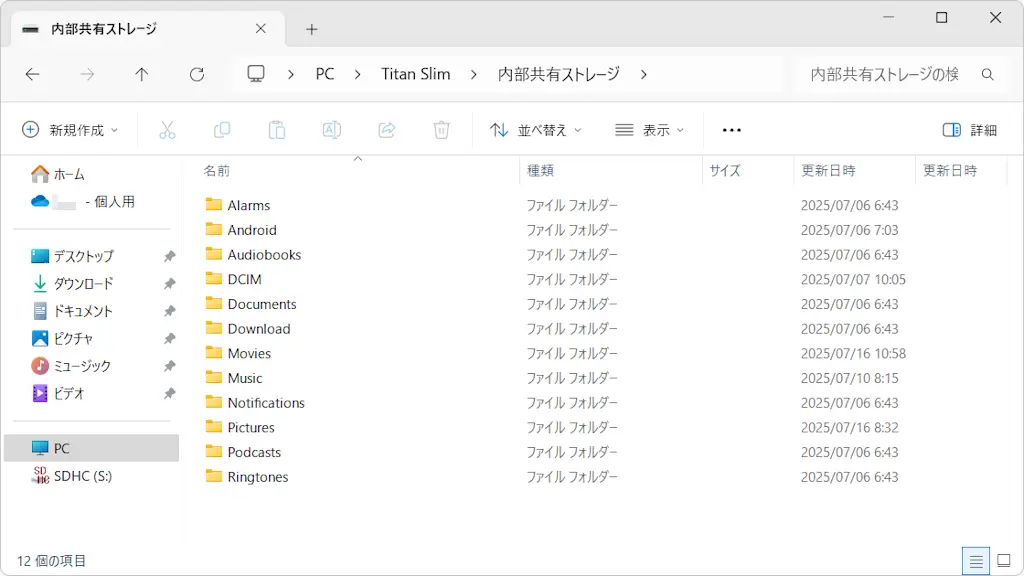
内部共有ストレージのフォルダーに対し、対象のファイル/フォルダーをコピー&ペーストします。
| フォルダ名 | 説明 |
|---|---|
| DCIM └Camera |
カメラアプリの保存先 |
| Download | Chromeブラウザなどの保存先 |
| Movies※ | 動画ファイルの保存先 |
| Music※ | 音楽ファイルの保存先 |
| Pictures └Screenshots |
スクリーンショットの保存先 |
動画ファイル/音楽ファイルの保存先は任意です。