
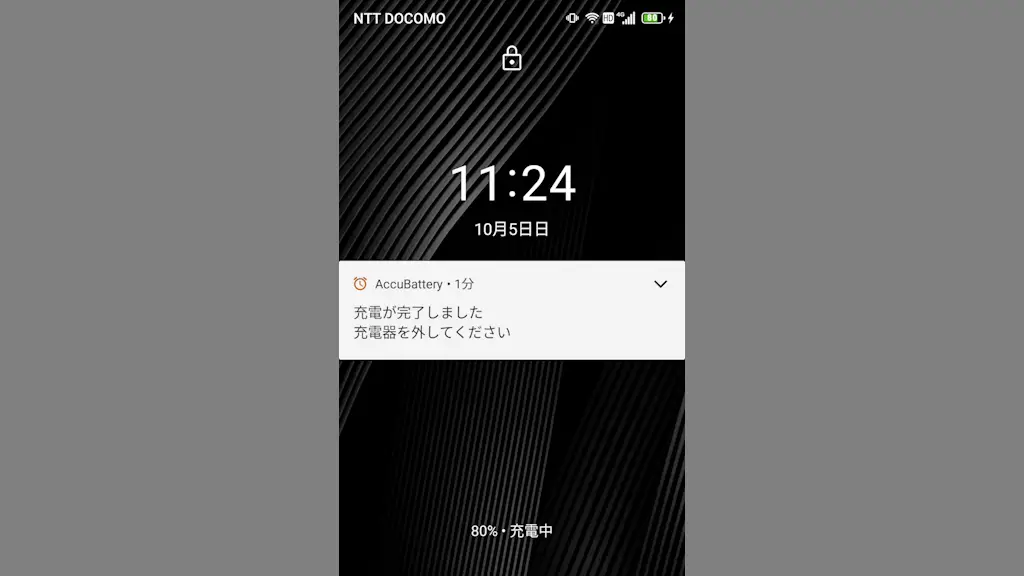
比較的に新しいAndroidスマートフォンには[80%まで充電]などの機能が搭載されていますが、Android 11のTitan Slimには無いのでAccuBatteryアプリを使って【80%まで充電したら通知する】と良いでしょう。
充電の通知
Android 11には、設定の音>詳細設定に充電時の音とバイブレーションがあり、これがオンだと充電の開始時に音やバイブレーションが鳴動するようになります。
また、Titan Slimには通知LEDが搭載され、これが赤だと充電中で緑だと充電完了を表しており、100%まで充電されたことは視覚でわかるようになっています。
ただ、80%など途中で充電を停止したい場合には、いちいち画面を確認しないといけないので、AccuBatteryアプリを使って通知するように設定すると便利です。
“充電の完了”を通知する手順
Google PlayよりAccuBatteryをダウンロード&インストールします。
AccuBatteryの初期設定
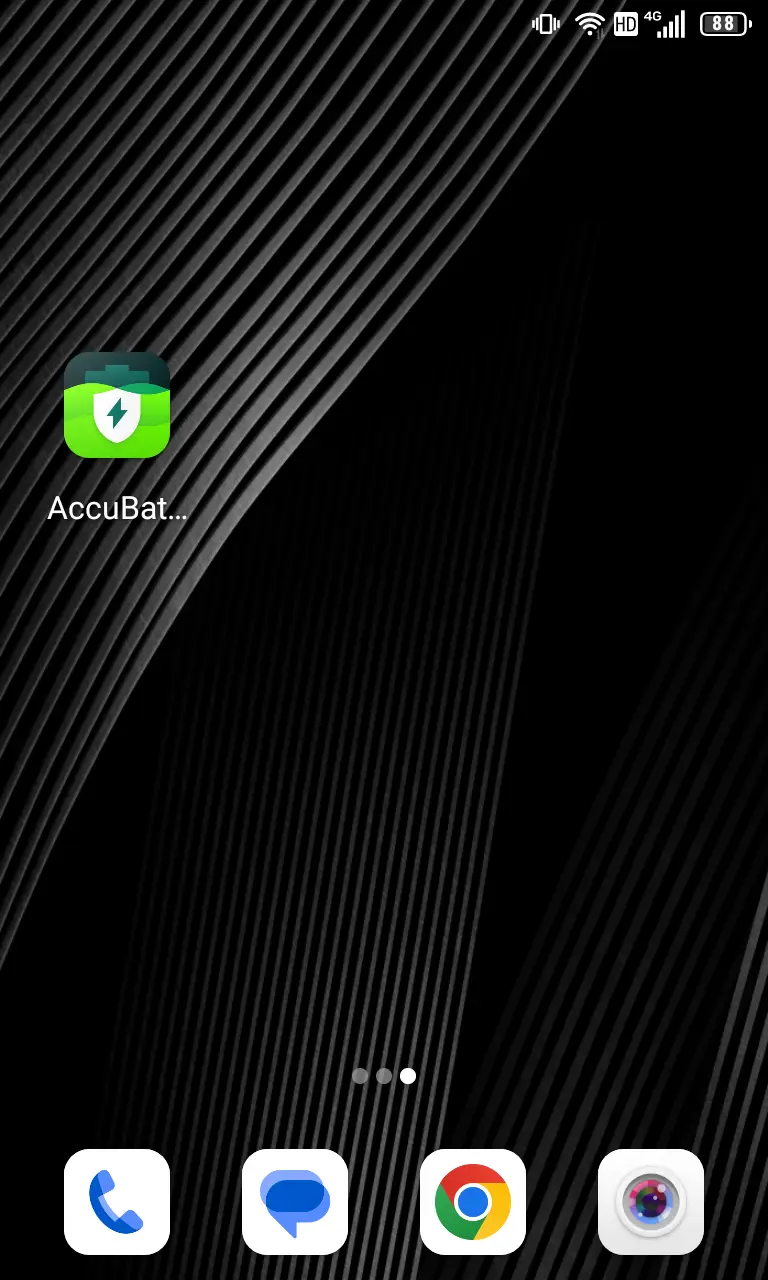
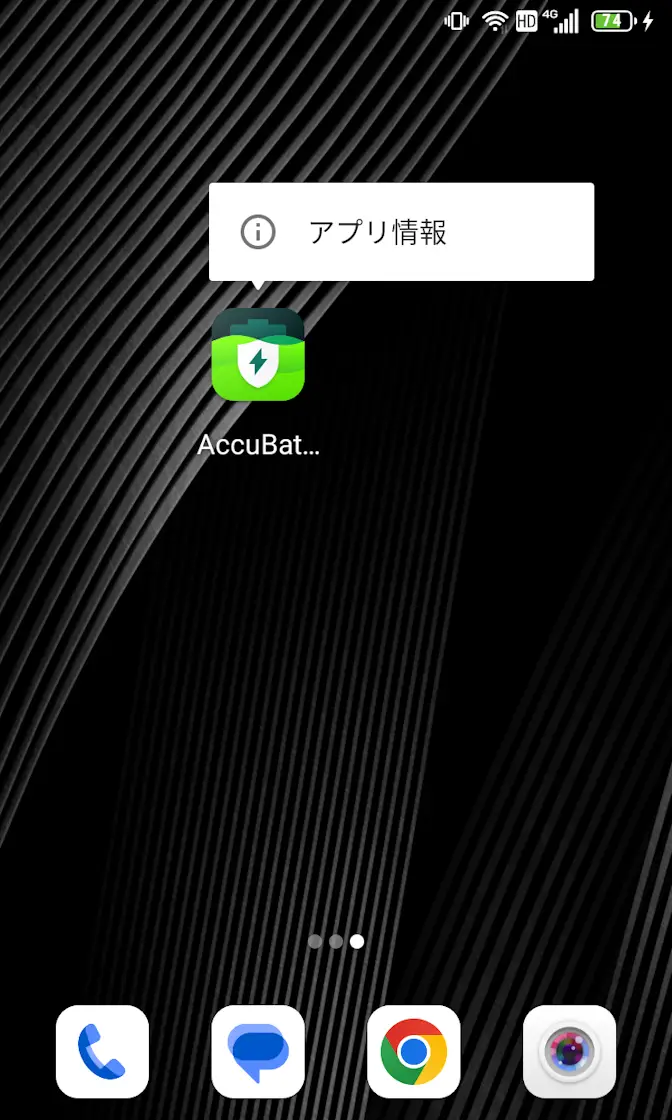
ホーム画面やアプリリストなどからAccuBatteryのアイコンを長押しし、メニューよりiをタップしてアプリ情報を表示します。
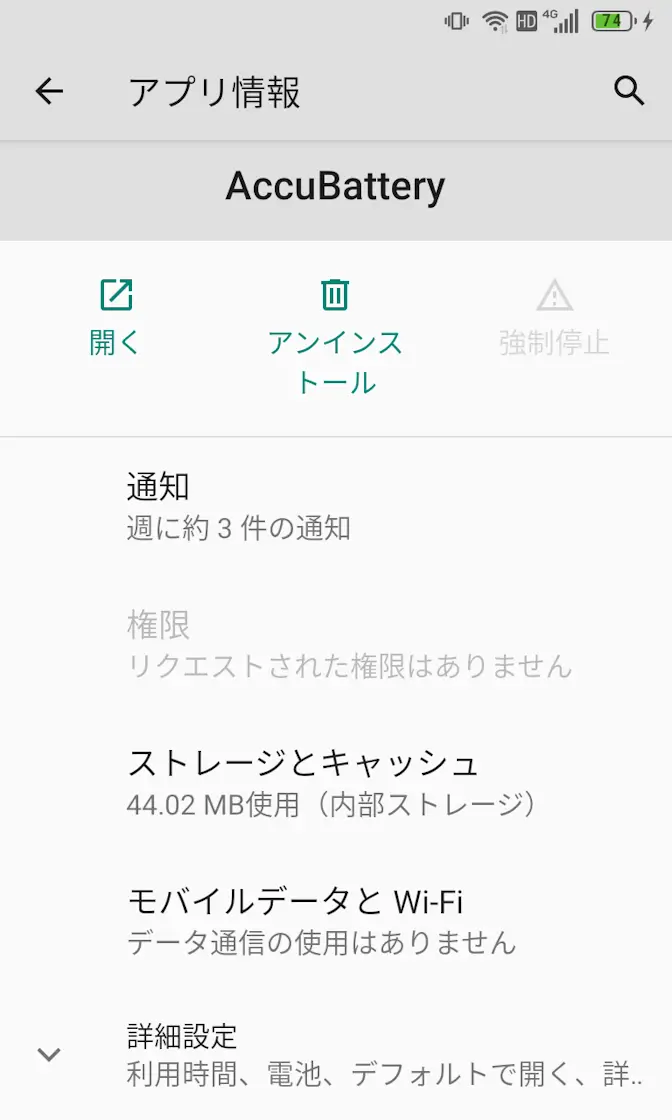
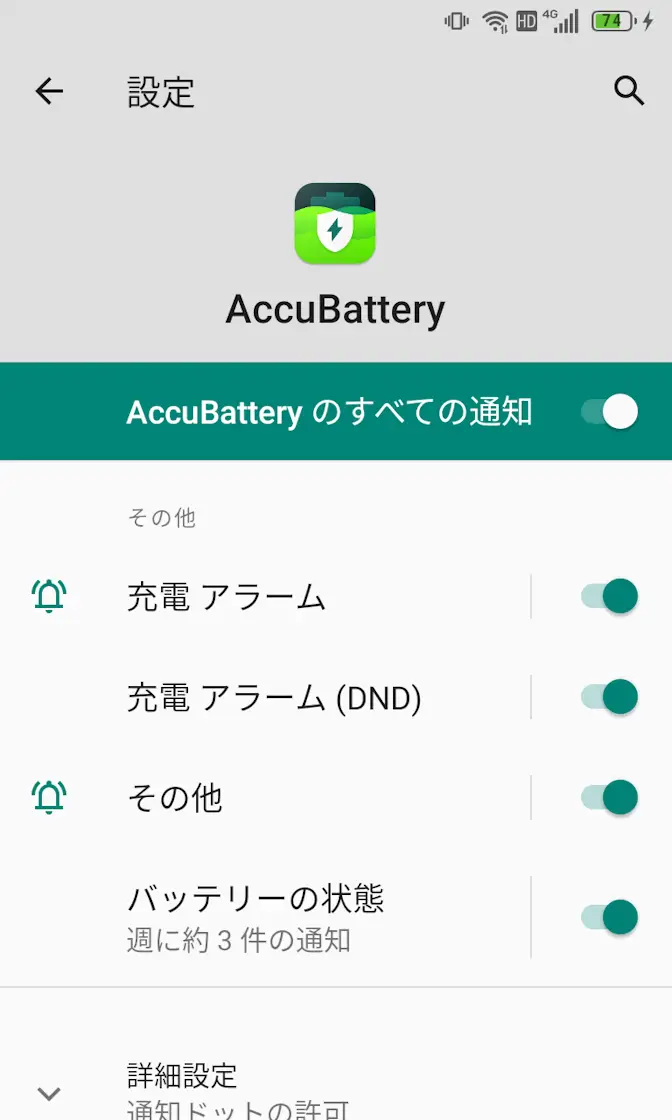
アプリ情報の通知よりAccuBatteryのすべての通知をオンに切り替え、通知を許可します。
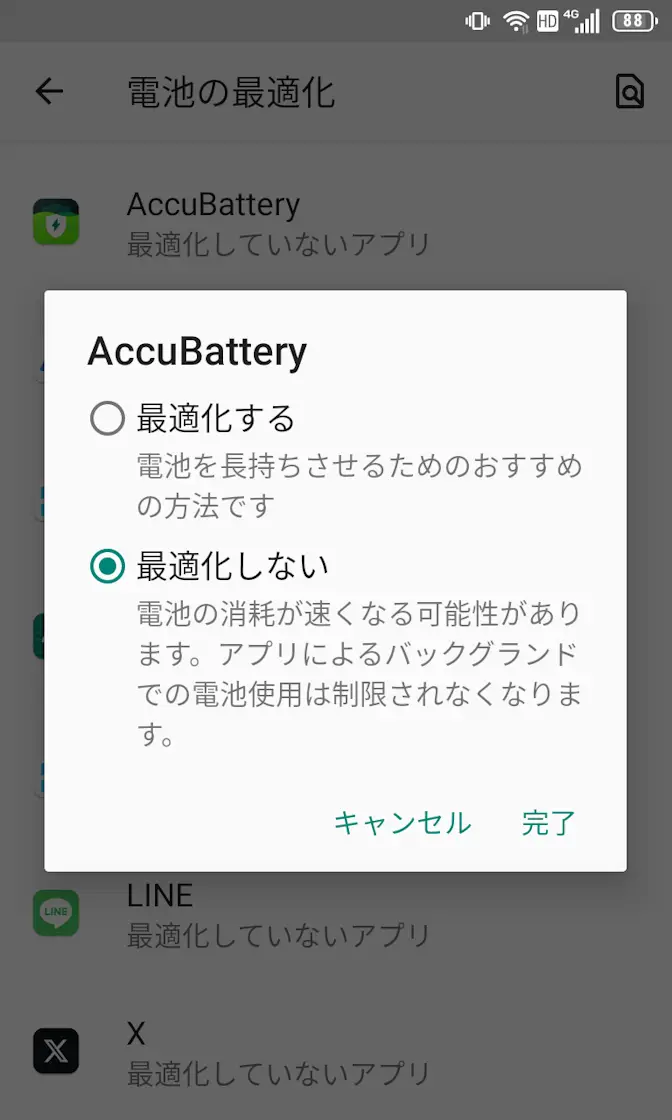
アプリ情報の詳細設定>電池>電池の最適化>AccuBatteryより最適化しないを選択して、アプリがバックグラウンドで動作できるようにします。
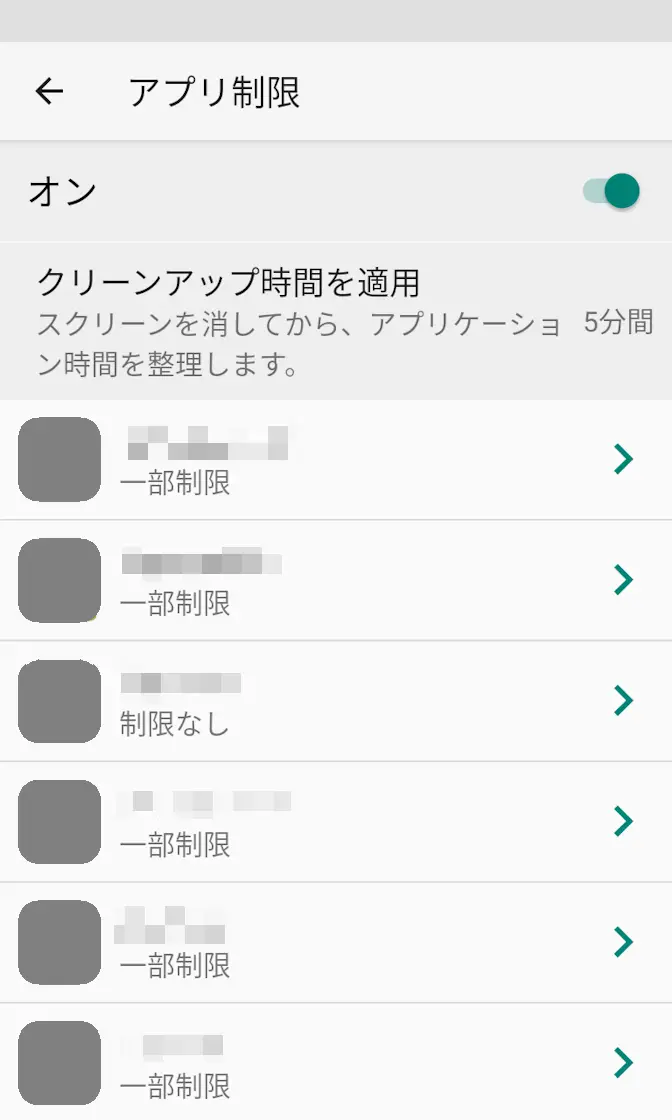
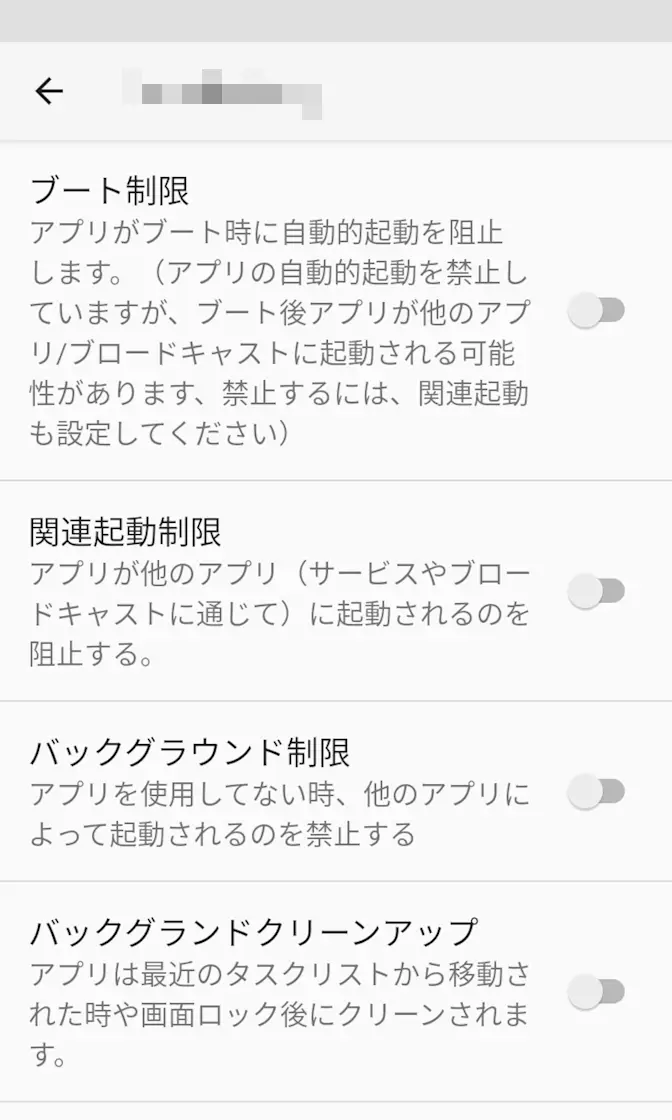
AccuBatteryアプリが要求する設定は以上ですが、Titan Slimでは加えて設定>スマートアシスト>アプリ制限よりAccuBatteryをオフにします。
チャージアラームを設定する
AccuBatteryの充電中より青い泡をタップしたまま動かして設定値を選択すると、充電中に設定値に達した時点で通知が表示されます。
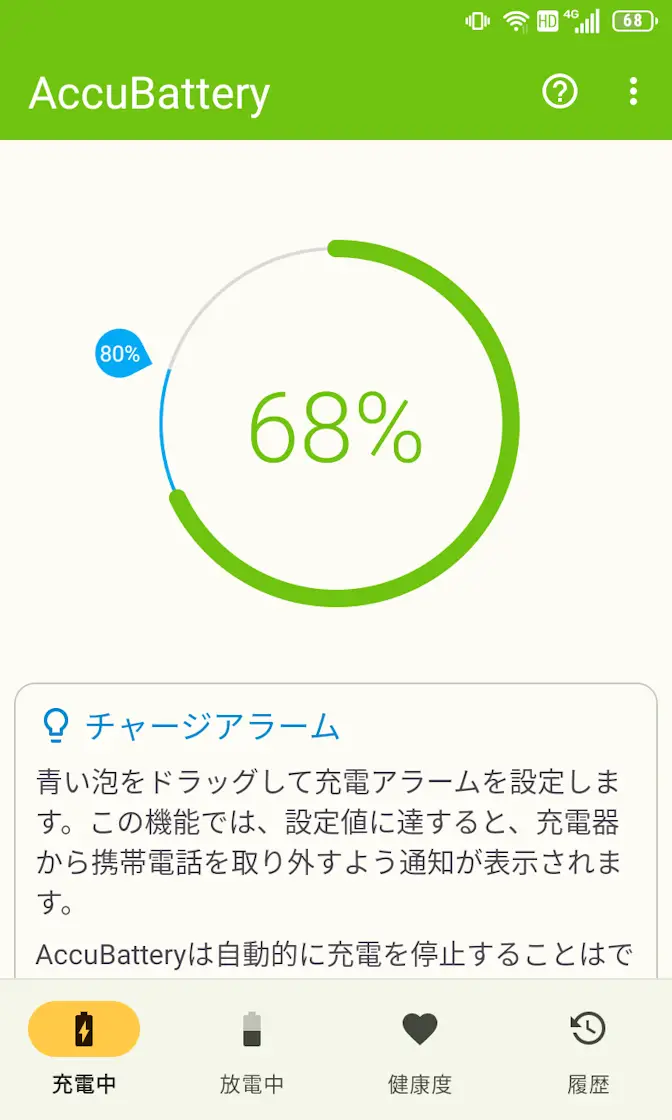
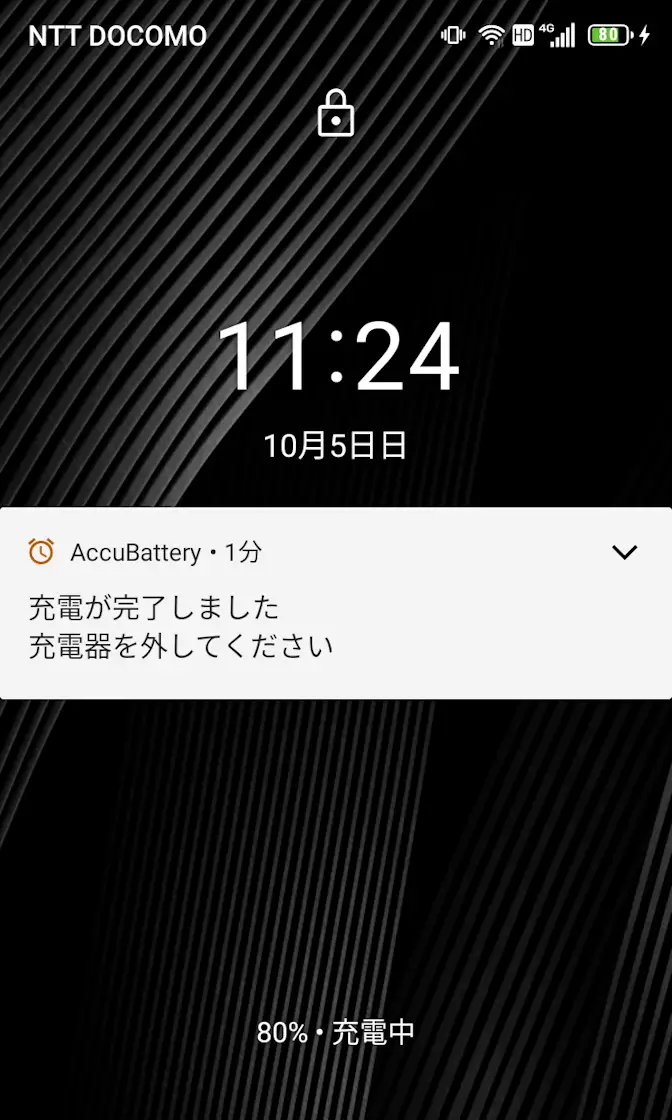
“充電の完了”を通知するやり方は以上です。