
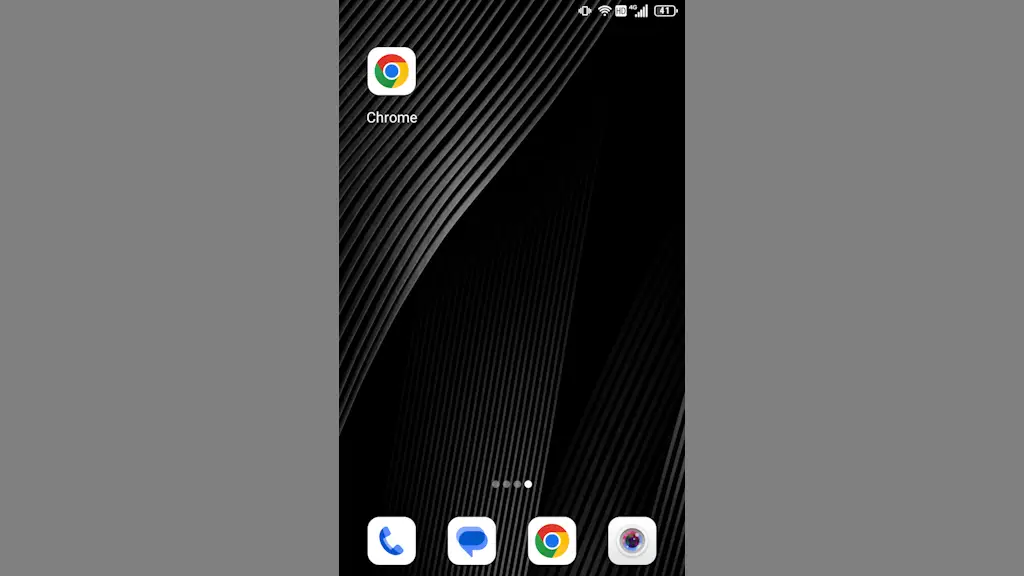
Android 11を搭載したTitan Slimはデフォルトのホームアプリが[Quickstep]ですが、ホーム画面に2つ以上のアイコンは重複できないので、追加したければ【Shortcut Maker】アプリでウィジェットを用います。
重複追加はサポートされていません
Google Pixelシリーズなどではホーム画面に同じアイコンを重複して追加できますが、Titan Slimで追加しようとするとショートカットアイコンは既に存在し、重複追加はサポートされていませんとトーストが表示されます。
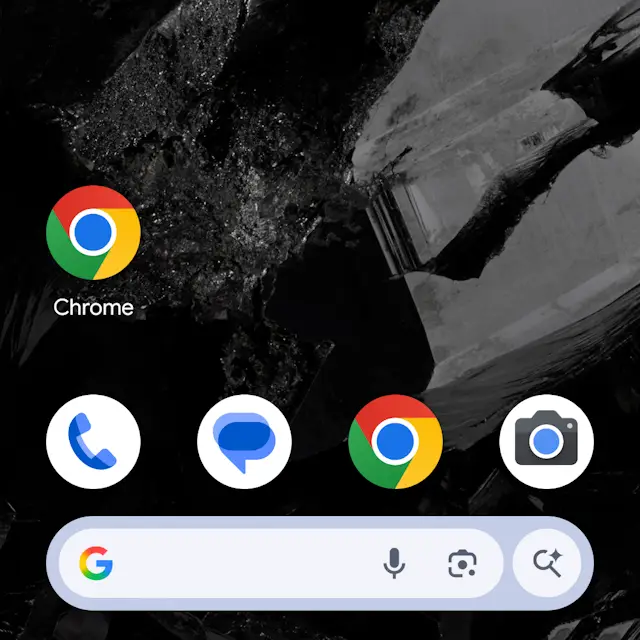
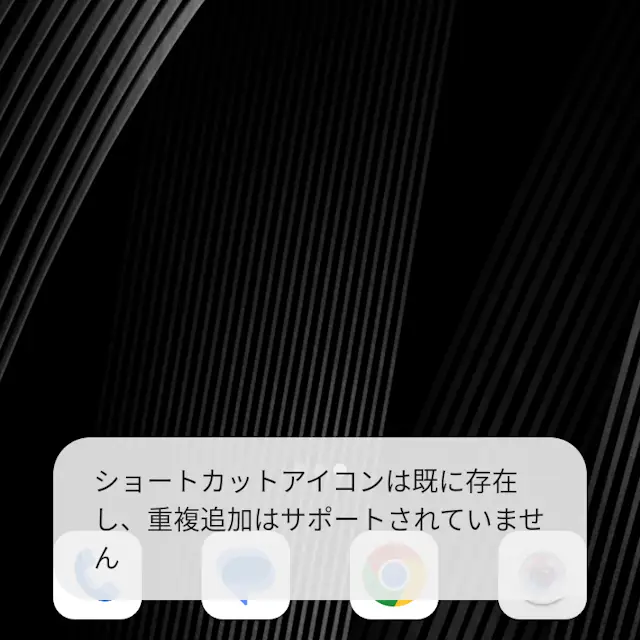
これはデフォルトのホームアプリであるQuickstepの制約によるもので別のホームアプリに変更すれば問題なく追加できますが、もう1つの方法としてウィジェットを追加すると言うことでも可能です。
ウィジェットを追加するには色々なアプリがありますが、今回はShortcut Makerアプリを例とします。
Shortcut Makerでウィジェットを追加する手順
ちなみにウィジェットではなくショートカットも追加できますが、この場合はショートカットを表すアイコンが右下に表示されてしまいます。ウィジェットであれば表示されないので、特に理由が無ければウィジェットの方が良いです。
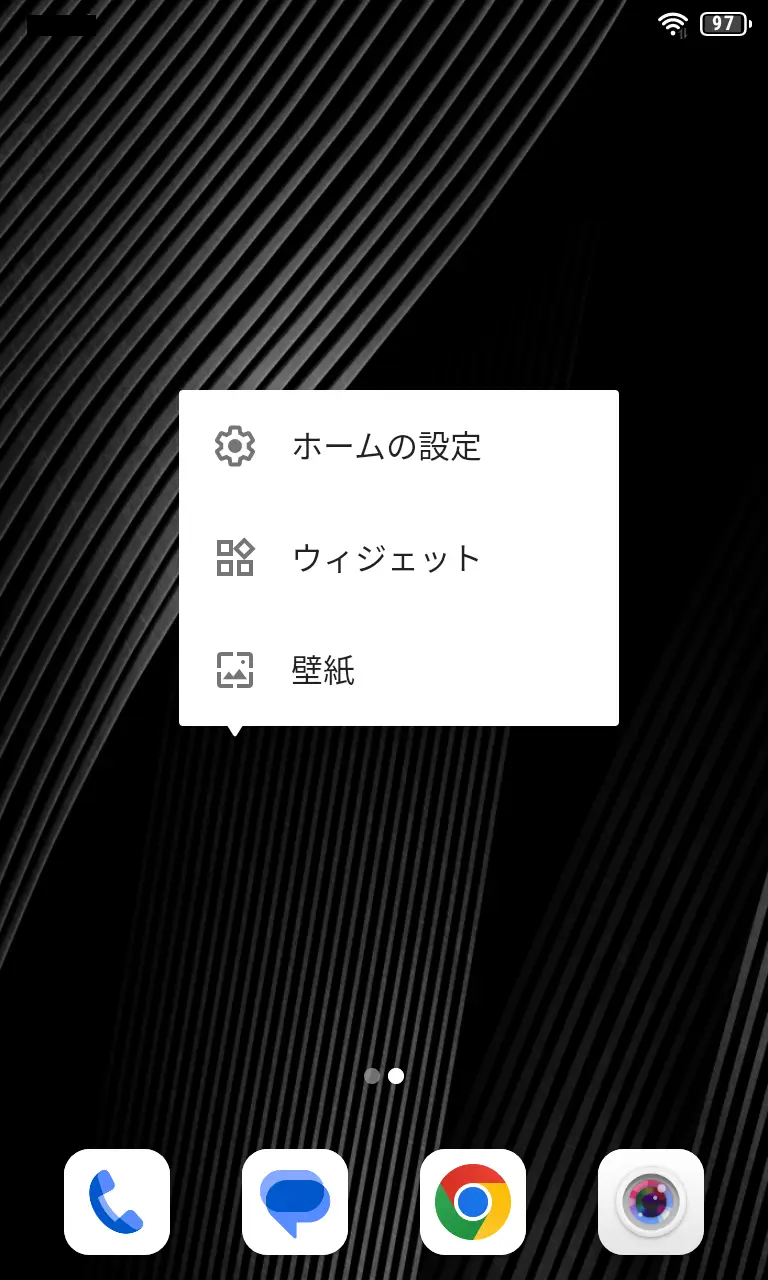
ホーム画面の何も無い場所を長押しし、メニューよりウィジェットをタップします。
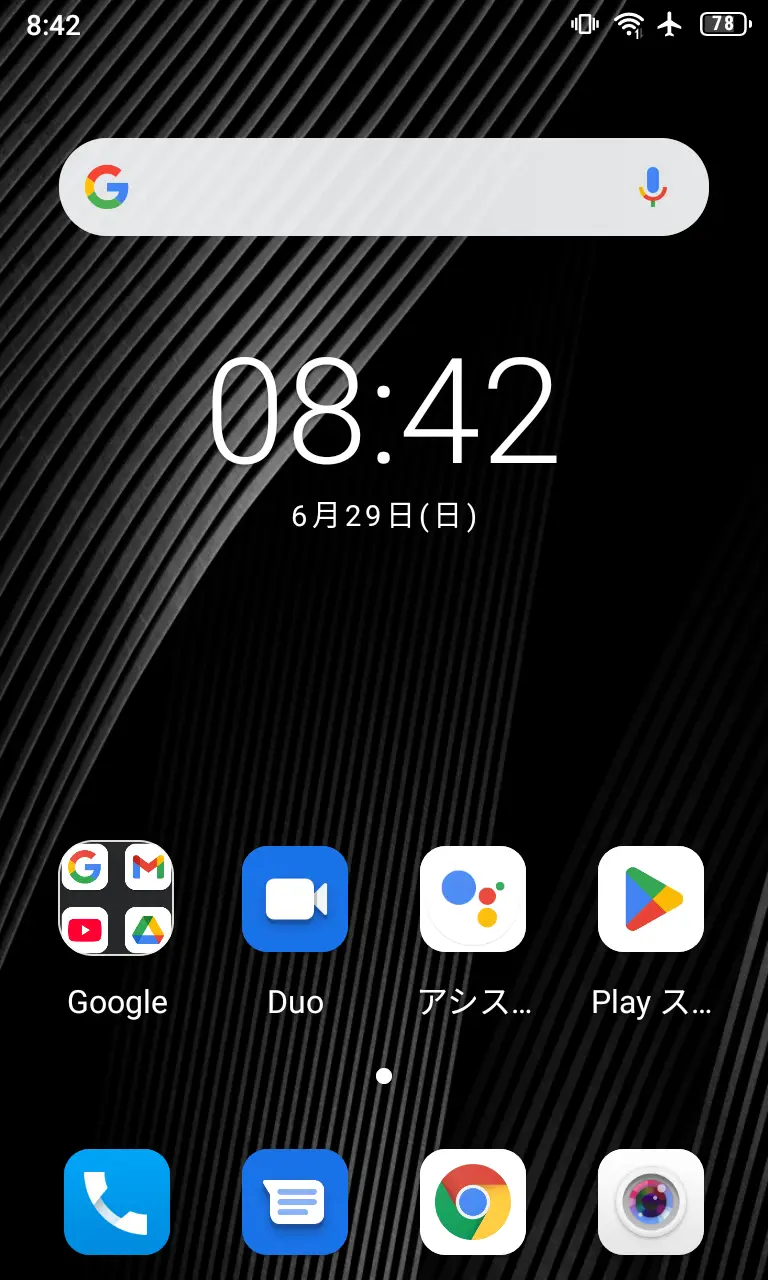
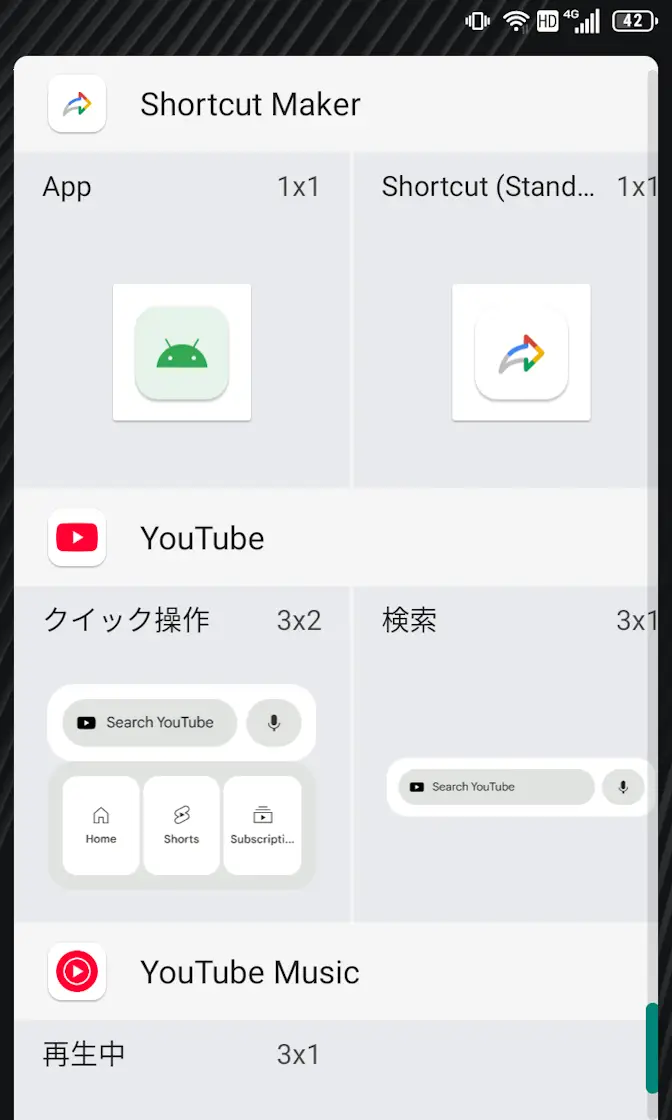
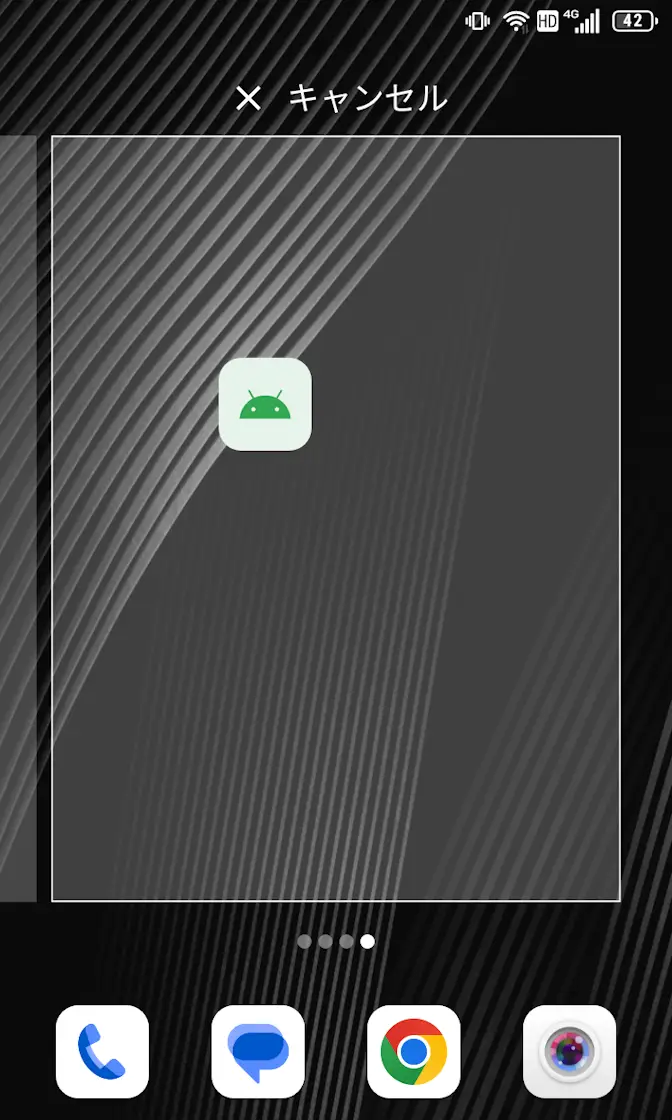
ウィジェットのShortcut MakerよりAppを長押しし、ホーム画面の任意の場所で指を離します。
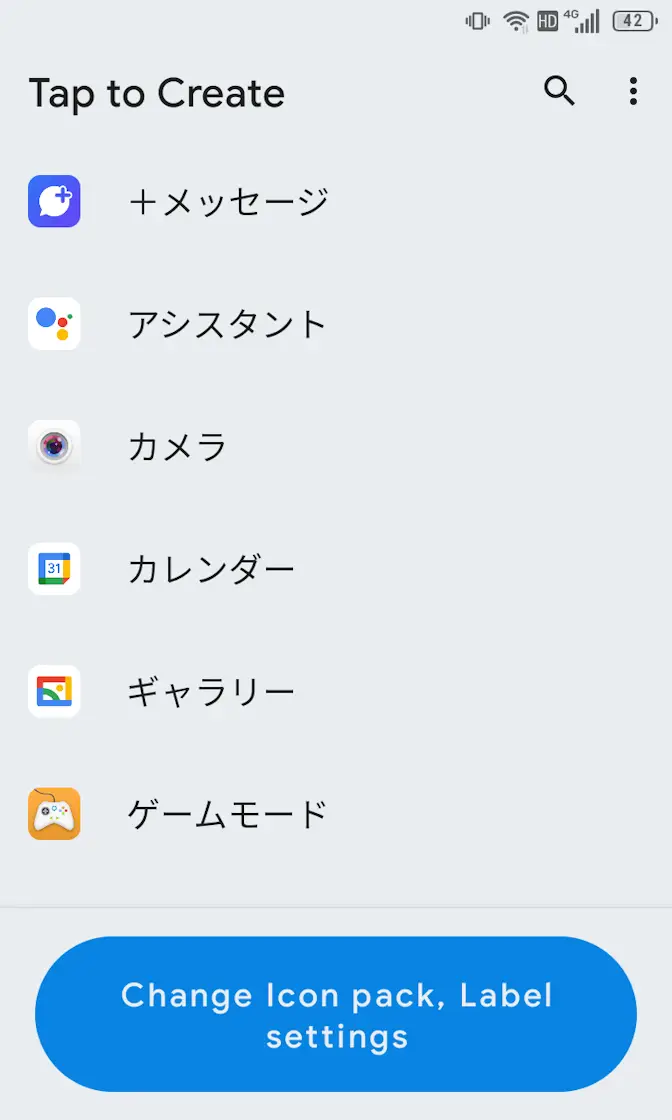
対象のアプリをタップすると、ホーム画面に追加されます。
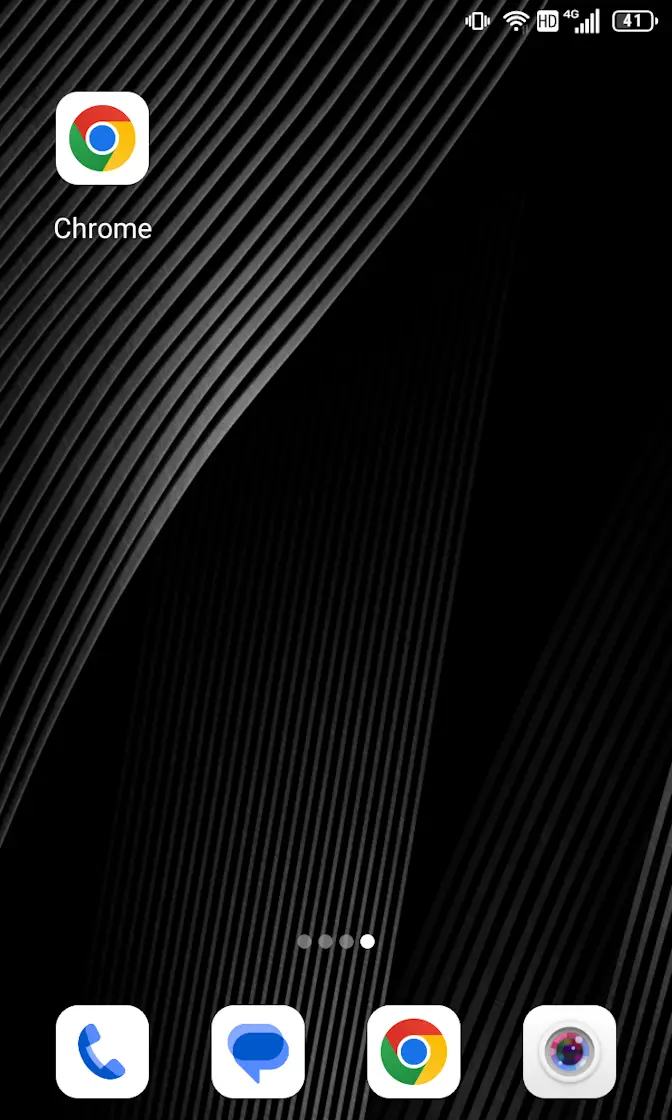
Shortcut Makerでウィジェットを追加するやり方は以上です。