
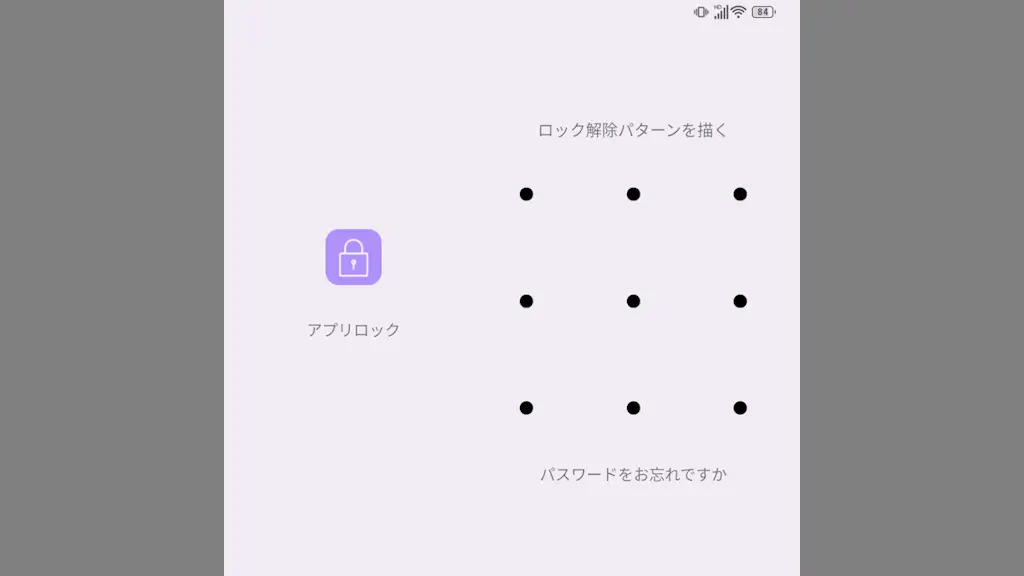
Android 15では新機能の“プライベートスペース”を使えばアプリの起動にPIN(パスワード)を設定できますが、Titan 2では独自機能の【アプリロック】を使うことでアプリの起動に[パターン]や[パスワード]を設定できます。
携帯電話の管理アプリの“アプリロック”
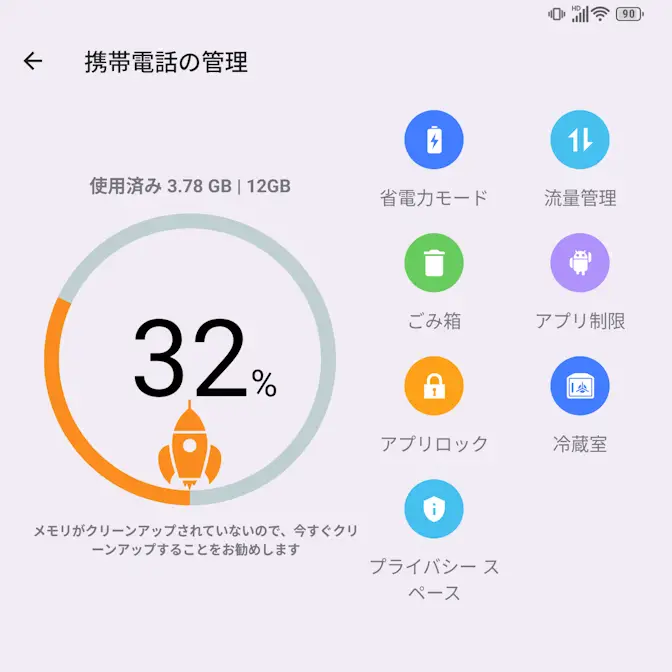
Titan 2には独自のアプリとして携帯電話の管理がプリインストールされており、その中にアプリロックと言う機能があります。
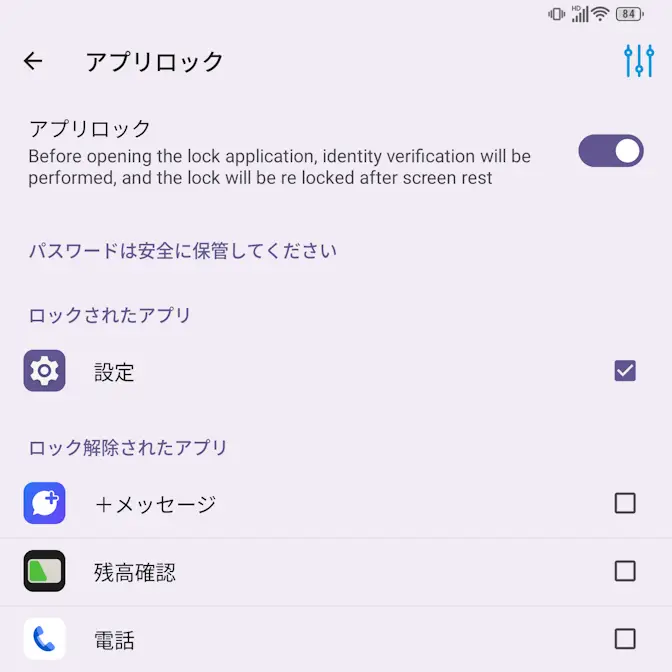
この機能は、パターンやパスワードを設定し選択したアプリの起動時に入力を必要とすることができます。
アプリロックの使いかた
アプリリスト(ドロワー)の携帯電話の管理よりアプリロックをタップします。
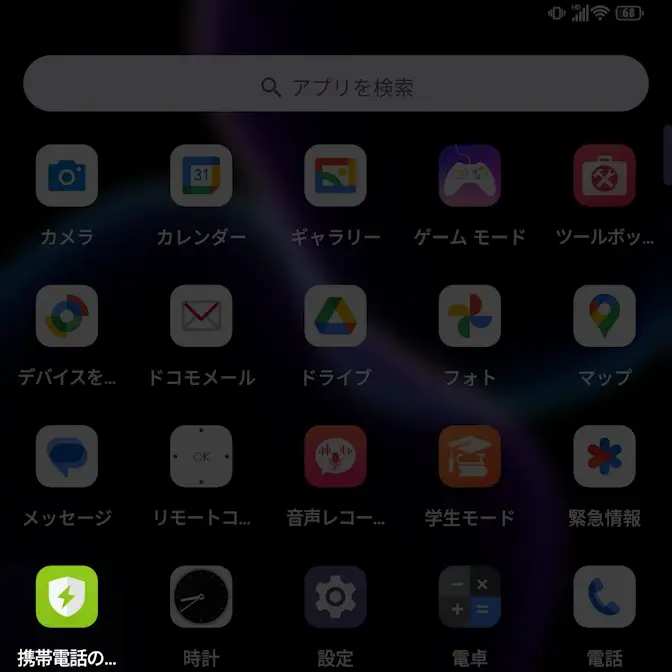
初回のみのパターン/パスワードを設定します。
パターン/パスワードを設定する
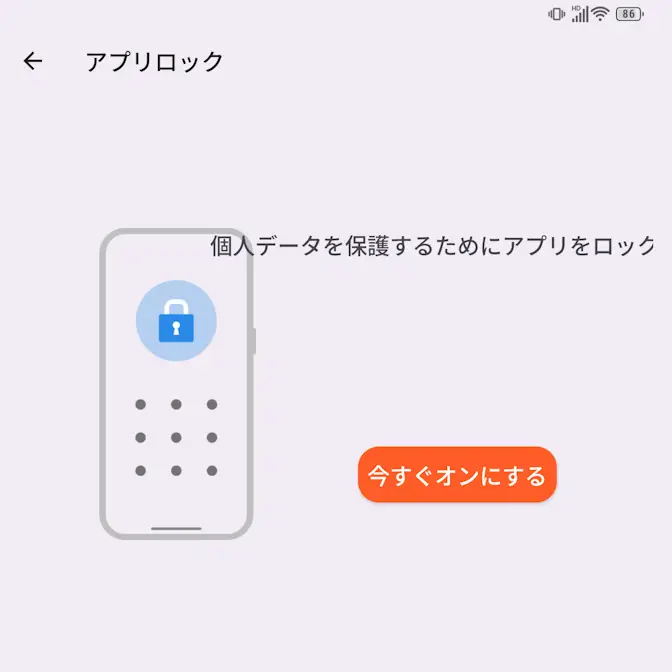
アプリロックの今すぐオンにするより最低4つの点を指でなぞりパターンを設定し継続するをタップします。
画像はサンプルです。実際には自身で4つ以上の点を決めて指でなぞってください。

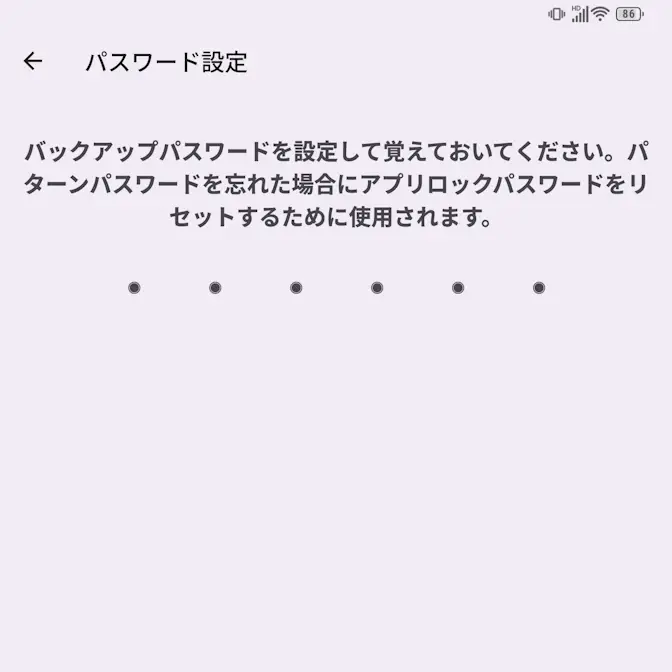
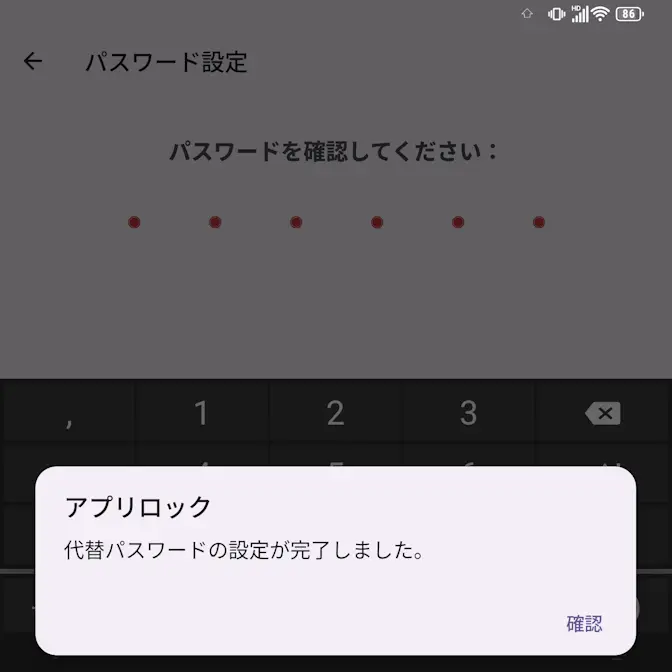
パスワードを設定より同じパスワードを2回入力し確認をタップします。
アプリをロックする
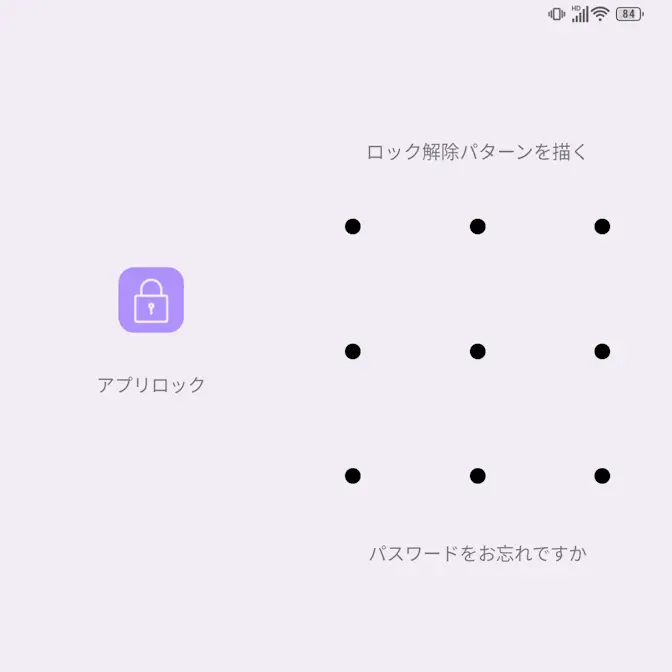
アプリロックよりパターン/パスワードを入力しロック解除されたアプリ>対象のアプリに
元に戻す場合はチェックを外します。
アプリロックの使いかたは以上です。
また、アプリロックの機能をオフにするには、アプリロックよりアプリロックをタップして