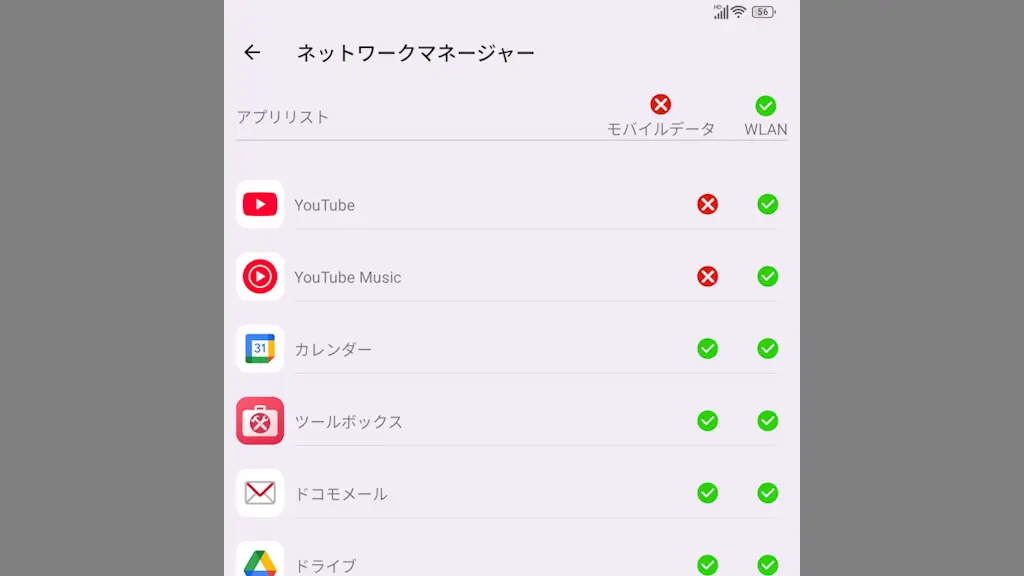
Unihertz Titan 2でアプリごとにモバイルデータ通信をオフにする方法
Titan 2では選択したアプリだけモバイルデータ通信を使えないようにできるので、例えばYouTubeなどの動画配信を視聴する際に「Wi-Fiをオンにし忘れた」と言った場合でもデータ通信量を無駄にしません。

Titan 2では選択したアプリだけモバイルデータ通信を使えないようにできるので、例えばYouTubeなどの動画配信を視聴する際に「Wi-Fiをオンにし忘れた」と言った場合でもデータ通信量を無駄にしません。
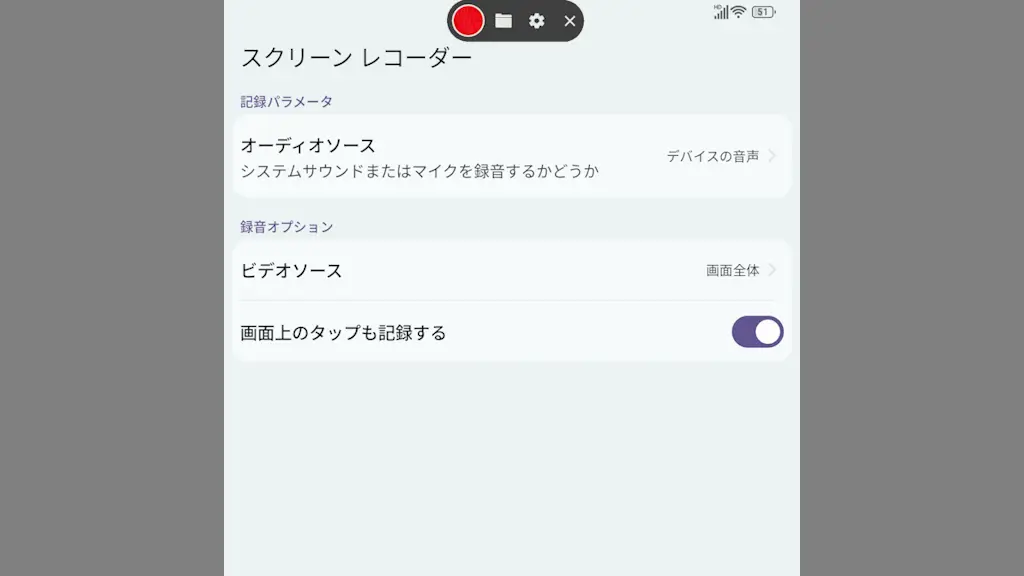
Titan 2には画面の操作や内容を[動画]で保存する【スクリーンレコード】の機能を使うことができます。ただ、一般的なAndroidスマートフォンとは手順が異なります。
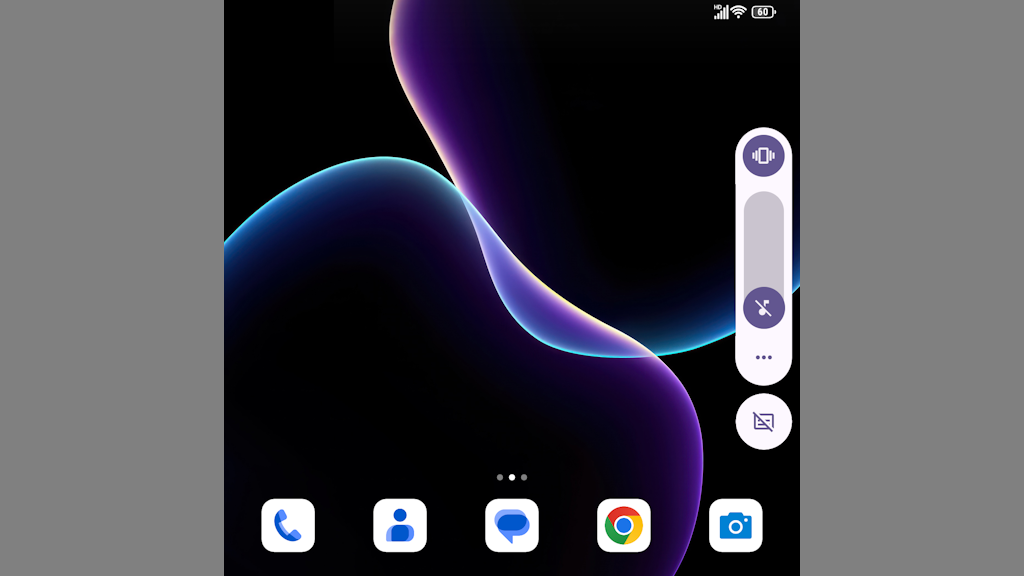
Android 16を搭載したAndroidスマートフォンであるTitan 2でマナーモードに切り替えた際、ステータスバーに表示される【アイコン】は設定を変更すれば非表示にできます。ただし、ミュートのアイコンは非表示にできませんでした。
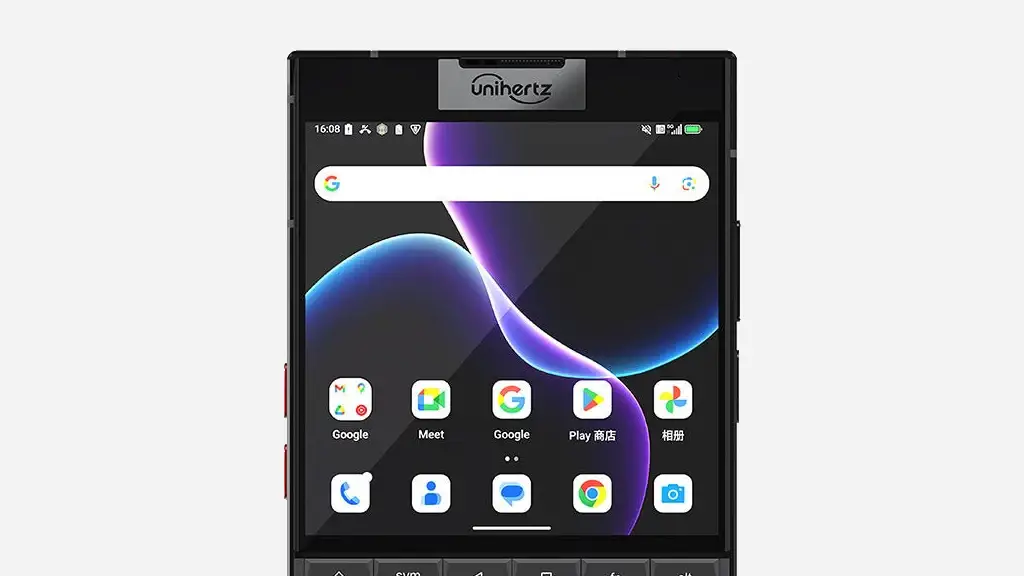
Android 16を搭載したAndroidスマートフォンであるTitan 2は、【マナーモード】のほかに【ミュート】に切り替えることができ、音だけでなくバイブレーションもオフにできます。
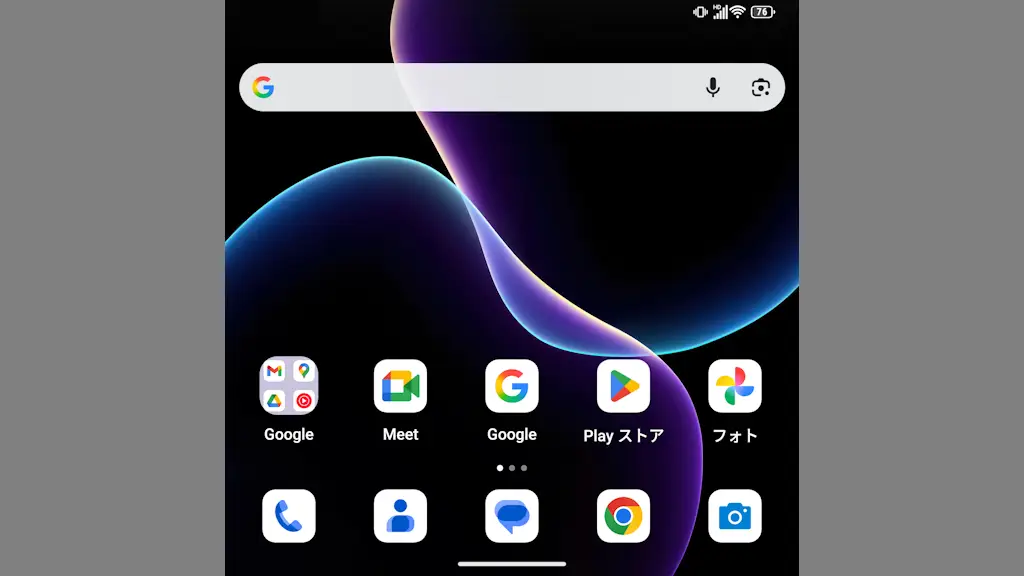
Titan 2はデフォルトで[ジェスチャーナビゲーション]が選択されていますが、一般的なAndroidスマートフォンにある画面下の【-】(バー/ハンドル)が表示されていません。これは【ヒント線】と呼ばれ設定を変更すれば表示できます。
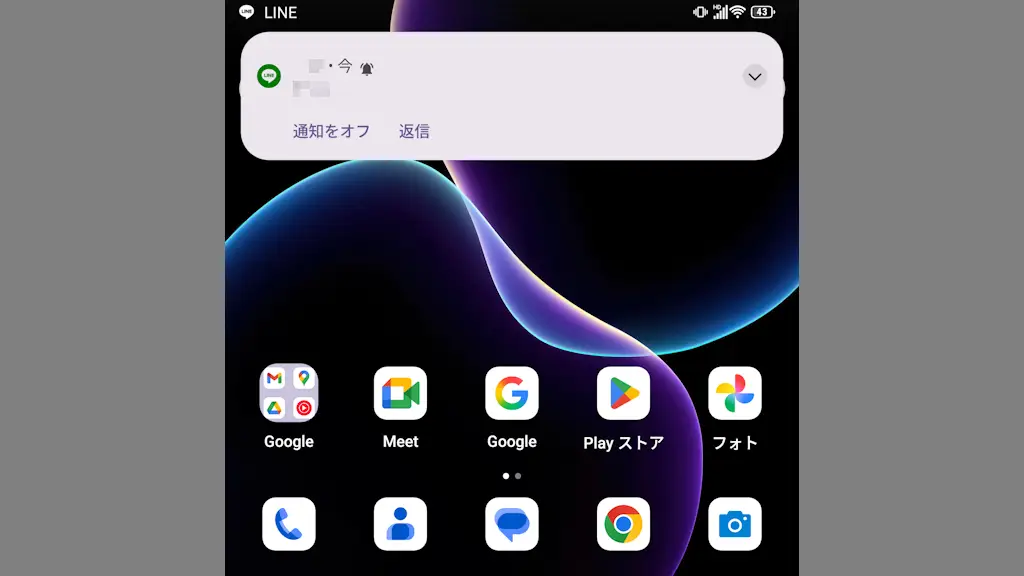
Android 16を搭載したAndroidスマートフォンであるTitan 2でLINEやメールなどのプッシュ通知が遅れるのは、【バッテリーセーバー】【電池の最適化】【自動調整バッテリー】の設定を変更すれば改善する場合があります。
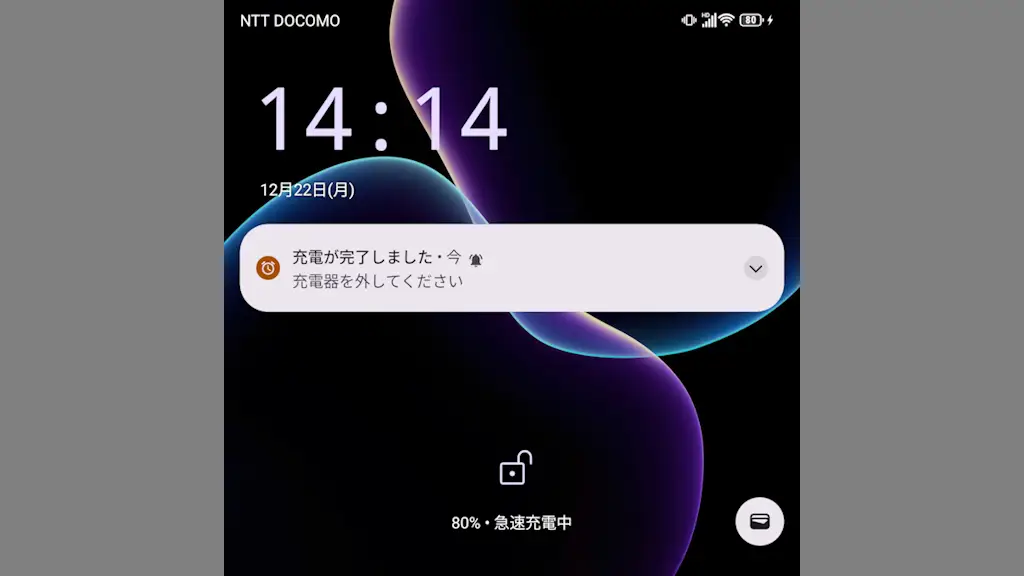
Android 15には新機能として“充電の上限:80%”が搭載されましたが、Titan 2はAndroid 15であっても非対応のようです。このため、AccuBatteryアプリを使って【80%まで充電したら通知する】と良いでしょう。
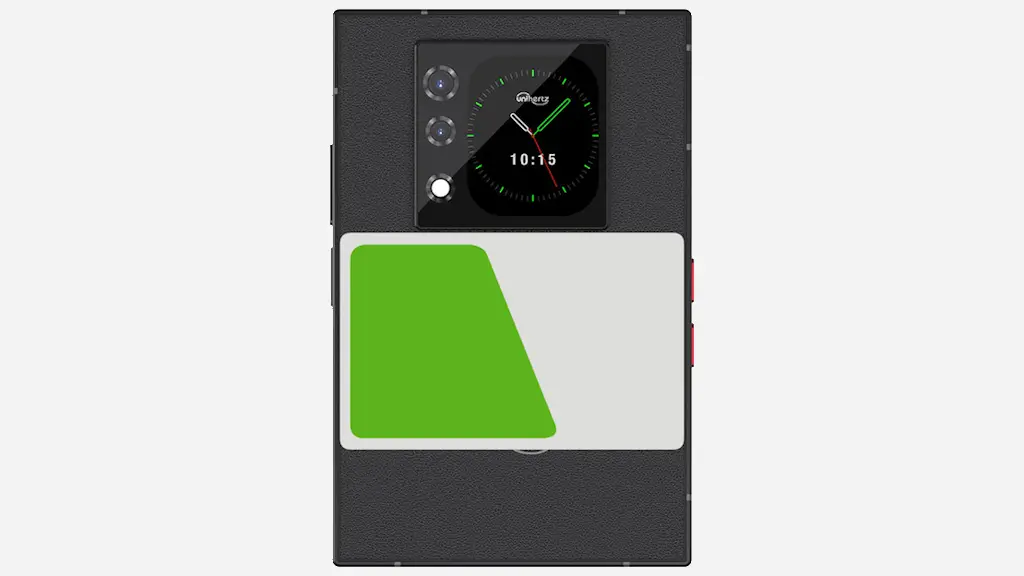
Titan 2は[おサイフケータイ]に対応していないですが【NFC】は搭載されているので、Androidアプリをダウンロード&インストールすればSuicaやPASMO(パスモ)など交通系ICカードを読み取り使用履歴や残高の表示ができます。
Titan 2では、一般的なAndroidスマートフォンと同様に[電源ボタン]+[音量を下げるボタン]を同時に押下することでスクリーンショットを撮れますが、設定で【他のボタン/キーに割り当てる】こともできます。
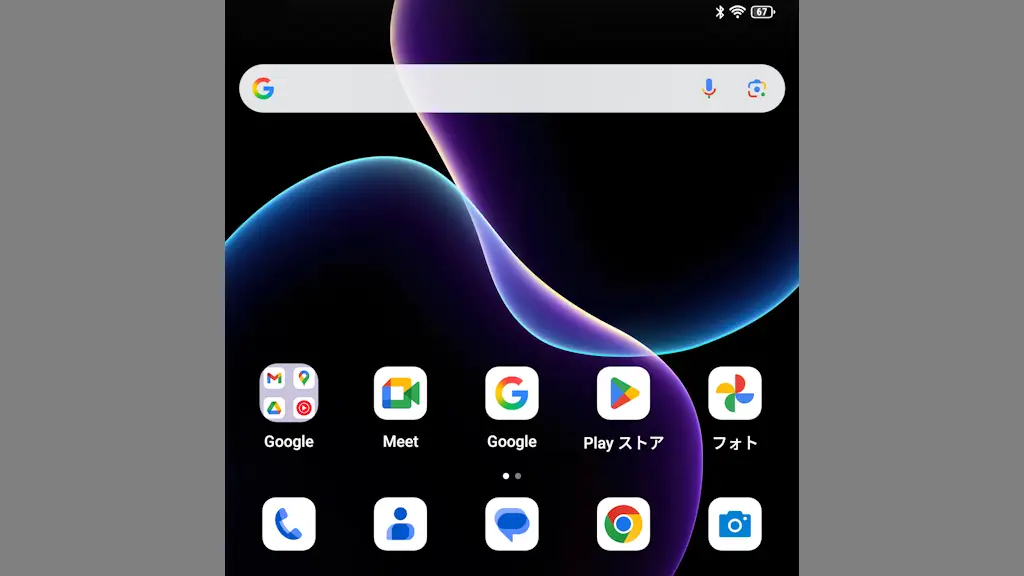
Titan 2でAndroidアプリをダウンロード&インストールするとホーム画面にアイコンが自動追加されますが、これは設定でオフにできないので不要なら【1つずつ削除する】か、数が多ければ【初期状態にリセットする】と早いかもしれません。