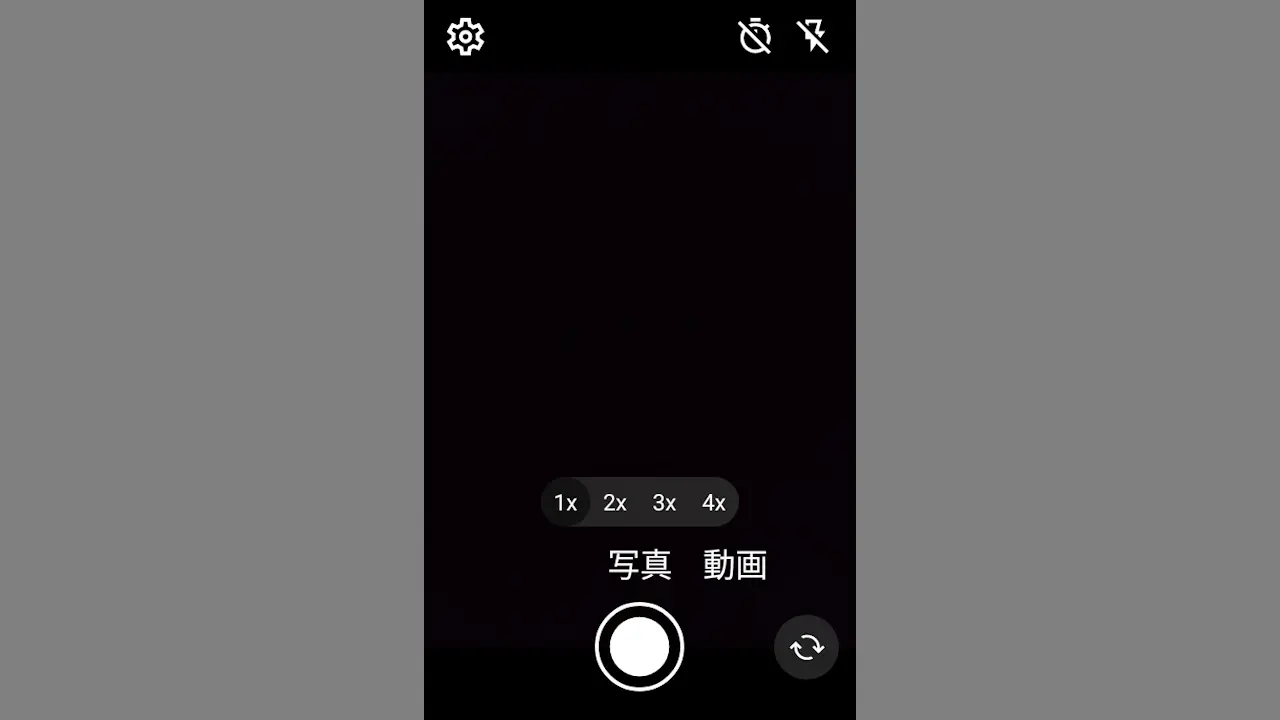
“MIVE ケースマ”のカメラで撮影時の「ちらつき」を防止する方法
“MIVE ケースマ”のカメラアプリで撮影中に「画面に縞模様が表示される」などと言った場合には[フリッカー現象]の可能性があり、この場合は設定の【画面のちらつき防止】を選択することで抑えることができます。

“MIVE ケースマ”のカメラアプリで撮影中に「画面に縞模様が表示される」などと言った場合には[フリッカー現象]の可能性があり、この場合は設定の【画面のちらつき防止】を選択することで抑えることができます。
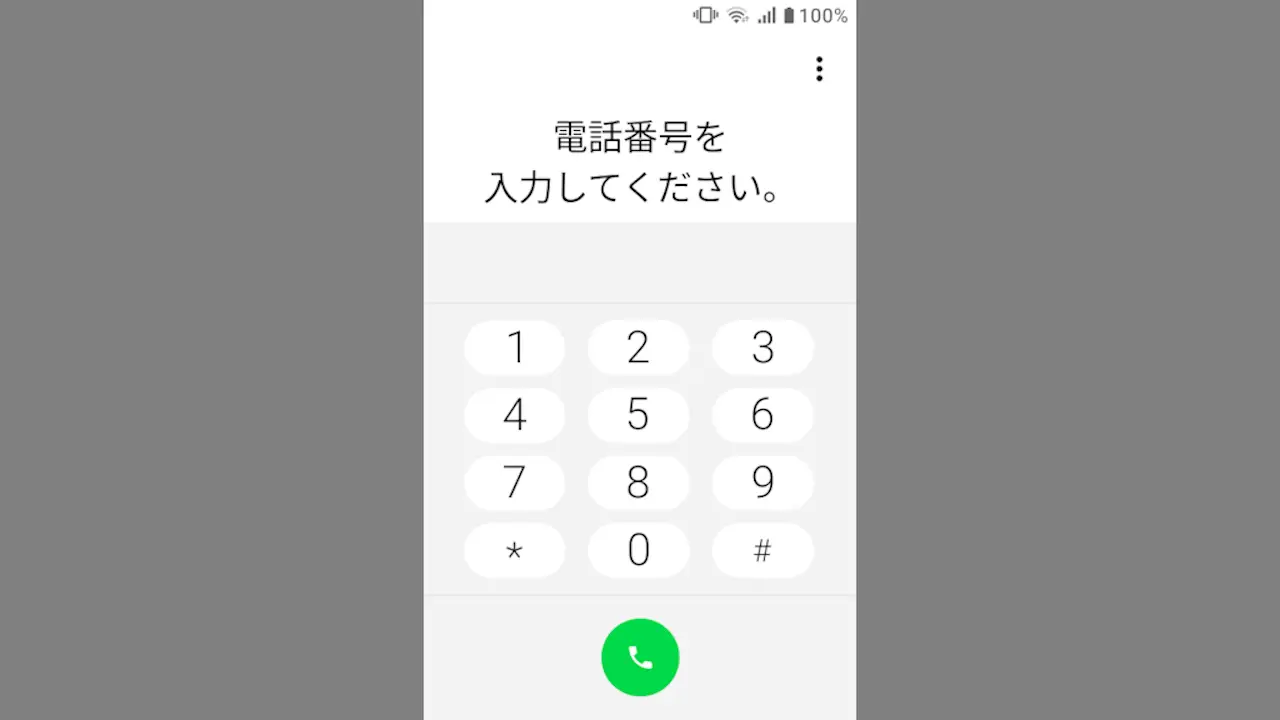
“MIVE ケースマ”は、ガラケーのように物理テンキーパッドの[1]~[9]および[0]を押下することで、電話アプリの【キーパッド】を起動して電話をかけることができますが、すこし「もたつく」のであれば先に電話アプリを起動すると良いです。
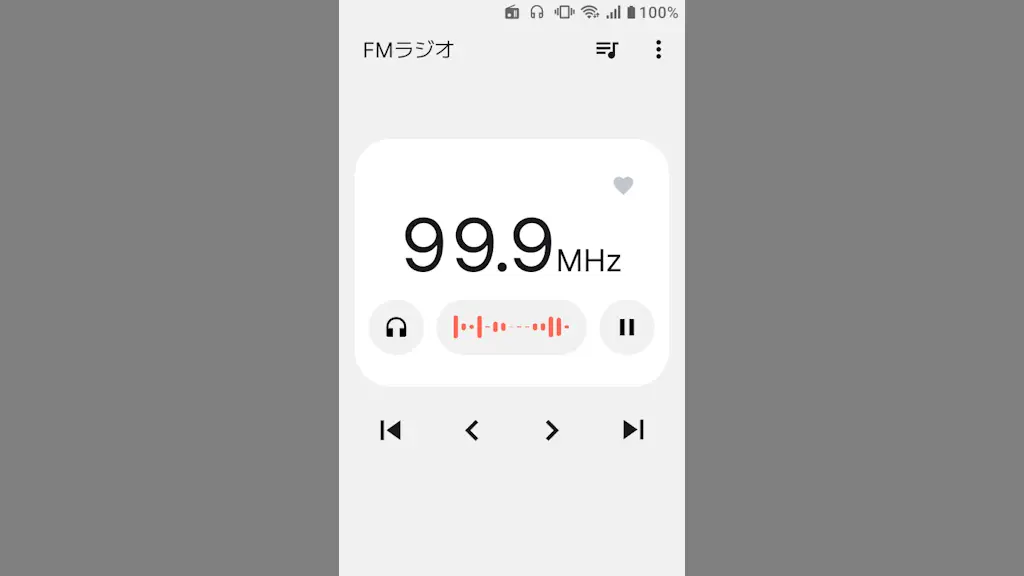
“MIVE ケースマ”には【FMラジオ】のアプリがプリインストールされており、イヤホン/ヘッドフォンなどを接続することで聞くことができますが、これはアンテナ代わりであり音は本体のスピーカーから出力することもできます。
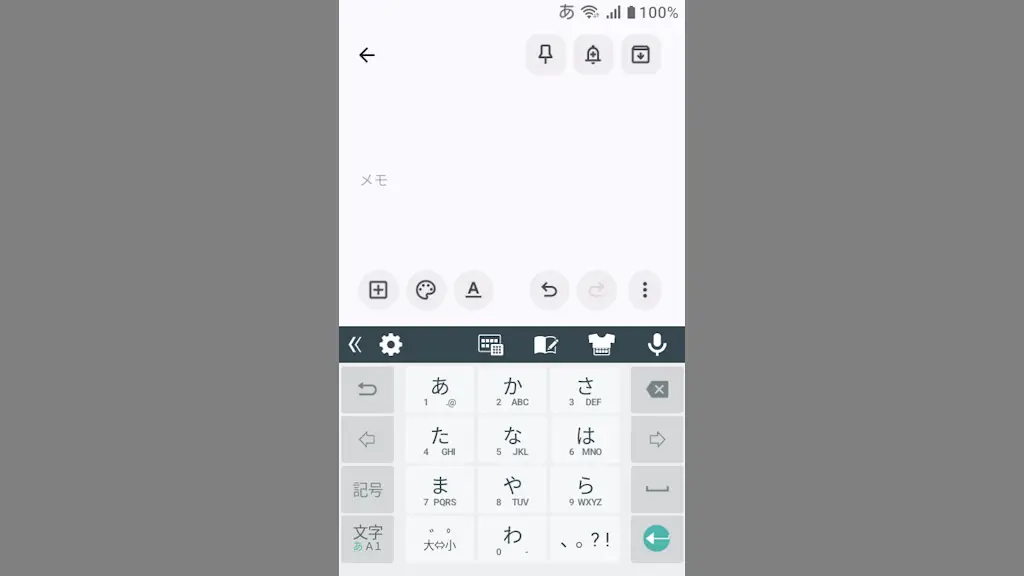
“MIVE ケースマ”はタッチパネル操作と物理テンキーパッド操作の両方ができ、タッチパネル操作をしていると画面上に【画面キーボード】が表示されますが、物理テンキーパッドで入力する際には非表示になります。
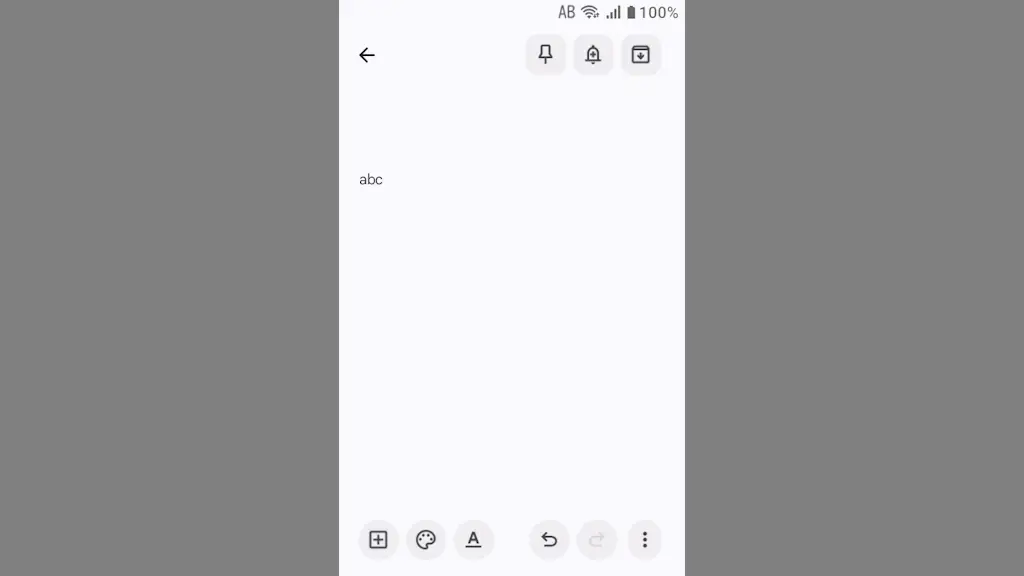
“MIVE ケースマ”の物理テンキーパッドでアルファベットを入力すると先頭が大文字になりますが、これはプリインストールされたキーボードアプリ[iWnn IME]の【自動大文字変換】によるもので、設定をオフにすれば全て小文字で入力できます。
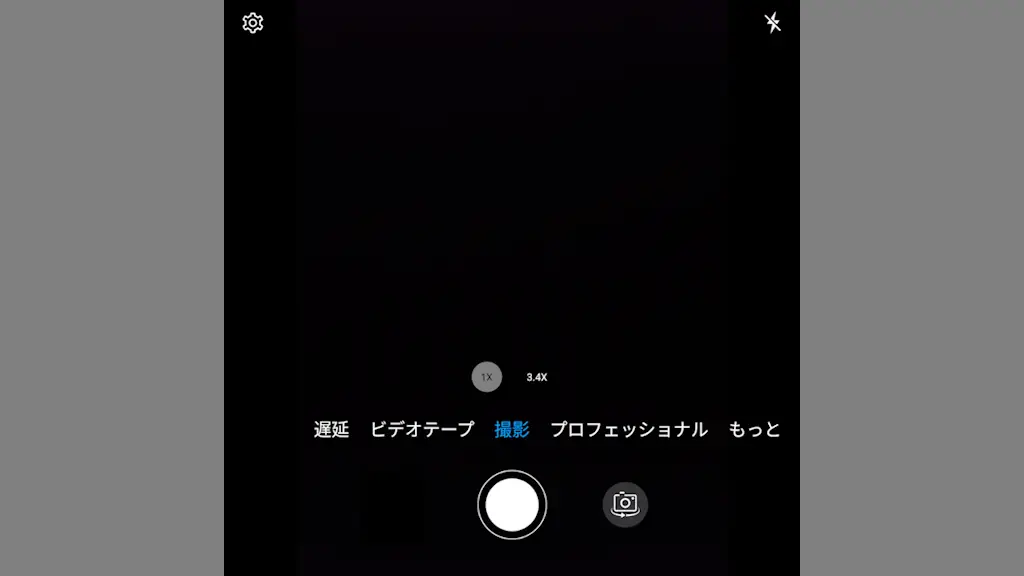
Androidスマートフォンではロック画面を解除しなくともカメラが起動できる場合が多いですが、Titan 2はデフォルトでオフなので設定の【“電源ボタンを2回押す”をオンにする】か【“ショートカット”を追加する】ことで起動できます。
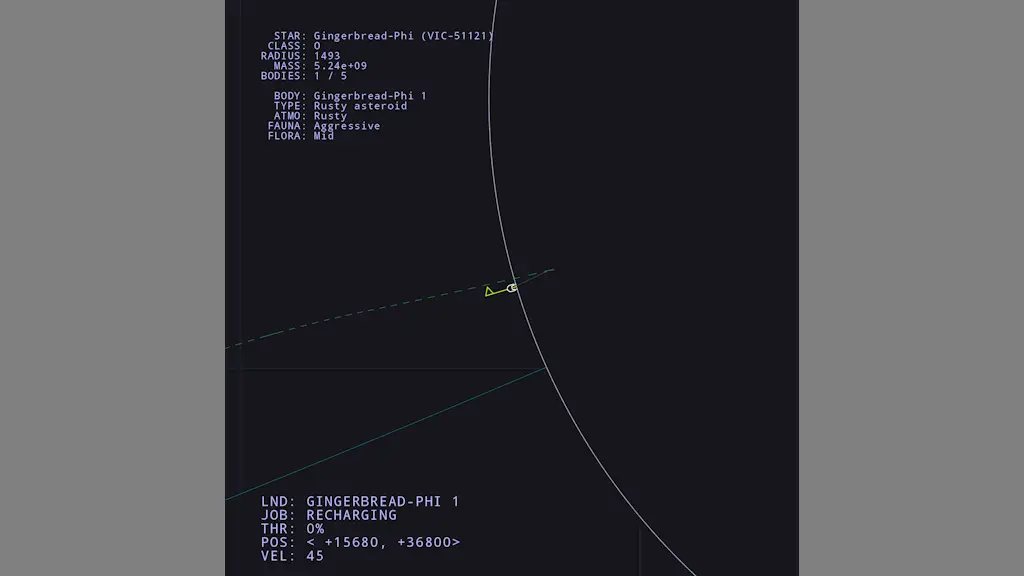
Titan 2をはじめとしたAndroidスマートフォンにはイースターエッグが隠されており、Android 16では「宇宙探索」「惑星探査」などができるゲームの【Landroid】が搭載されていますが、隠し機能なので一定の操作で起動します。
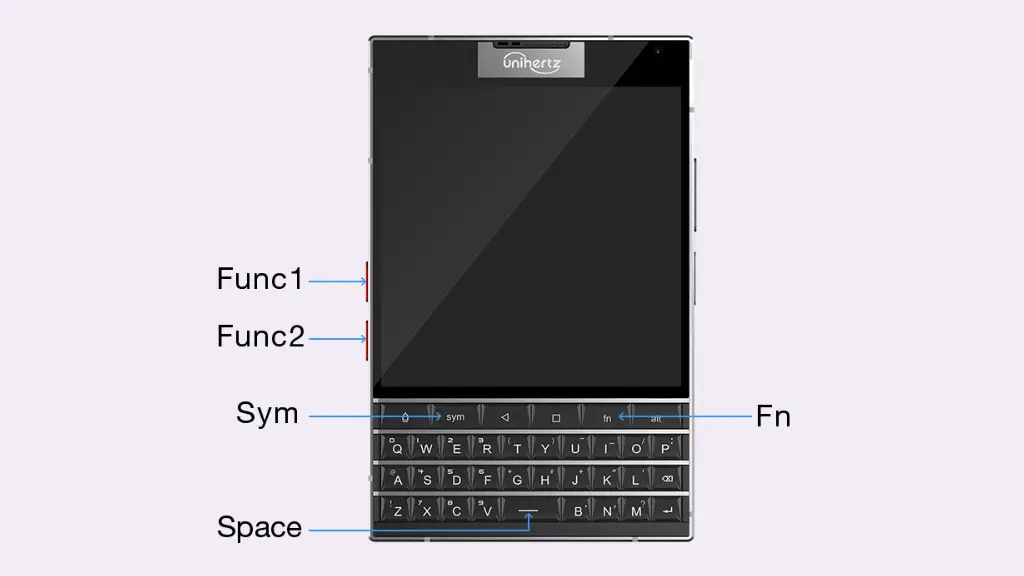
Titan 2の側面に備わっている赤いボタンの[Func1][Func2]やQWERTY物理キーボードの[sym][fn][---]や[A]~[Z]キーは、押下/長押し/2回押下した時の動作をデフォルトから変更できるようになっています。
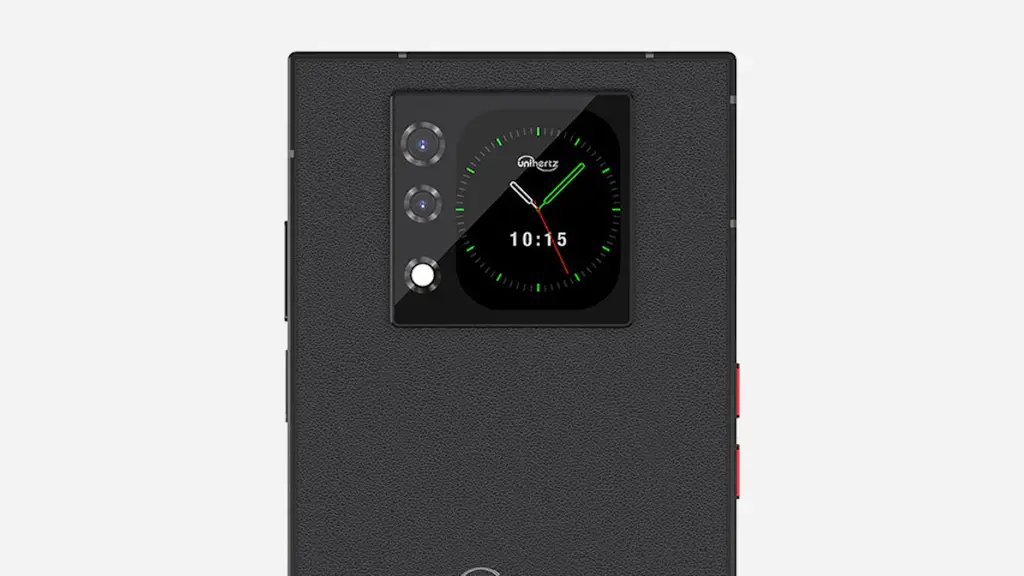
Titan 2の背面にある小さなディスプレイは【サブディスプレイ】【サブスクリーン】【副画面】などと呼び、デフォルトでは[日付][時刻]が表示されますがAndroid 16より無効化(オフ)にすることができるようになりました。
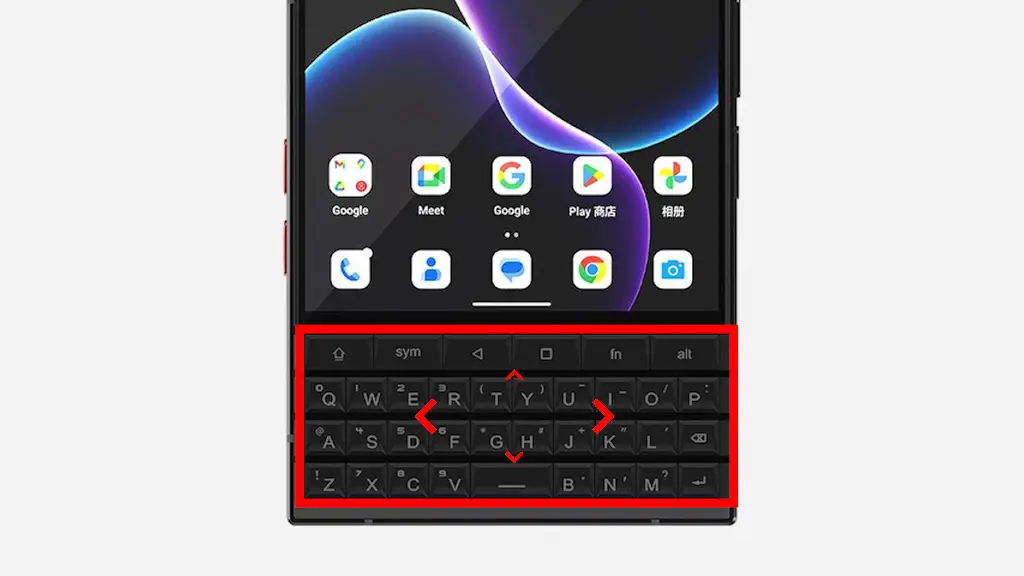
Titan 2のQWERTY物理キーボードは、パソコンの[タッチパッド]のように指でなぞって上下左右にスクロールできます。これを【画面を回すアシスタント(スクロールアシスト)】と呼び、Android 16よりマウスカーソルを表示できます。