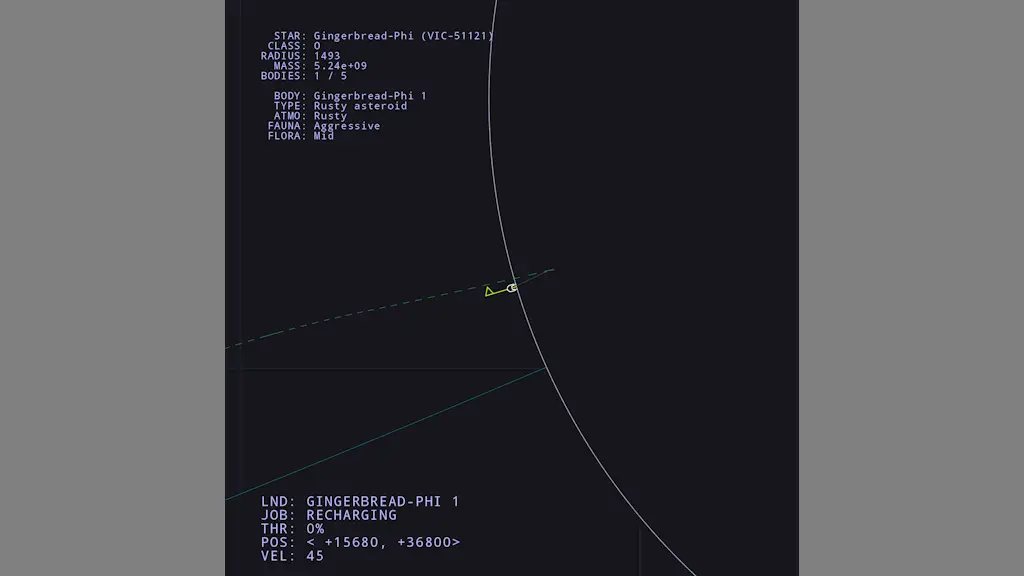
Android 15のTitan 2で隠しゲームの「Landroid」を遊ぶ方法
Titan 2をはじめとしたAndroidスマートフォンにはイースターエッグが隠されており、Android 15では「宇宙探索」「惑星探査」などができるゲームの【Landroid】が搭載されていますが、隠し機能なので一定の操作で起動します。

Titan 2をはじめとしたAndroidスマートフォンにはイースターエッグが隠されており、Android 15では「宇宙探索」「惑星探査」などができるゲームの【Landroid】が搭載されていますが、隠し機能なので一定の操作で起動します。
Android 15を搭載したTitan 2では、一般的なAndroidスマートフォンと同様に[電源ボタン]+[音量を下げるボタン]を同時に押下することでスクリーンショットを撮れますが、設定で【他のボタン/キーに割り当てる】こともできます。
Titan 2でAndroidアプリをダウンロード&インストールするとホーム画面にアイコンが自動追加されますが、これは設定でオフにできないので不要なら【1つずつ削除する】か、数が多ければ【初期状態にリセットする】と早いかもしれません。
Android 15を搭載したAndroidスマートフォンであるTitan 2を操作すると操作音が「ピッ」などと鳴りますが、これは【着信音の音量】に連動し[マナーモード][ミュート]のほか設定より【タッチ/クリック音】などでオフにできます。
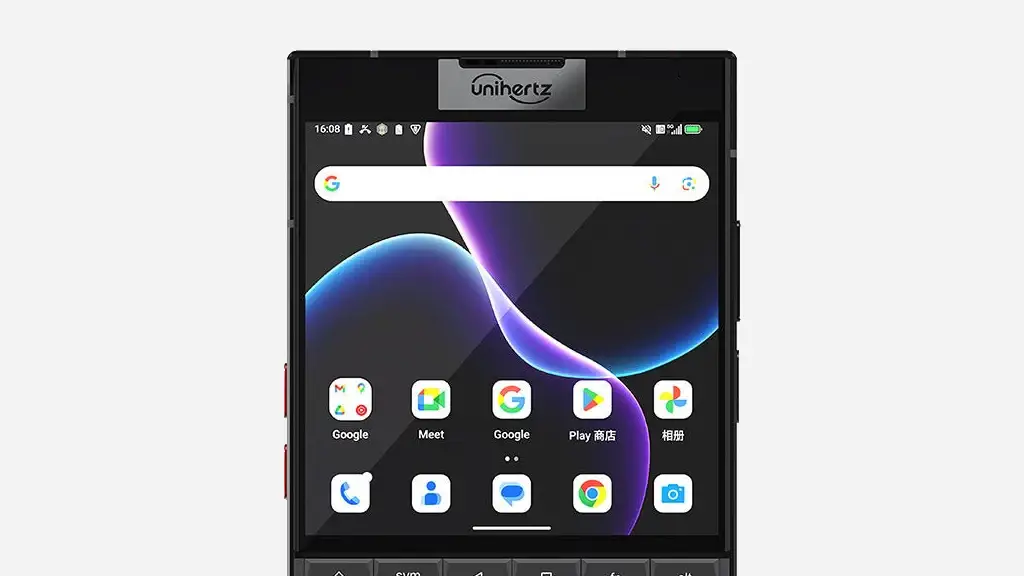
Android 15を搭載したAndroidスマートフォンであるTitan 2では、「“戻る”などのジェスチャー」「画面ロック解除のPIN入力」などの操作で振動しますが、これは設定の【触覚フィードバック】をオフにすれば振動しなくなります。
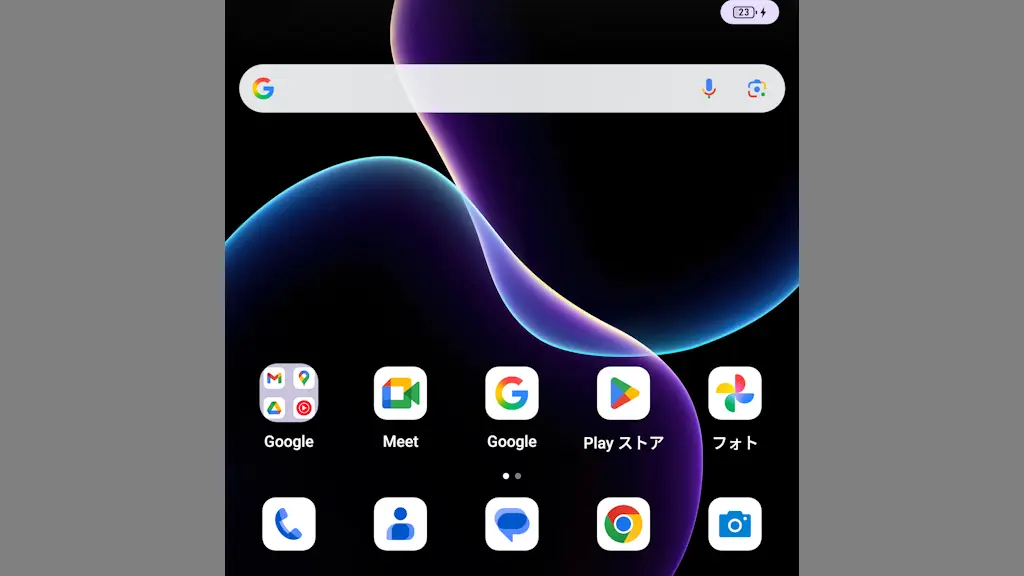
Android 15を搭載したAndroidスマートフォンであるTitan 2では充電の開始時に「ポコッ」と音が鳴りバイブレーションが振動します。マナーモードやミュートで音は消せますが、振動は設定でオフに切り替える必要があります。
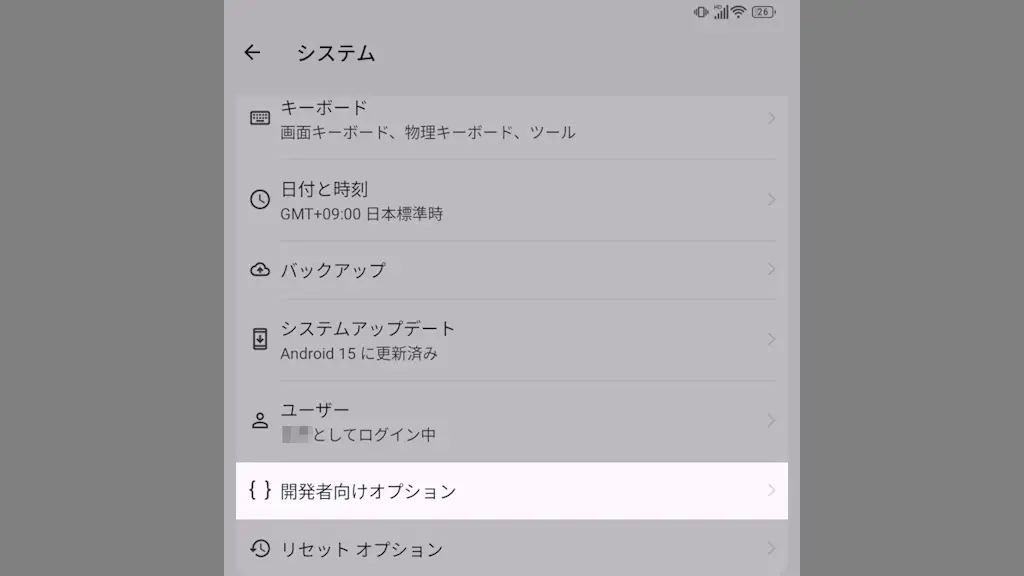
Android 15を搭載したAndroidスマートフォンであるTitan 2には、設定アプリに表示されない隠し項目である【開発者向けオプション】がありますが、デフォルトでは[無効]なので[有効]にすると表示されます。
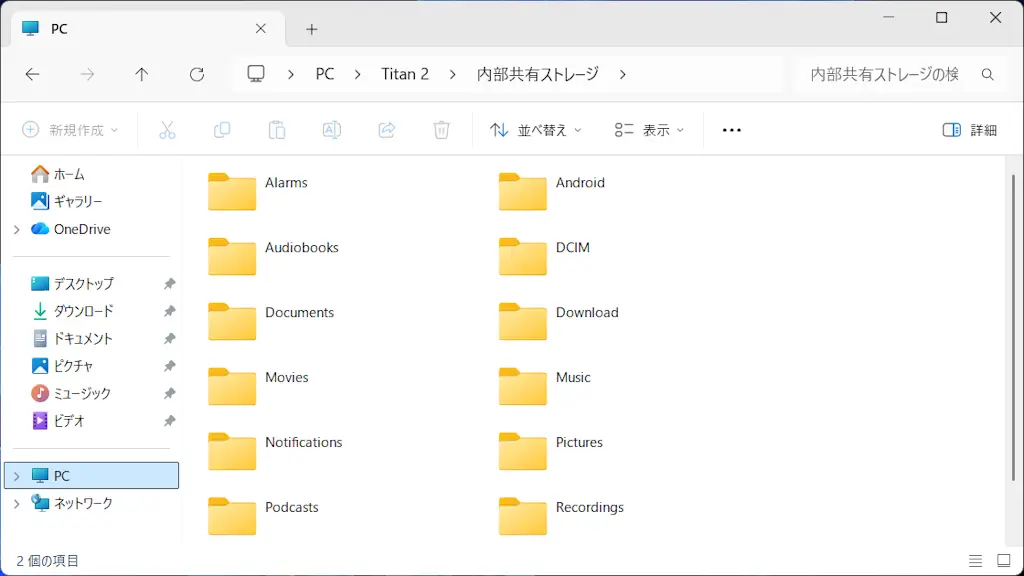
Android 15を搭載したAndroidスマートフォンであるTitan 2は、Windows 11とUSBケーブルで接続するとファイル/フォルダーをコピー&ペーストできますが、接続しても表示されない場合は設定が必要です。
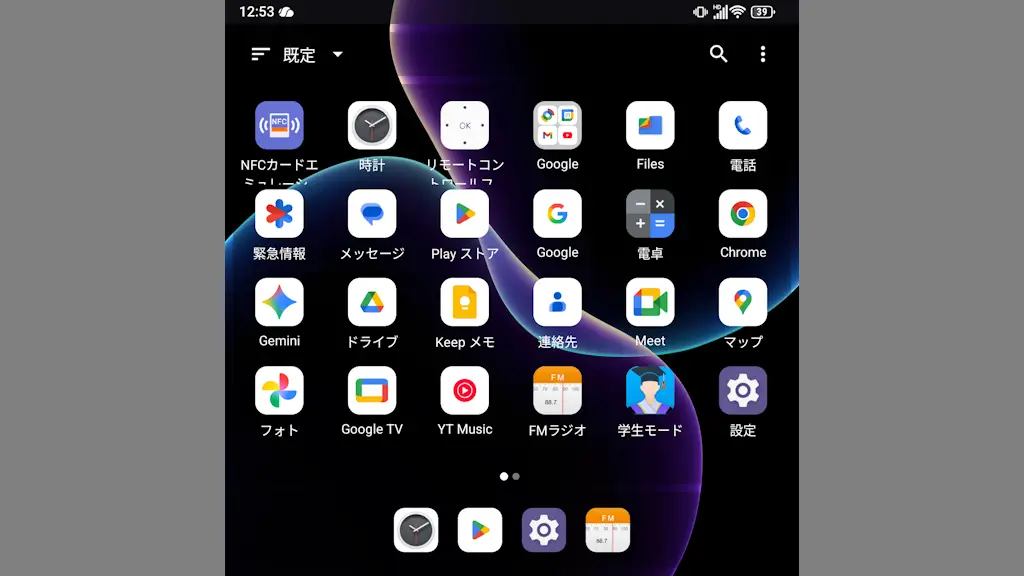
Android 15を搭載したTitan 2のホーム画面は、Androidスマートフォンで標準的に使われている【Quickstep】によって表示されていますが、これは[ホームアプリ]と呼ばれ使いにくければ変更できるようになっています。
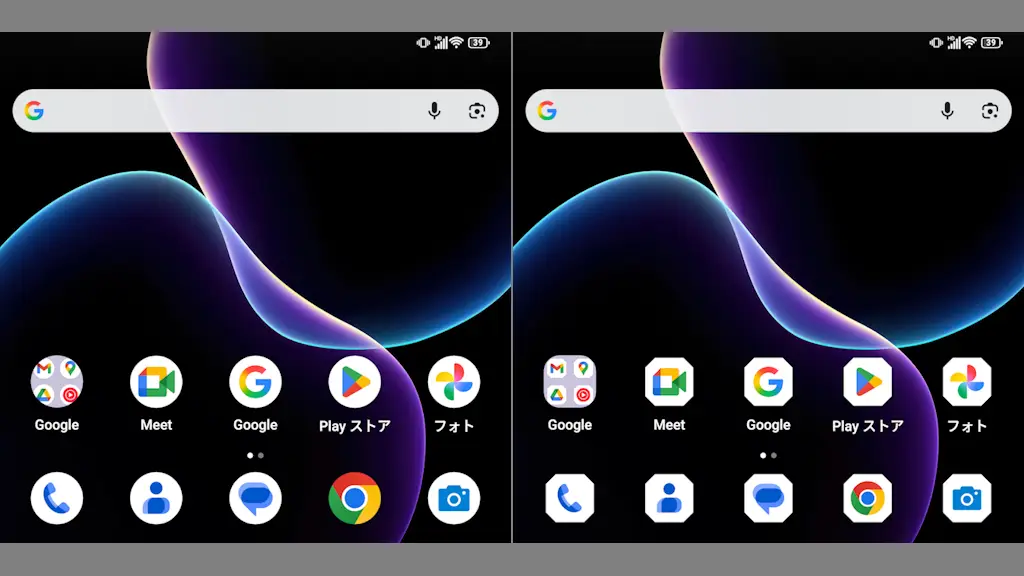
Titan 2のホーム画面やアプリリストに並ぶアイコンは「角が丸い四角形」で表示されていますが、これはホームアプリである“Quickstep”のデフォルトであり、設定より【丸】や【八角形】など計9種類から選択できます。