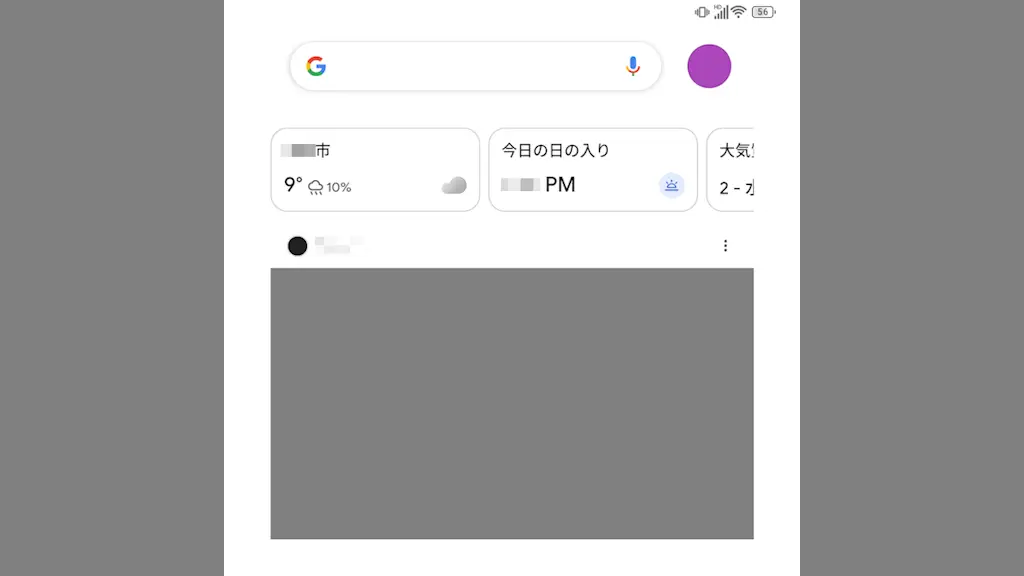
Unihertz Titan 2のホーム画面で左のGoogleのニュースを消す方法
Titan 2にプリインストールされているデフォルトのホームアプリ(Quickstep)は、ホーム画面の1ページ目を右にスワイプすると【Googleアプリ】のニュースなどが表示されますが、これはホームの設定でオフにすれば非表示にできます。

Titan 2にプリインストールされているデフォルトのホームアプリ(Quickstep)は、ホーム画面の1ページ目を右にスワイプすると【Googleアプリ】のニュースなどが表示されますが、これはホームの設定でオフにすれば非表示にできます。
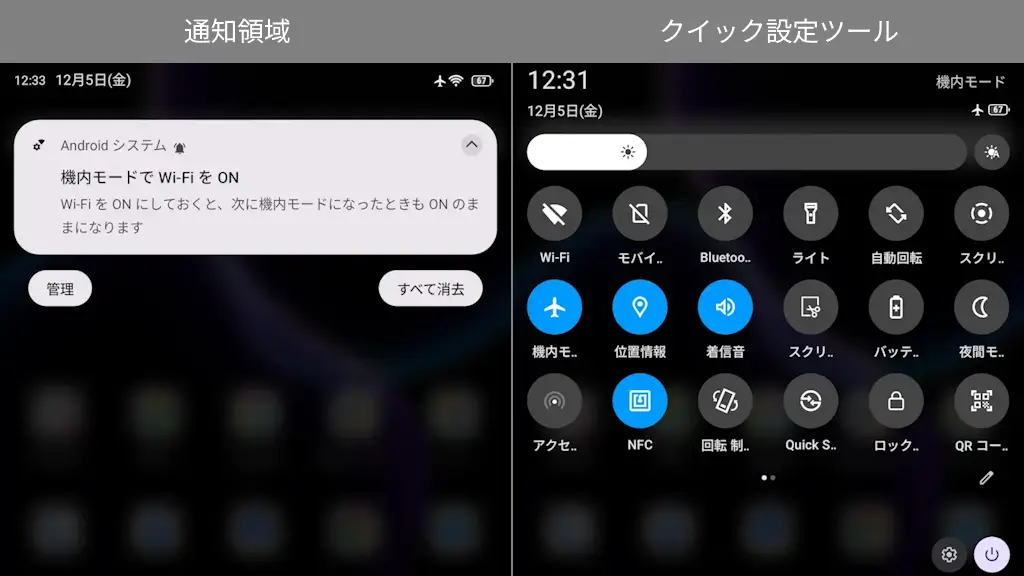
Androidスマートフォンでは「画面を上から下にスワイプする」と言う操作で【通知領域】【クイック設定ツール】を表示しますが、Titan 2では「左上」「右上」から操作して表示します。
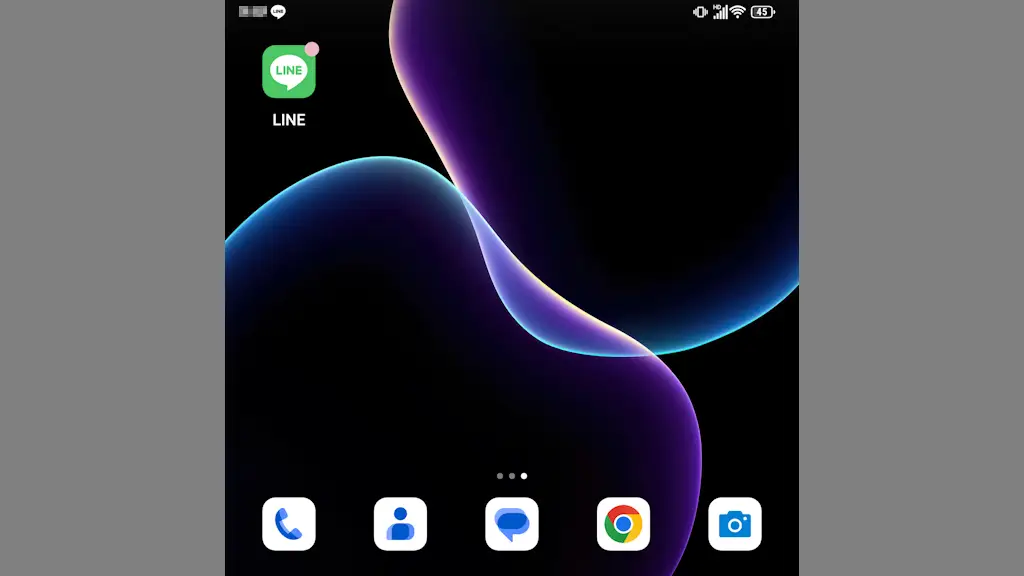
Titan 2のホームアプリである“Quickstep”は、通知があるとアプリアイコンの右上に【●】を表示できますが、デフォルトで表示されていない場合は設定より【通知の確認、返信、管理】の許可や【通知ドット】をONにする必要があります。
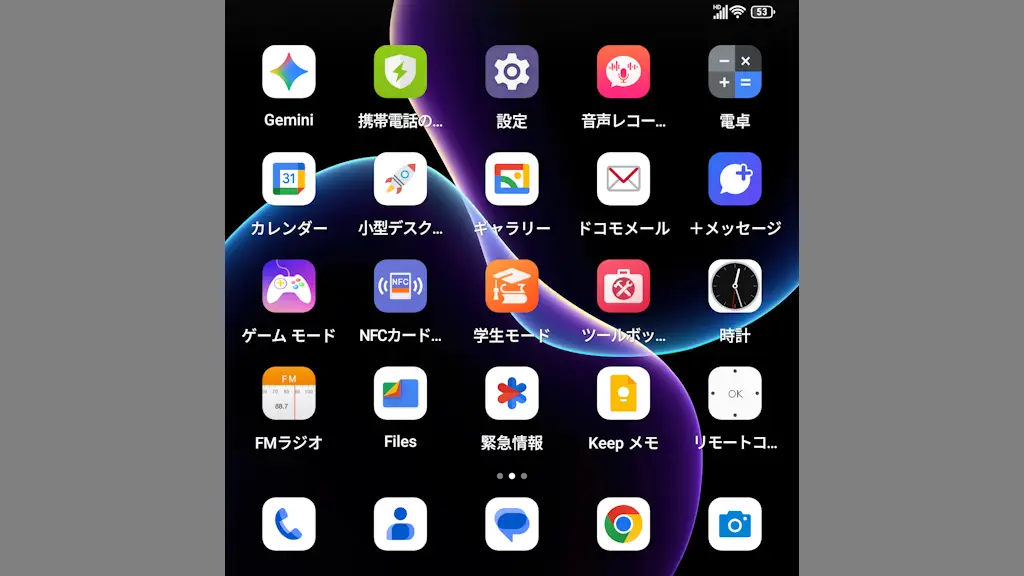
Titan 2にプリインストールされているデフォルトのホームアプリ(Quickstep)は、アプリのアイコンが並ぶ【アプリリスト(ドロワー)】を無効にできるため、昔のiPhoneのように全てのアプリをホーム画面に表示できます。
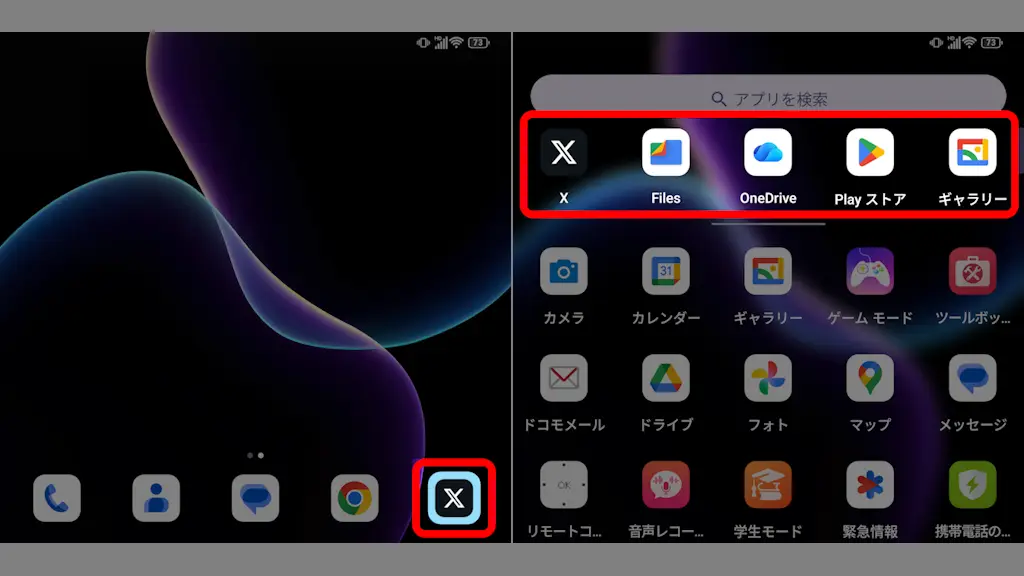
Titan 2にプリインストールされたホームアプリのQuickstepは、[ドック]および[アプリリスト]に【アプリの候補】表示できます。デフォルトで[オフ]になっており、ホームの設定より【オン】に切り替えれば表示されます。
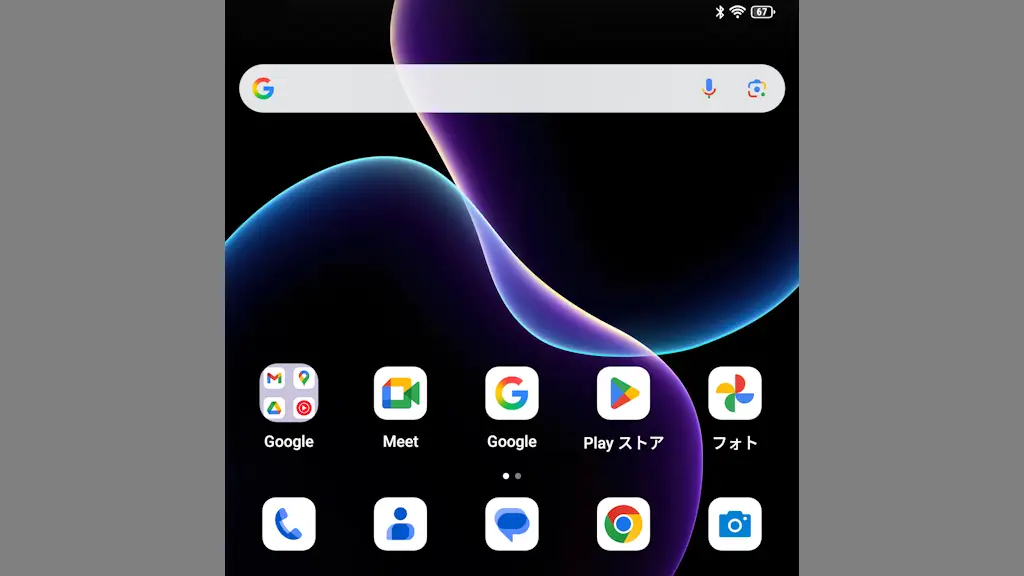
Titan 2でAndroidアプリをダウンロード&インストールするとホーム画面にアイコンが自動追加されますが、これは設定でオフにできないので不要なら【1つずつ削除する】か、数が多ければ【初期状態にリセットする】と早いかもしれません。
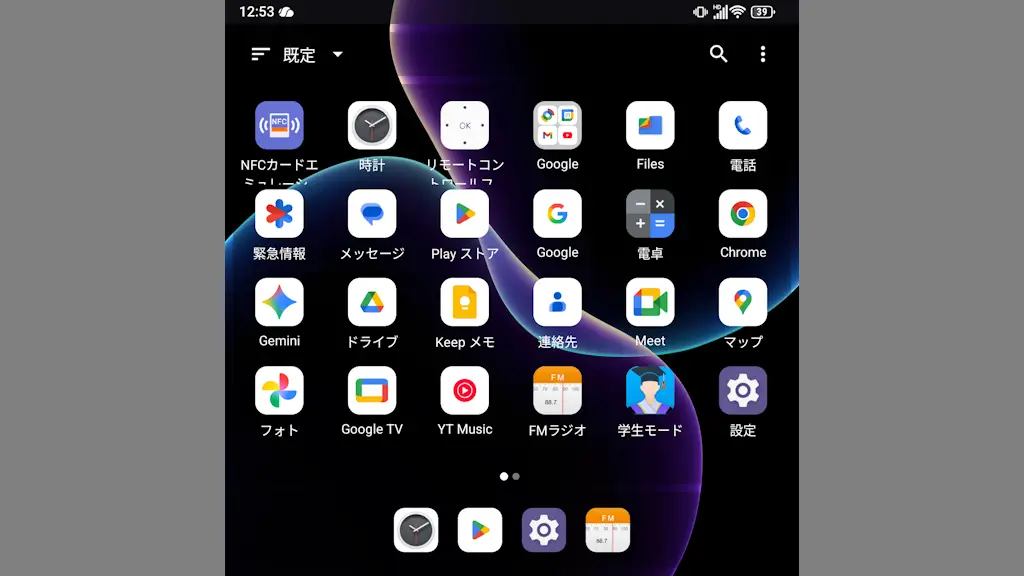
Android 16を搭載したTitan 2のホーム画面は、Androidスマートフォンで標準的に使われている【Quickstep】によって表示されていますが、これは[ホームアプリ]と呼ばれ使いにくければ変更できるようになっています。
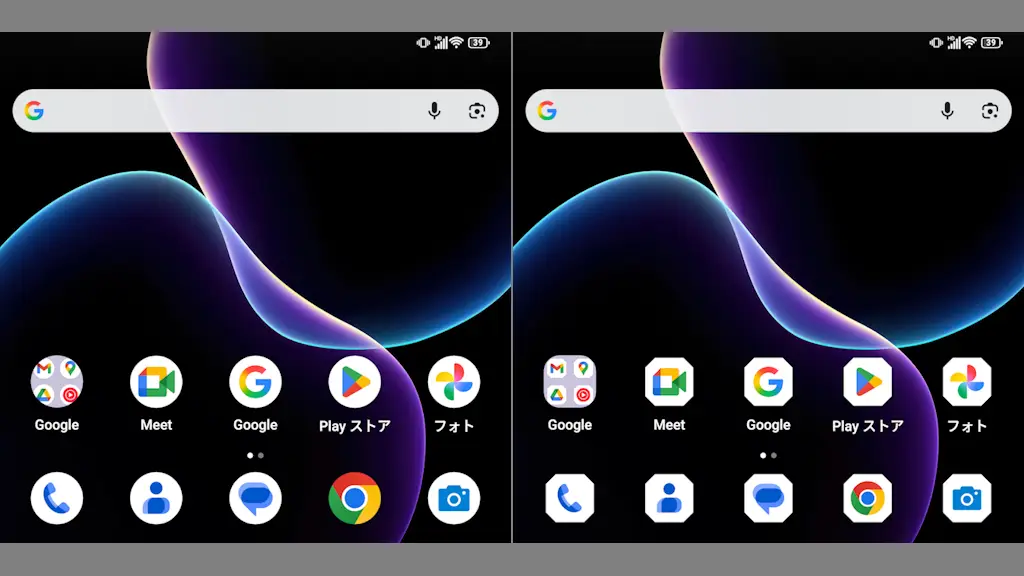
Titan 2のホーム画面やアプリリストに並ぶアイコンは「角が丸い四角形」で表示されていますが、これはホームアプリである“Quickstep”のデフォルトであり、設定より【丸】や【八角形】など計9種類から選択できます。
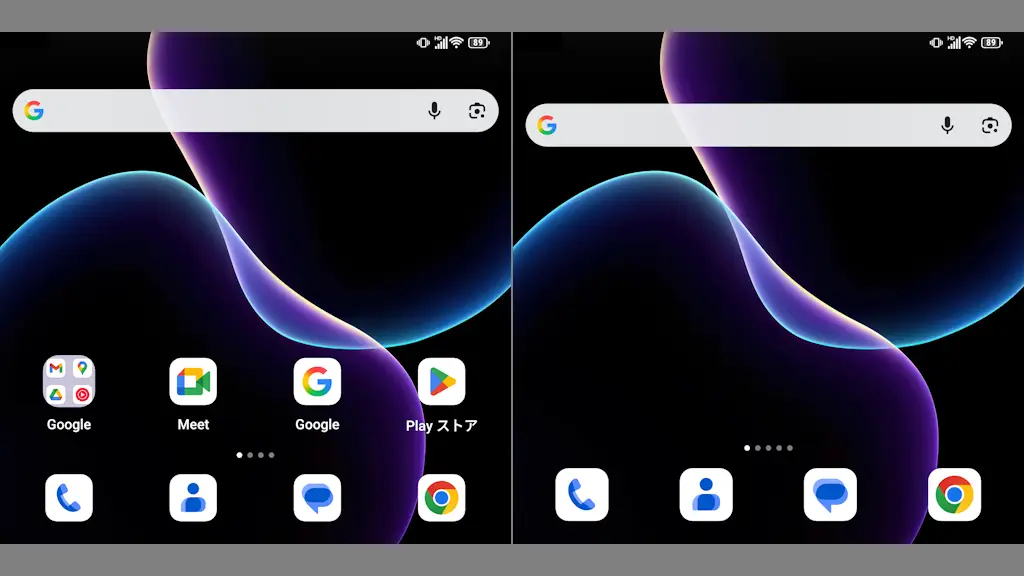
Androidスマートフォンのホーム画面で「縦横にアプリを何個並べるか?」は機種やホームアプリの設定で異なり、Titan 2にプリインストールされたQuickstepは[5x4]がデフォルトですが、ほかに【4x4】【4x3】も選択できます。
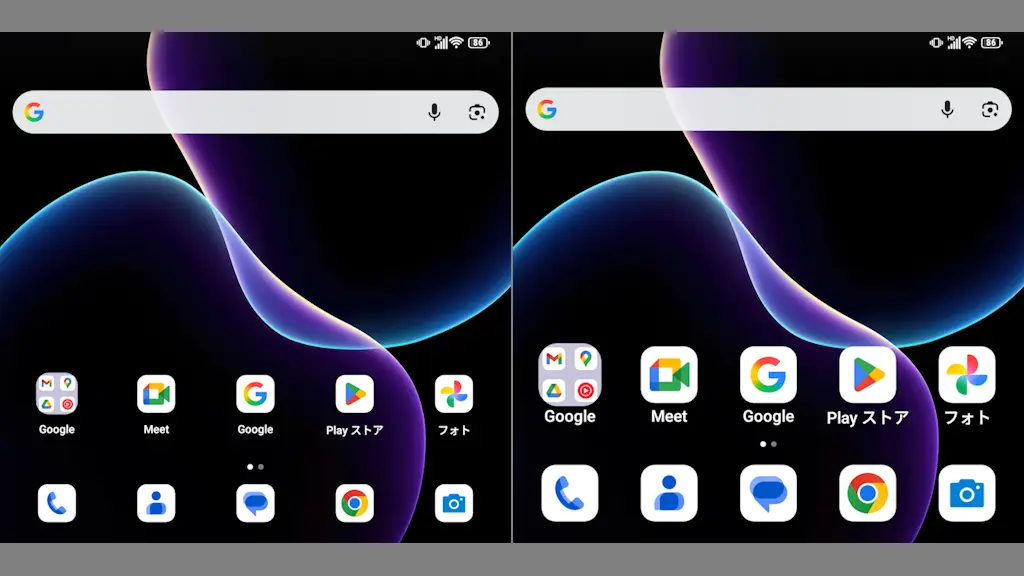
Androidスマートフォンのホーム画面に並ぶアプリのアイコンサイズはグリッド数に連動している場合もありますが、Titan 2にプリインストールされたQuickstepでは【アイコンのサイズ】だけを「大きく」「小さく」できます。