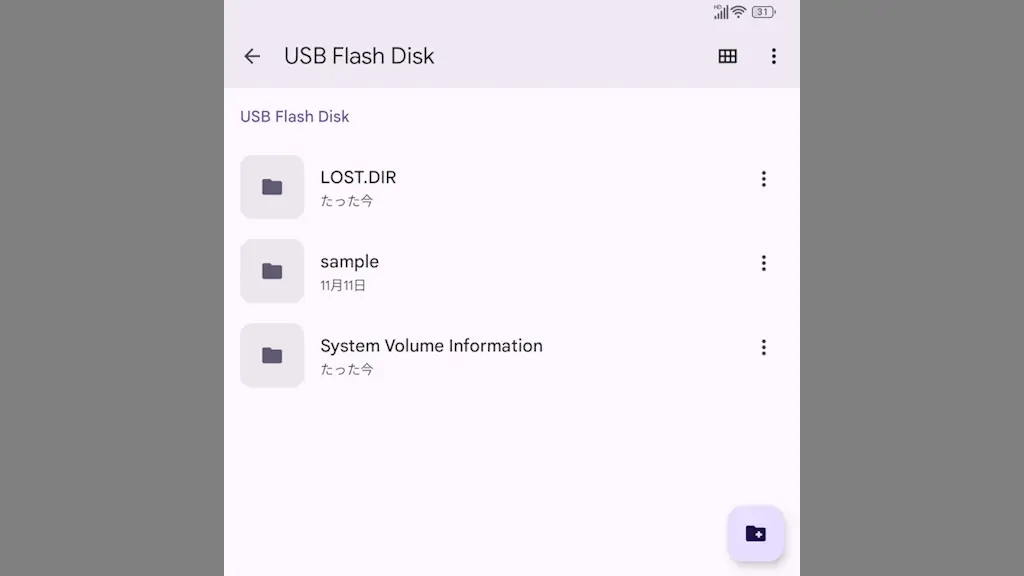
Android 16のTitan 2でUSBメモリーやSDカードなどを使う方法
Android 16を搭載したAndroidスマートフォンであるTitan 2では、USB Type-Cを使ってUSBメモリーやSDカードと言った【外部ストレージ】を接続してファイル転送できます。

Android 16を搭載したAndroidスマートフォンであるTitan 2では、USB Type-Cを使ってUSBメモリーやSDカードと言った【外部ストレージ】を接続してファイル転送できます。
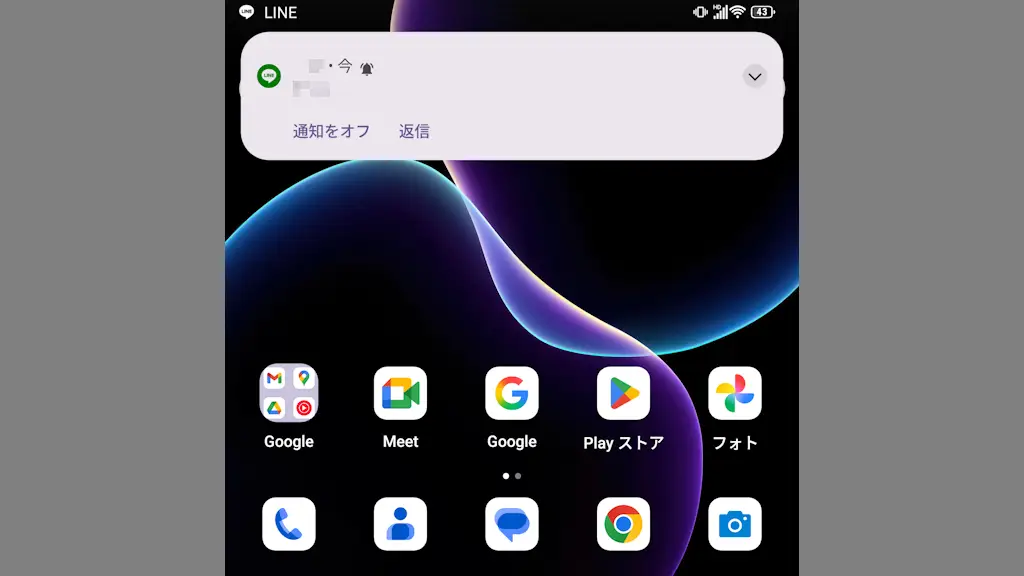
Android 16を搭載したAndroidスマートフォンであるTitan 2でLINEやメールなどのプッシュ通知が遅れるのは、【バッテリーセーバー】【電池の最適化】【自動調整バッテリー】の設定を変更すれば改善する場合があります。
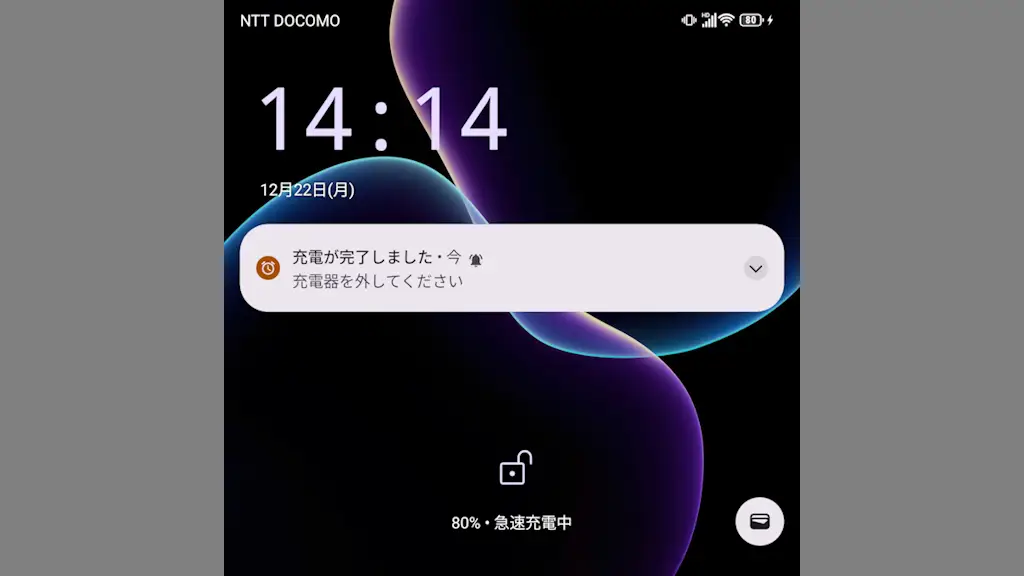
Android 15には新機能として“充電の上限:80%”が搭載されましたが、Titan 2はAndroid 15であっても非対応のようです。このため、AccuBatteryアプリを使って【80%まで充電したら通知する】と良いでしょう。
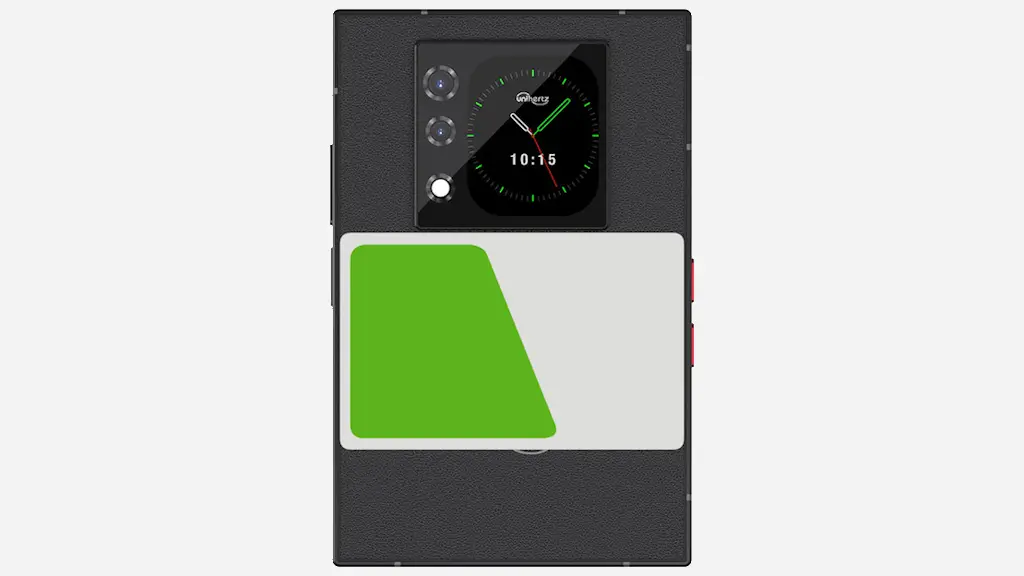
Titan 2は[おサイフケータイ]に対応していないですが【NFC】は搭載されているので、Androidアプリをダウンロード&インストールすればSuicaやPASMO(パスモ)など交通系ICカードを読み取り使用履歴や残高の表示ができます。
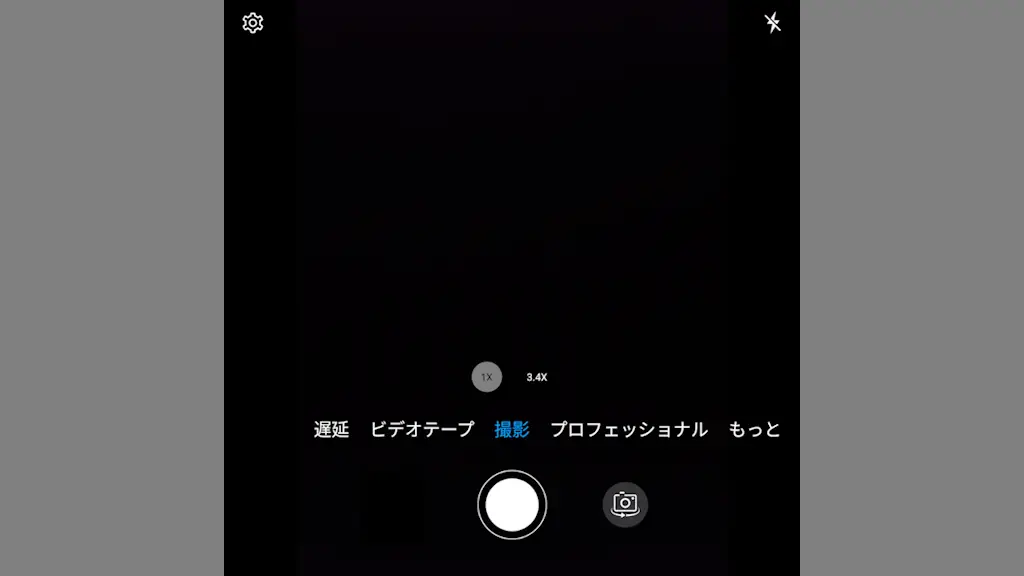
Androidスマートフォンで写真を撮る場合、画面に表示されたシャッターボタン(〇)をタップするのが一般的ですが、Titan 2にプリインストールされているカメラアプリは、本体の側面に備わった【ボタン】や【キー】でもシャッターを切れます。
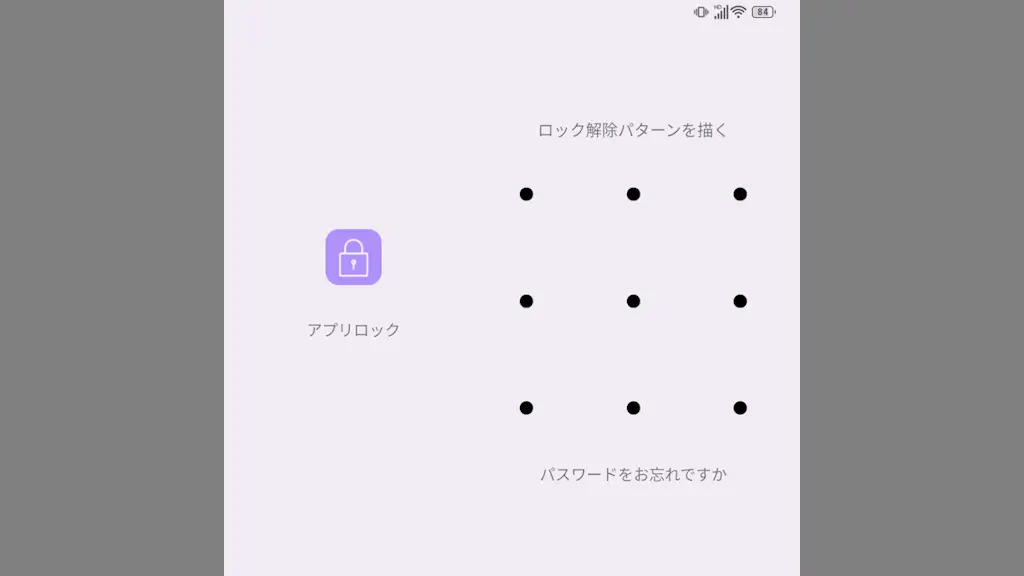
Android 15では新機能の“プライベートスペース”を使えばアプリの起動にPIN(パスワード)を設定できますが、Titan 2では独自機能の【アプリロック】を使うことでアプリの起動に[パターン]や[パスワード]を設定できます。
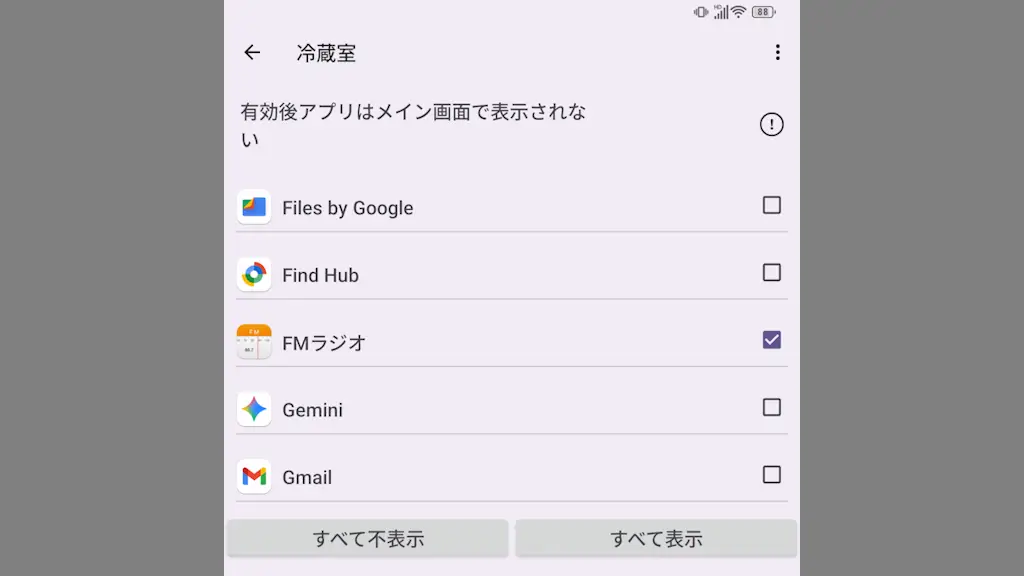
Androidスマートフォンにアプリをダウンロード&インストールすると、ホーム画面やアプリリスト(ドロワー)にアイコンが表示されますが、Titan 2ではアンインストールや無効にすることなく【アイコンを非表示にする】ことができます。
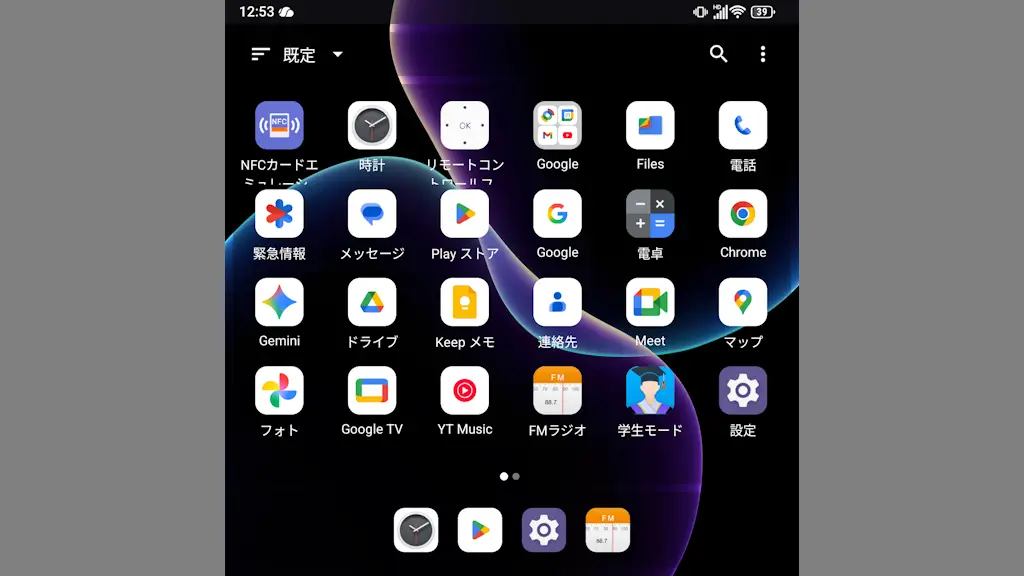
Android 16を搭載したTitan 2のホーム画面は、Androidスマートフォンで標準的に使われている【Quickstep】によって表示されていますが、これは[ホームアプリ]と呼ばれ使いにくければ変更できるようになっています。
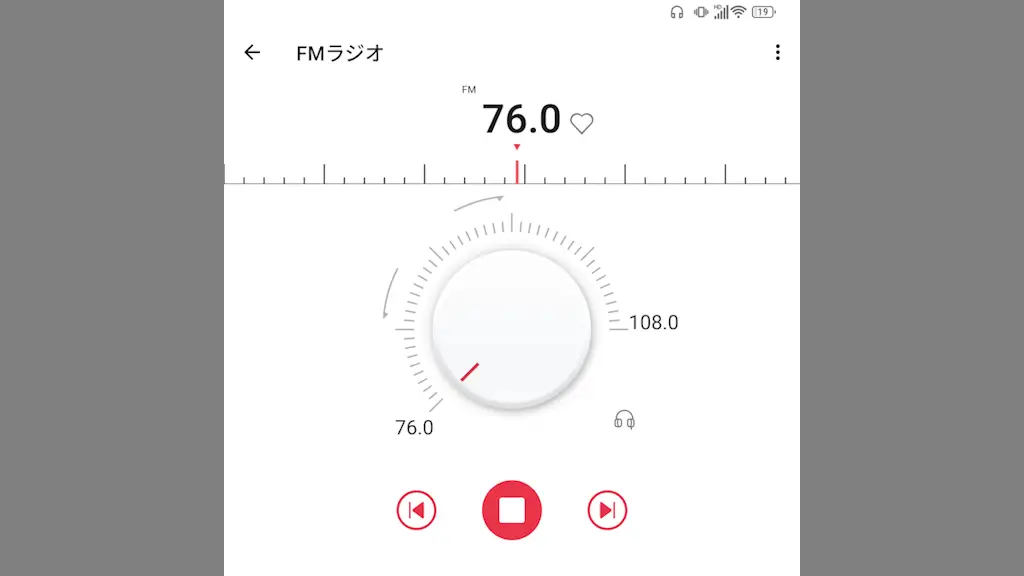
Titan 2には【FMラジオ】のアプリがプリインストールされており、イヤホン/ヘッドフォンなどを接続すると聴くことができます。イヤホン/ヘッドフォンはアンテナ代わりであるため必須ですが、音は本体のスピーカーから出力することもできます。
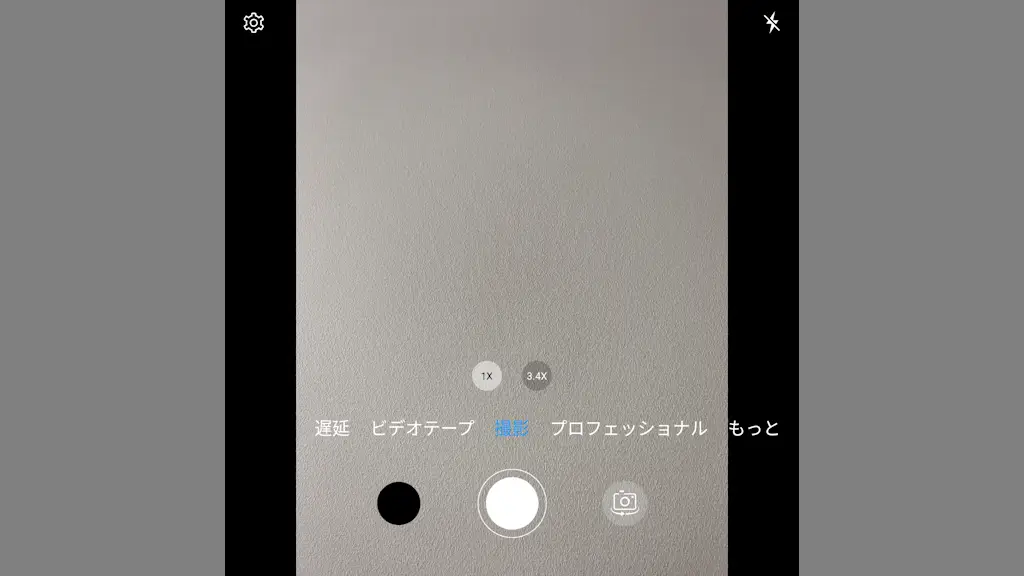
Unihertz Titan 2はディスプレイが1:1のせいか、カメラで撮影した写真が[1:1]で保存されます。ただ、これはデフォルトでありカメラアプリの設定より【写真スケール】を変更すれば他に[4:3]/[16:9]の撮影もできます。