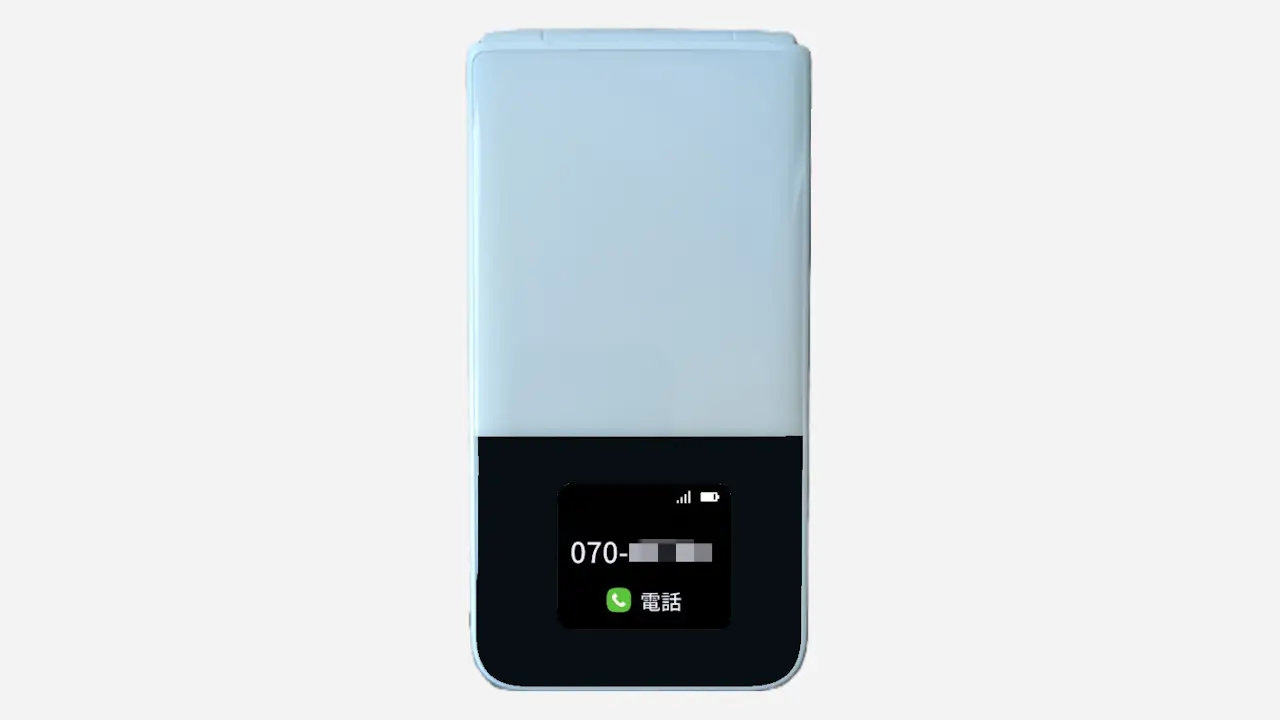
MIVE ケースマで電話の通話中に録音する方法
MIVE ケースマにプリインストールされている[電話]アプリには【通話自動録音】の機能が搭載されており、すべての番号/電話帳にない番号/指定した番号を選択・入力して通話の録音ができます。

MIVE ケースマにプリインストールされている[電話]アプリには【通話自動録音】の機能が搭載されており、すべての番号/電話帳にない番号/指定した番号を選択・入力して通話の録音ができます。
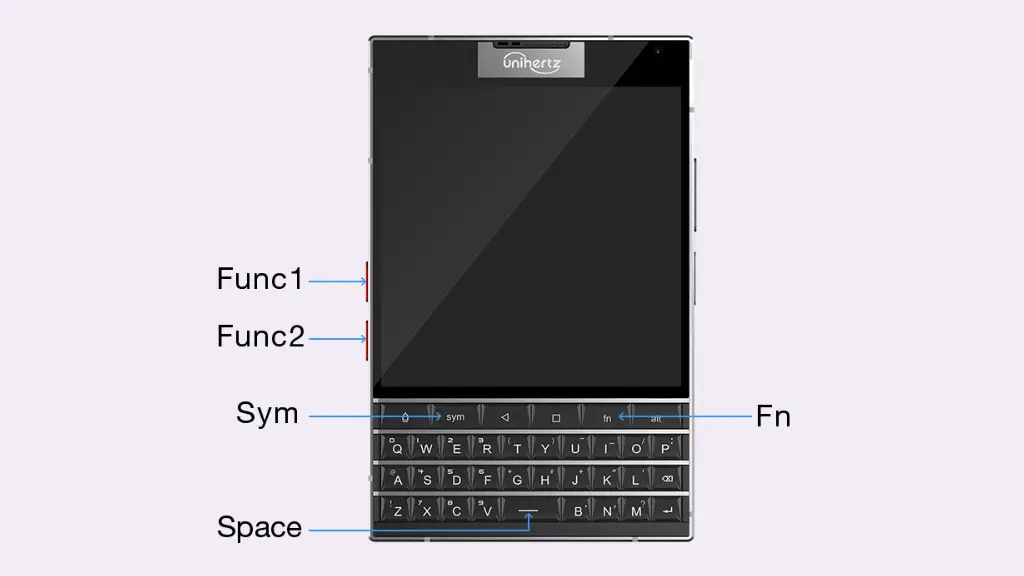
Titan 2の側面に備わっている赤いボタンの[Func1][Func2]やQWERTY物理キーボードの[sym][fn][---]や[A]~[Z]キーは、押下/長押し/2回押下した時の動作をデフォルトから変更できるようになっています。
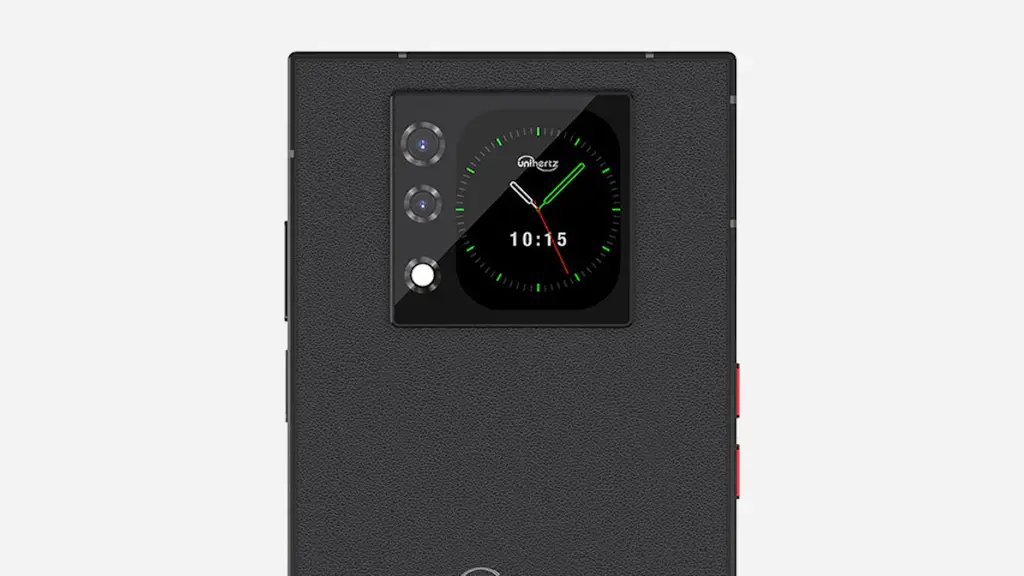
Titan 2の背面にある小さなディスプレイは【サブディスプレイ】【サブスクリーン】【副画面】などと呼び、デフォルトでは[日付][時刻]が表示されますがAndroid 16より無効化(オフ)にすることができるようになりました。
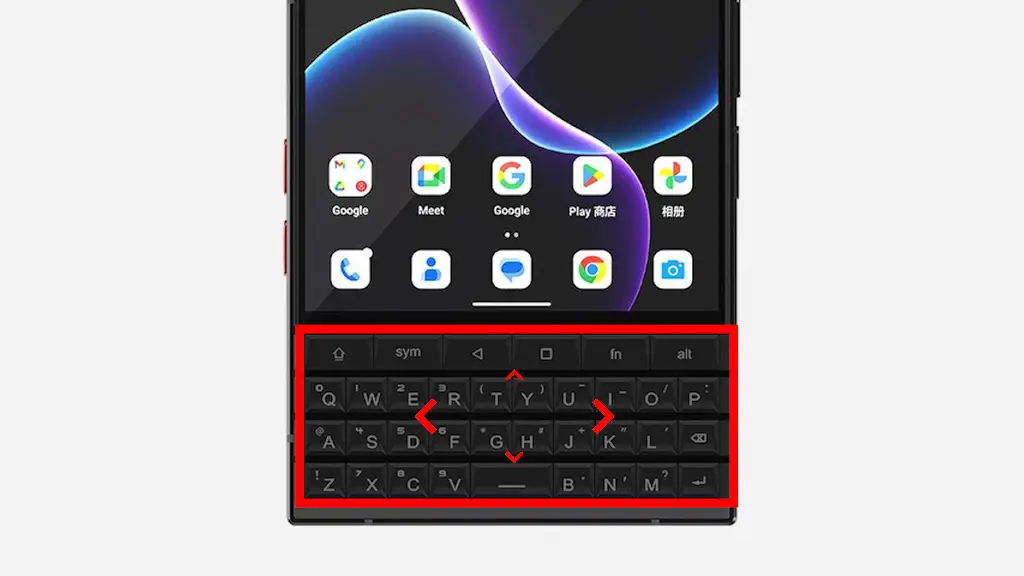
Titan 2のQWERTY物理キーボードは、パソコンの[タッチパッド]のように指でなぞって上下左右にスクロールできます。これを【画面を回すアシスタント(スクロールアシスト)】と呼び、Android 16よりマウスカーソルを表示できます。
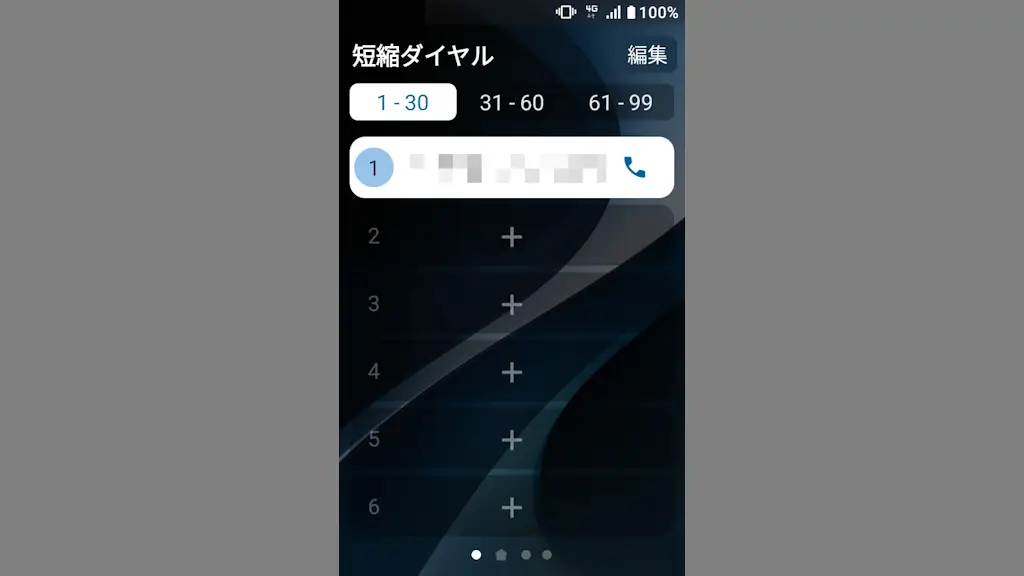
“MIVE ケースマ”には【短縮ダイヤル】の機能が搭載されており、物理テンキーパッドの[1]~[9]を長押しするだけで、登録した連絡先の電話番号に電話をかけることができるので、よく使う連絡先を登録しておくと簡単に電話がかけられます。
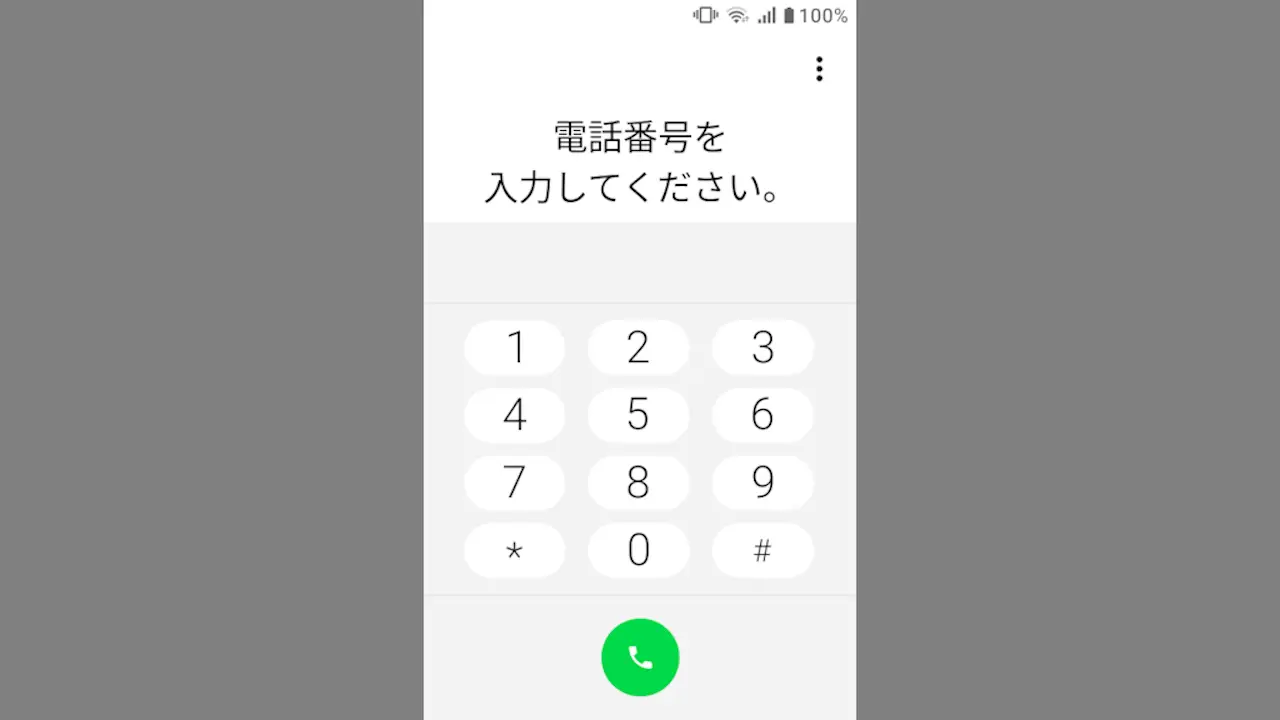
“MIVE ケースマ”の電話アプリでは「海外からの知らない番号からの着信を自動でブロックする」ことができます。[+〇〇]などで始まる電話番号からの着信に色々と不安があって拒否したい場合には設定しておくと安心です。
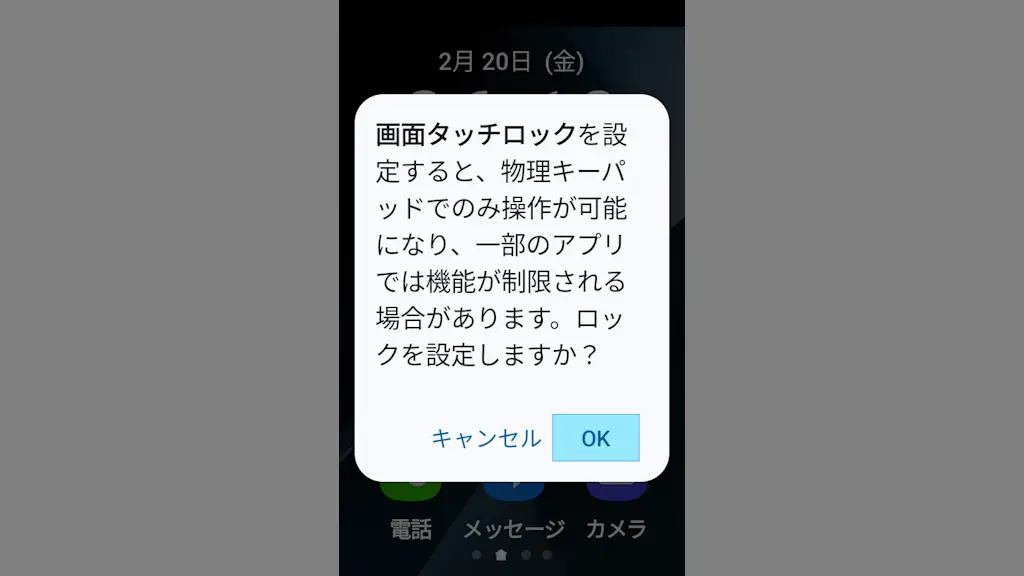
物理テンキーを搭載した“MIVE ケースマ”は、ディスプレイがタッチパネルであるため画面をタッチして操作することもできますが、【画面タッチロック】を設定するとディスプレイのタッチパネルを無効にすることができます。
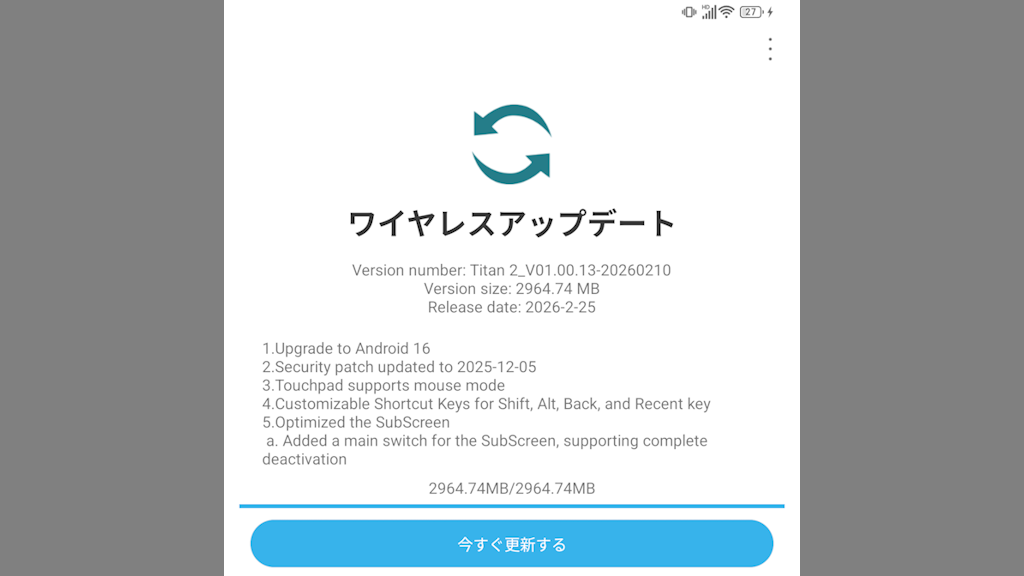
Unihertz Titan 2は2026年2月下旬にAndroid 16へのアップグレードが提供されました。アップグレードのやり方が一般的なAndroidスマートフォンとは異なっているので、手順や設定を見直しておくと良いでしょう。
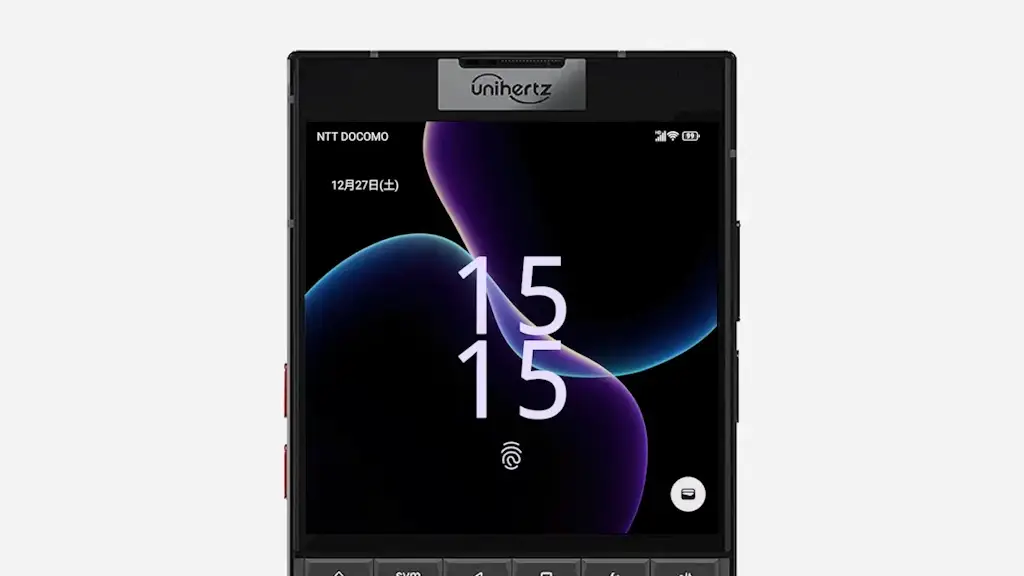
Unihertz Titan 2では指紋認証で画面ロックを解除したときなどに「ブルッ」とバイブレーションが振動しますが、これは設定の【指紋の振動】をオフにすることで振動しないようにできます。
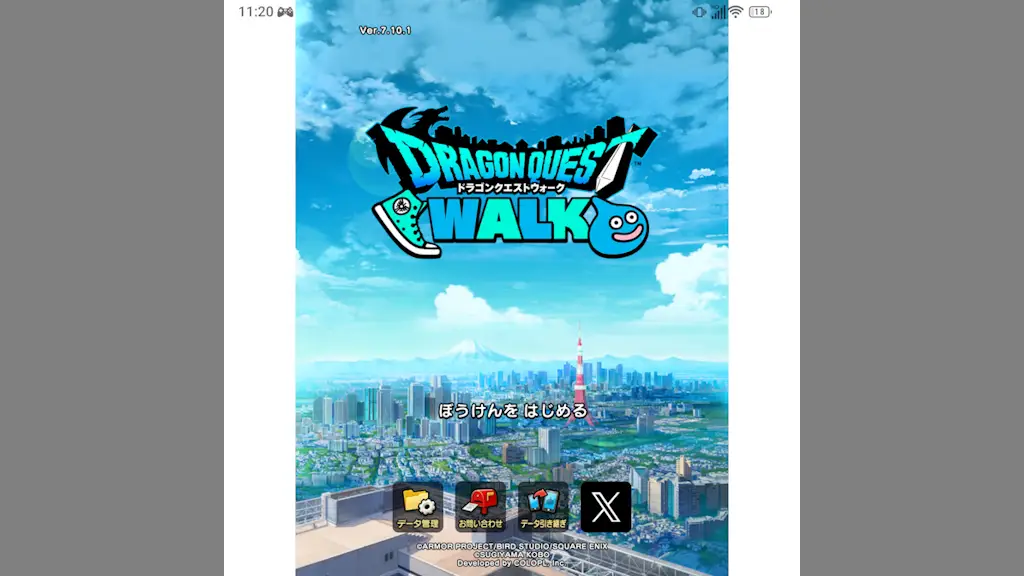
Unihertz Titan 2には【ゲームモード】アプリがプリインストールされており、ゲームモードアプリから他のアプリを起動すると、起動中に着信などの通知を表示しないようにしてくれます。