
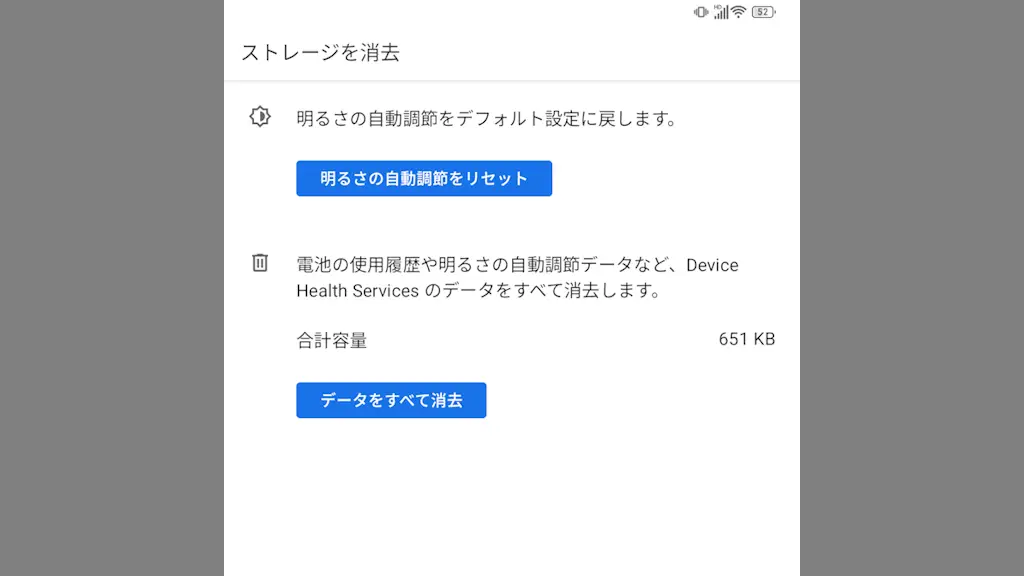
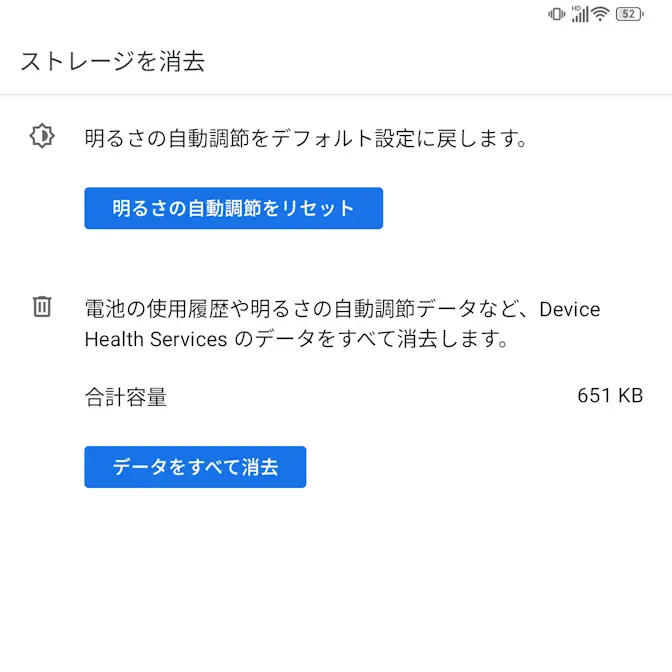
Androidスマートフォンには[明るさの自動調節]が搭載されていますが、Titan 2はデフォルトでオフであるものの【クイック設定ツール】で簡単にオン/オフできるようになっています。また、【明るさの自動調節をリセット】することもできます。
周囲の明るさに応じて自動で調節する機能
周囲の明るさに応じて自動で調節する機能が明るさの自動調節です。
ただ、これがオンであっても人によって「暗い」「明るい」と感じ方が違う場合があるので、加えて手動による調節も可能であり、変更した内容は次回以降にも反映されるようになっていることが多いです。
また、自動調節がうまく動作しない場合には明るさの自動調節をリセットをしてみると改善するかもしれません。
“明るさの自動調節”の使いかた
オン/オフを切り替える
クイック設定ツールより☀Aをタップしてオンに切り替えます(画像はオンの状態)。
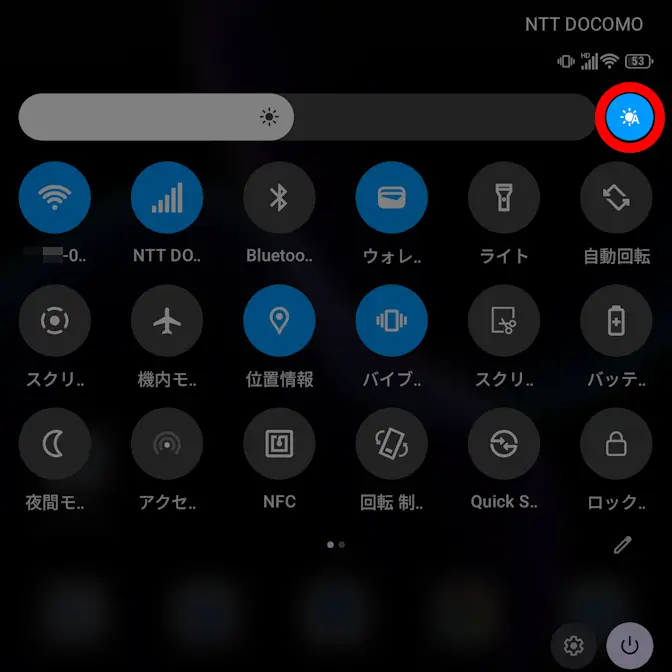
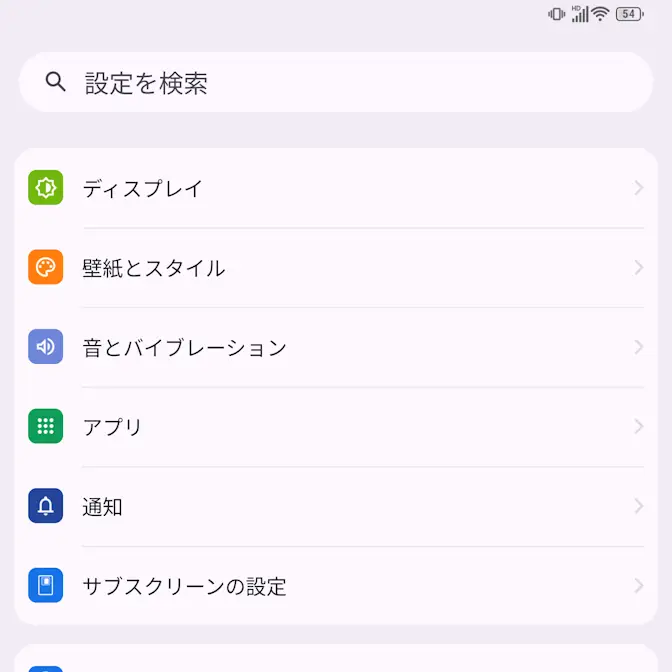
また、設定のディスプレイより明るさの自動調節をオンに切り替えても同様です。
手動で調節する
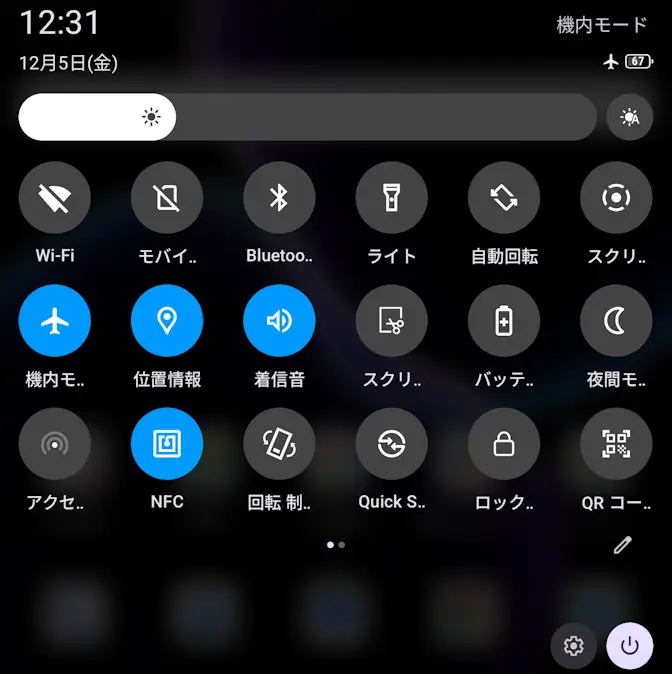
クイック設定ツールより明るさスライダー>☀をタップしたまま左右に動かします。
右に動かすと明るくなり左に動かすと暗くなります。
リセットする
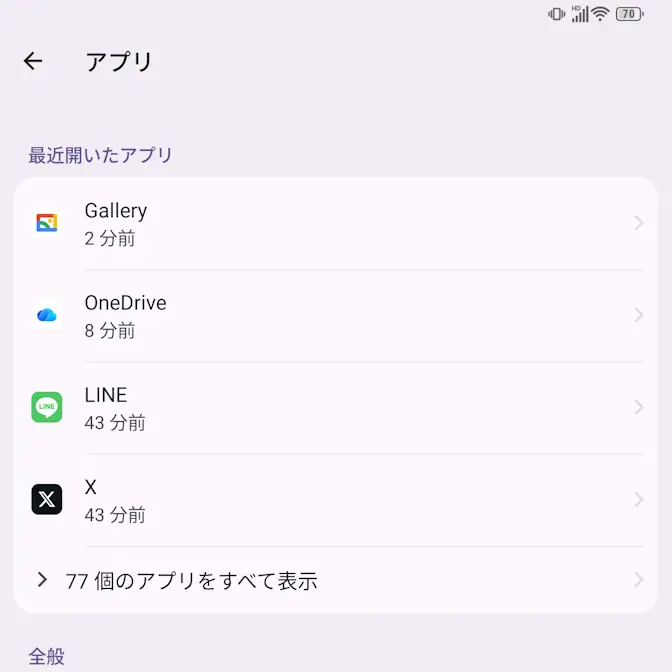
設定のアプリより〇個のアプリをすべて表示をタップします。
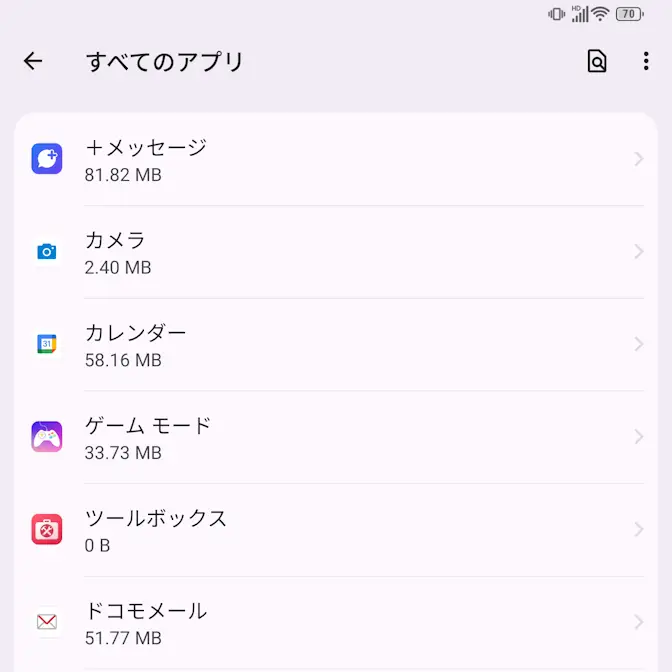
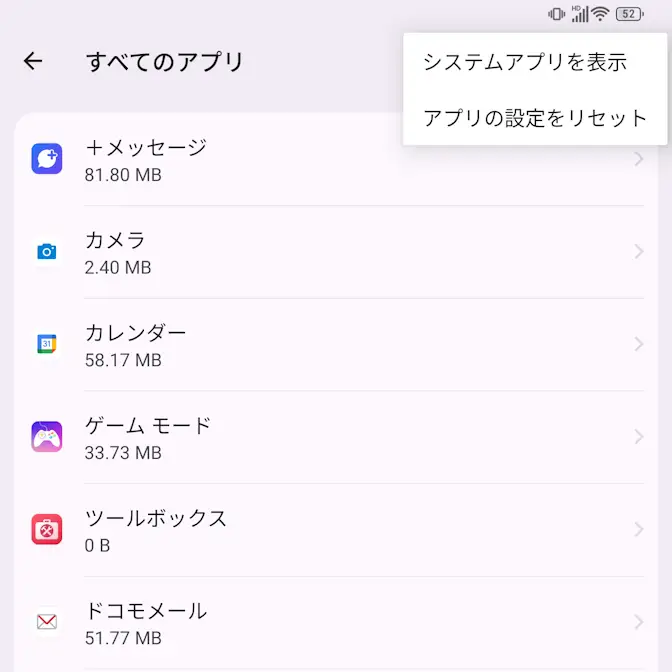
すべてのアプリの︙よりシステムアプリを表示をタップします。
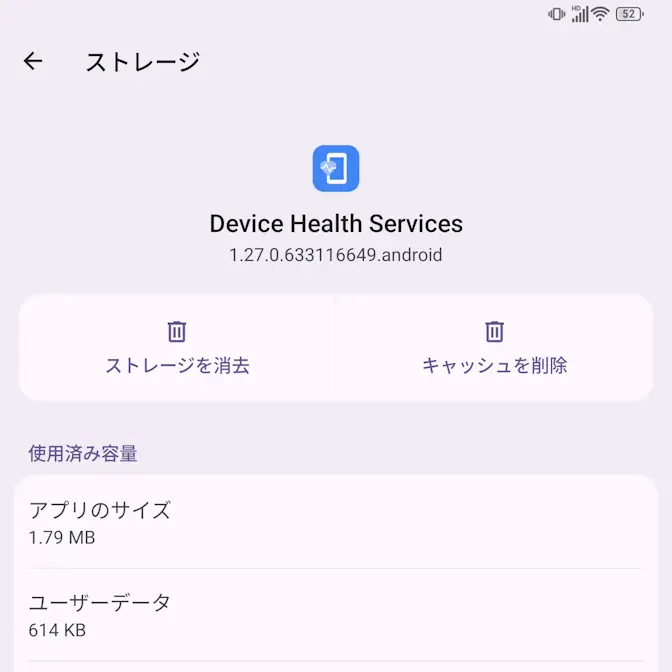
すべてのアプリのDevice Health Servicesよりストレージとキャッシュをタップします。
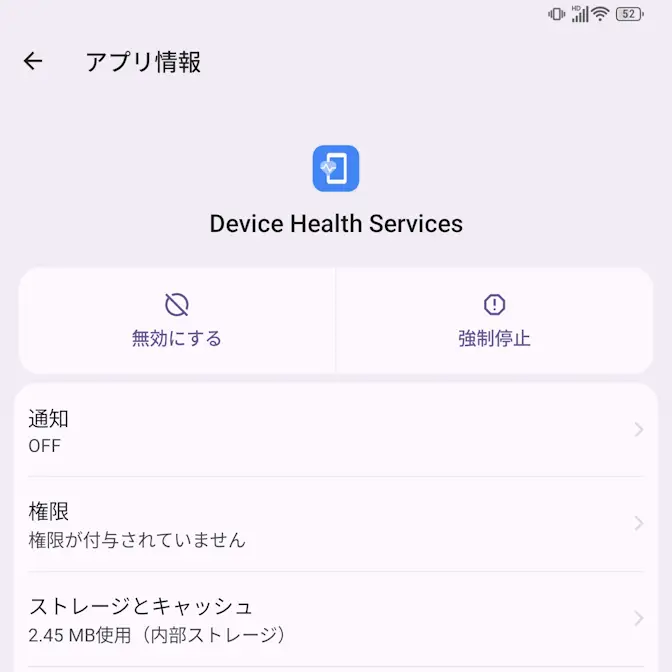
ストレージとキャッシュのストレージを消去より明るさの自動調節をリセット>OKをタップします。
明るさの自動調節をリセットするやり方は以上です。