
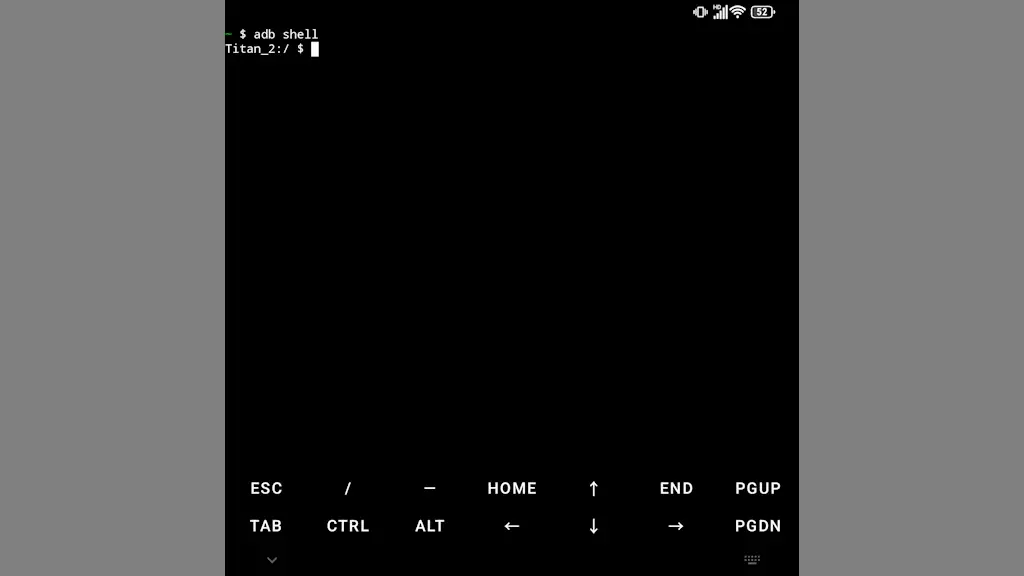
ADBコマンドを実行するにはパソコンを使うのが一般的ですが、【Termux】と【ワイヤレスデバッグ】を使うとAndroidスマートフォンだけで実行できます。特にTitan 2はQWERTY物理キーボードを搭載しているので使いやすいです。
Androidスマートフォンだけで
ADBとはAndroid Debug Bridgeの略で、Androidスマートフォンに対してコマンドを実行するツールです。
Androidスマートフォンだけで使う場合にはターミナルアプリとワイヤレスデバッグの設定が必要であるため、パソコンにAndroid SDK Platform Toolsをインストールした方が簡単です。
ただ、せっかくQWERTY物理キーボードを搭載しているので、Titan 2だけで使えるようにしてみました。
ADBをインストールする手順
F-DroidやGoogle PlayなどからTermuxアプリをダウンロード&インストールします(F-Droidのほうがバージョンが新しいです)。
Termuxより以下のコマンドを順番に実行しADBをインストールします。
pkg update
pkg upgrade
pkg install android-tools
Termuxより以下のコマンドが実行できればインストールは完了です。
adb version
Android Debug Bridge version 1.0.41
Version 35.0.2-android-tools
~~~
ADBをインストールするやり方は以上です。
ワイヤレスデバッグを設定する手順
開発者向けオプションのワイヤレスデバッグよりワイヤレスデバッグの使用をオンに切り替えます。
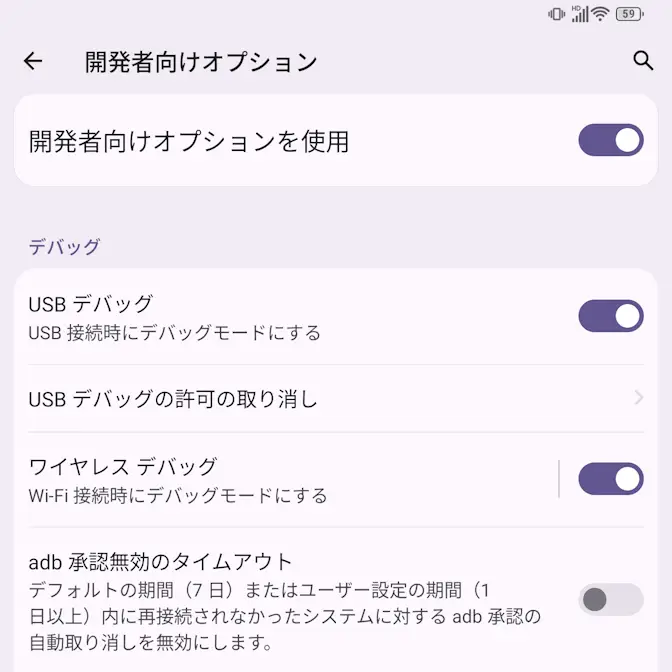
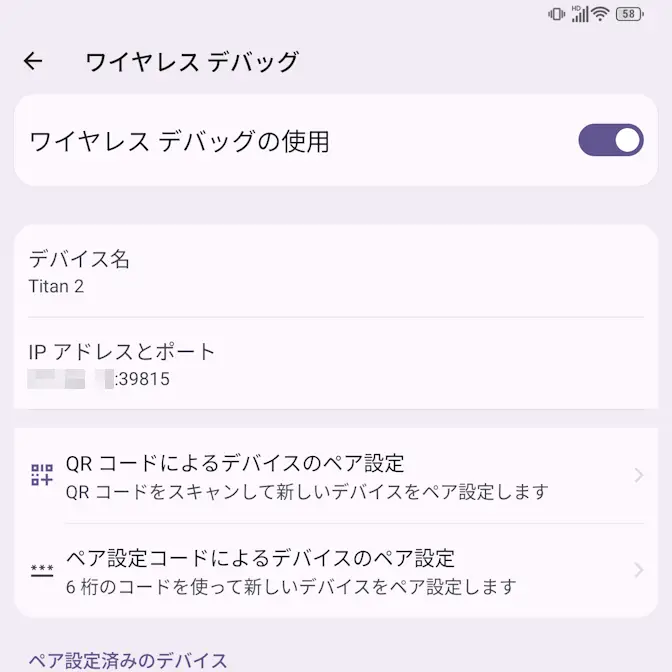
分割画面を使ってワイヤレスデバッグとTermuxの両方を表示します。
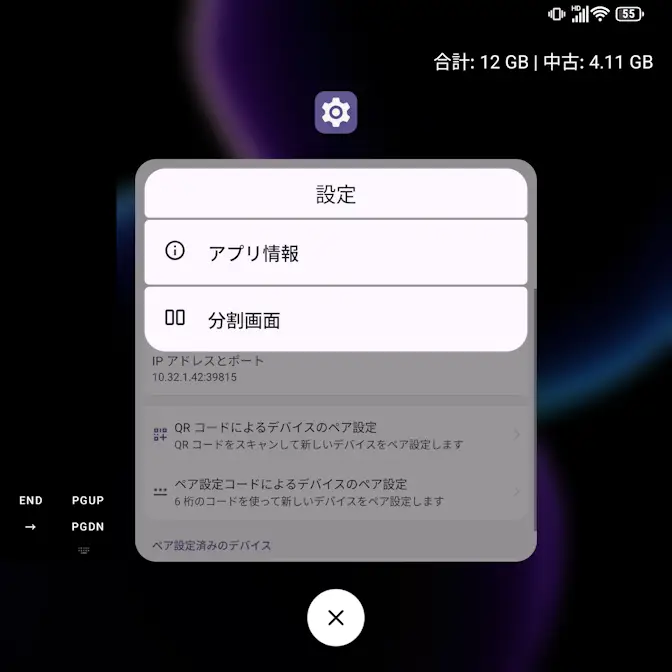
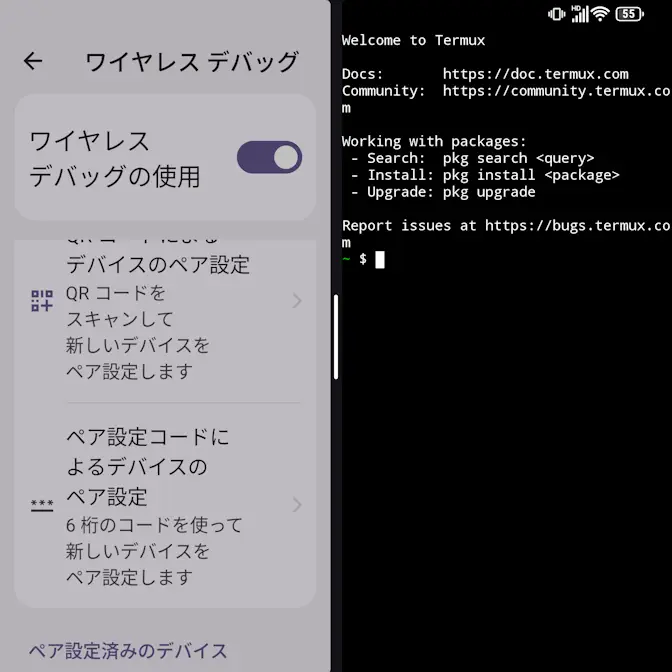
ワイヤレスデバッグのペア設定コードによるデバイスのペア設定をタップしデバイスとのペア設定を表示します。
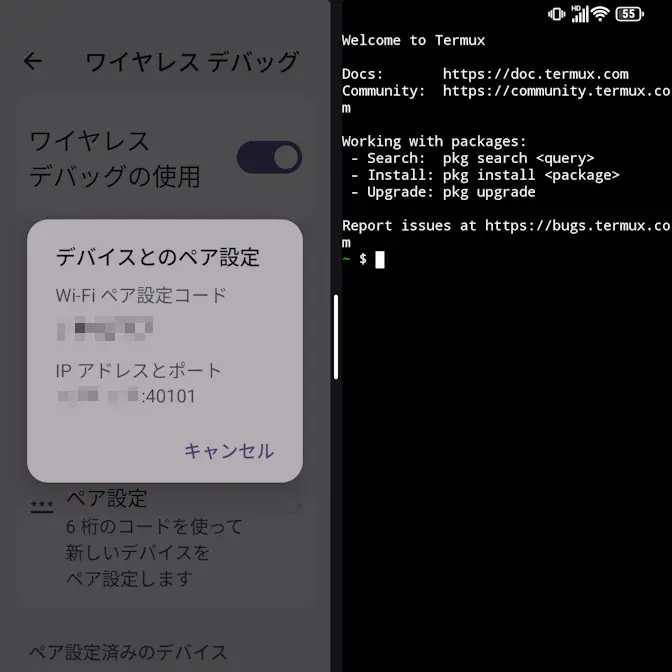
デバイスとのペア設定を表示したまま、Termuxより以下のコマンドを実行します。
adb pair localhost:[ポート]
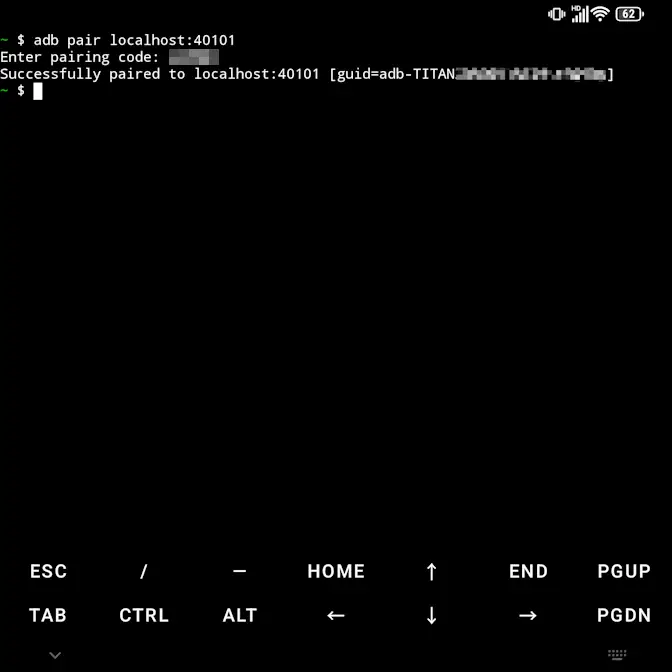
adb pair localhost:40101
Enter pairing code:が表示されたらWi-Fiペア設定コードを入力しキーを押下します。
Enter pairing code: [Wi-Fiペア設定コード]
Enter pairing code:123456
Successfully paired to ~と表示されたら完了です。分割画面は元に戻して問題ありません。
接続する手順
開発者向けオプションのワイヤレスデバッグよりIPアドレスとポートを確認しTermixを表示します(IPアドレスとポートは長押しするとコピーできます)。
Termuxより以下のコマンドを実行し接続します(長押ししてPasteをタップすると貼り付けられます)。
adb connect [IPアドレスとポート]
adb connect 192.168.1.123:39815
connected to~と表示されたら完了です。~ $の後に任意のADBコマンドを入力して実行します。
connected to 192.168.1.123:39815
~ $
切断する手順
Termuxより以下のコマンドを実行すると切断されます。
adb kill-server
再接続するには“接続する手順”より操作します。