
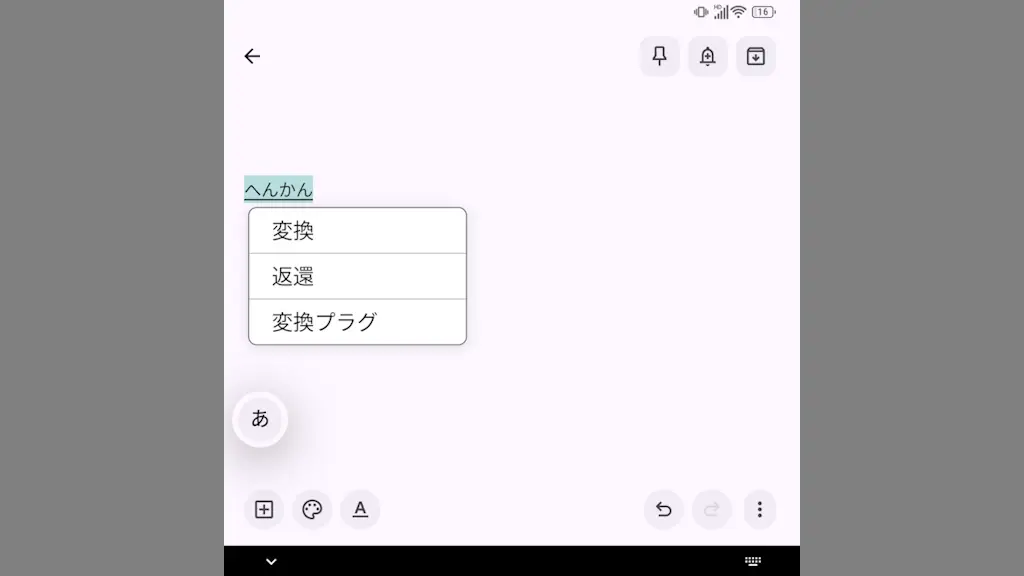
Titan 2ではキーボードアプリに[Kika-Keyboard]が選択されていますが、Googleが提供する【Gboard】に切り替えて使うこともできます。ただ、【画面キーボードの選択】や【キーストロークの設定を変更】した方が良いです。
Gboard用に設定を変更する
Titan 2のQWERTY物理キーボードでGboardアプリを使おうとすると日本語/英語の切り替えに必要なCtrlキーがないので、設定よりCtrlキーを割り当てることが必要です。
また、これによってデフォルトのKika-Keyboardが使いにくくなることから、これをオフにしてキーボードをGboardのみにすると使いやすくなります。
ちなみに、GboardがインストールされていなければGoogle Playよりダウンロード&インストールできます。
キーボードをGboardのみにする手順
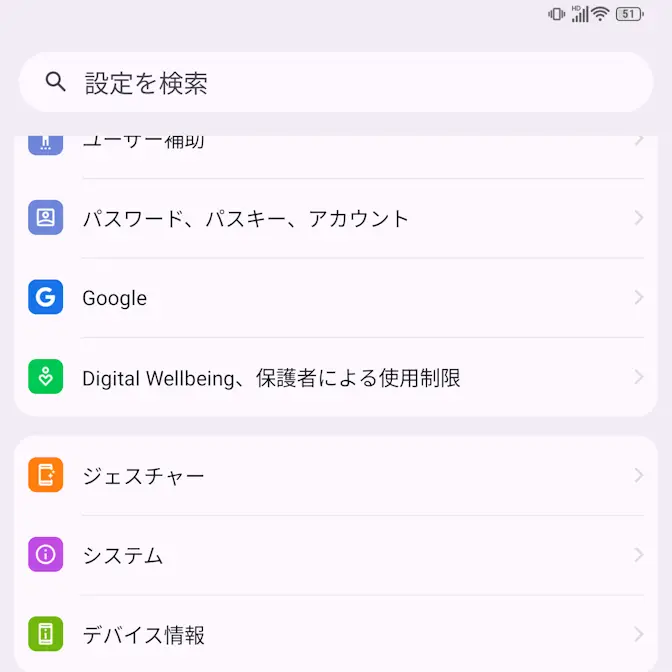
設定のシステムよりキーボードをタップします。
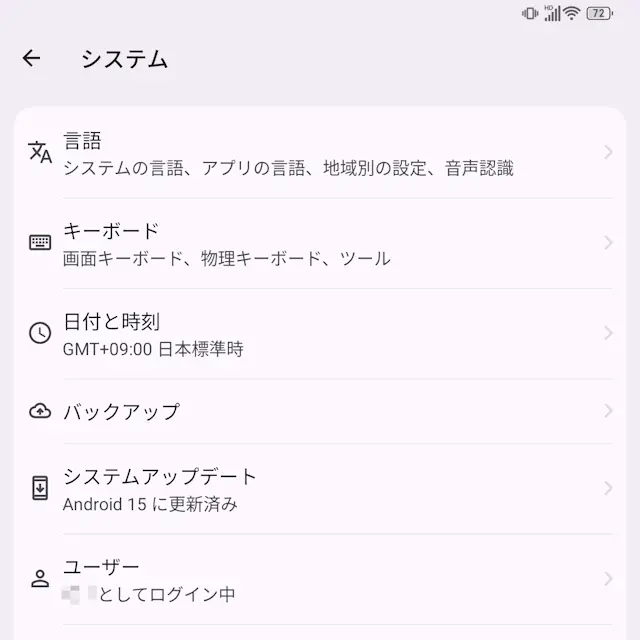
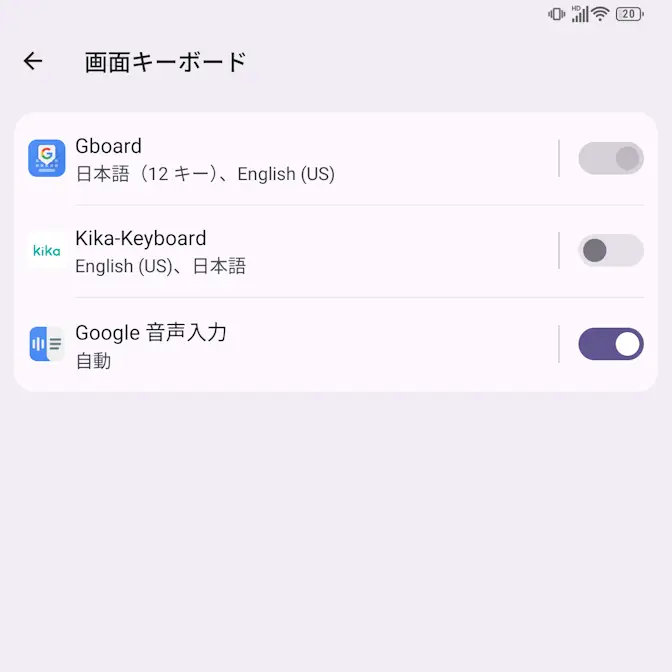
キーボードの画面キーボードよりGboardのみオンに切り替えます(画像はオンの状態)。
最初に両方をオンにしてからKika-Keyboardをオフにします(両方をオフにできないため)。また、Google音声入力はオンでも問題ありません。
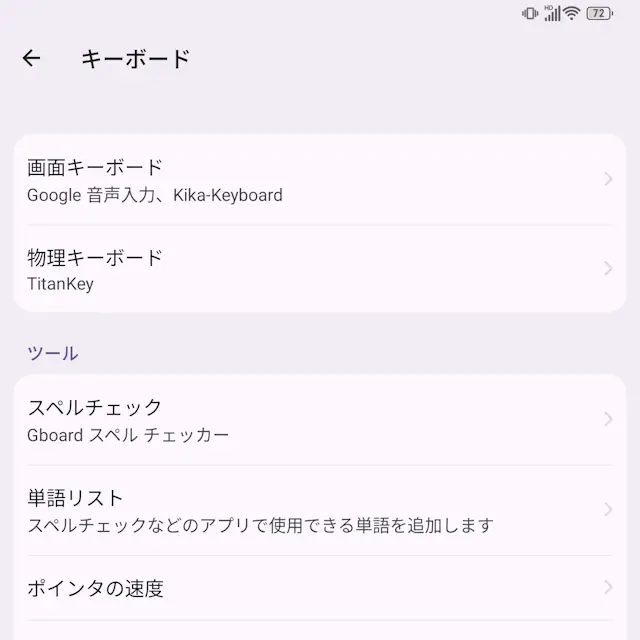
キーボードをGboardのみにするやり方は以上です。
Ctrlキーを割り当てる手順
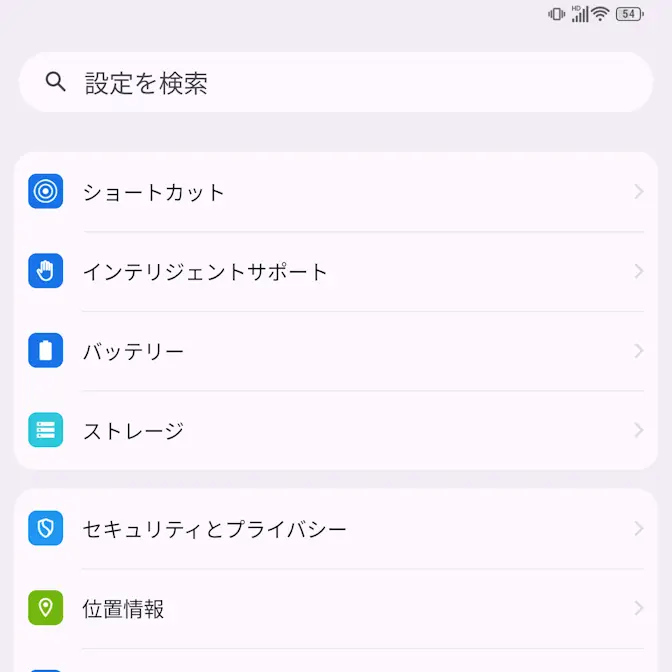
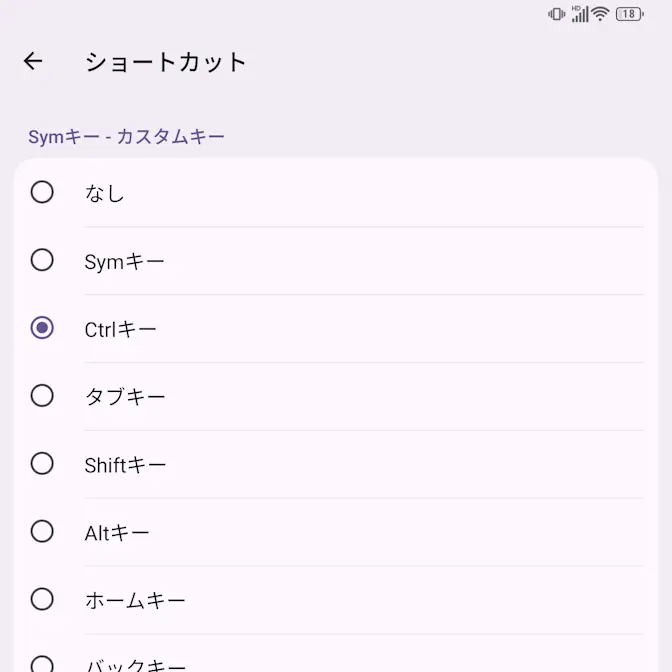
設定のショートカットよりSymキーをタップします。
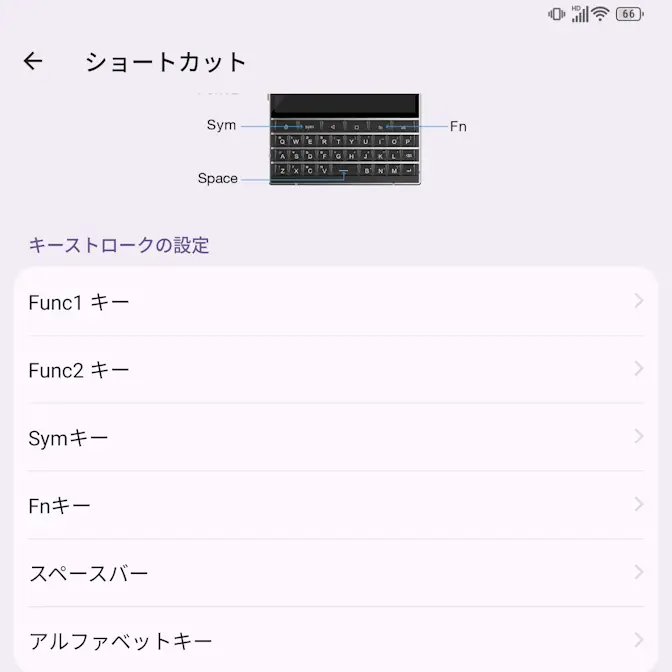
Symキーよりカスタムキーを選択し、よりCtrlキーを選択します。
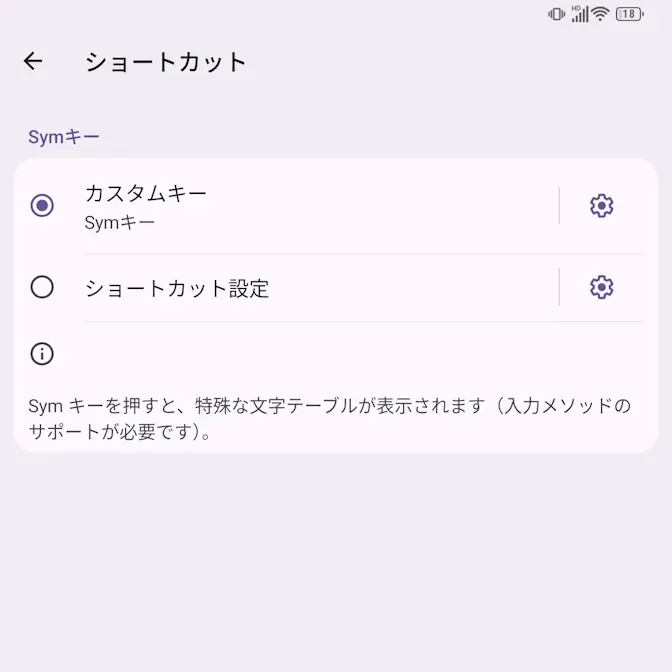
Ctrlキーを割り当てるやり方は以上です。
Gboardの使いかた
メニューを表示する
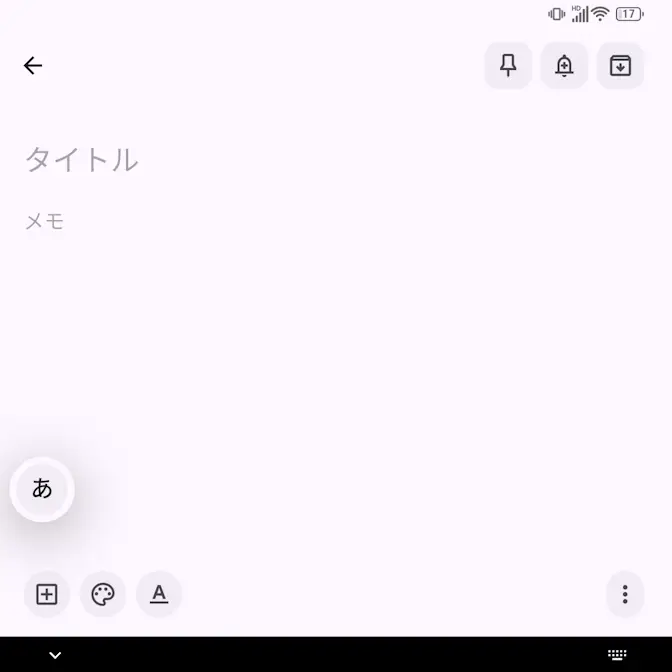
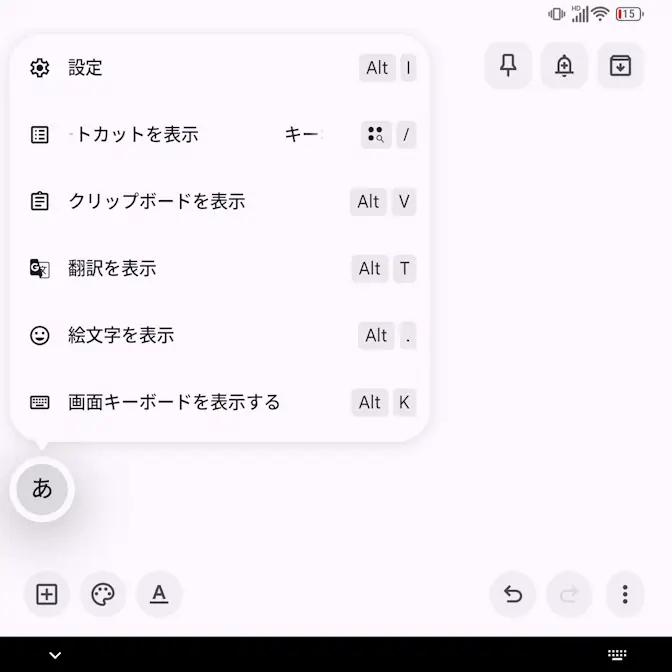
入力欄などをタップして表示されるあ/USをタップするとメニューが表示されます。
日本語/英語を切り替える
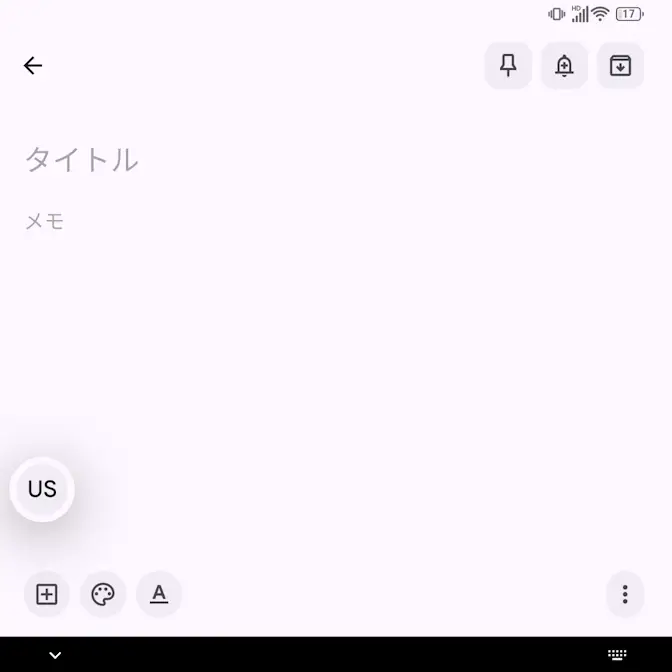
QWERTY物理キーボードよりCtrl+—キーを押下することで日本語/英語を切り替えることができます。
日本語の場合はあ、英語の場合はUSと表示されます。
漢字変換
私の環境では当初うまく変換できませんでしたが、Gboardアプリを初期化したところ正常に動作しました。同様の状況であれば試してみてください。
ひらがなで入力すると変換候補が表示されるのでタップします。
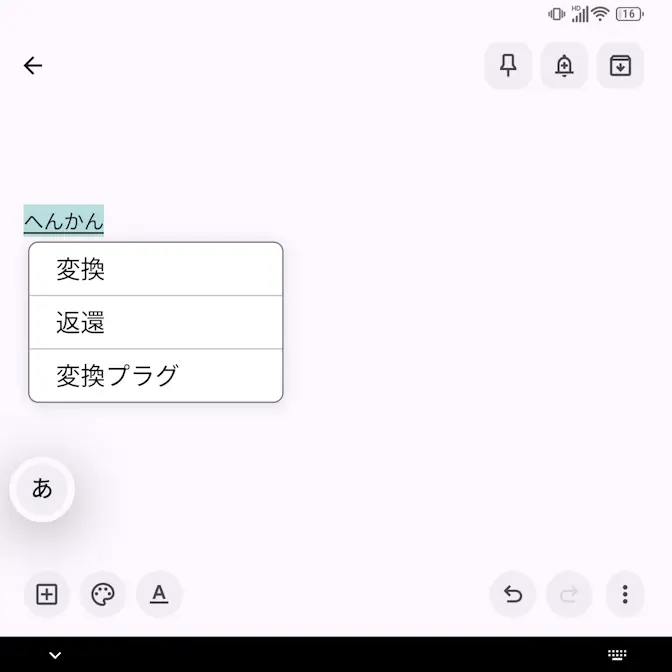
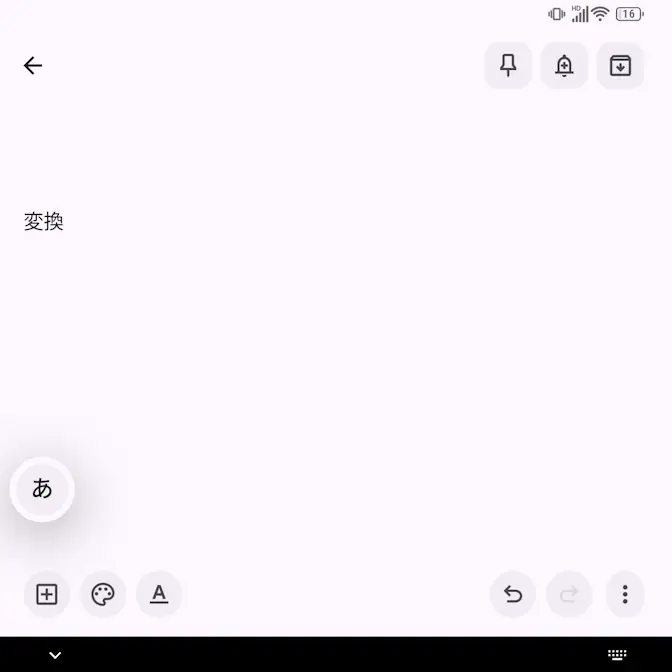
また、QWERTY物理キーボードの—キーを押下するごとに変換候補より選択されるのでを押下して確定します。
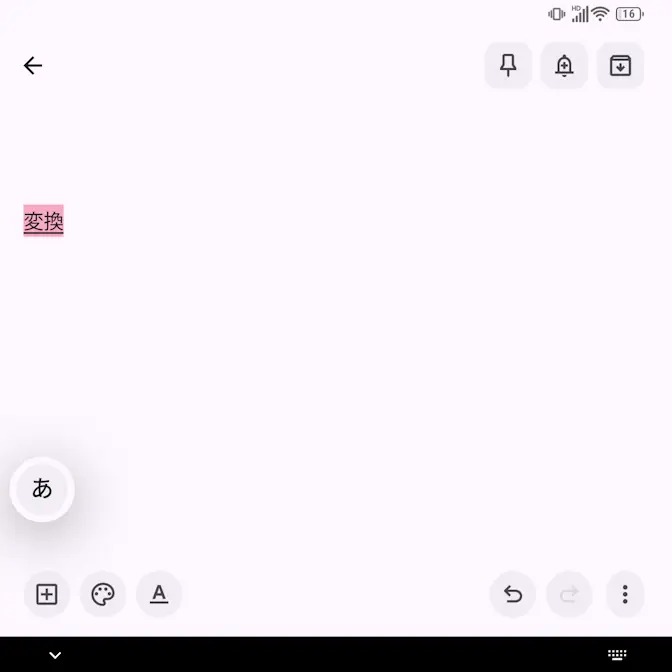
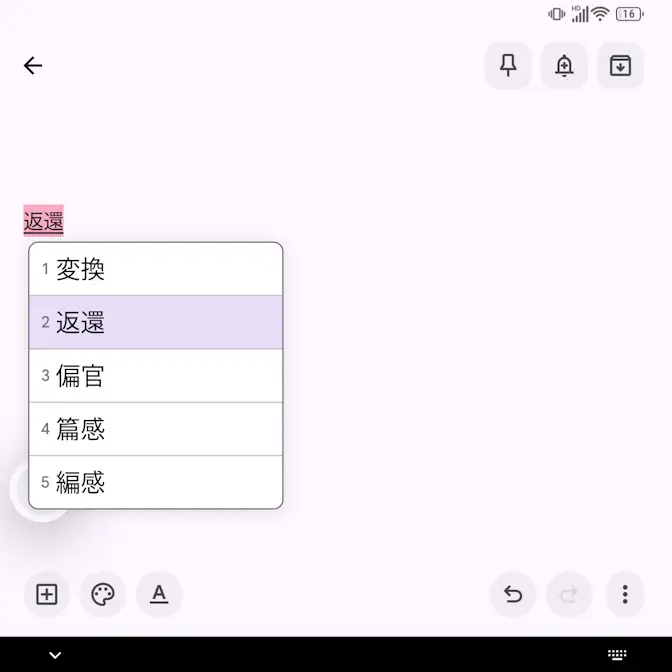
Gboardの使いかたは以上です。