
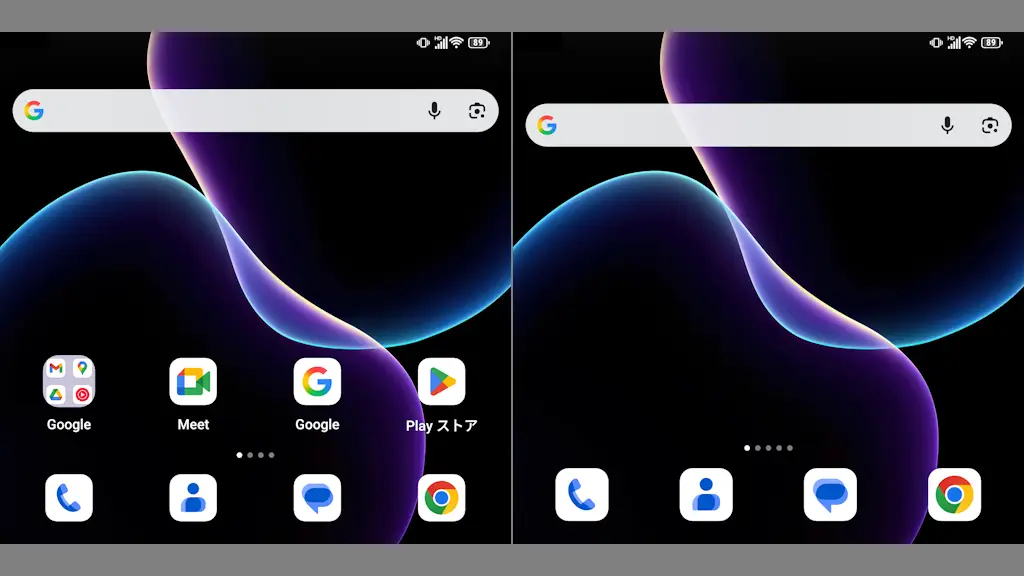
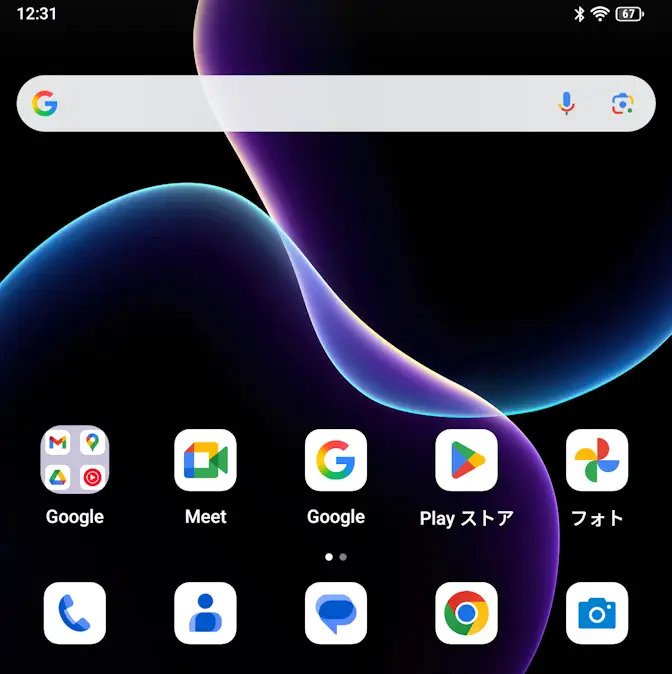
Androidスマートフォンのホーム画面で「縦横にアプリを何個並べるか?」は機種やホームアプリの設定で異なり、Titan 2にプリインストールされたQuickstepは[5×4]がデフォルトですが、ほかに【4×4】【4×3】も選択できます。
グリッド数=レイアウトの設定
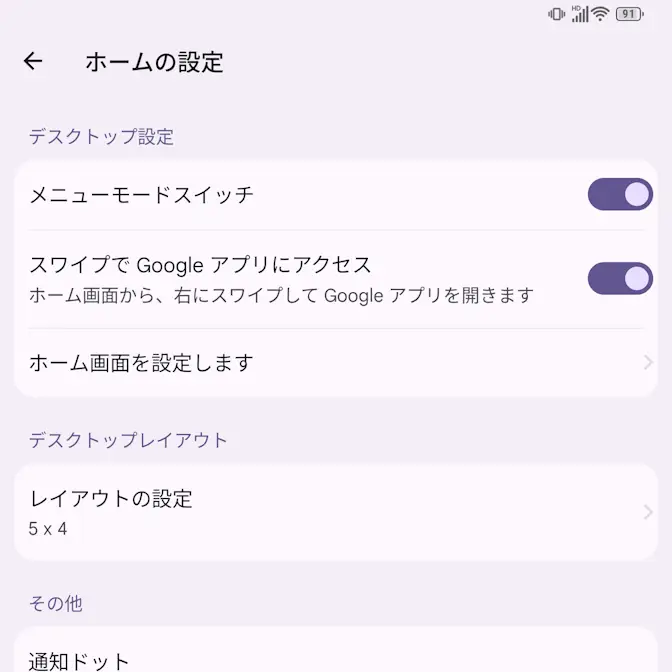
ホーム画面の縦横に対して「アプリを何個並べることができるか?」と言うことを、一般的にグリッド数と呼ぶことが多いですが、Titan 2にプリインストールされたQuickstepはレイアウトの設定と呼んでいます。
レイアウトの設定は横x縦で表記され、デフォルトの5×4のほかに4×4/4×3から選択できるので、横に4~5個、縦に3~4個を並べることができます。
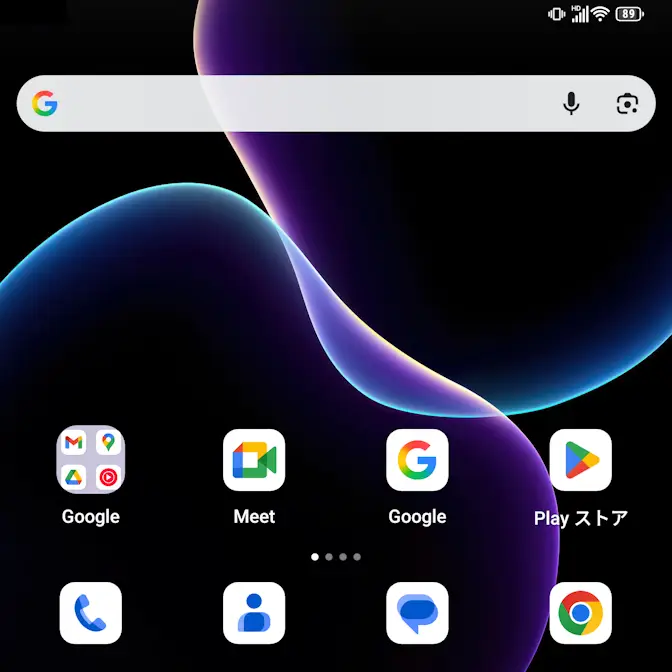
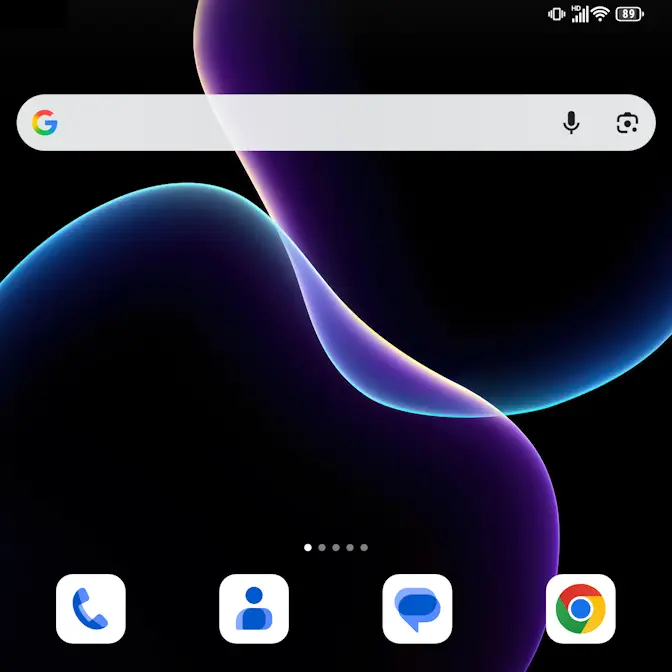
また、レイアウトの設定を変更することでアイコンのサイズも多少は変わりますが、Quickstepでは別に設定することができます。
“レイアウトの設定”を選択する手順
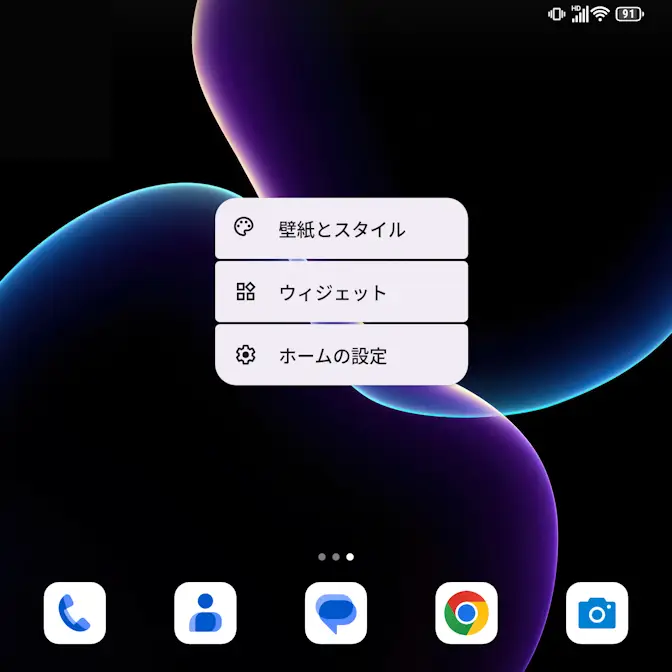
ホーム画面の何も無い場所を長押しし、メニューよりホームの設定をタップします。
ホームの設定のレイアウトの設定より4×4/4×3を選択します。
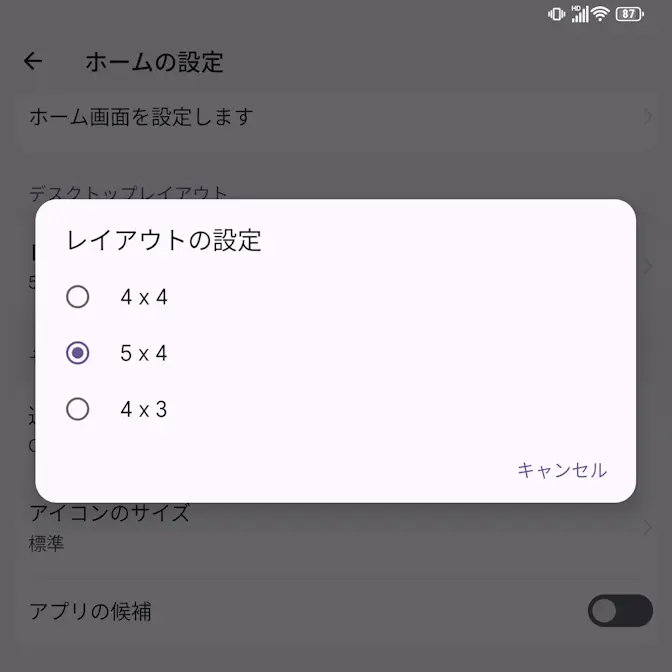
元に戻す場合はデフォルトの5×4を選択します。
“レイアウトの設定”を選択するやり方は以上です。