
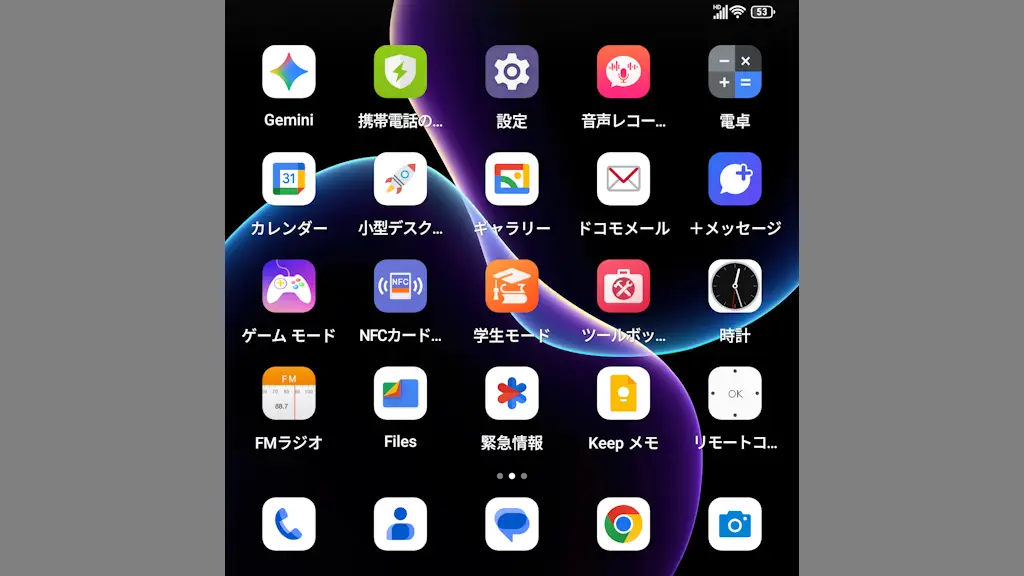
Titan 2にプリインストールされているデフォルトのホームアプリ(Quickstep)は、アプリのアイコンが並ぶ【アプリリスト(ドロワー)】を無効にできるため、昔のiPhoneのように全てのアプリをホーム画面に表示できます。
アプリリスト/ドロワーとは?
一般的なAndroidスマートフォンでは、ホーム画面を下から上にスワイプして表示される画面をアプリリストやドロワーなどと呼びます(ちなみにiPhoneではアプリライブラリと呼びます)。
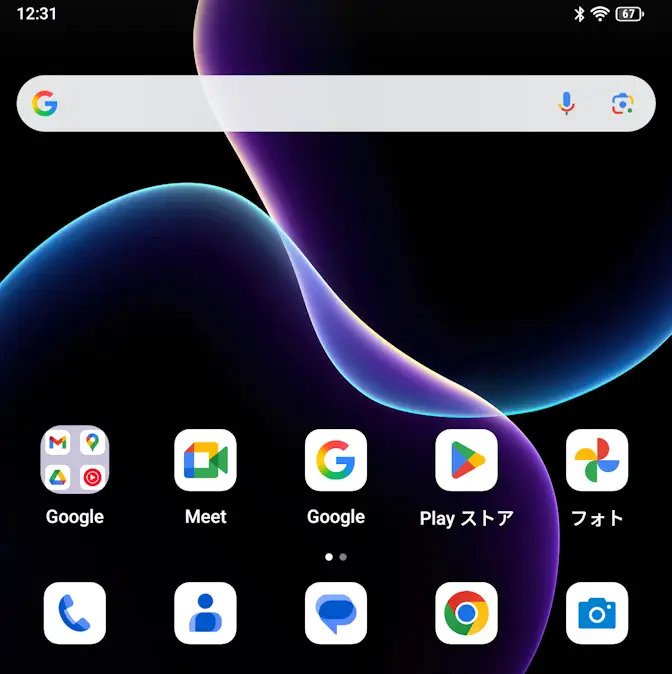
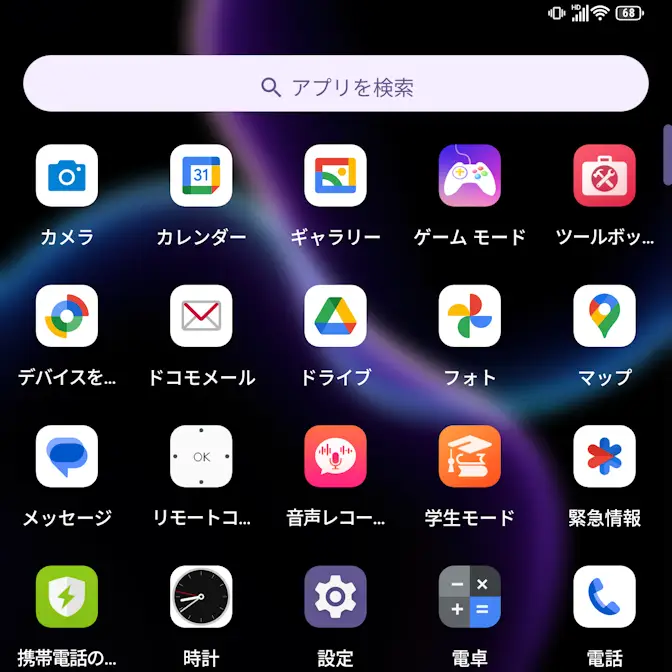
アプリリストにはインストール済みアプリが表示され、ホーム画面に表示するアイコンは取捨選択できる仕組みであり、Androidスマートフォンでは古くから採用されています。
ただ、「いちいちアプリリストを開くのは面倒」「1つ1つのアイコンをホーム画面に表示するのが面倒」と言った場合、Titan 2にプリインストールされているデフォルトのホームアプリ(Quickstep)では、メニューモードスイッチをオンに切り替えれば全てのアプリアイコンをホーム画面に表示できます。
“メニューモードスイッチ”をオンにする手順
ホーム画面の何も無い場所を長押しし、メニューよりホームの設定をタップします。
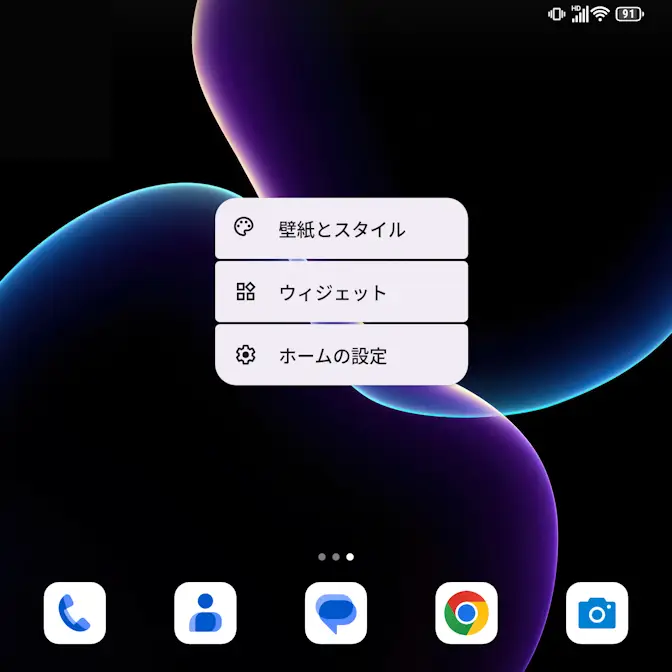
ホームの設定よりメニューモードスイッチをタップしてオンに切り替えると、全てのアプリアイコンがホーム画面に表示されます。
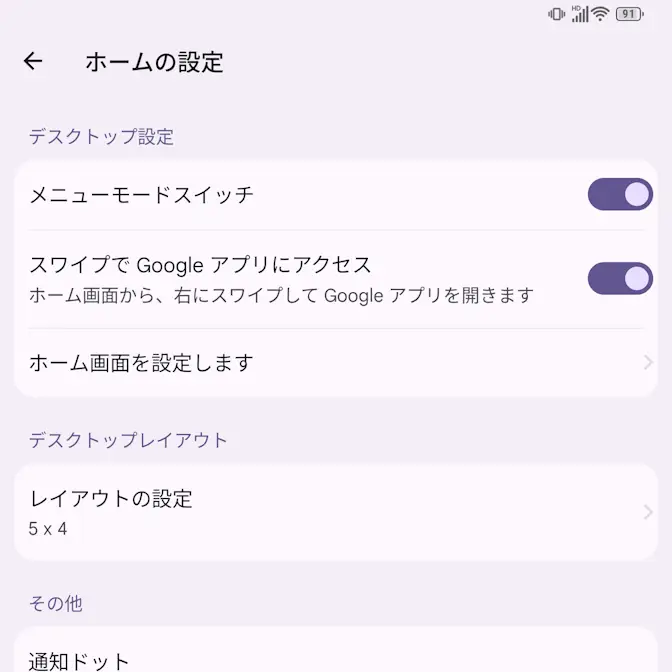
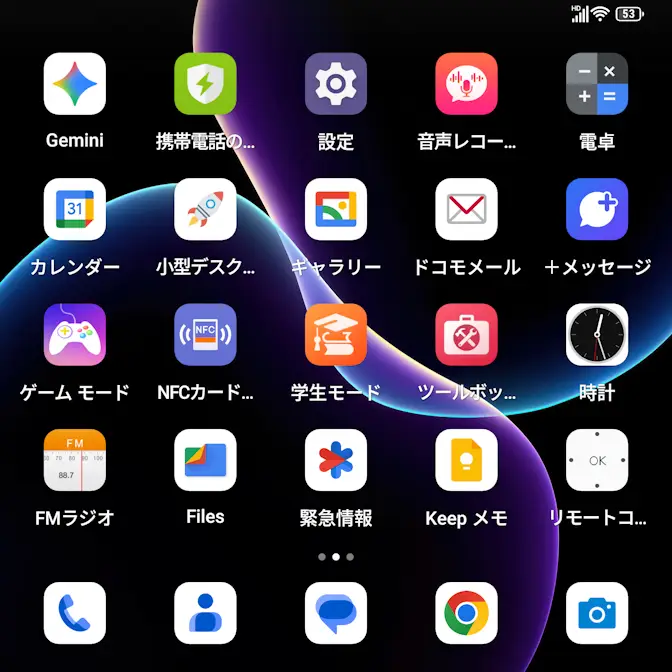
元に戻すにはオフに切り替えます。
メニューモードを切り替えるやり方は以上です。