
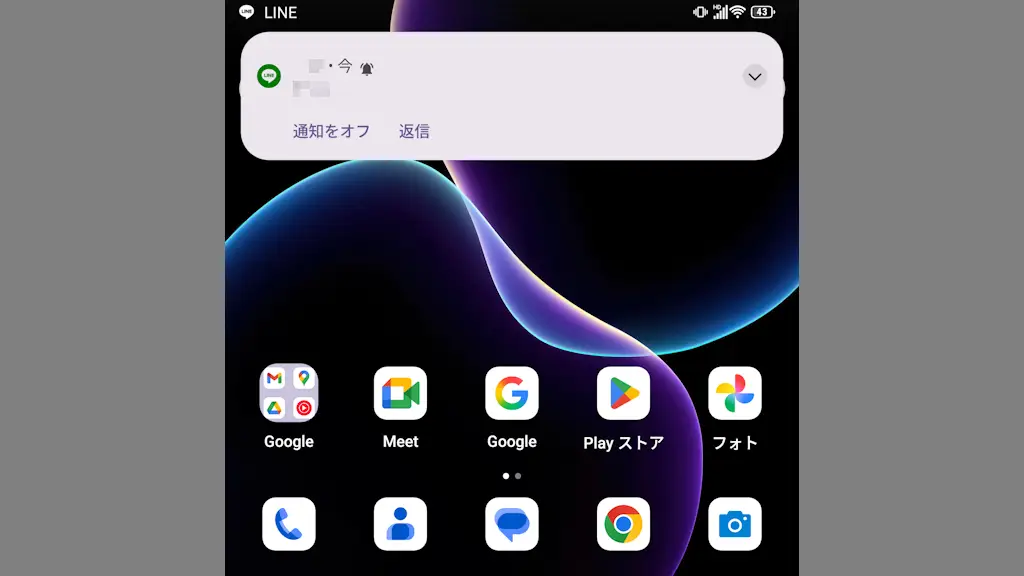
Android 16を搭載したAndroidスマートフォンであるTitan 2でLINEやメールなどのプッシュ通知が遅れるのは、【バッテリーセーバー】【電池の最適化】【自動調整バッテリー】の設定を変更すれば改善する場合があります。
リアルタイムに通知されない
Android 16にはバッテリーを長持ちさせるための機能としてバッテリーセーバーをはじめ電池の最適化(Dozeモード)や自動調整バッテリーなどがあり、これらが原因で通知が遅れて届くことがあります。
これらの機能は設定よりバッテリーセーバーを“オフ”にする/バックグラウンドでの使用を“制限なし”にする/バッテリーマネージャの使用を“オフ”にすると変更すれば改善が期待できます。
ただし、変更してもリアルタイムに通知されないことがあり、「どうしても通知が遅れる」と言う場合にはDoze Stopperアプリを使ってみると改善するかもしれません。
設定を変更する手順
バッテリーセーバーを“オフ”にする
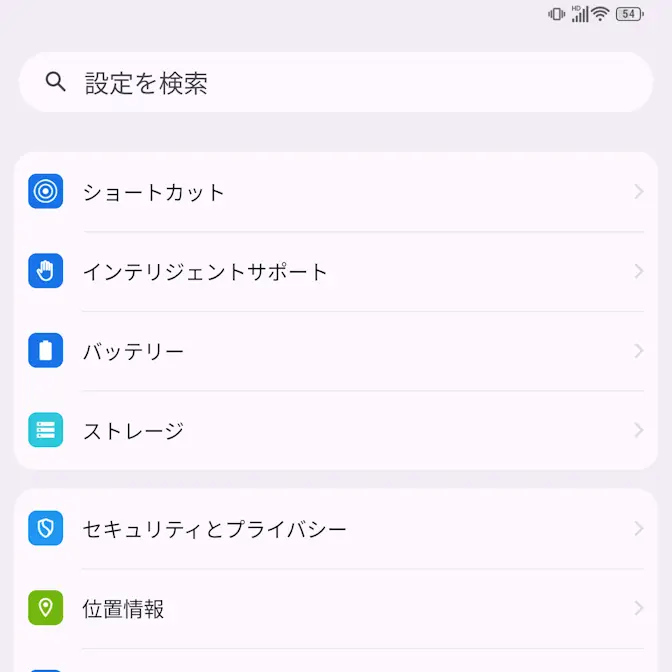
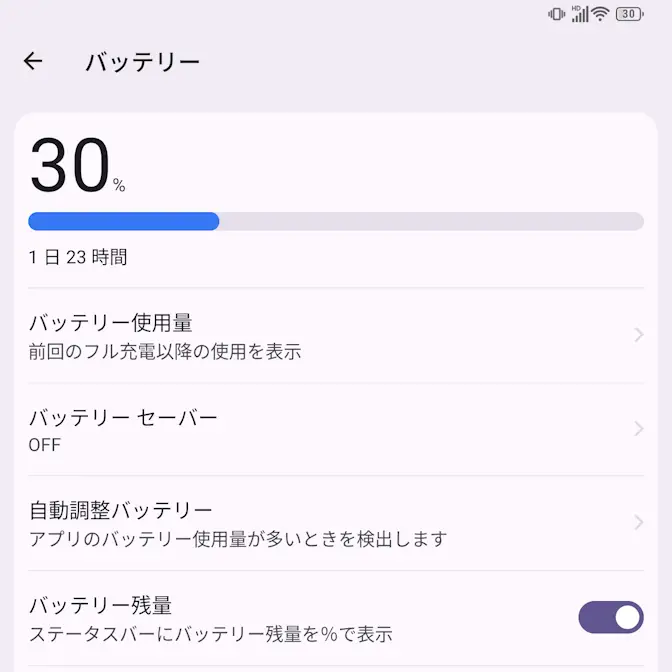
設定のバッテリーよりバッテリーセーバーをタップします。
バッテリーセーバーよりバッテリーセーバーを使用をタップしてオフに切り替えます(画像はオフの状態)。
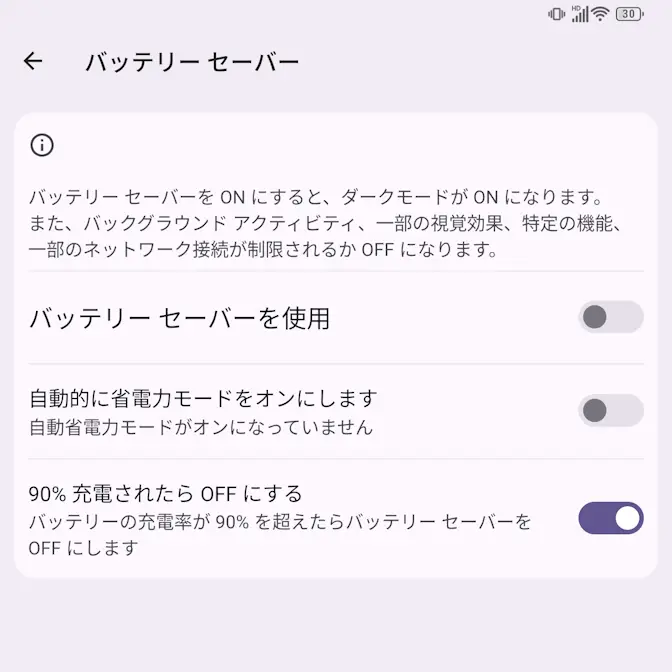
バッテリーセーバーを“オフ”にするやり方は以上です。
バックグラウンドでの使用を“制限なし”にする
設定のアプリより〇個のアプリをすべて表示をタップします。
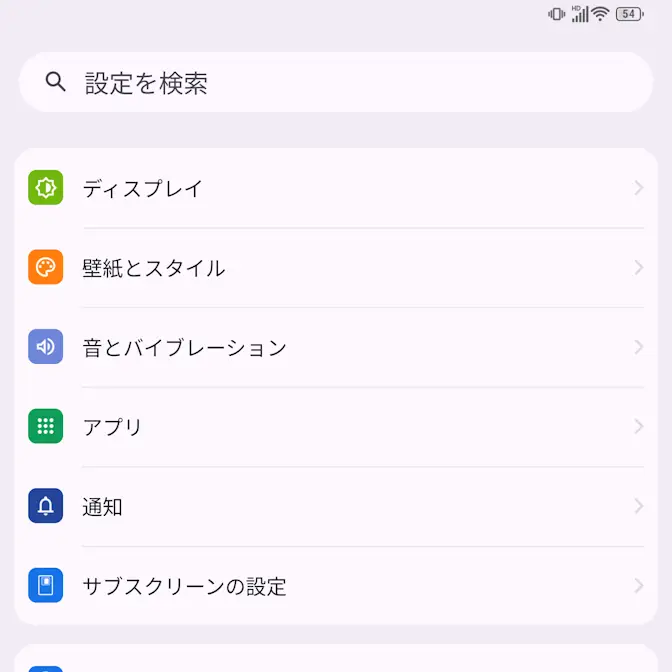
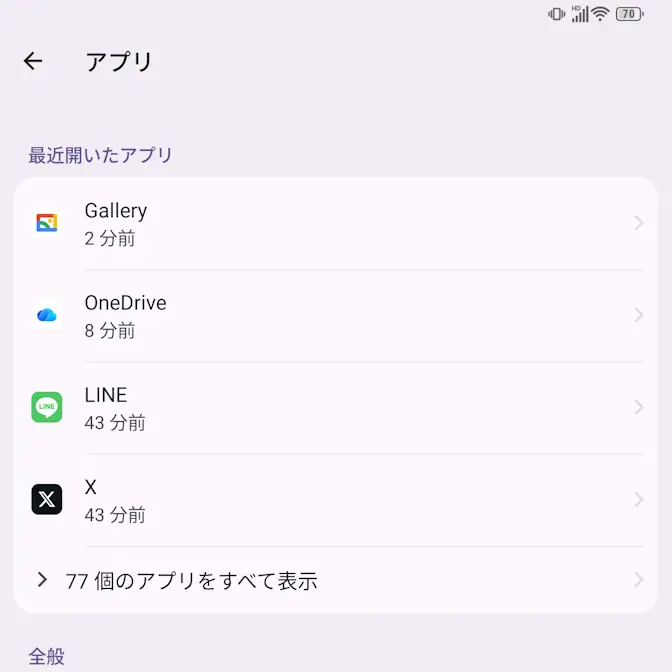
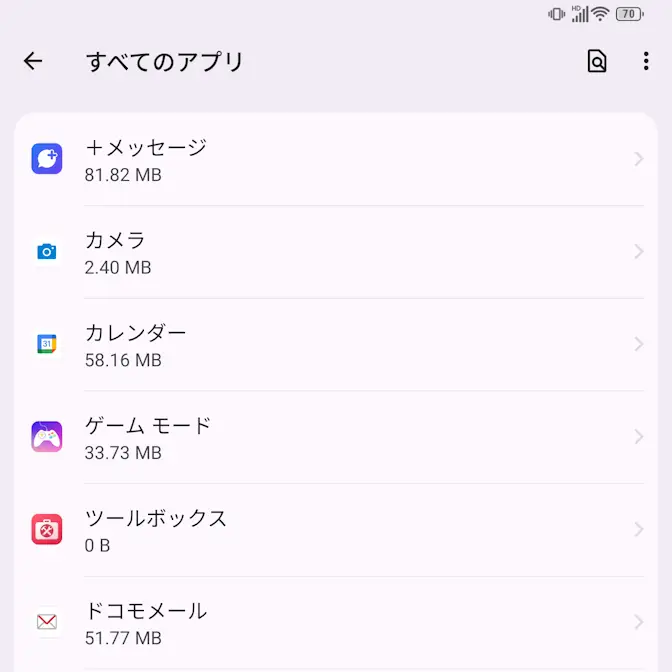
すべてのアプリの対象のアプリよりアプリのバッテリー使用量をタップします。
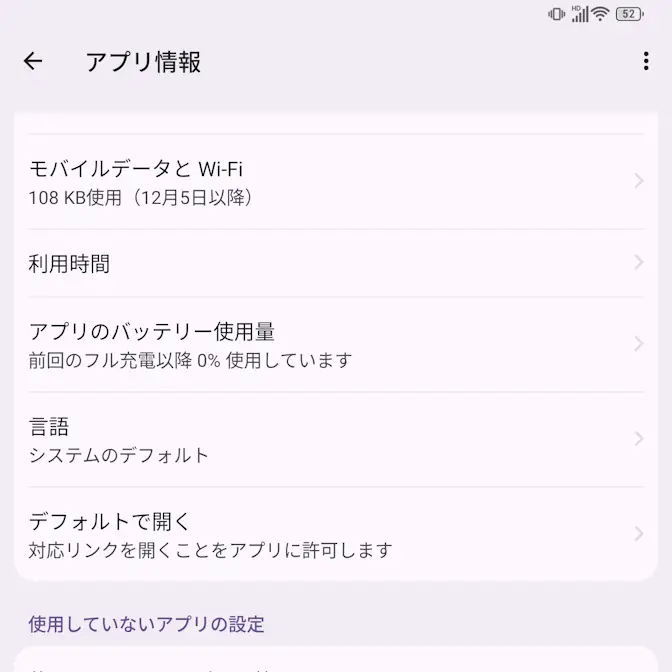
アプリのバッテリー使用量のバックグラウンドでの使用を許可|よりバックグラウンドでの使用を許可をオンに切り替え制限なしを選択します。
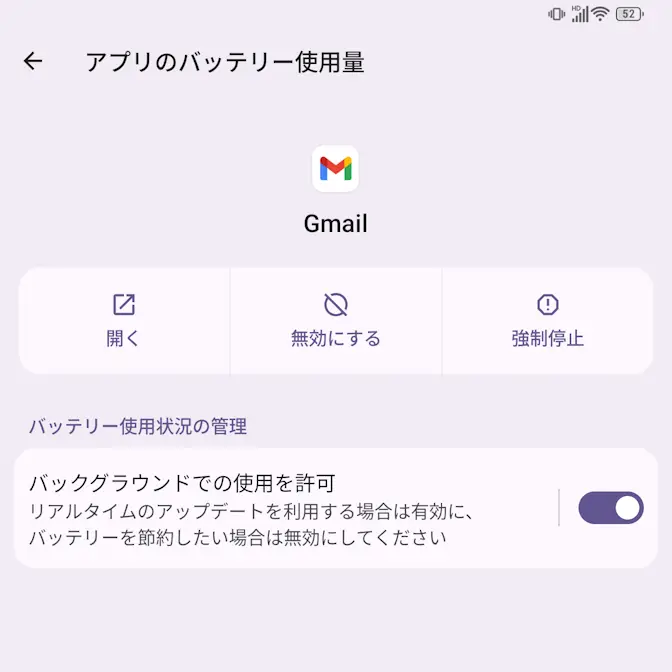
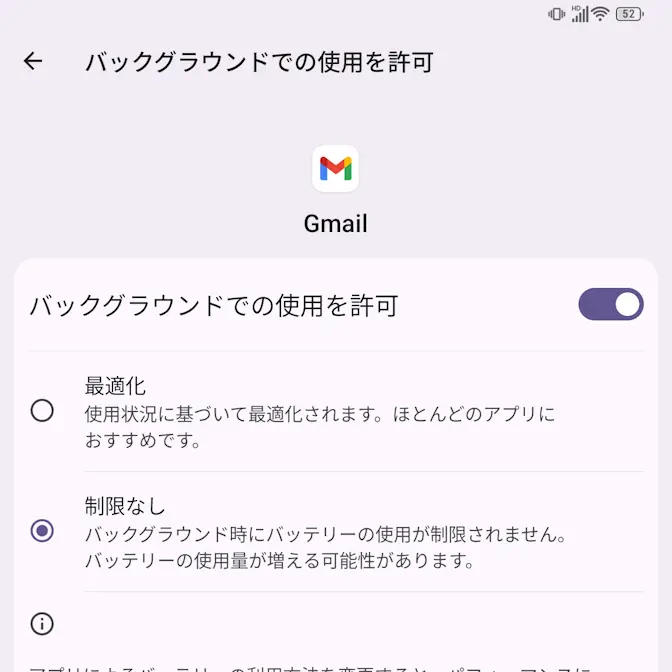
バックグラウンドでの使用を“制限なし”にするやり方は以上です。
バッテリーマネージャの使用を“オフ”にする
設定のバッテリーより自動調整バッテリーをタップします。
自動調整バッテリーよりバッテリーマネージャの使用をタップしてオフに切り替えます。
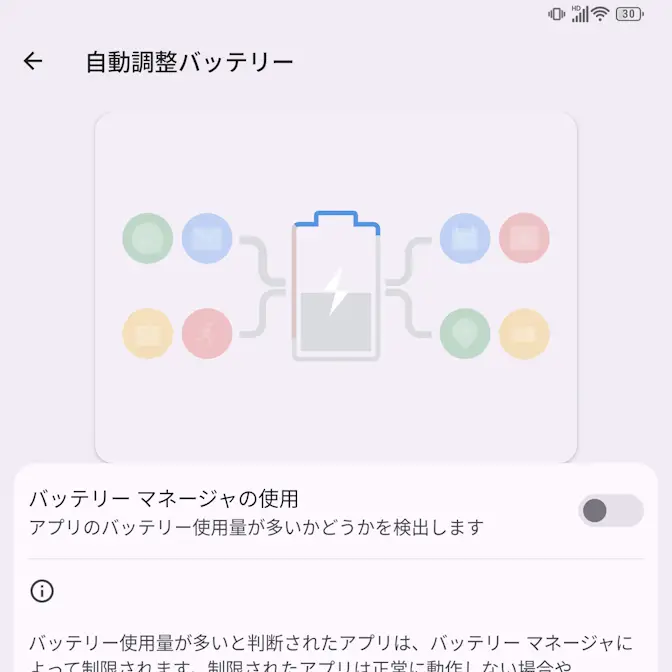
バッテリーマネージャの使用を“オフ”にするやり方は以上です。
Doze Stopperアプリの使いかた
Google PlayよりDoze Stopperをダウンロード&インストールします。
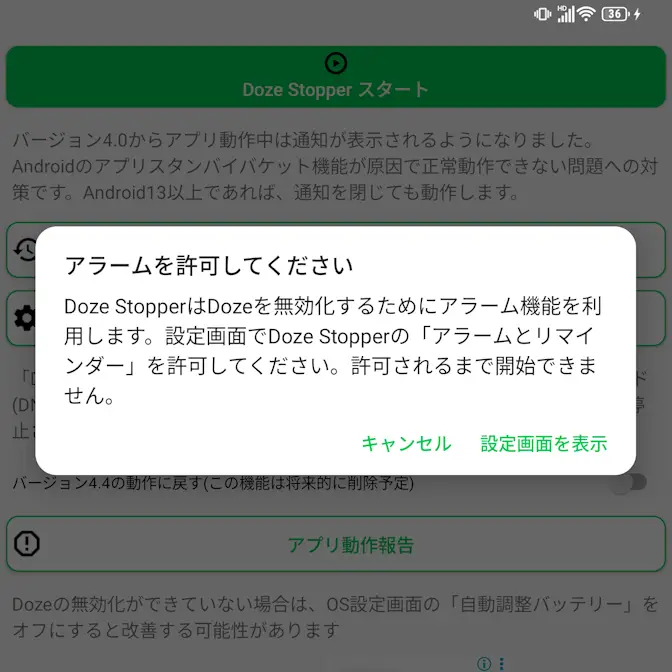
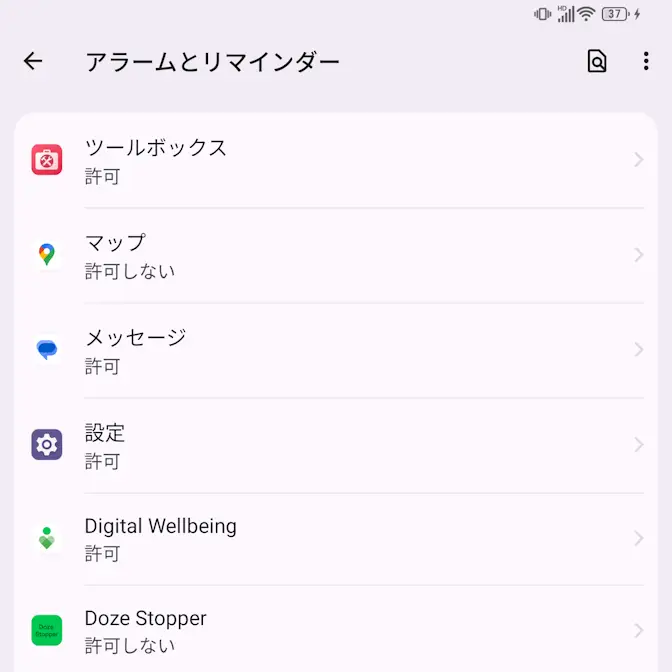
アプリより通知の送信をDoze Stopperに許可しますか?より許可、アラームを許可してくださいより設定画面を表示をタップします。
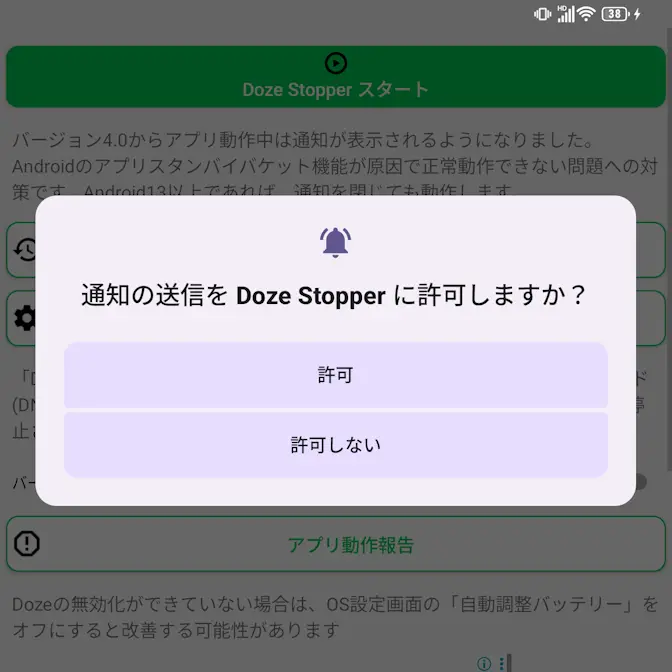
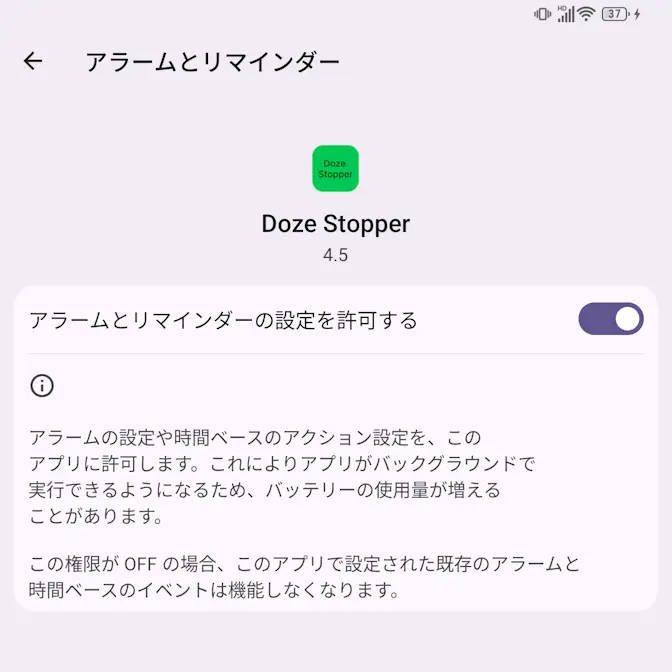
アラームとリマインダーのDoze Stopperよりアラームとリマインダーの設定を許可するをタップしてオンに切り替えます(画像はオンの状態)。
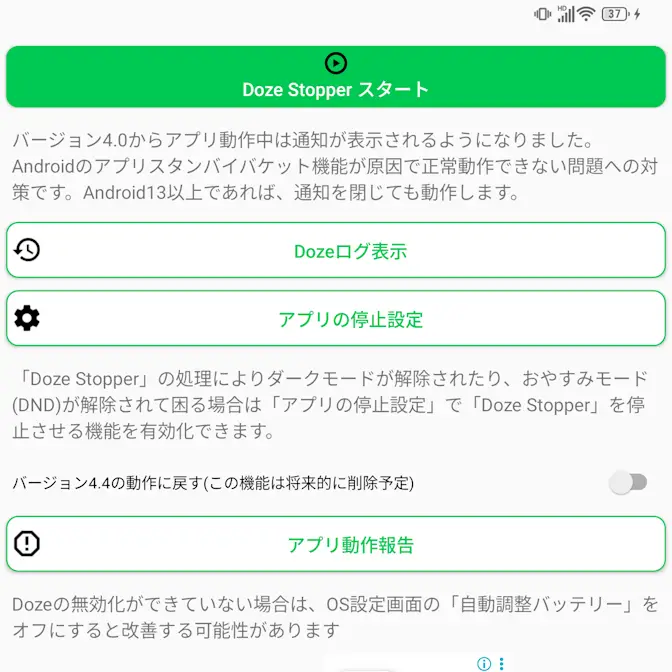
アプリよりDoze Stopperスタートをタップします。
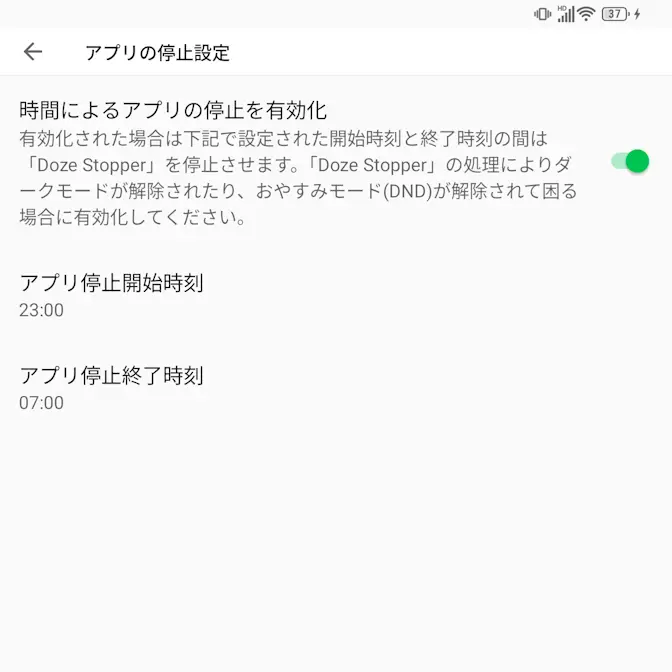
また、Doze Stopperアプリがバックグラウンドで動作できるように、前述したバックグラウンドでの使用を“制限なし”にするを操作します。
Doze Stopperアプリの使いかたは以上です。