
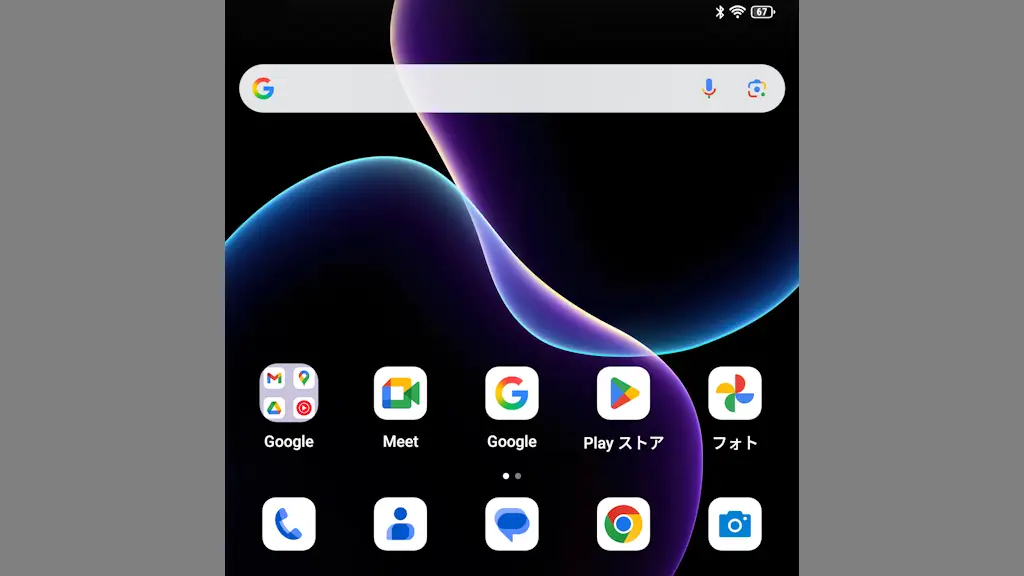
Titan 2でAndroidアプリをダウンロード&インストールするとホーム画面にアイコンが自動追加されますが、これは設定でオフにできないので不要なら【1つずつ削除する】か、数が多ければ【初期状態にリセットする】と早いかもしれません。
ホーム画面にアプリのアイコンを追加
一般的なAndroidスマートフォンでは、ホームの設定でホーム画面にアプリのアイコンを追加と言った項目をオフに切り替えれば追加されませんが、Titan 2にプリインストールされたQuickstepにはありません。
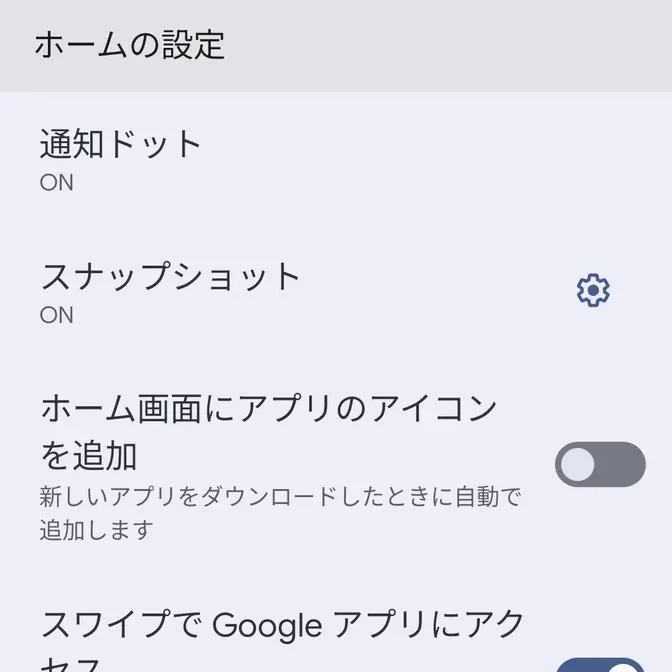
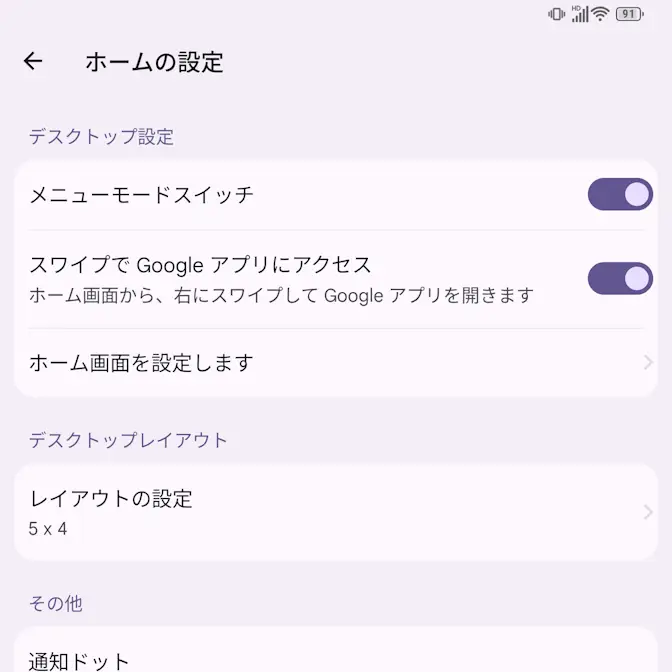
このため、新しいアプリをダウンロードしたときに、自動で追加されたアプリのアイコンが不要な場合には、手動で1つずつ削除することが必要です。
また、初期状態にリセットすることで全てを削除する手もありますが、これはQuickstepアプリを初期化するため他の設定などもリセットされるので、購入直後などに多くのアプリをダウンロード&インストールした場合には有効です。
1つずつ削除する手順
ホーム画面より“対象のアイコン”を長押してメニューを表示し、タップしたまま×削除まで動かして指を離します。
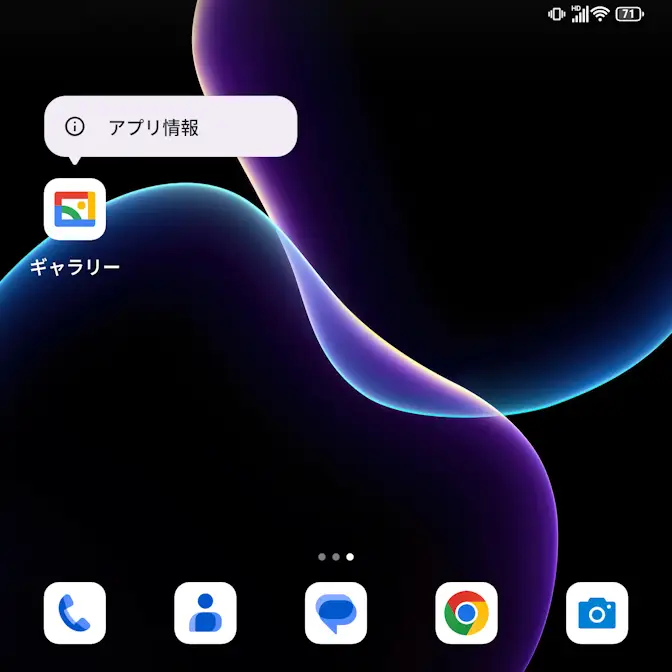
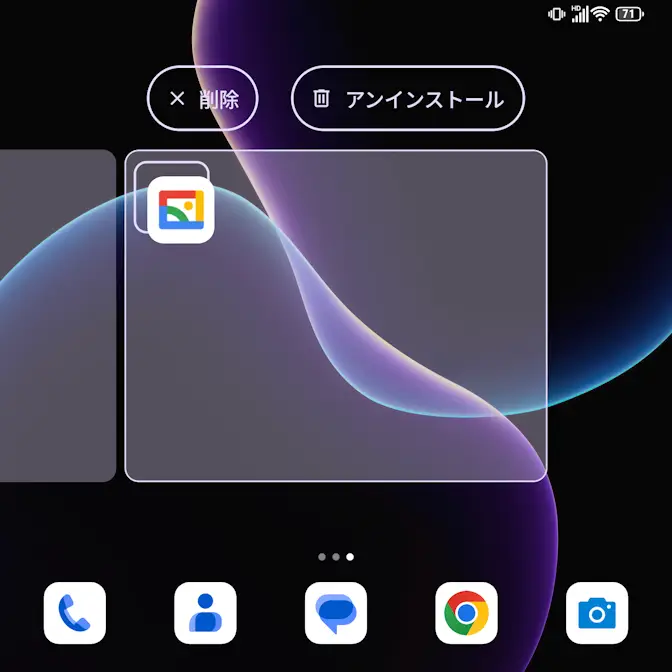
アンインストールに動かすと文字通りアンインストール(本体から削除)されます。
1つずつ削除するやり方は以上です。
初期状態にリセットする手順
設定のアプリより〇個のアプリをすべて表示をタップします。
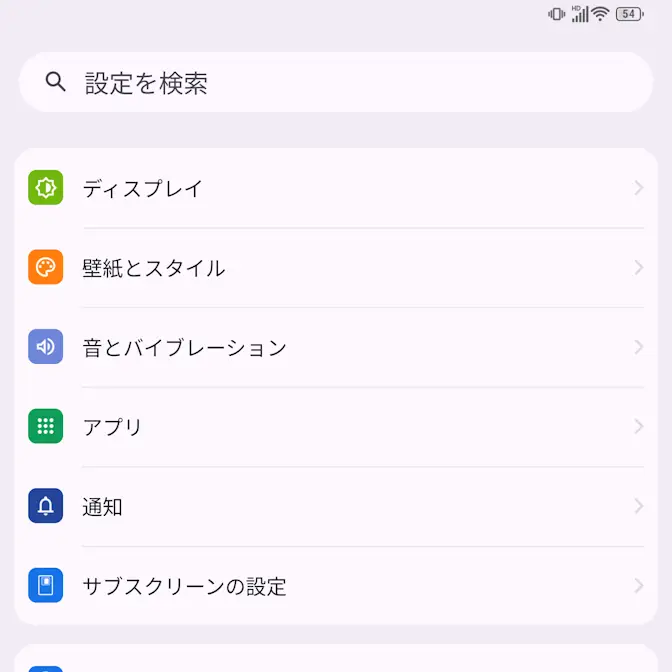
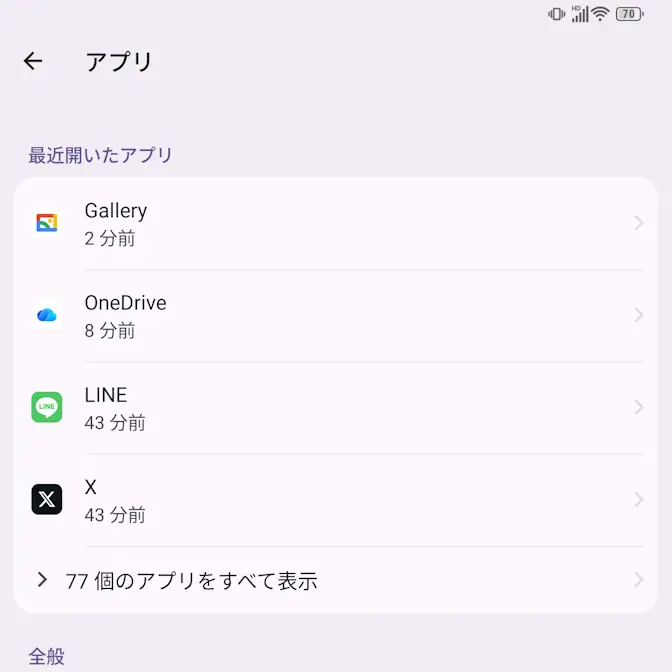
すべてのアプリのQuickstepよりストレージとキャッシュをタップします。
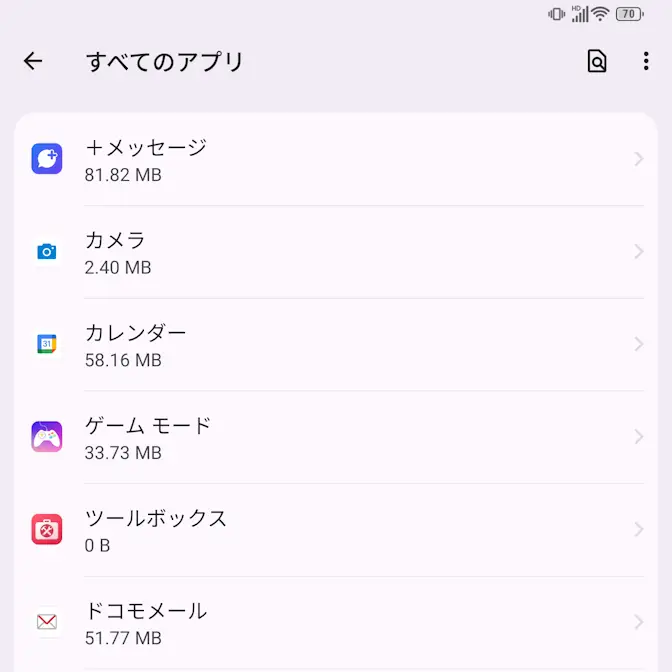
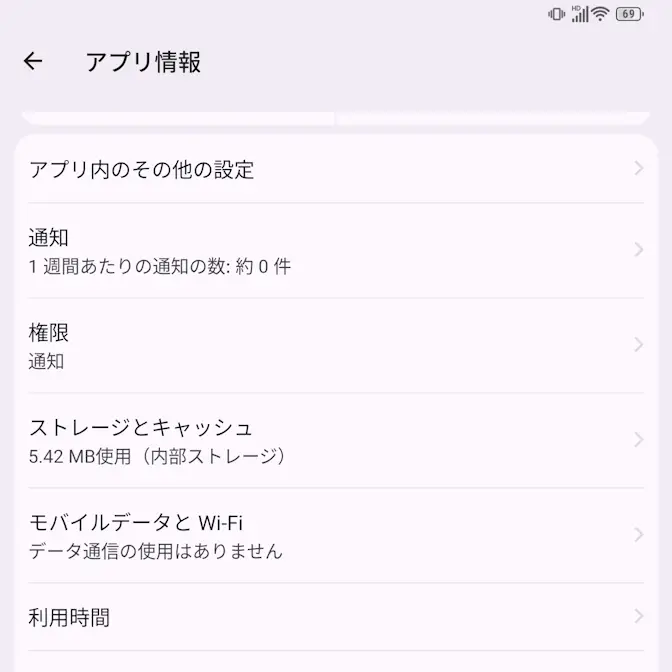
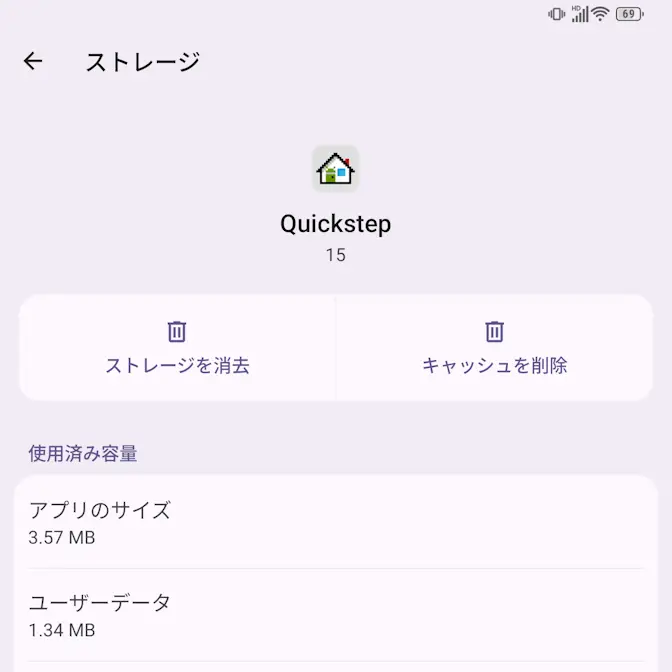
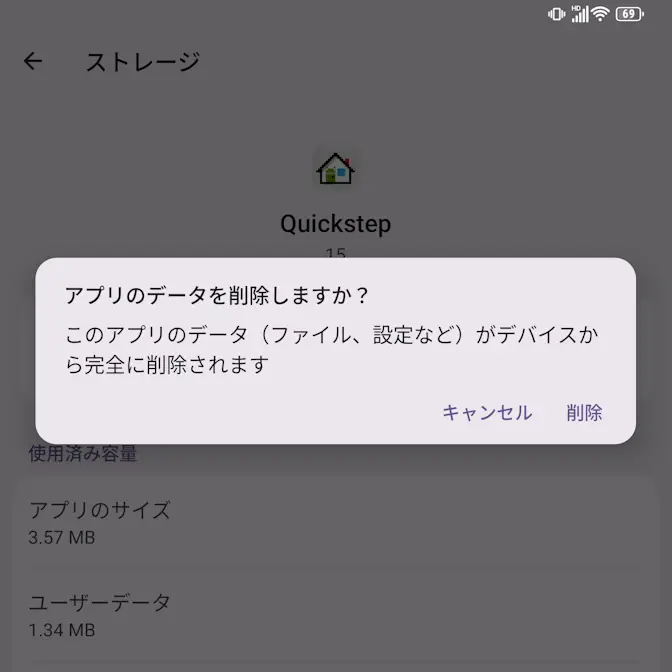
ストレージとキャッシュよりストレージを消去>削除をタップします。
Quickstepアプリが初期化されます。
初期状態にリセットするやり方は以上です。