
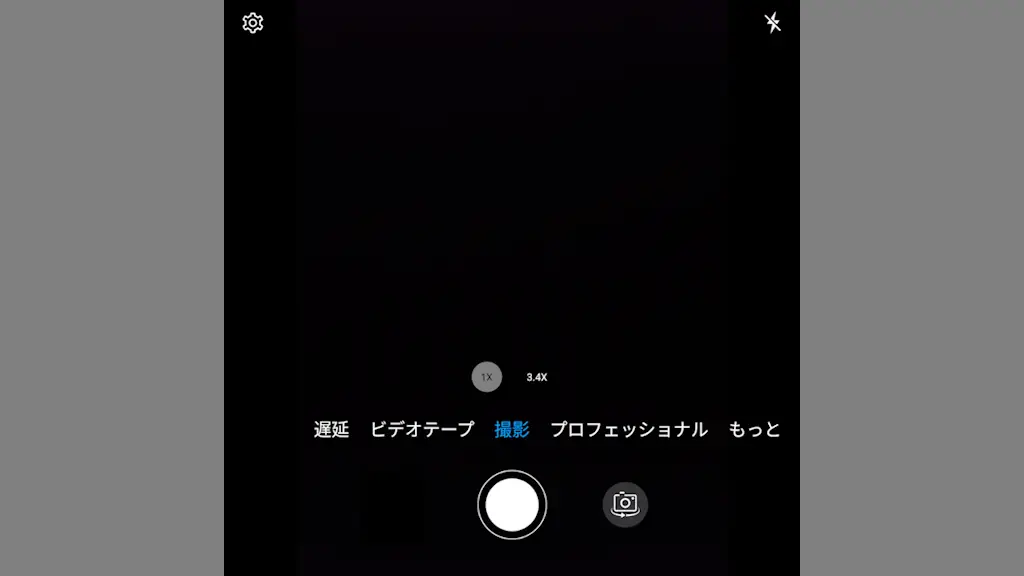
Androidスマートフォンではロック画面を解除しなくともカメラが起動できる場合が多いですが、Titan 2はデフォルトでオフなので設定の【“カメラをすばやく起動”をオンにする】か【“ショートカット”を追加する】ことで起動できます。
画面ロックしたまま撮影する
一般的なAndroidスマートフォンでは画面ロックを解除しなくともカメラを起動することができます。
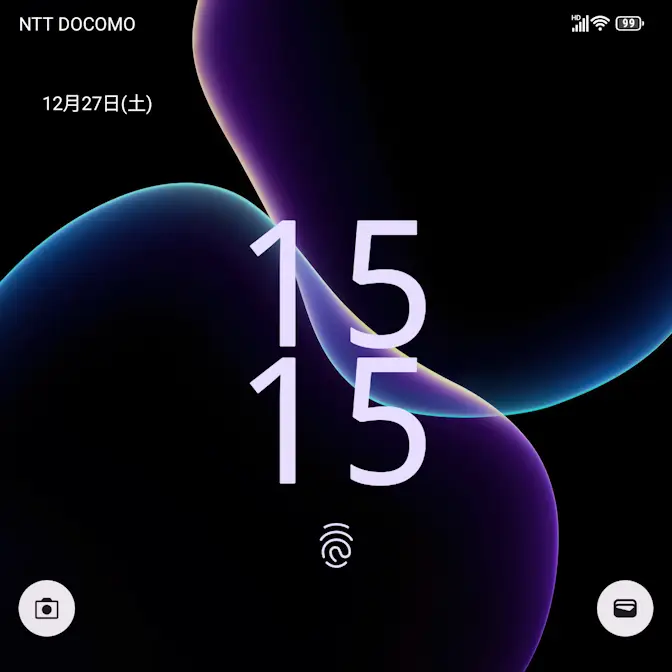
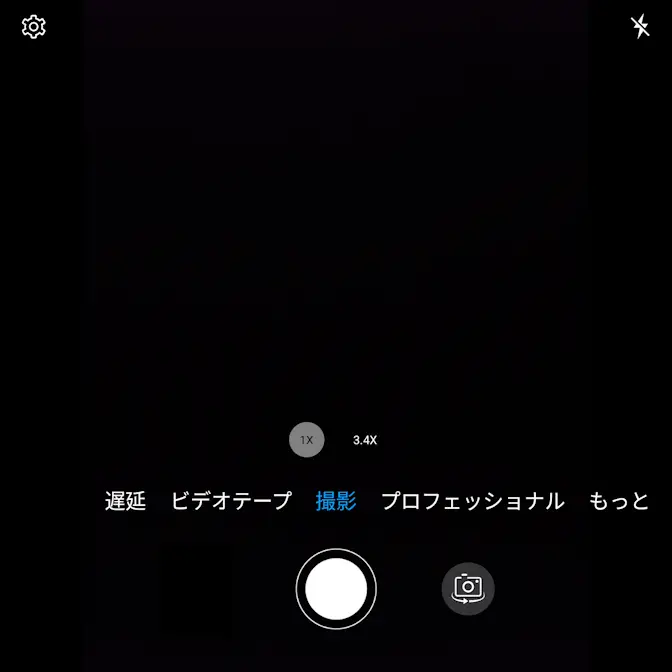
Android 15のTitan 2ではやり方が2つあり、“カメラをすばやく起動”をオンにするか“ショートカット”を追加することで、画面ロックしたままカメラアプリを起動して撮影できます。
これにより、第三者にスマートフォンを渡して「自分を撮ってもらう」と言った場合などに「画面ロックしたまま撮影する」ことができます。
“カメラをすばやく起動”をオンにする手順
設定のジェスチャーよりカメラをすばやく起動をタップします。
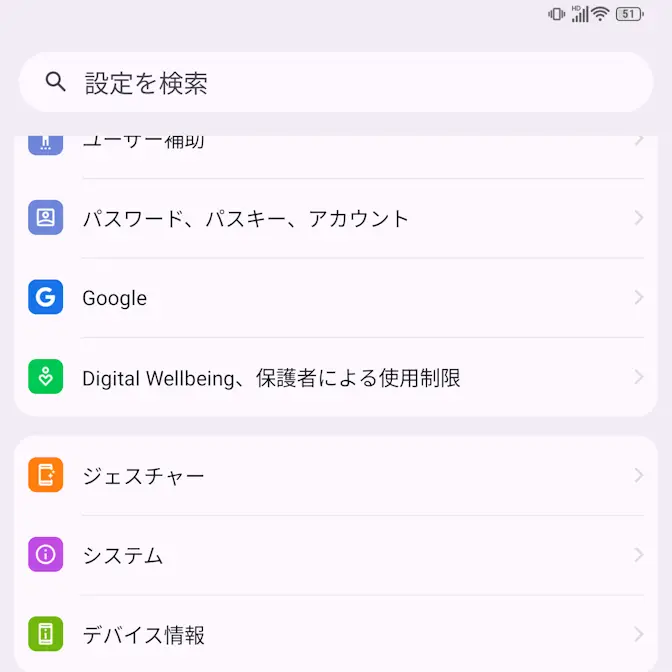
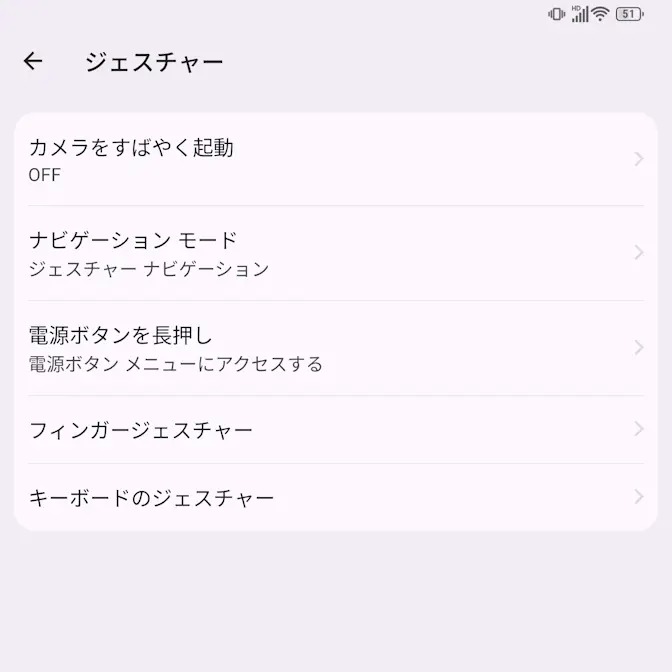
“カメラをすばやく起動”よりカメラをすばやく起動をオンに切り替えると、ロック画面で電源ボタンを2回押下することでカメラが起動します。
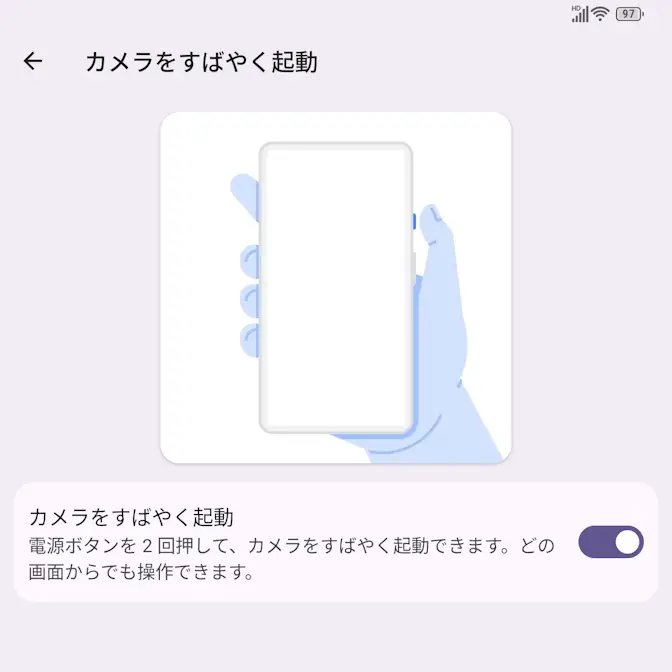
“カメラをすばやく起動”をオンにするやり方は以上です。
“ショートカット”を追加する手順
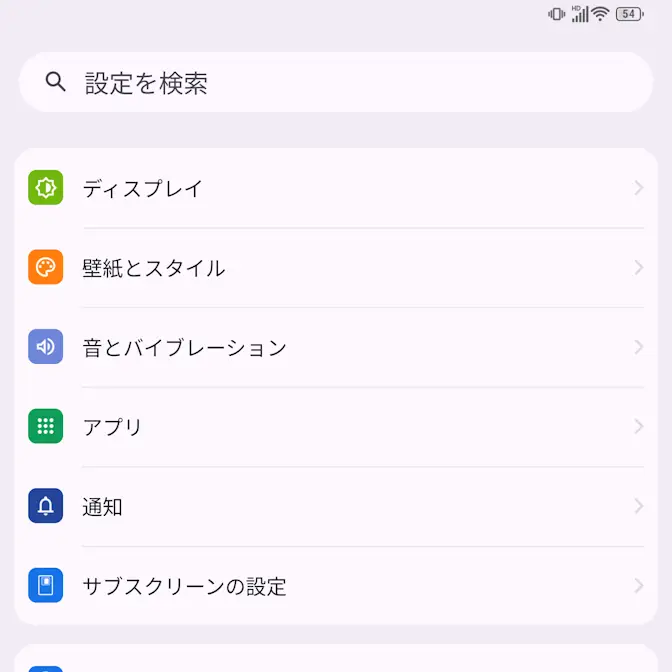
設定のディスプレイよりロック画面をタップします。
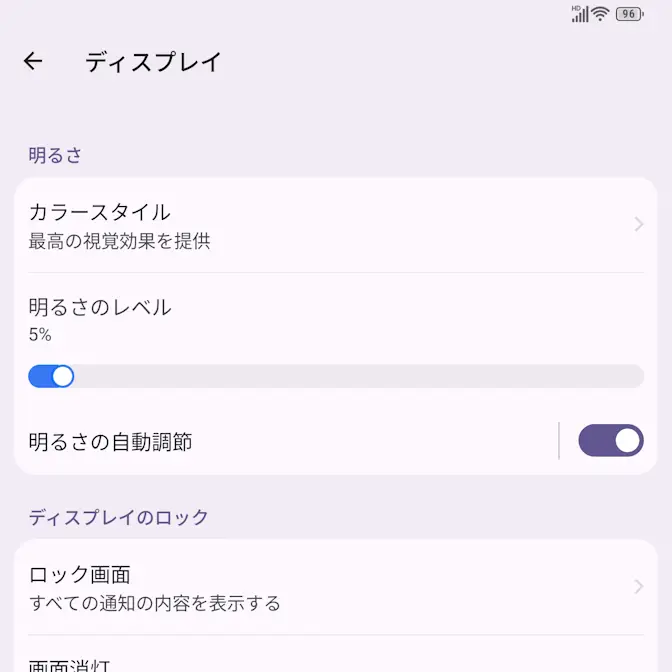
ロック画面のショートカットよりカメラを選択します。
左ショートカット/右ショートカットより選択できます。
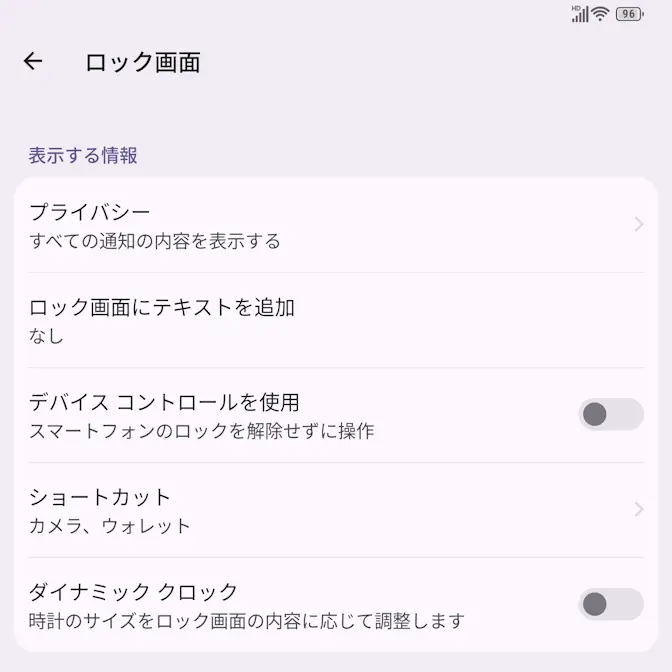
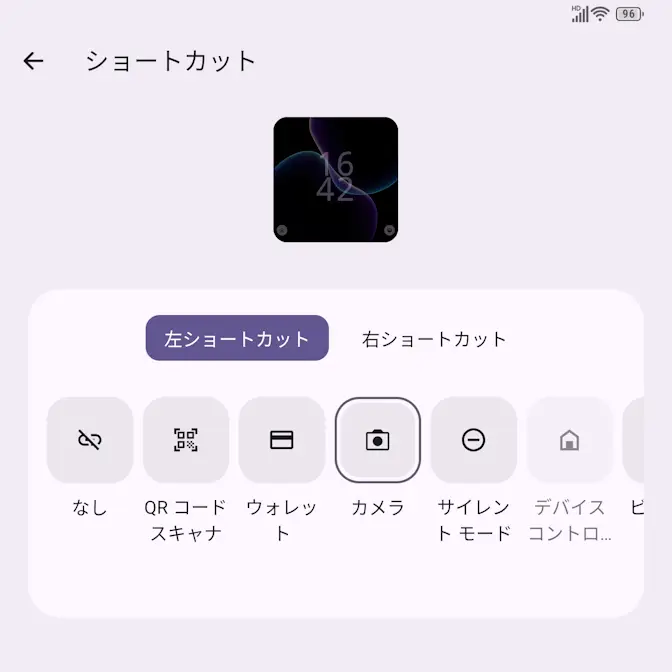
ロック画面よりを長押しするとカメラが起動します。
“ショートカット”を追加するやり方は以上です。