Android 15のTitan 2で通知「バッテリーセーバーをONにしますか?」を表示しない方法

Android 15のTitan 2で通知「バッテリーセーバーをONにしますか?」を表示しない方法

  • この投稿はAndroid 15の内容であり、他のバージョンでは異なる場合があります。

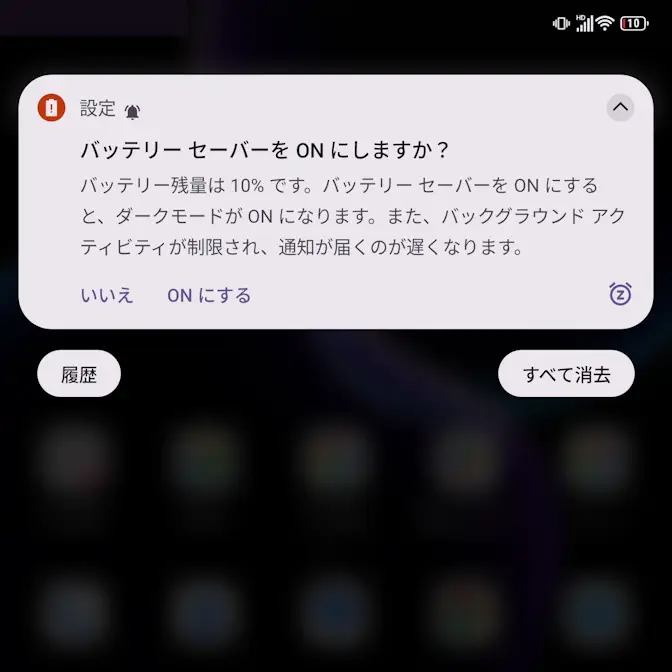
Android 15を搭載したAndroidスマートフォンであるTitan 2では、バッテリー残量が15%と10%の時に【バッテリーセーバーをONにしますか?】と通知が表示されますが、これは[システムUI]の設定を変更すればオフにできます。

バッテリー残量が“15%”と“10%”で通知

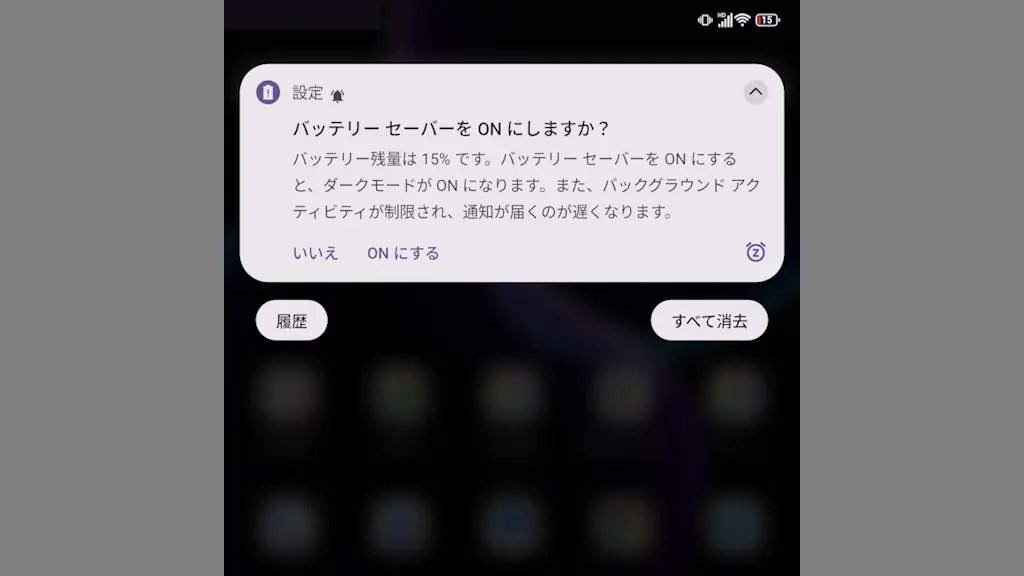
Titan 2をはじめとしたAndroidスマートフォンには、バッテリーセーバーと呼ばれる機能が搭載されており、バッテリー残量が少なくなると「~ONにしますか?」と通知が表示されます。
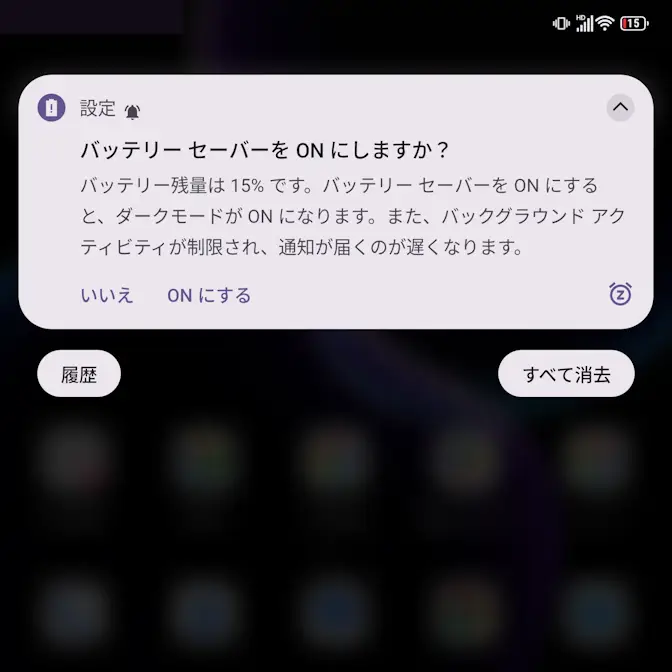
Unihertz Titan 2→通知領域→通知→バッテリーセーバーをONにしますか?→15%
15%
Unihertz Titan 2→通知領域→通知→バッテリーセーバーをONにしますか?→10%
10%

この通知はシステムUIと呼ばれるアプリによって表示されており、通知よりOFFに切り替えれば表示しないようにできます。また、元に戻すには設定より操作します。

通知をOFFにする手順

通知領域バッテリーセーバーをONにしますか?を長押しし通知をOFFにするをタップします。
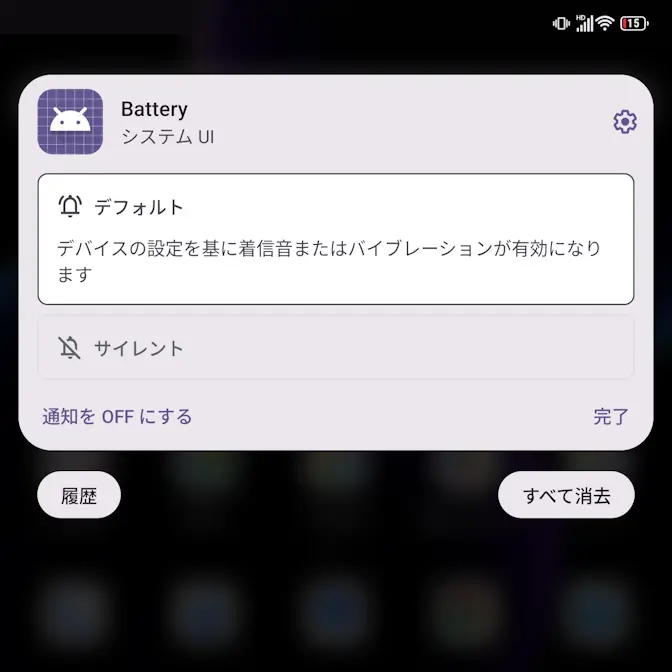
Unihertz Titan 2→通知領域→通知→バッテリーセーバーをONにしますか?→15%Unihertz Titan 2→通知領域→通知→バッテリーセーバーをONにしますか?→システムUI→Battery

Batteryをタップしてオフに切り替え適用をタップします(画像はオフの状態)。
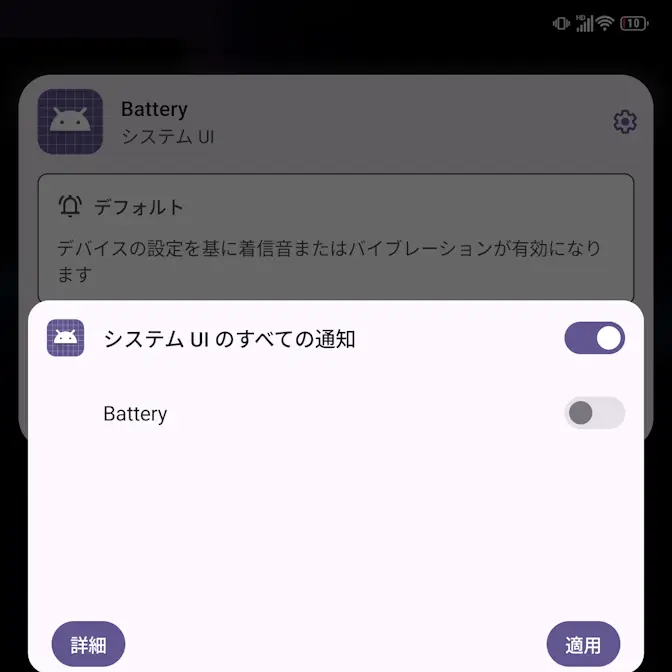
Unihertz Titan 2→通知領域→通知→バッテリーセーバーをONにしますか?→システムUI→Battery→OFF
オフにすると“15%”と“10%”の両方が表示されません。

通知をOFFにするやり方は以上です。

元に戻す手順

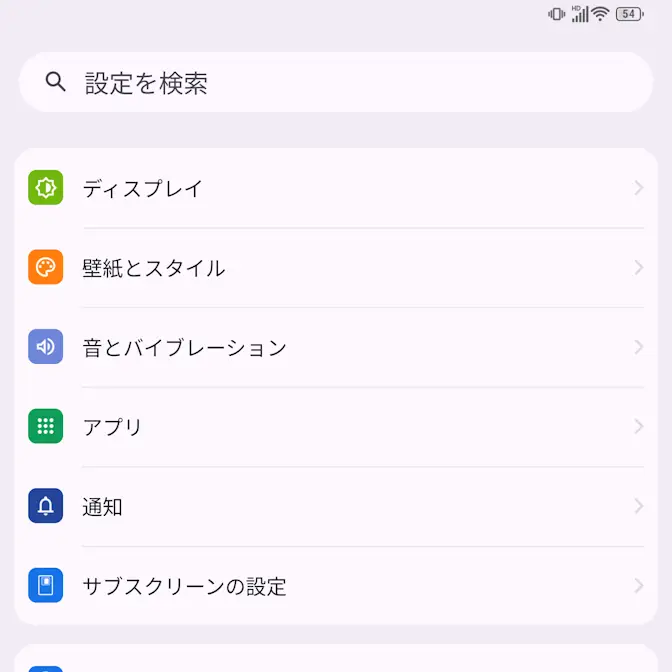
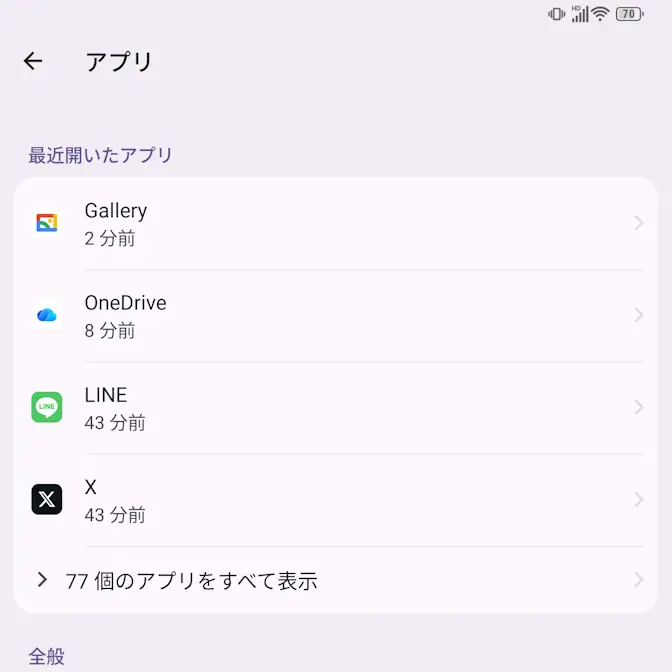
設定アプリより〇個のアプリをすべて表示をタップします。

Unihertz Titan 2→設定Unihertz Titan 2→設定→アプリ

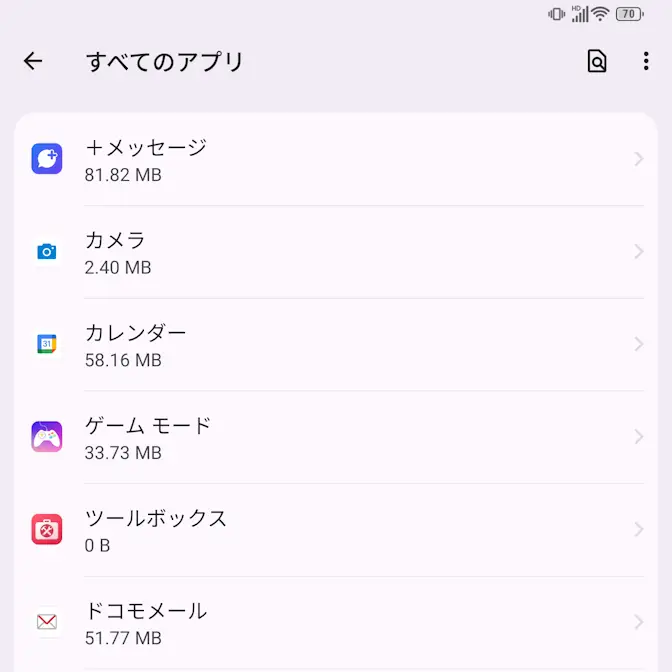
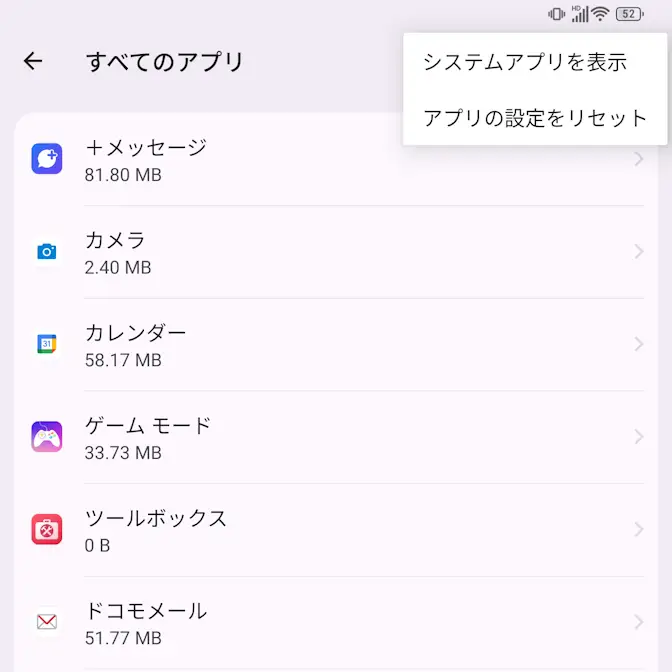
すべてのアプリのよりシステムアプリを表示をタップします。

Unihertz Titan 2→設定→アプリ→すべてのアプリUnihertz Titan 2→設定→アプリ→すべてのアプリ→メニュー

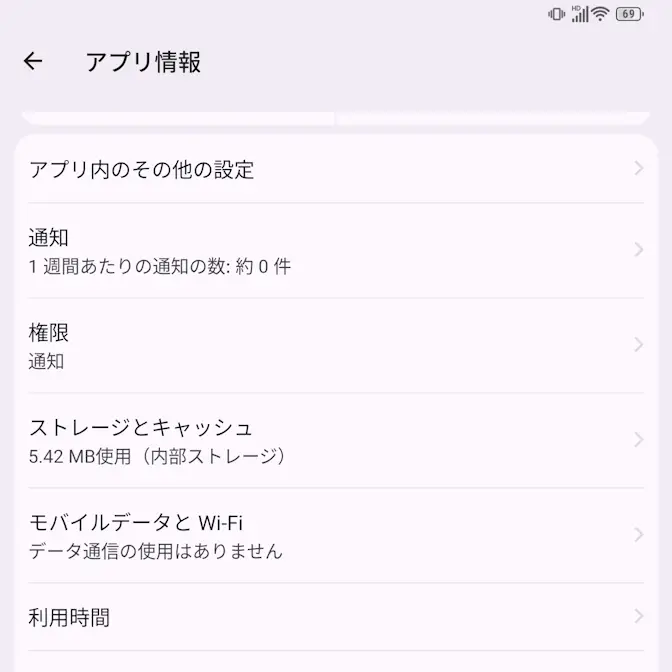
すべてのアプリのシステムUIより通知をタップします。

Unihertz Titan 2→設定→アプリ→すべてのアプリUnihertz Titan 2→設定→アプリ→すべてのアプリ→アプリ情報

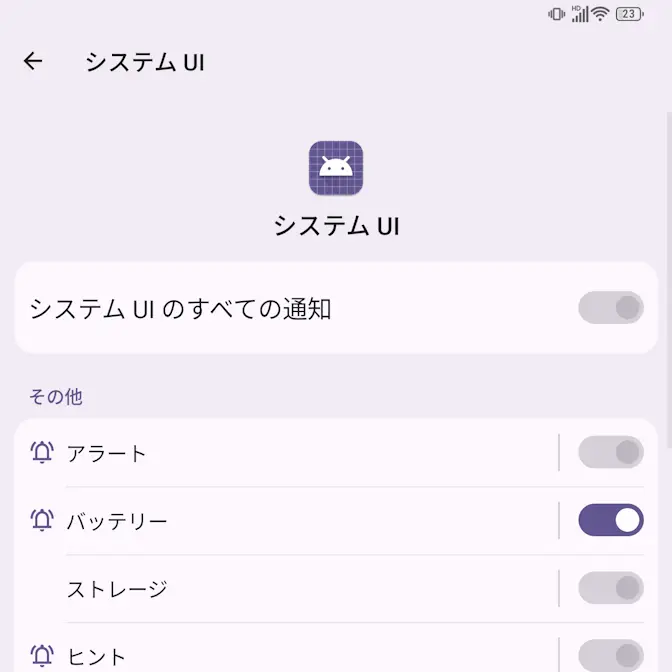
通知よりバッテリーオンに切り替えます(画像はオンの状態)。

Unihertz Titan 2→設定→アプリ→すべてのアプリ→システムUI→アプリ情報→通知

元に戻すやり方は以上です。

カテゴリー