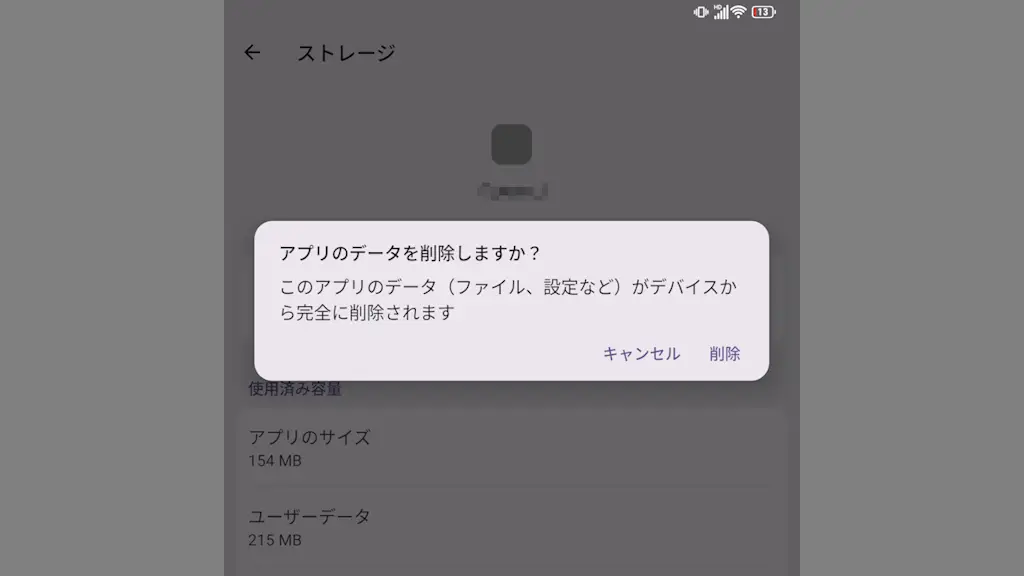
Android 16のTitan 2でアプリを初期化する方法
Android 16を搭載したAndroidスマートフォンであるTitan 2では、アプリの【ストレージを消去】すると「ファイル/設定などのデータを削除する」ことができるので、アプリを最初に戻して使うことができます。

Android 16を搭載したAndroidスマートフォンであるTitan 2では、アプリの【ストレージを消去】すると「ファイル/設定などのデータを削除する」ことができるので、アプリを最初に戻して使うことができます。
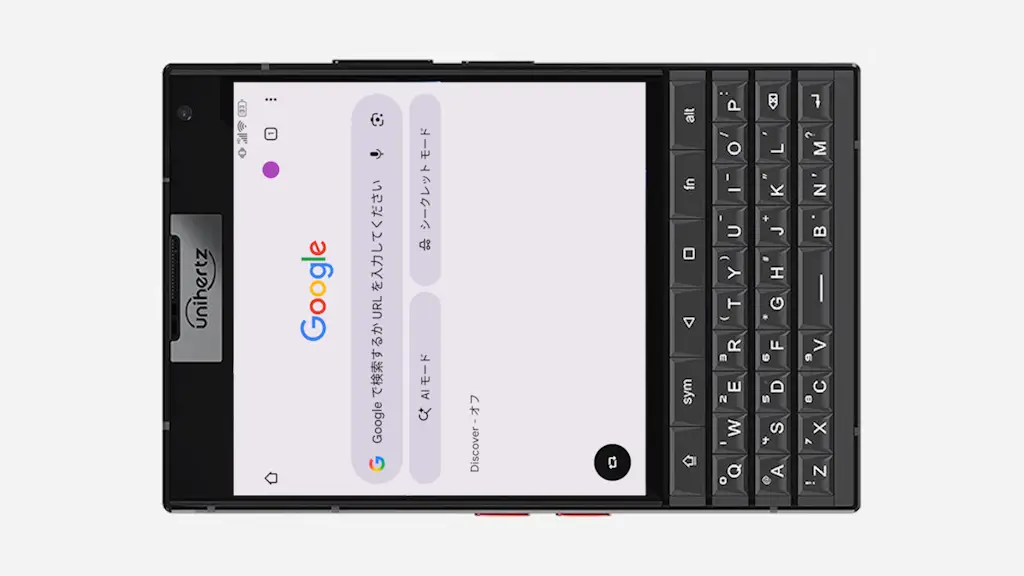
Android 15を搭載したAndroidスマートフォンであるTitan 2は、本体を横にすると「画面の向きを手動で回転させるボタン」が表示されますが、正方形に近いディスプレイで使う機会が無く邪魔であれば表示されないよう無効にできます。
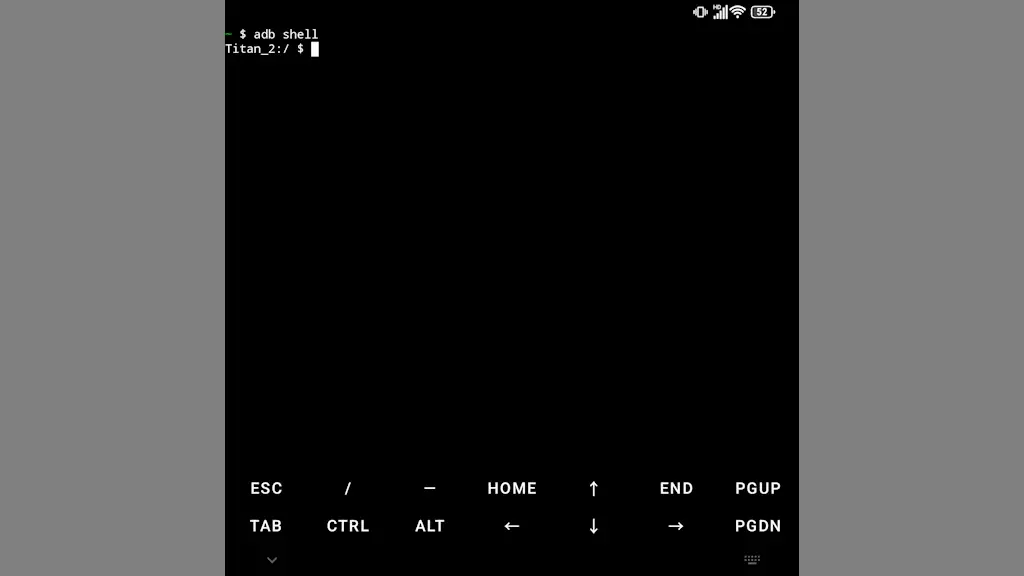
ADBコマンドを実行するにはパソコンを使うのが一般的ですが、【Termux】と【ワイヤレスデバッグ】を使うとAndroidスマートフォンだけで実行できます。特にTitan 2はQWERTY物理キーボードを搭載しているので使いやすいです。
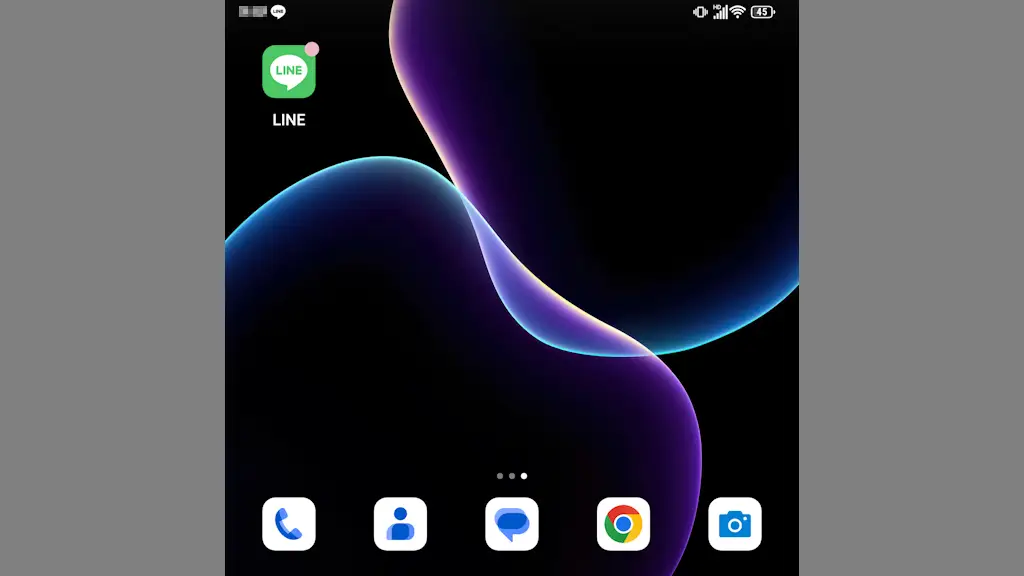
Titan 2のホームアプリである“Quickstep”は、通知があるとアプリアイコンの右上に【●】を表示できますが、デフォルトで表示されていない場合は設定より【通知の確認、返信、管理】の許可や【通知ドット】をONにする必要があります。
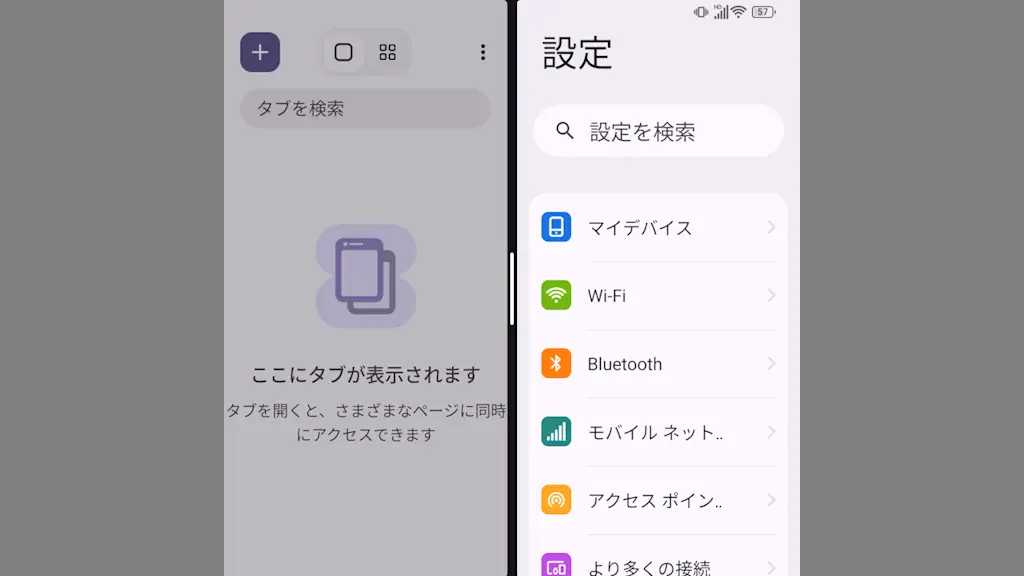
Androidスマートフォンは【分割画面】の機能によって「2つのアプリを同時に起動する」と言うことができます。Android 16を搭載したTitan 2でも可能ですが、ディスプレイが正方形であるためか、多くの機種と異なり左右に分割されま…
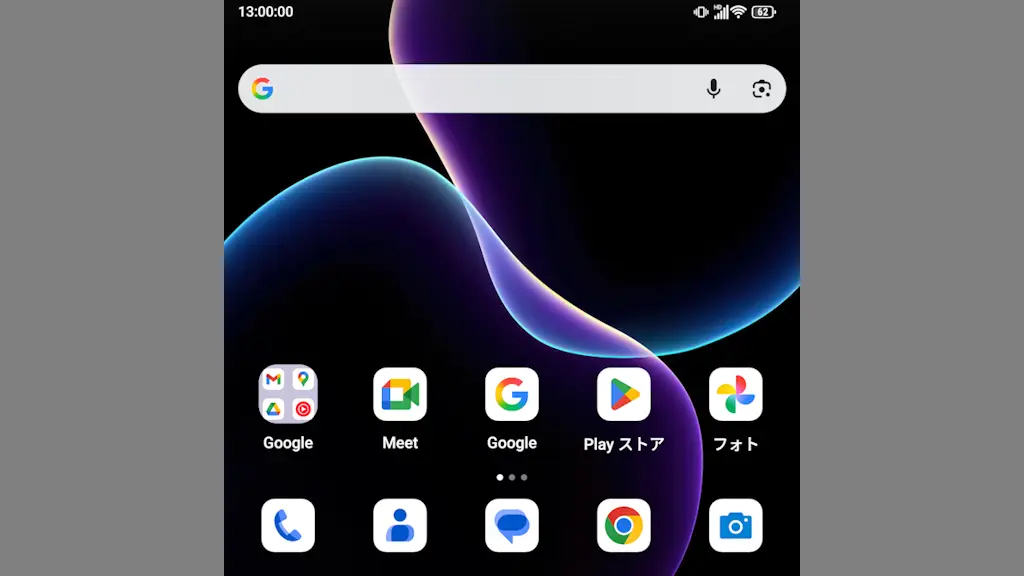
Androidスマートフォンは左上に“時:分”と[時間]が表示されていることが多いですが、Android 16を搭載したTitan 2ではシステムUI調整ツールを使って【秒】追加し“時:分:秒”で表示することができます。
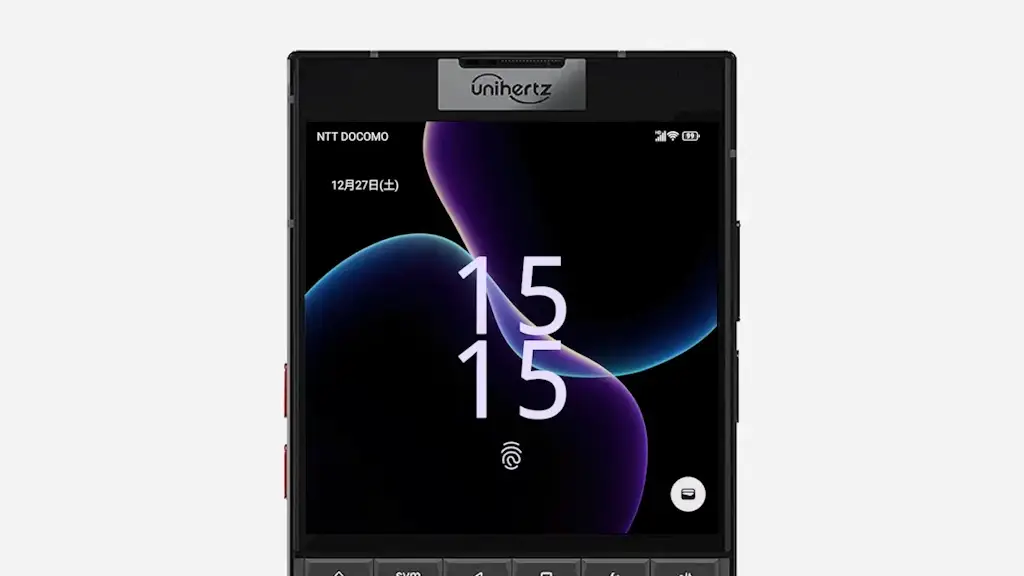
Androidスマートフォンでは[持ち上げて通知を確認]などの機能で搭載されていることがありますが、Titan 2では【指を離してスリープ状態から復帰】と言う名称になっています。
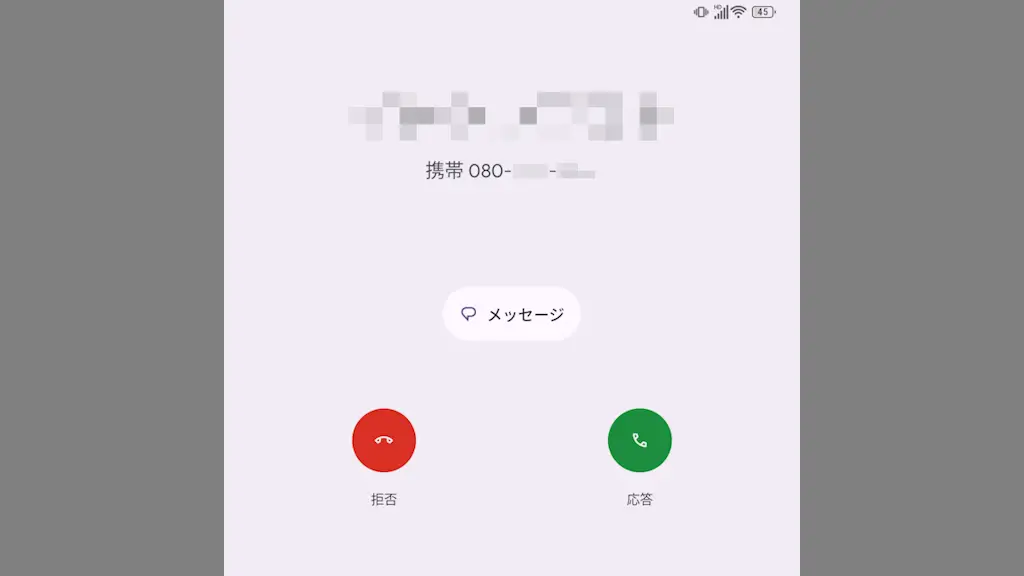
Titan 2では「電話にでない」「電話を切らない」で着信音/バイブレーションをミュート(消音)にできます。これは【ボリュームキー】を押下するやり方と、電話アプリの【ふせるだけでサイレントモード】の機能を使うやり方があります。
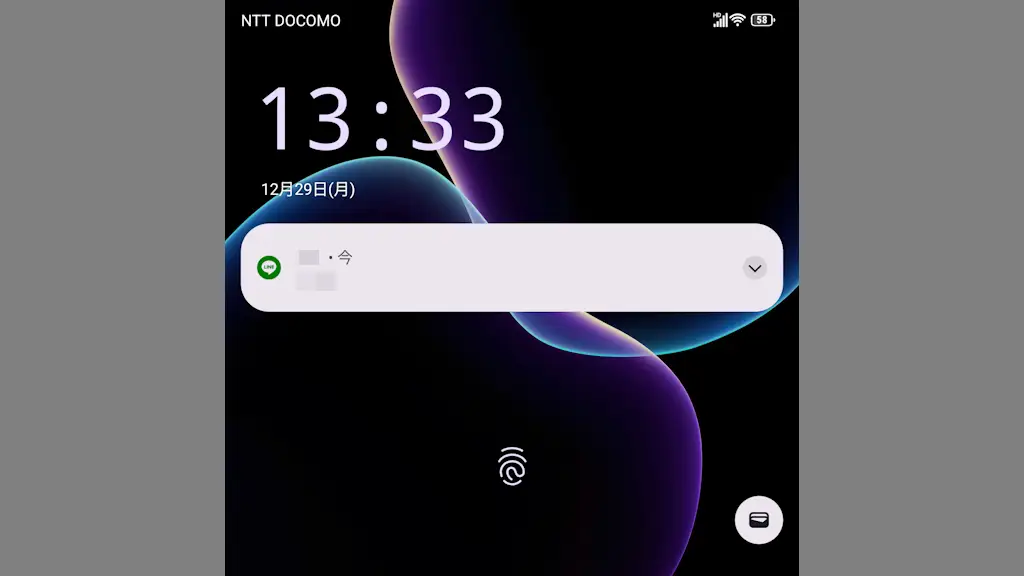
Android 16を搭載したAndroidスマートフォンであるTitan 2は、スリープ状態で「メール受信」など通知を受信するとスリープが解除され画面が点灯しますが、これは設定をオフにすれば消灯したままにできます。
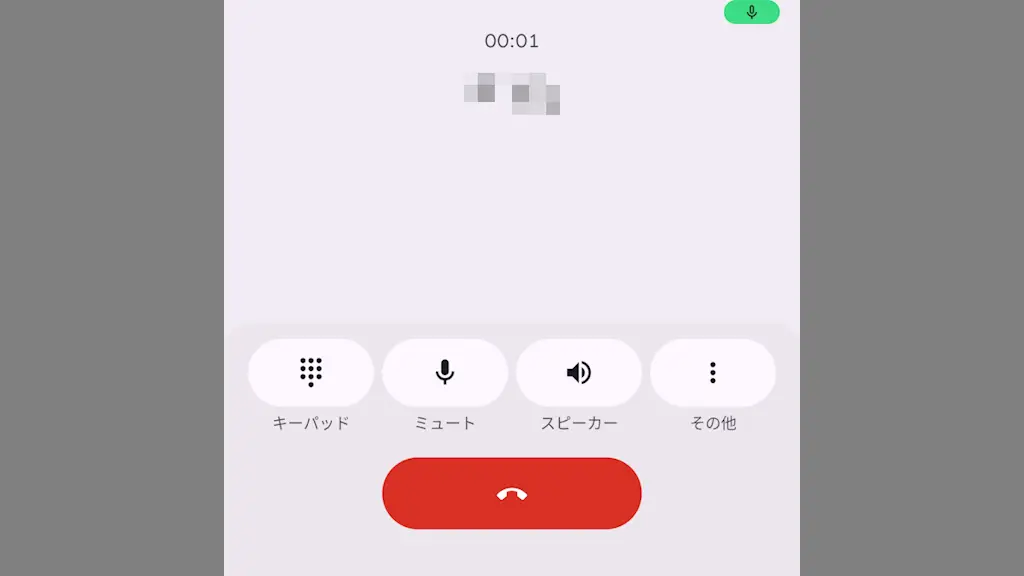
AndroidスマートフォンであるTitan 2には【電源ボタンで通話を終了】と言う機能がありますが、加えて【スペースバーをダブルクリックして電話を切る】と言う機能も搭載されており、それぞれオン/オフできます。