
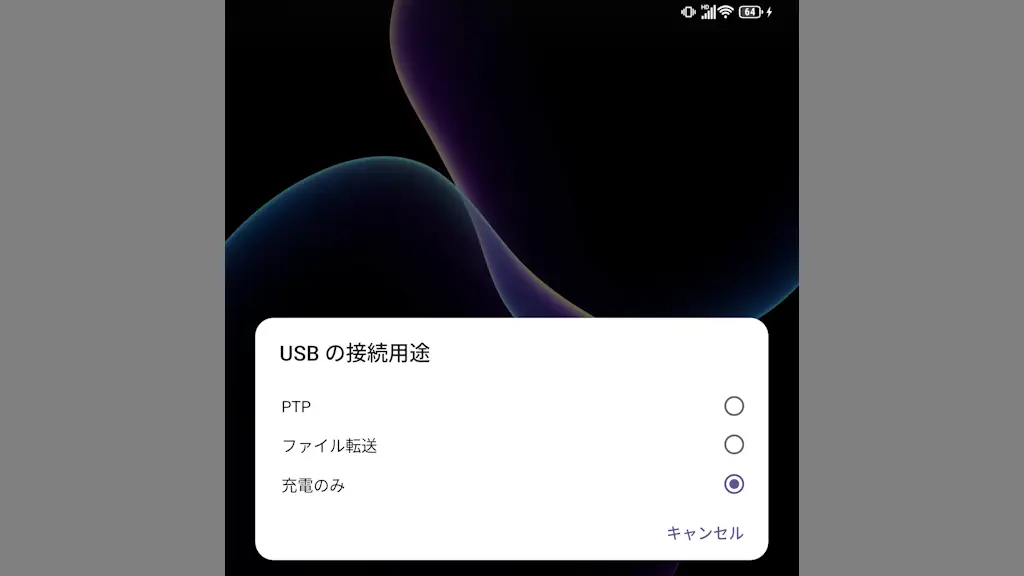
Titan 2をWindowsなどのパソコンと接続した際、画面に【USBの接続用途】とポップアップが表示され[PTP][ファイル転送][充電のみ]を選択しますが、これはTitan 2の機能でありオフに切り替えれば非表示にできます。
USBの接続用途とは?
Titan 2のUSB Type-Cは、“充電”のほかに“ファイル転送”などにも使うことができ、これを選択するのがUSBの接続用途のポップアップです。
デフォルトでは“充電のみ”が選択されていることが多いので、Windowsパソコンなどとファイルのやり取りをする際には“ファイル転送”を選択しますが、一般的なAndroidスマートフォンでは通知や設定より操作します。
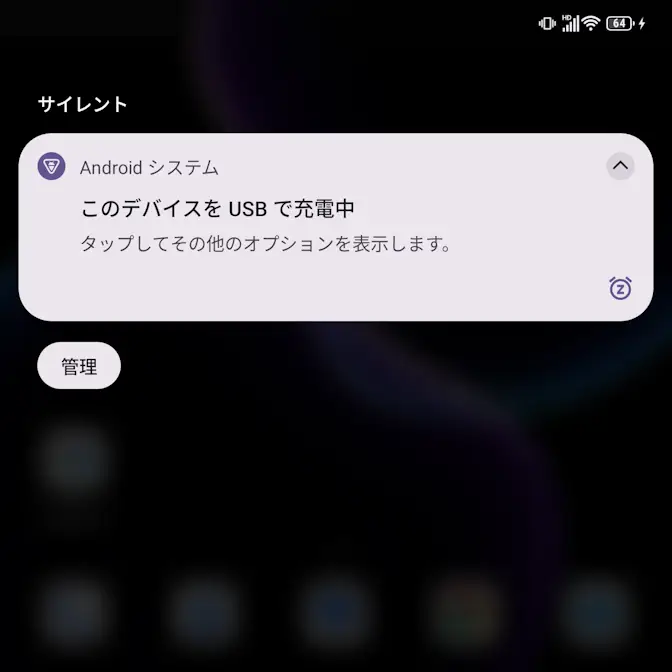
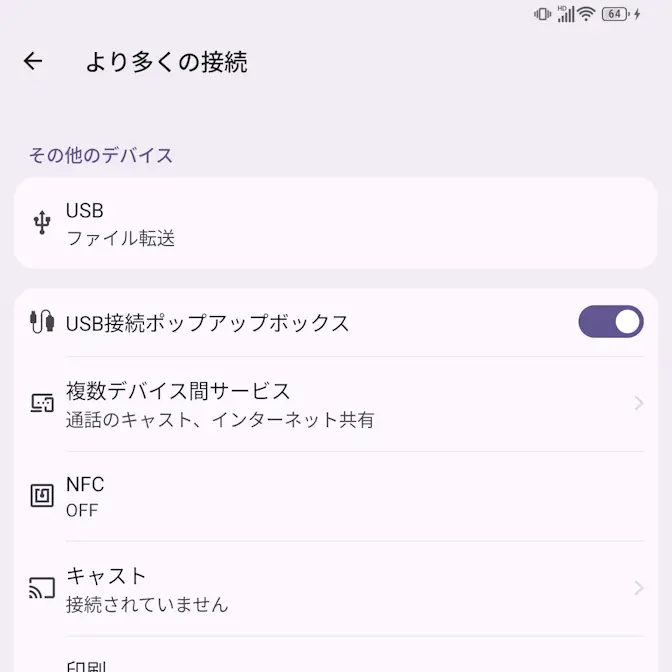
ただ、通知や設定から操作するのは「わかりにくい」からか、Titan 2ではUSBで接続した際にポップアップが表示されるようになっていますが、使いかたに慣れており不要であれば設定のUSB接続ポップアップボックスをオフに切り替えれば表示されません。
“USB接続ポップアップボックス”をオフにする手順
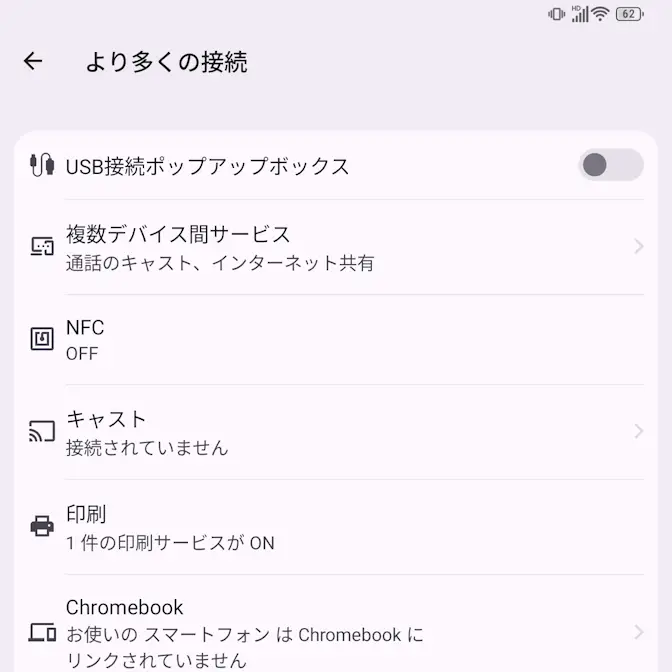
設定のより多くの接続よりUSB接続ポップアップボックスをオフに切り替えます。
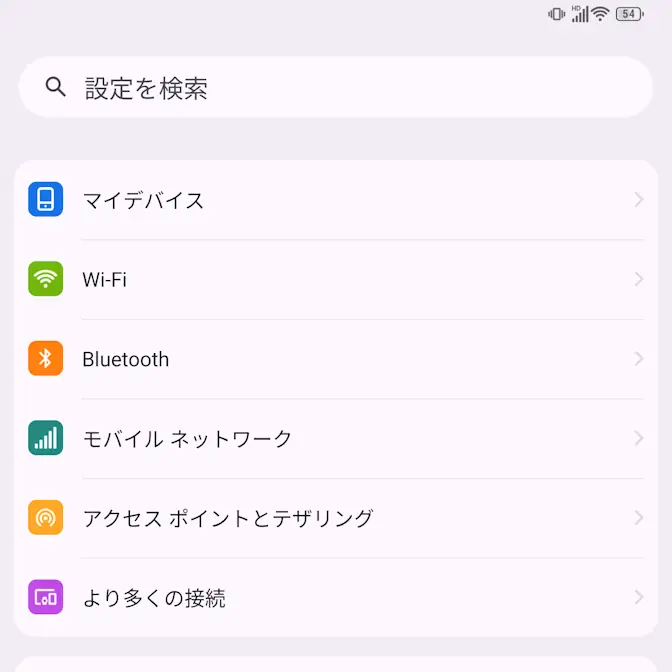
前述したように“USB接続ポップアップボックス”をオフにしても通知や設定でUSBの接続用途を変更できます。
“USBの接続用途”を変更する手順
Titan 2とWindowsパソコンなどをUSB接続した状態で操作します。
通知
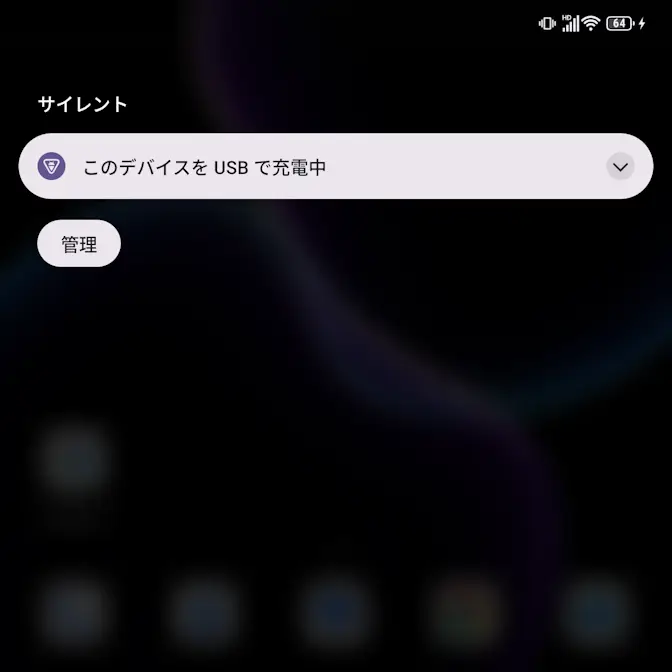
通知領域よりこのデバイスをUSBで充電中をタップします。
このデバイスをUSBで充電中の文言は環境によって異なる場合があります。
USBの設定よりUSBの接続用途を選択します。
設定
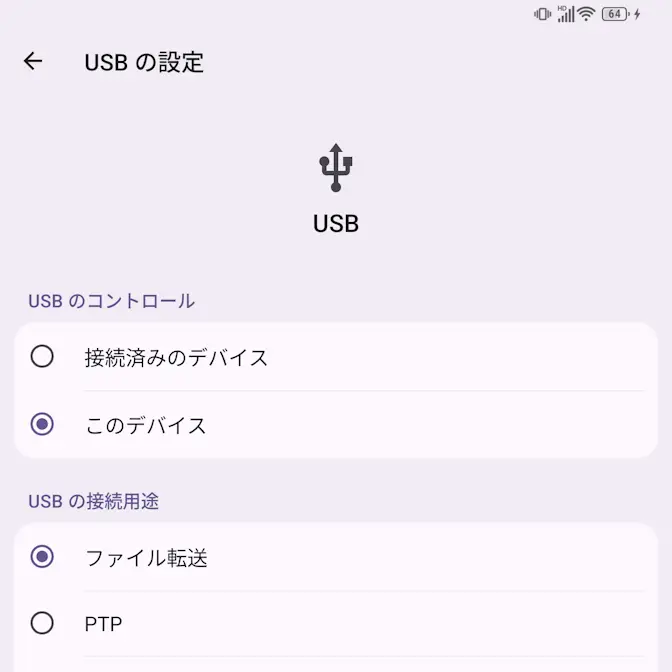
設定のより多くの接続よりUSBをタップします。
USBの設定よりUSBの接続用途を選択します。
“USBの接続用途”を変更するやり方は以上です。