
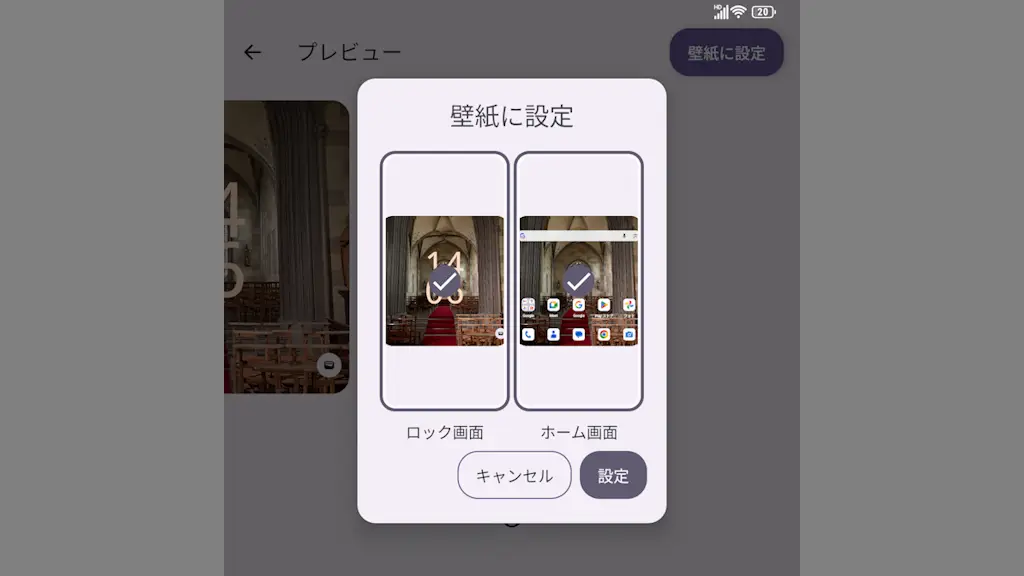
Android 15を搭載したAndroidスマートフォンであるTitan 2で[ロック画面]や[ホーム画面]の【壁紙】を変更したい場合、Quickstepなどホームアプリや設定から変更できます。
壁紙のサイズを合わせるには?
壁紙のサイズはディスプレイの解像度によって異なりますが、壁紙を選択する際に「画像を動かして表示する位置を選択する」ので気にする必要はありません。
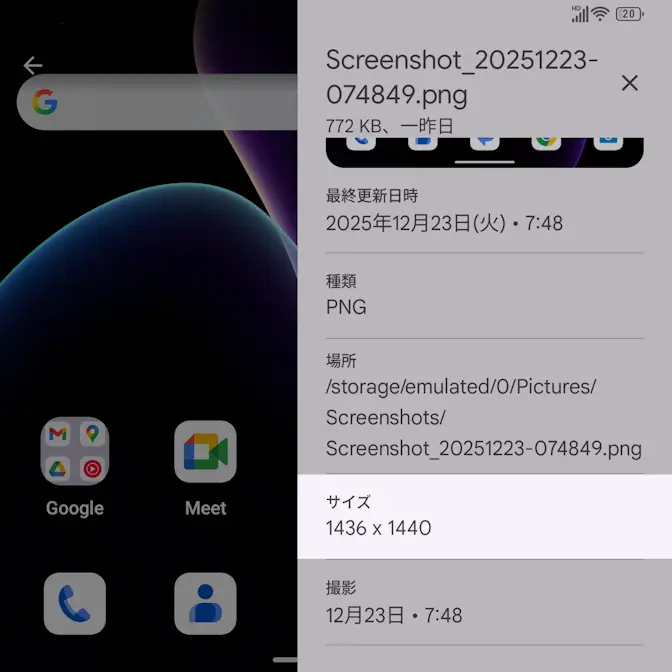
ただ、変更するたびに位置を選択するのが面倒で「ピッタリの画像を用意したい」のであれば、スクリーンショットを撮ってサイズを確認するのが簡単で、Titan 2の場合は1436×1440でした。
壁紙の変更はホームアプリによって異なり、プリインストールされたデフォルトのQuickstepでは壁紙とスタイルから操作します。
“壁紙とスタイル”で変更する手順
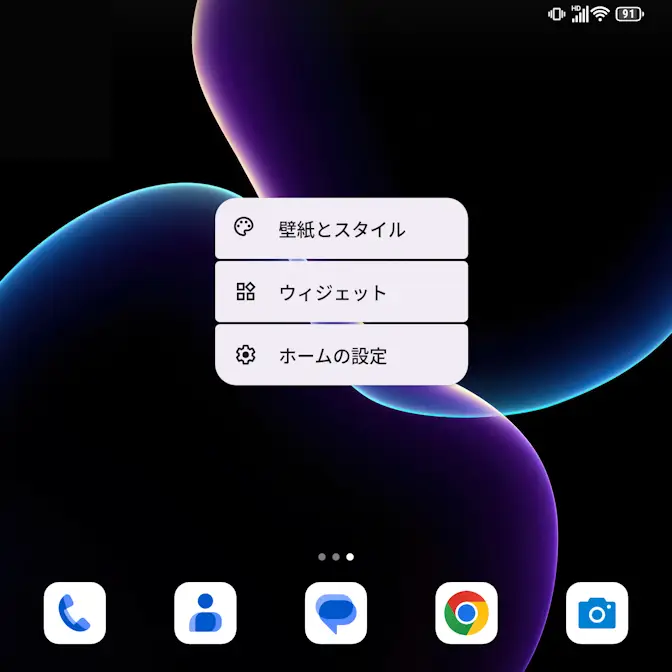
ホーム画面の空いているスペースを長押しし、メニューより壁紙とスタイルをタップします。
設定の壁紙とスタイルでも同様です。
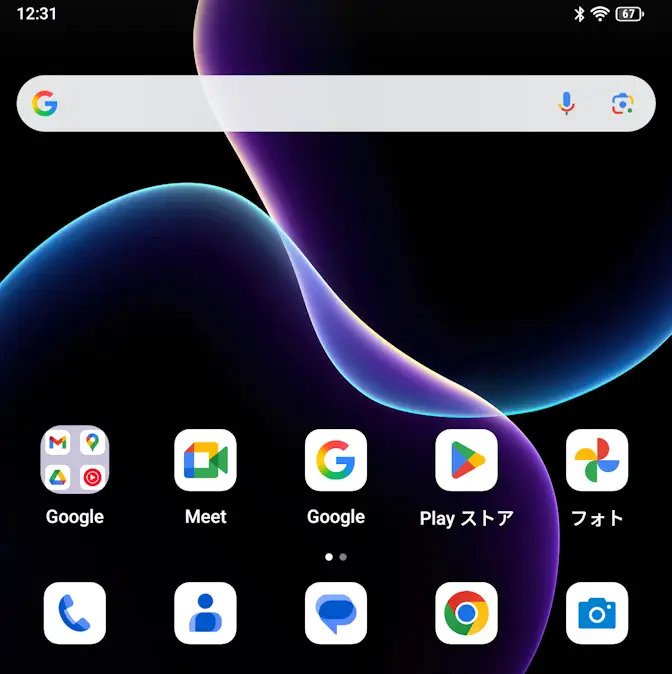
壁紙とスタイルの壁紙の変更より対象の写真を選択します。
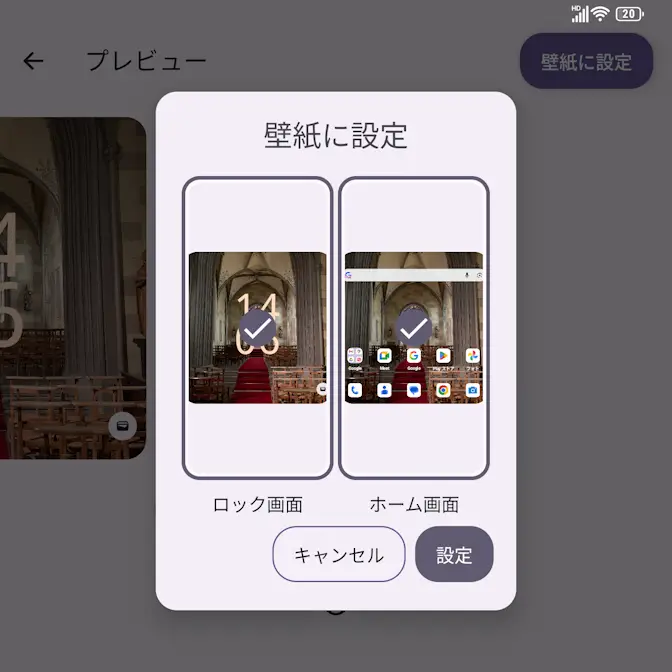
ロック画面/ホーム画面のどちらに適用するかは最後に選択します。
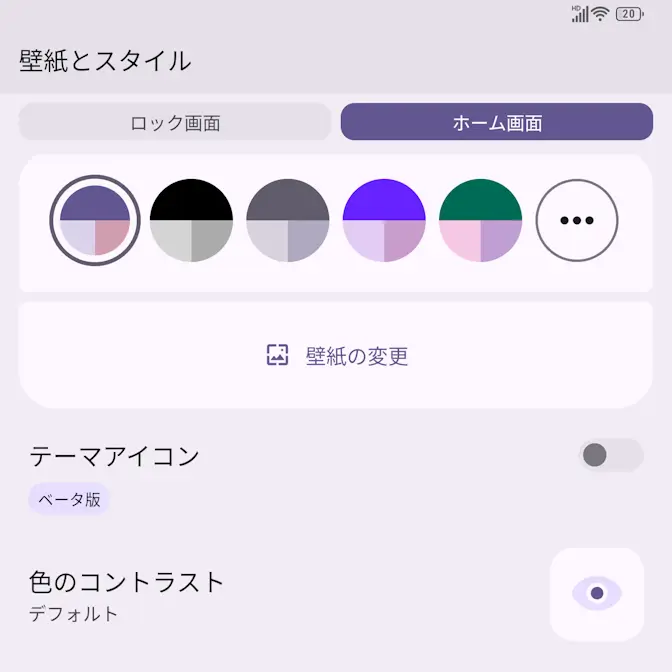
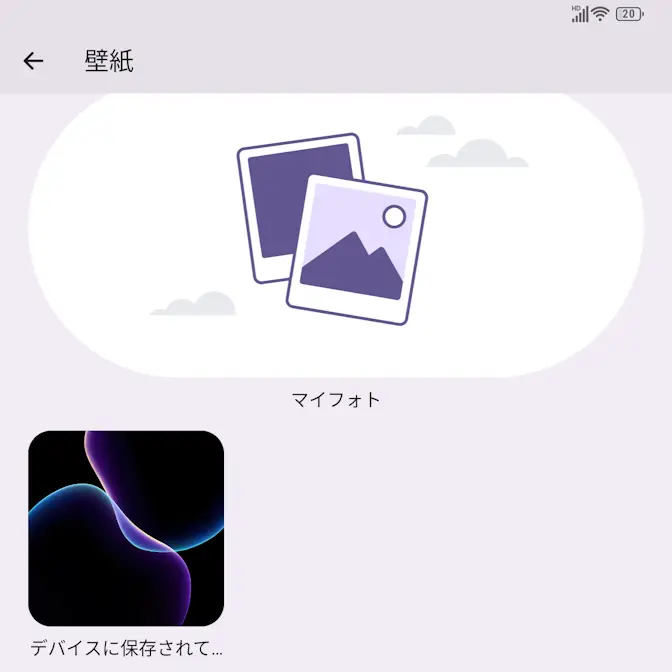
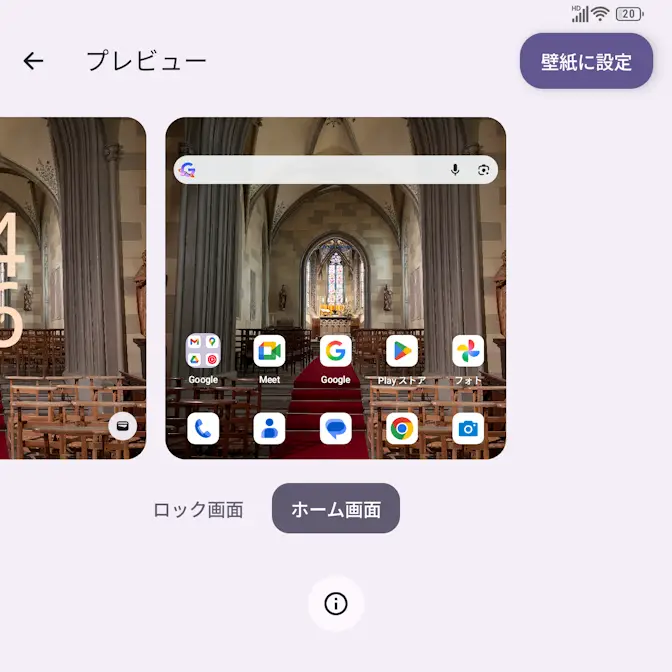
プレビューを確認し壁紙に設定よりロック画面/ホーム画面を選択したら確認をタップします。
画像を動かして表示する位置を選択するにはプレビュー画像をタップします。
“壁紙とスタイル”で変更するやり方は以上です。