

Android 11を搭載したAndroidスマートフォンであるTitan Slimは、2G/3G/4Gに対応していますが、日本のモバイル通信は5G/4Gに加え一部に3Gがサービス提供されているのみなので【4G Only】にもできます。
4G以外に接続しないようにする
日本のモバイル通信は、NTTドコモのみが3Gのサービスを提供していますが、2026年3月31日に停波されるので5Gに非対応な機種では4Gのみが使えることになります。
Androidスマートフォンでは、設定の優先ネットワークの種類を4Gに選択しておけば問題はないでしょうが、あくまでも優先であるため気になるようであれば隠しコマンドを使って優先ネットワークの種類を設定にLTE onlyを選択することもできます。
また、Titan Slimも含むUnihertzのスマートフォンではEngineerModeを使って使用しない電波を無効にすることもできます。
“優先ネットワークの種類”を選択する手順
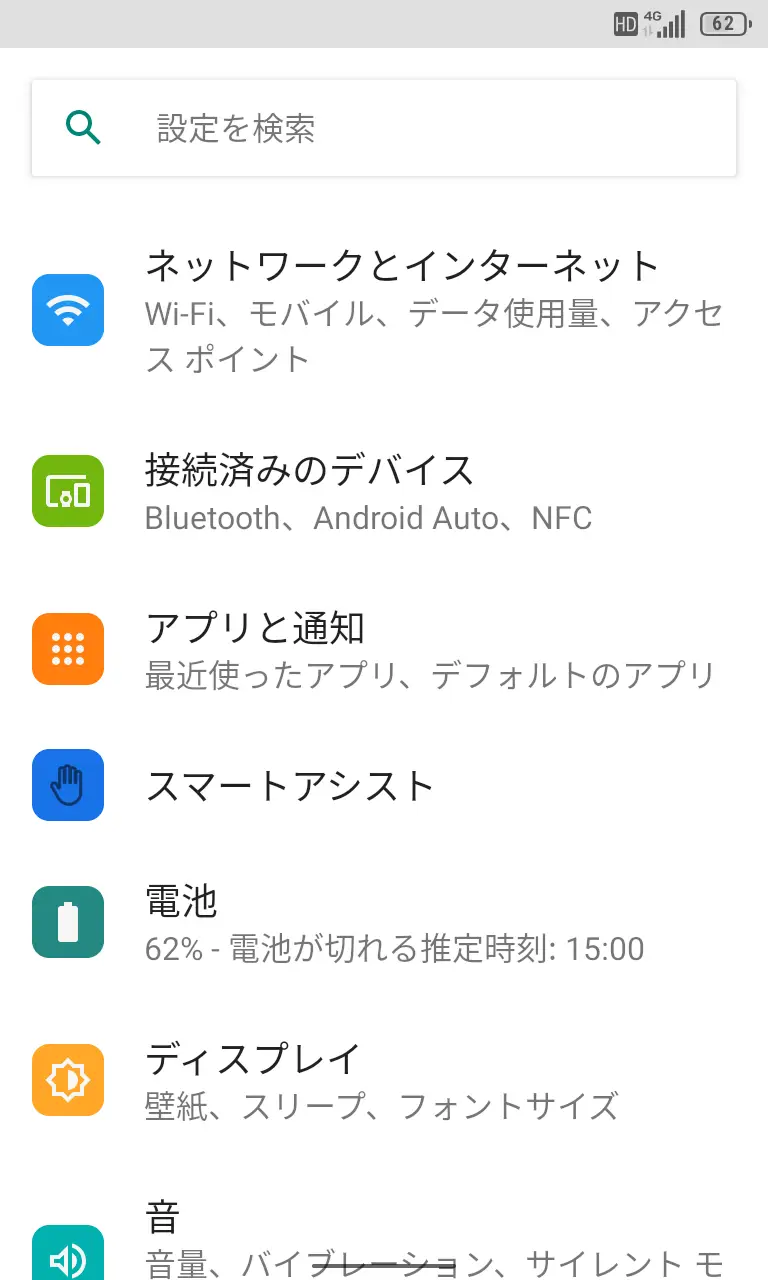
設定のネットワークとインターネットよりモバイルネットワークをタップします。
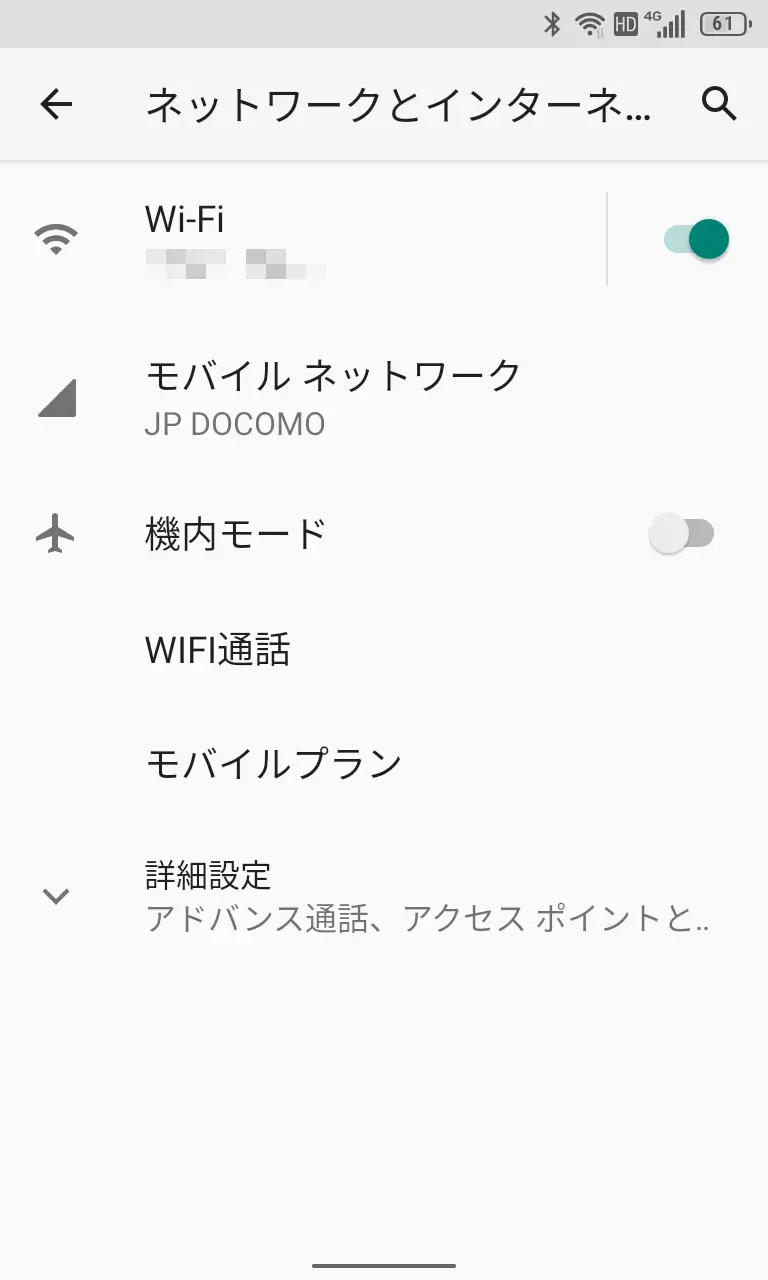
モバイルネットワークの4G回線による通話をオンに切り替え、優先ネットワークの種類より4G(推奨)を選択します。
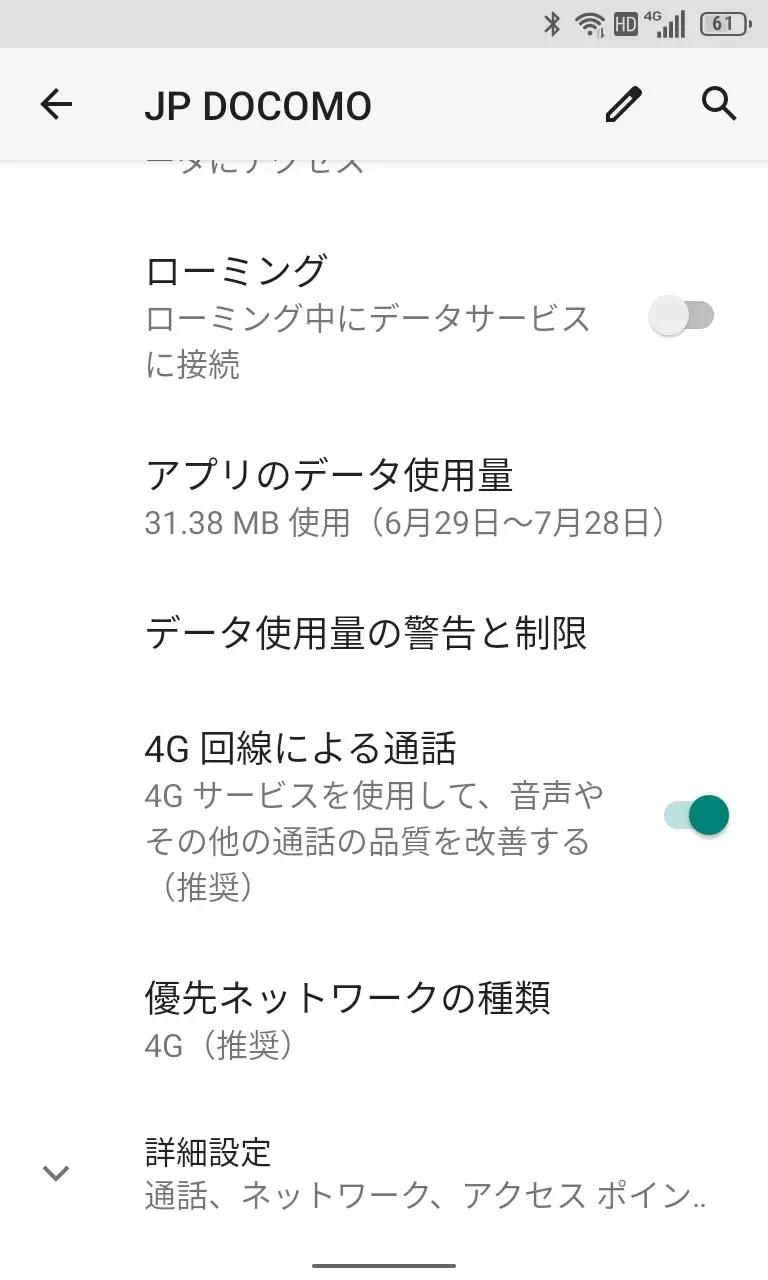
“優先ネットワークの種類”を選択するやり方は以上です。
“優先ネットワークの種類を設定”を選択する手順
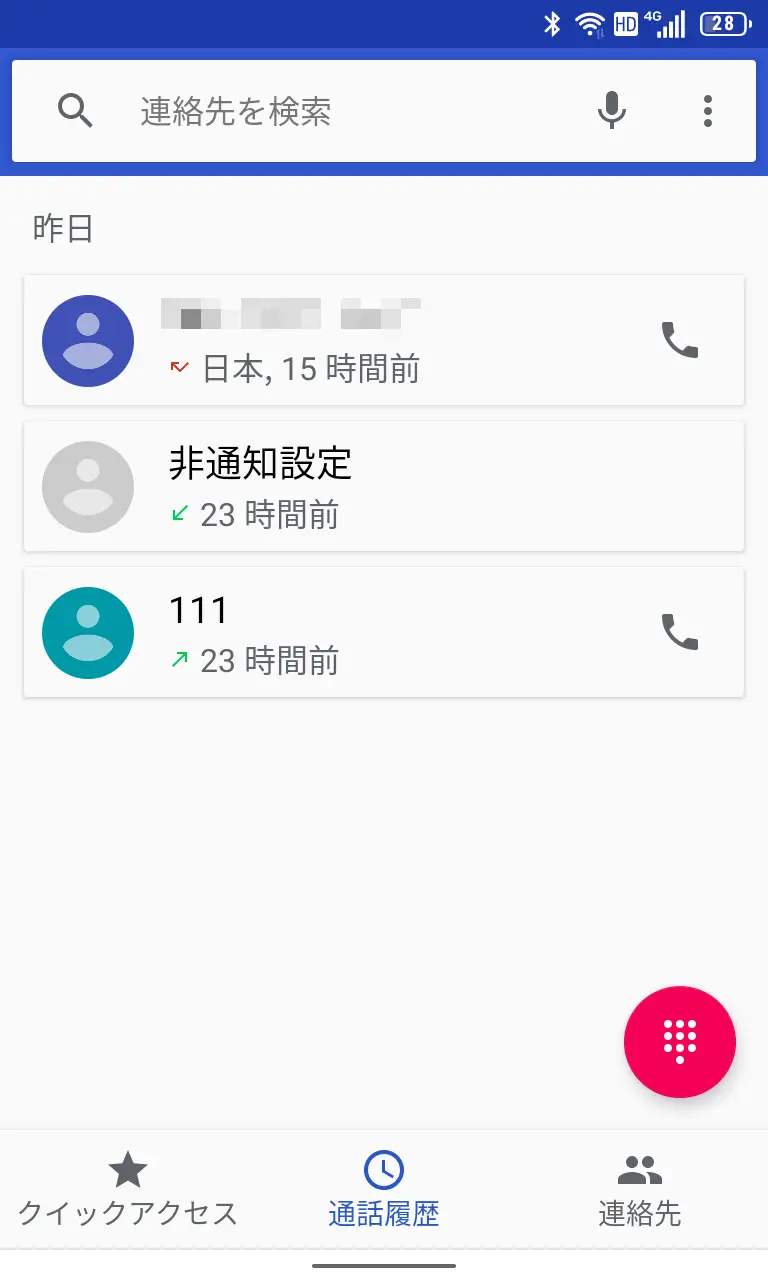
電話アプリの赤いダイヤルパッドのアイコンをタップし*#*#4636#*#*を入力しテスト中に遷移します。
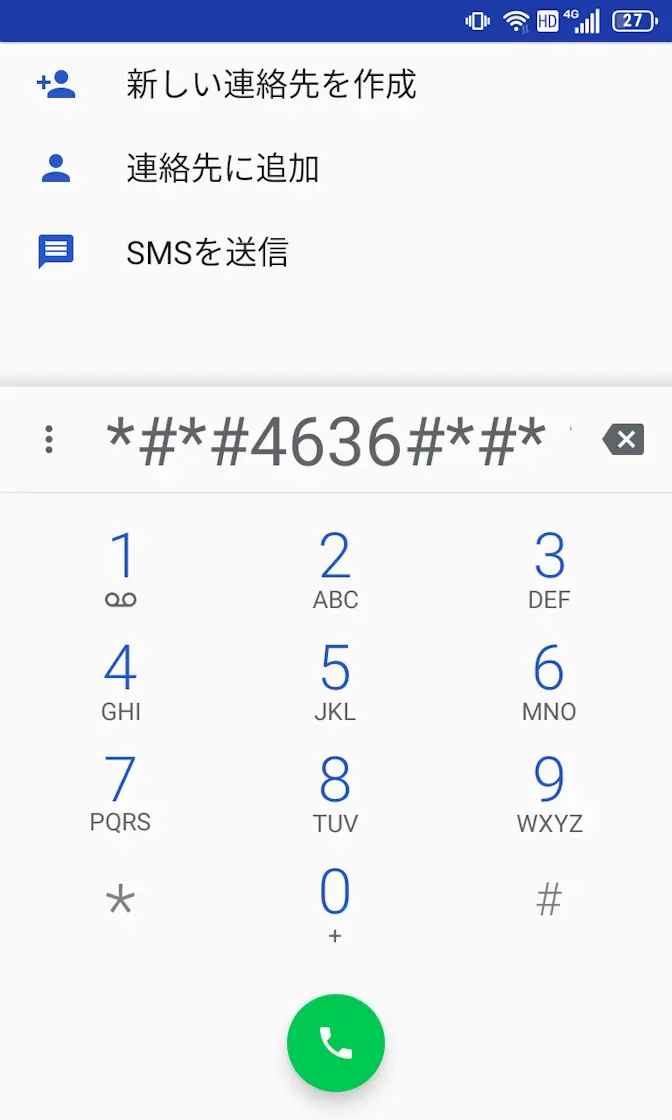
テスト中の携帯電話情報より優先ネットワークの種類を設定にLTE Onlyを選択します(元に戻せるようデフォルト値のメモなどをオススメします)。
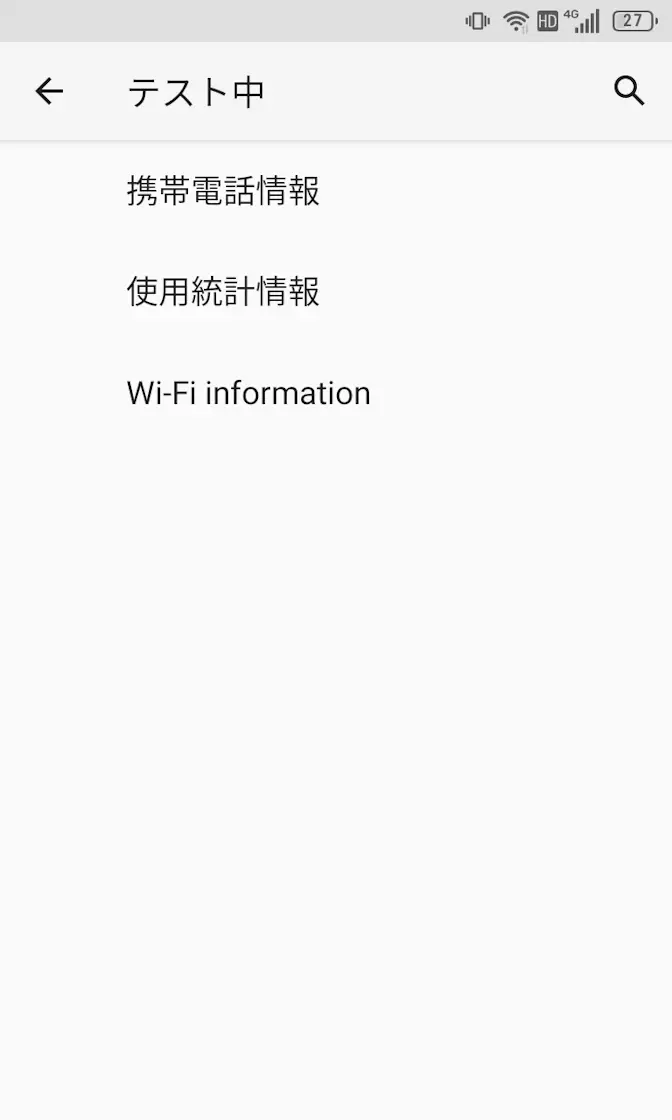
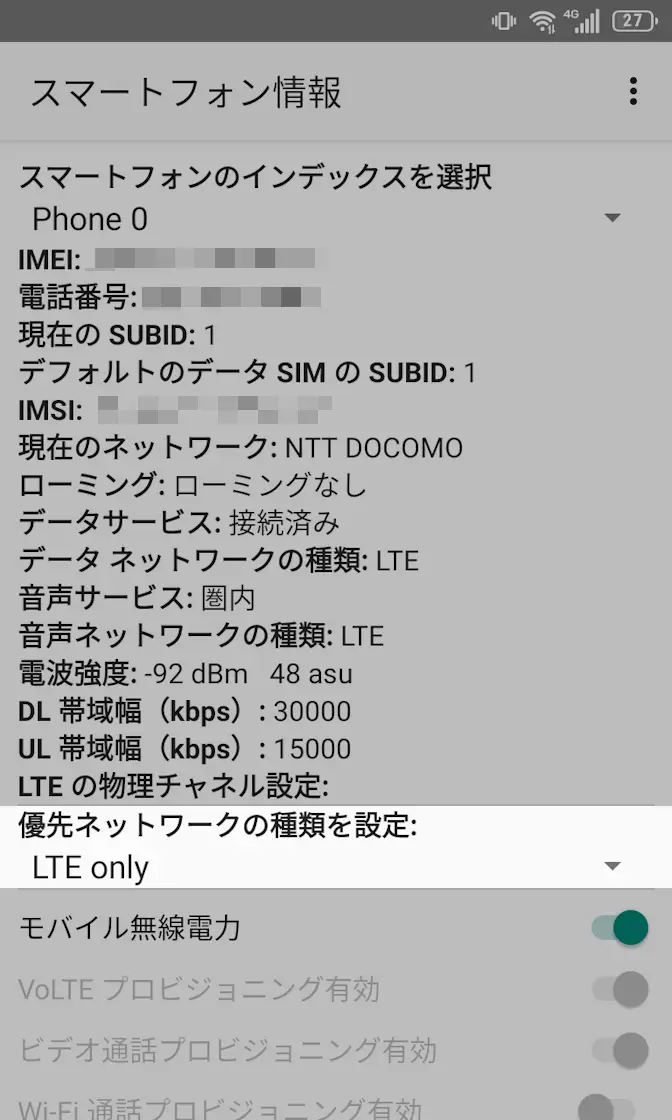
“優先ネットワークの種類を設定”を選択するやり方は以上です。
“EngineerMode”で無効にする手順
電話アプリの赤いダイヤルパッドのアイコンをタップし*#*#34635280#*#*を入力しEngineerModeに遷移します。
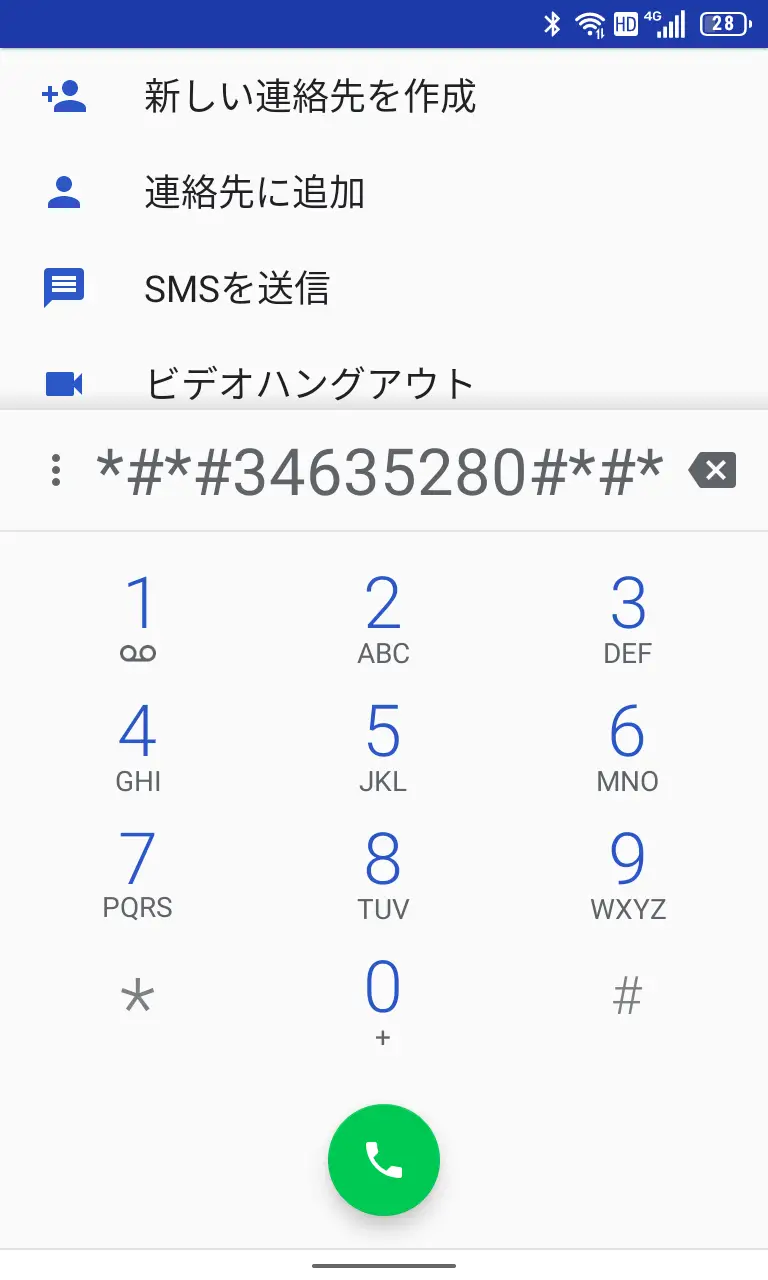
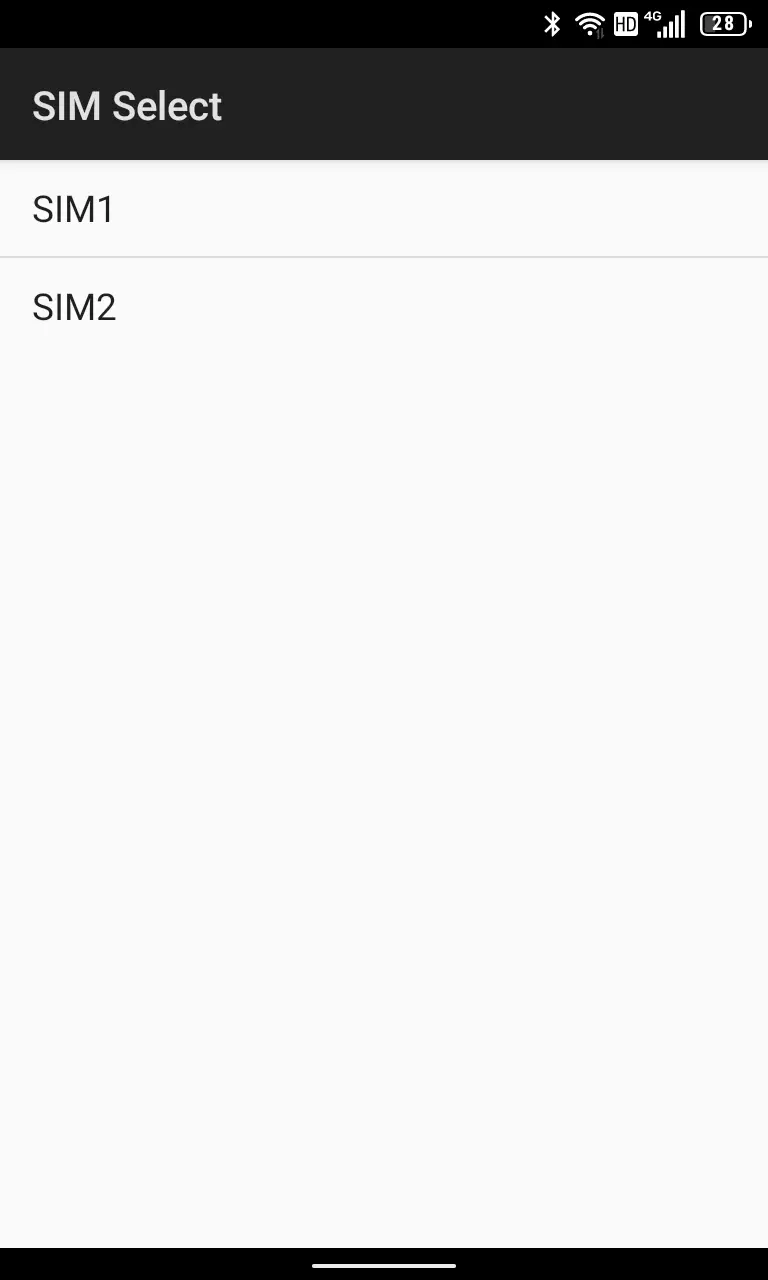
EngineerModeのBandModeよりSIM1/SIM2を選択します。

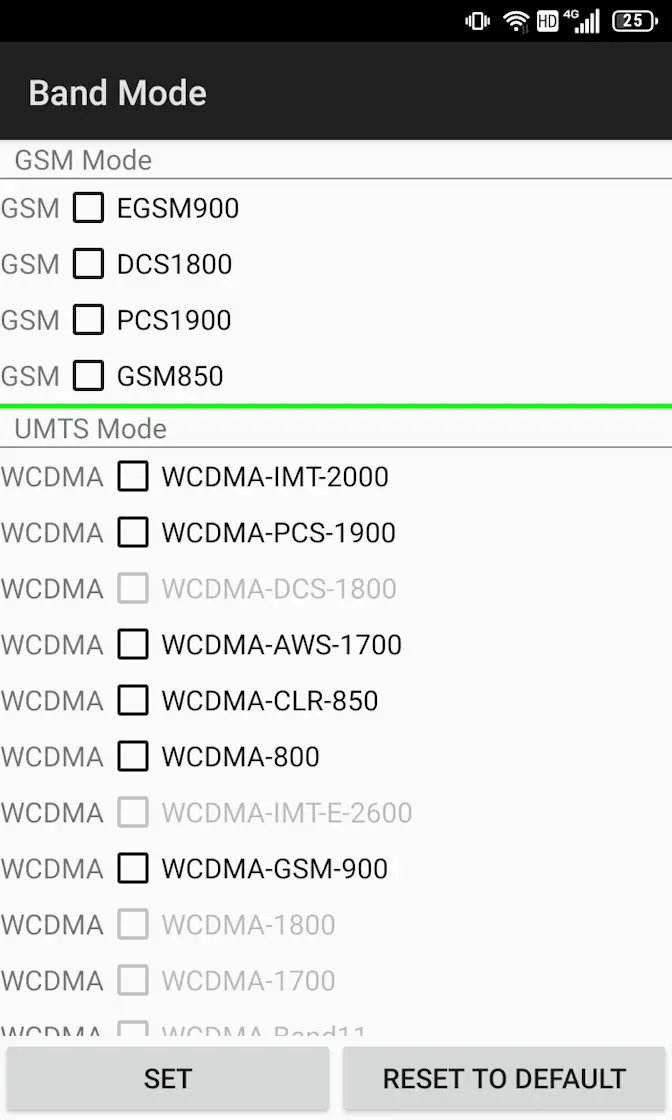
BandModeよりLTE Mode以外のチェックを外しSETをタップします。
“EngineerMode”で無効にするやり方は以上です。