
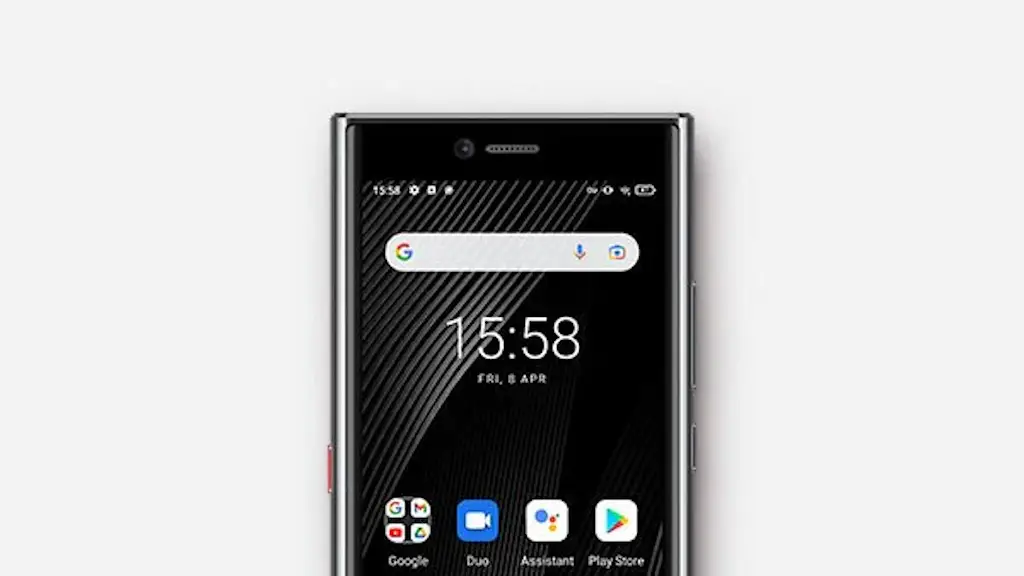
Androidスマートフォンには【明るさの自動調節】が搭載されていますが、Titan Slimはデフォルトでオフとなっているので【オン】に切り替えれば自動調節されるようにできます。
明るさの自動調節とは?
周囲の明るさに応じて自動で調節する機能が明るさの自動調節です。
ただ、これがオンであっても人によって「暗い」「明るい」と感じ方が違う場合があるので、加えて手動による調節も可能であり変更した内容は次回以降にも反映されるようになっていることが多いです。
このため、特に理由が無ければオンにし手動で調節すると使い勝手が良いでしょう。
「明るさの自動調節」をオンにする手順
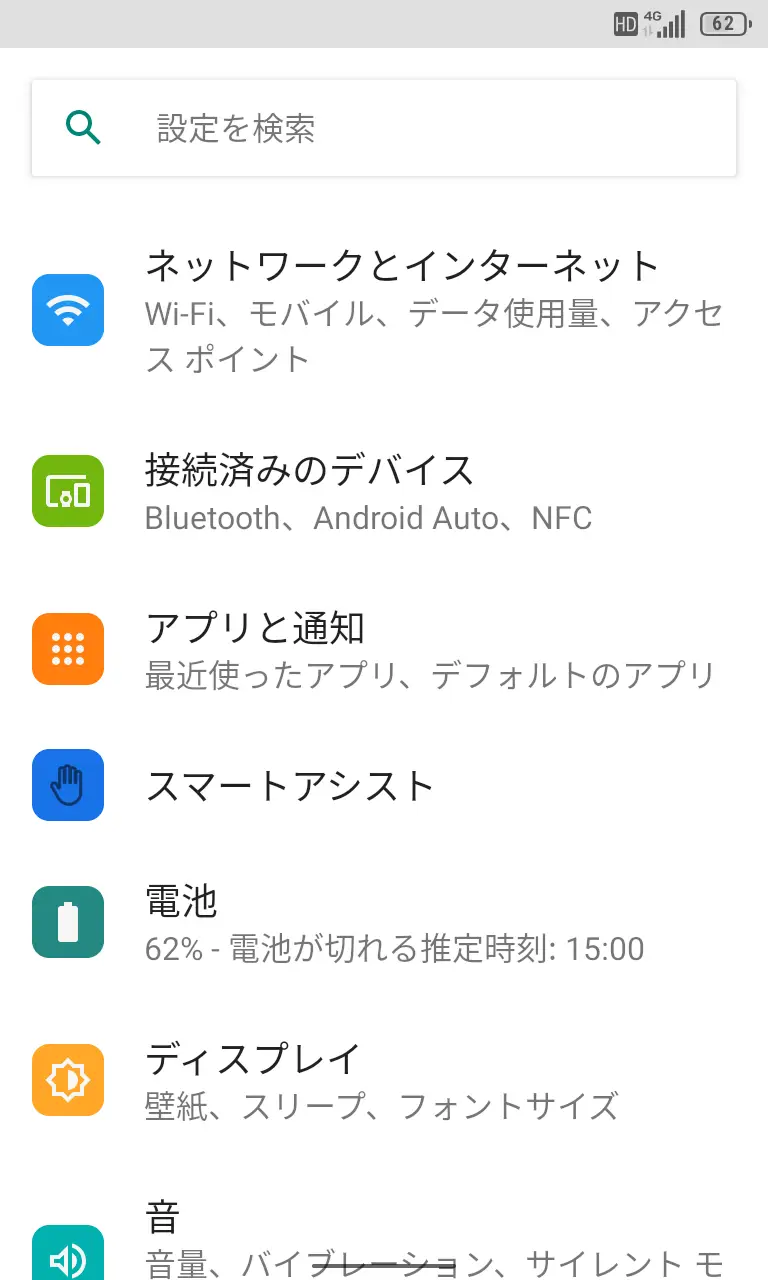
設定のディスプレイより明るさの自動調節をタップします。
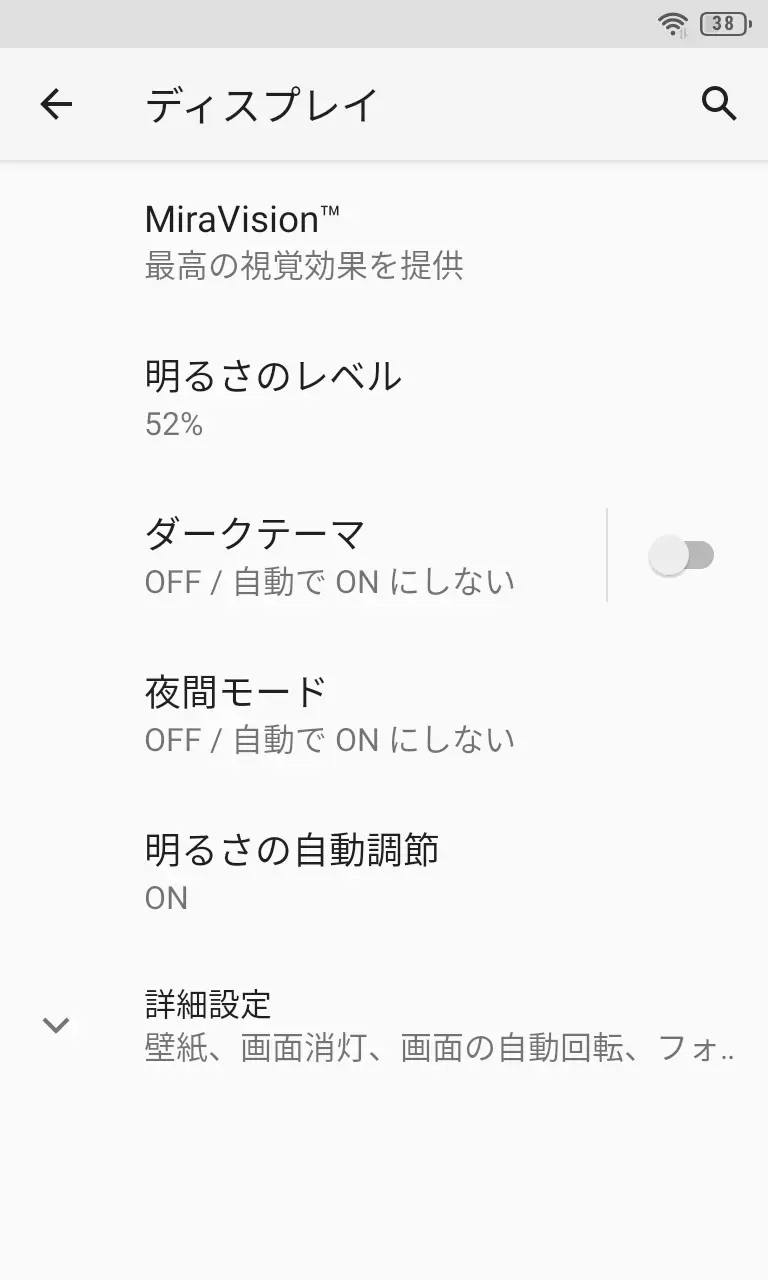
明るさの自動調節をタップしてオンに切り替えます(画像はオンの状態です)。
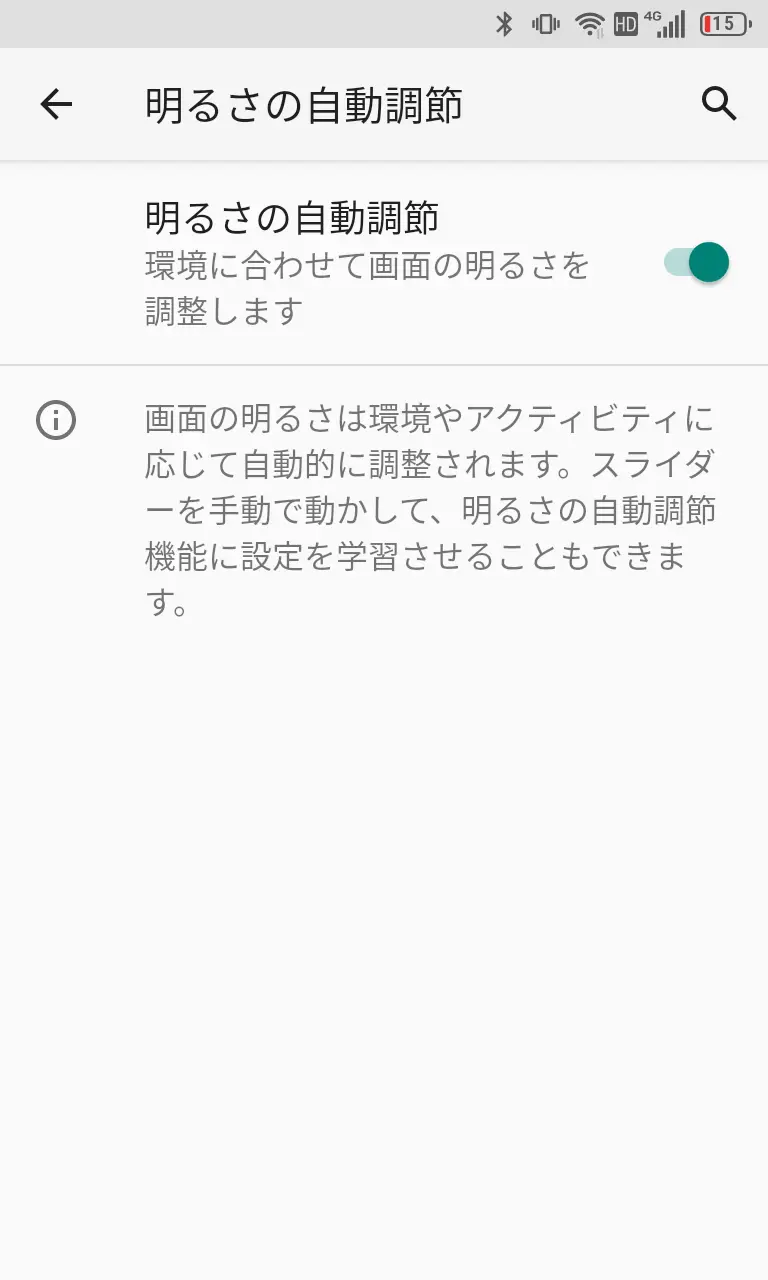
「明るさの自動調節」をオンにするやり方は以上です。
手動で明るさを調節する手順
クイック設定ツールより画面の上にある明るさスライダーをタップしたまま左右に動かします。
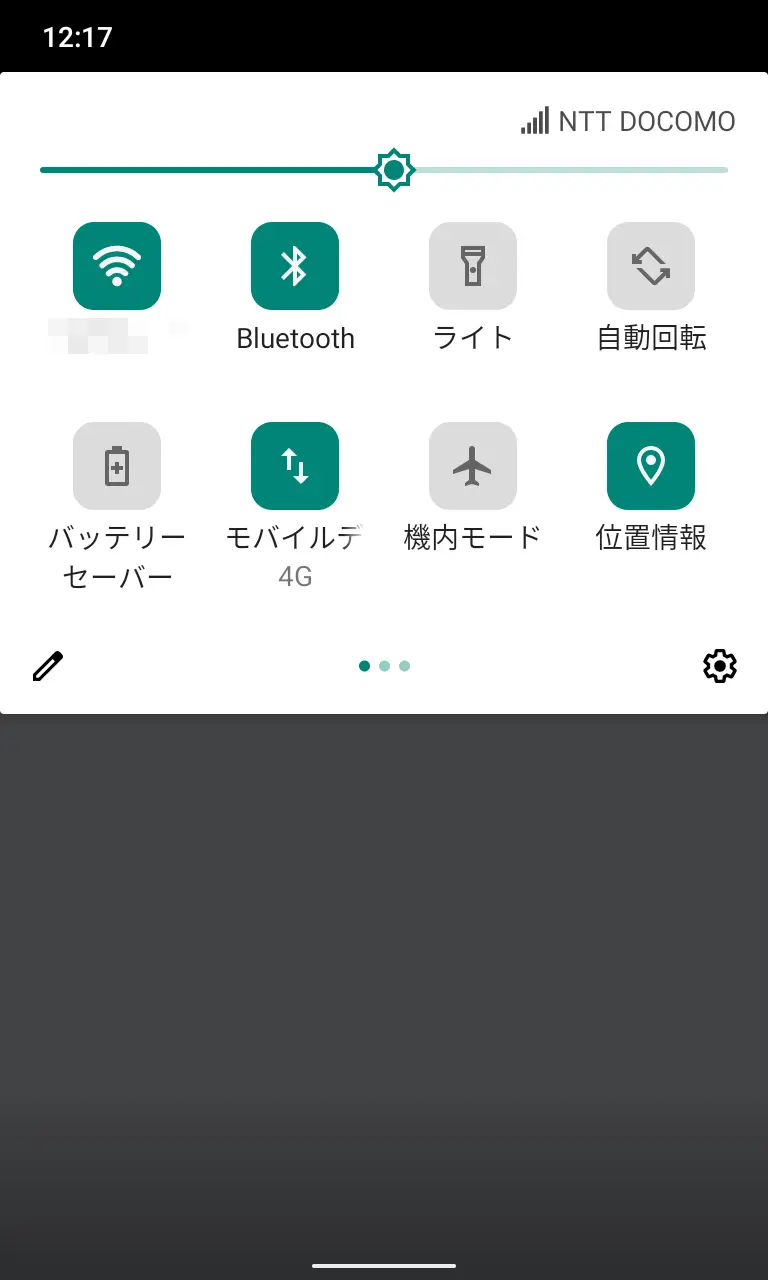
手動で明るさを調節するやり方は以上です。