
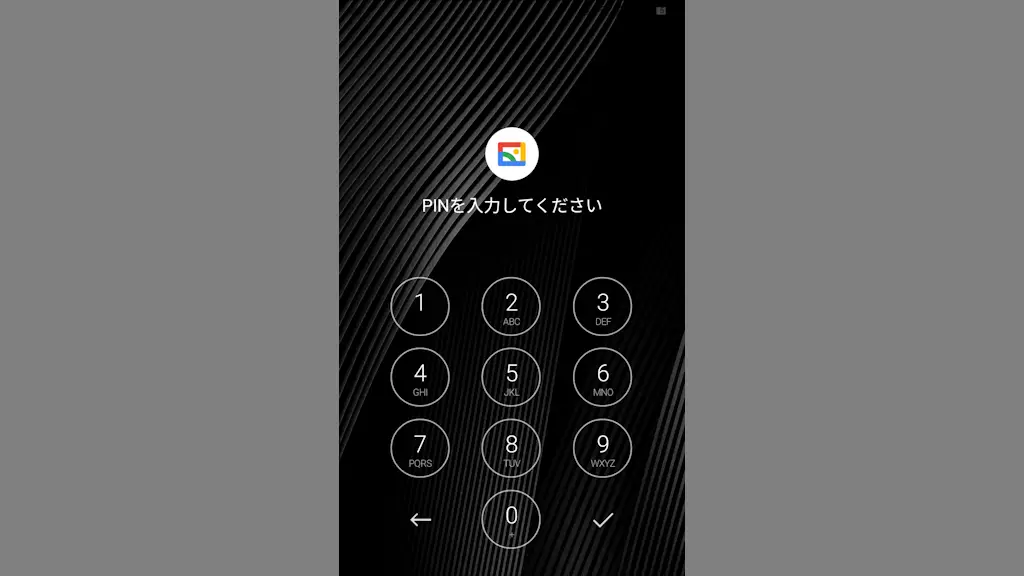
アプリの起動にPIN(パスワード)を設定するには、Android 15以降ではプライベートスペースを使えばできますが、Android 11を搭載したAndroidスマートフォンであるTitan Slimでは【アプリロック】などを使います。
アプリの起動をパスワードでロックする
スマートフォンは画面ロックを解除すれば自由に使えるため、ロック解除したスマートフォンを他の人に渡すのは躊躇する場合もあるかもしれません。
アプリにロックをかける機能は比較的に新しい機能であり、iPhoneではiOS 18よりAndroidスマートフォンではAndroid 15より搭載されたので、Android 11を搭載したTitan Slimなど古い機種では使うことができません。
このため、同等の機能を使うにはGoogle Playよりアプリをロックするアプリをダウンロード&インストールする必要があります。今回は例としてアプリロックを用います。
“アプリロック”の使いかた
Google Playよりアプリロック(Smart AppLock)をダウンロード&インストールします。
アプリ制限を解除する
Titan Slimはデフォルトでバックグラウンドのアプリを終了してしまう設定になっているので、設定>スマートアシスト>アプリ制限よりAppLockをオフにします。
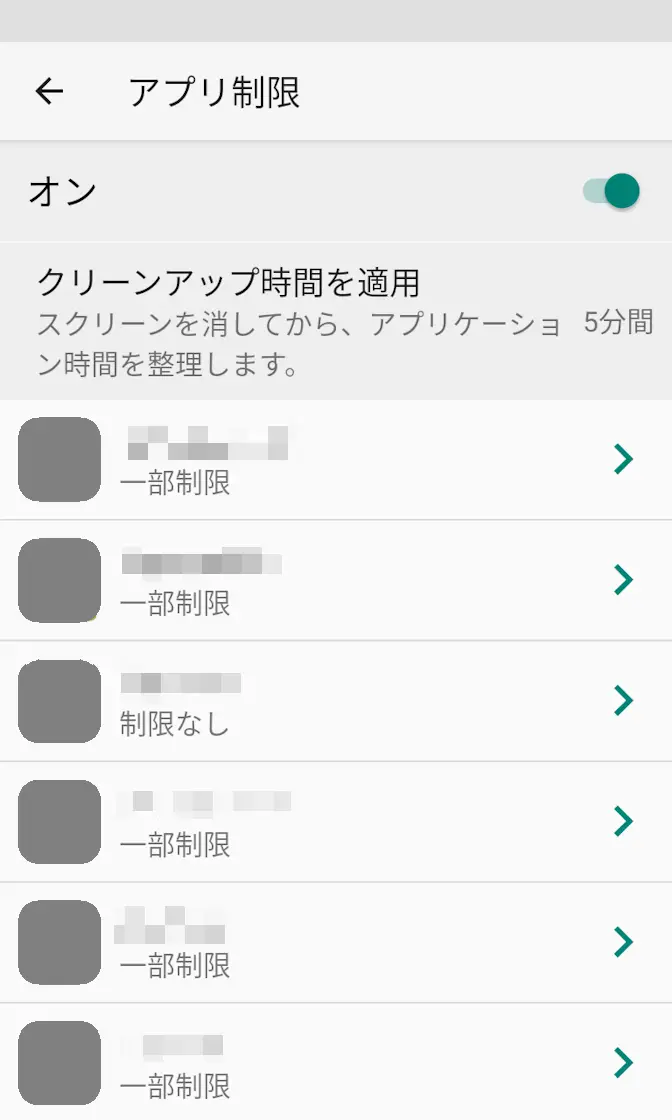
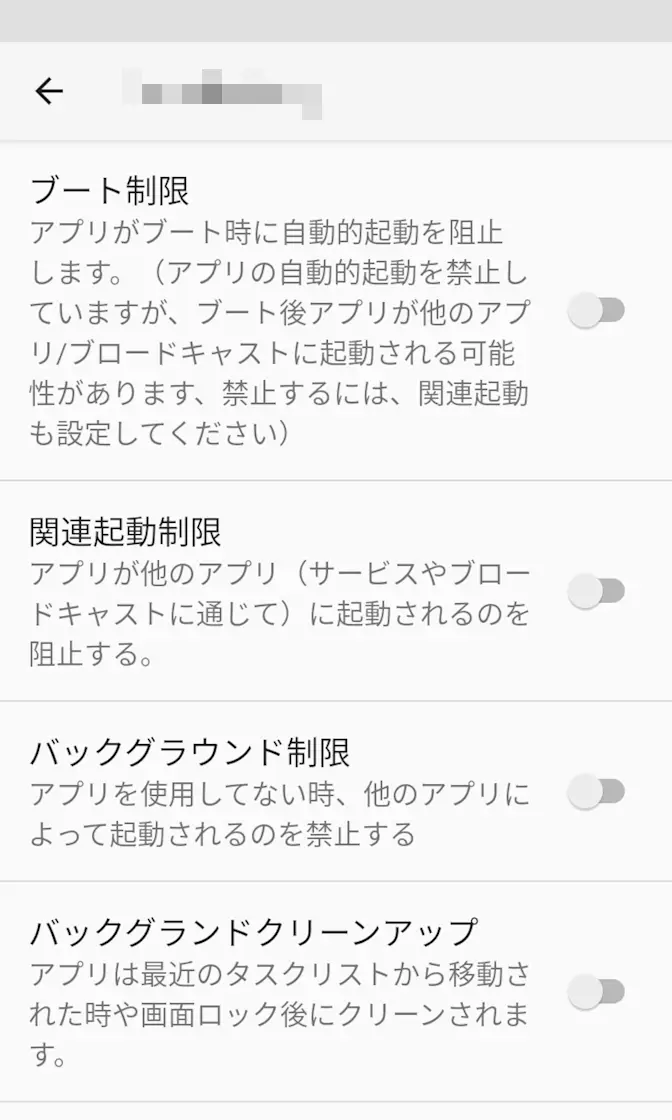
アプリ制限を解除するやり方は以上です。
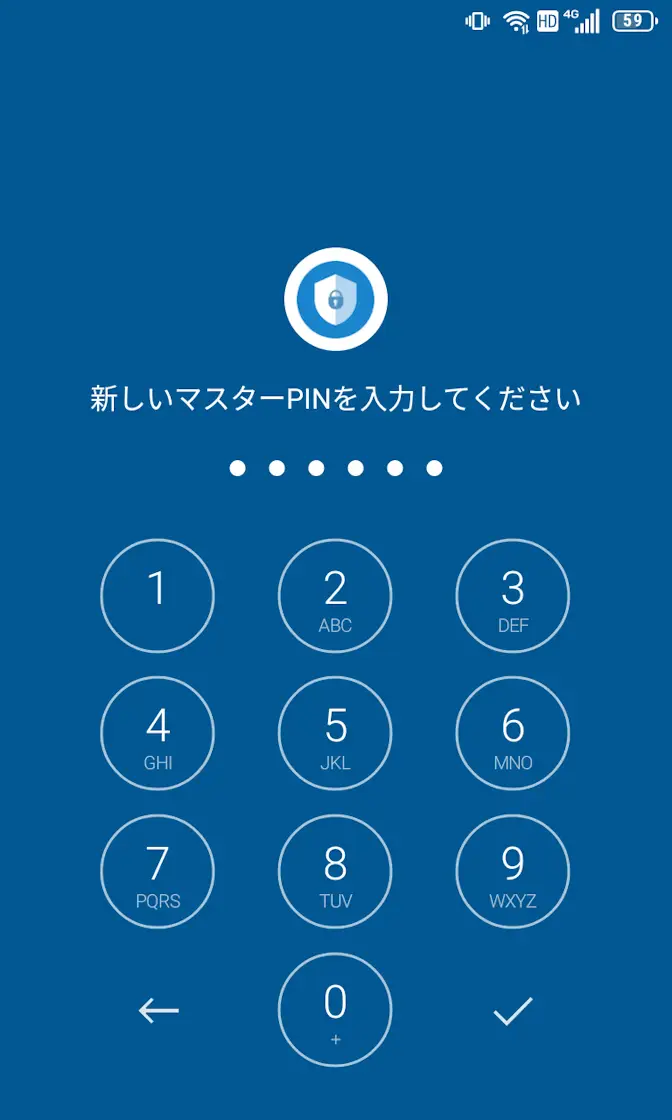
新しいマスターPINを入力する
AppLockの初回起動時にマスターPINを入力し
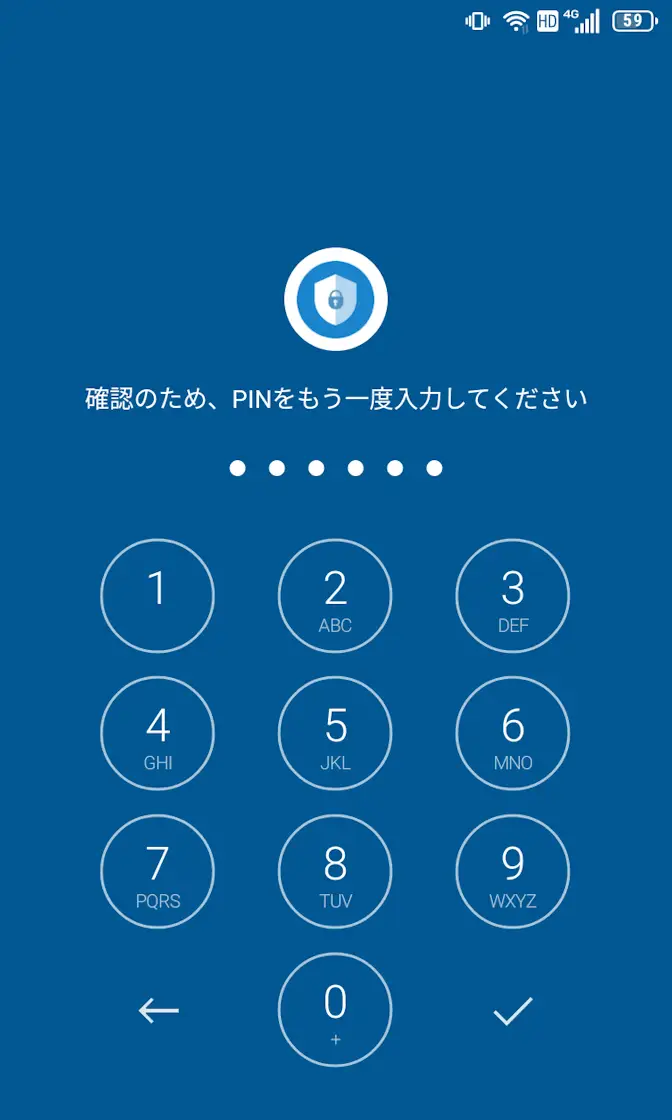
アプリを追加する
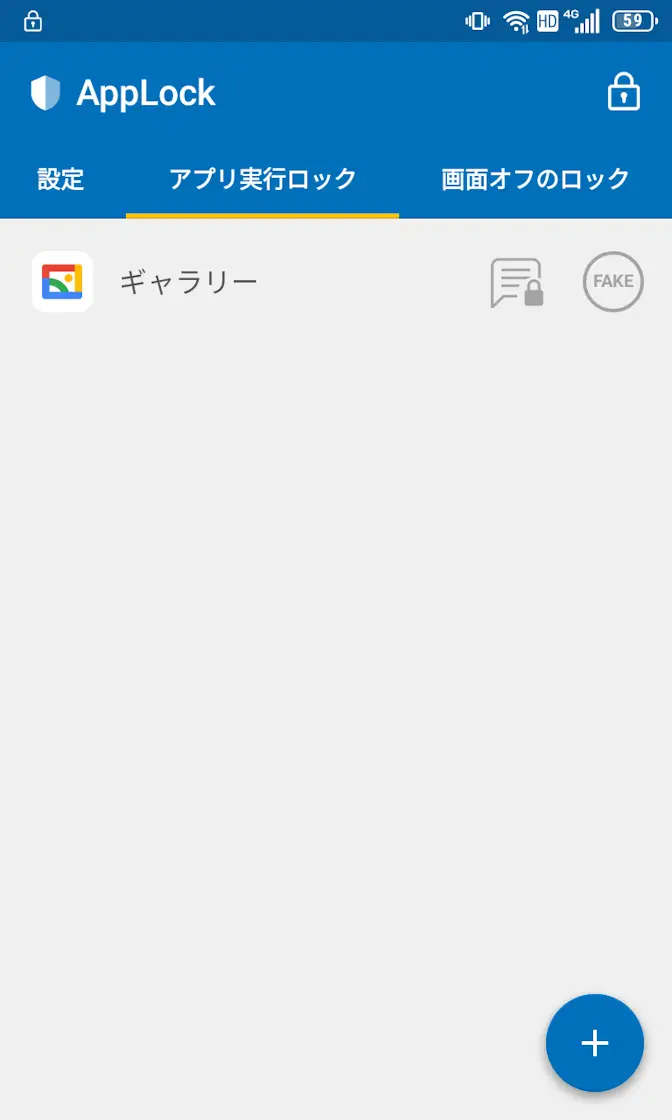
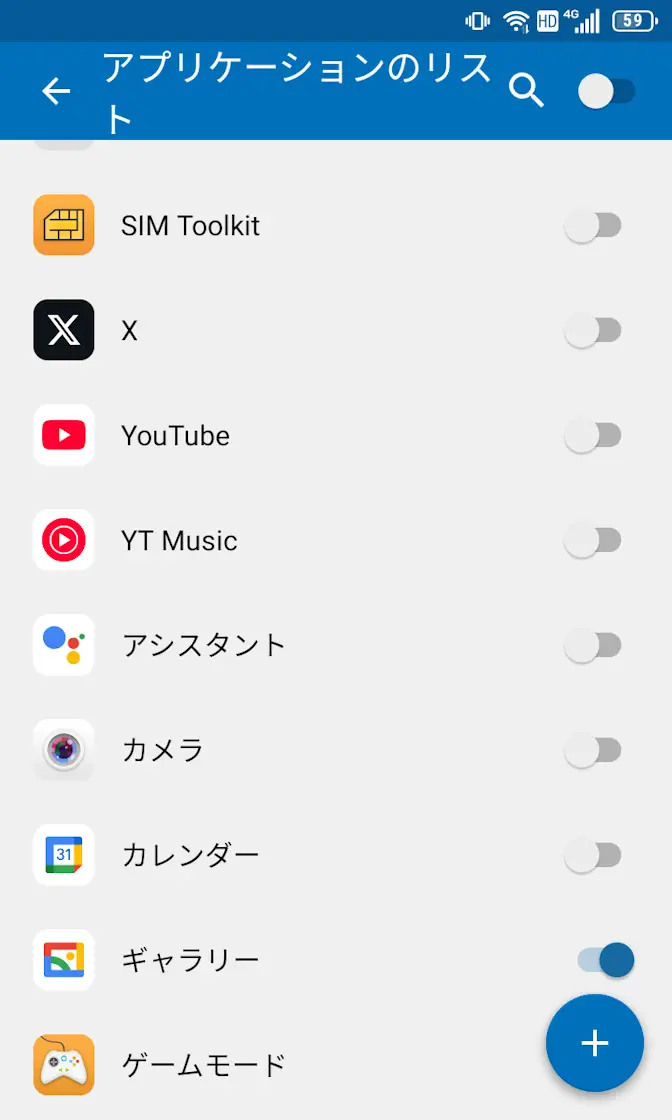
AppLockのアプリ実行ロック>+より、対象のアプリをオンに切り替え+をタップします(画像では“ギャラリー”がオンの状態)。
初回のみ使用状況へのアクセス/他のアプリの上に重ねて表示の権限を許可をする操作が必要となるので、それぞれOKをタップします。
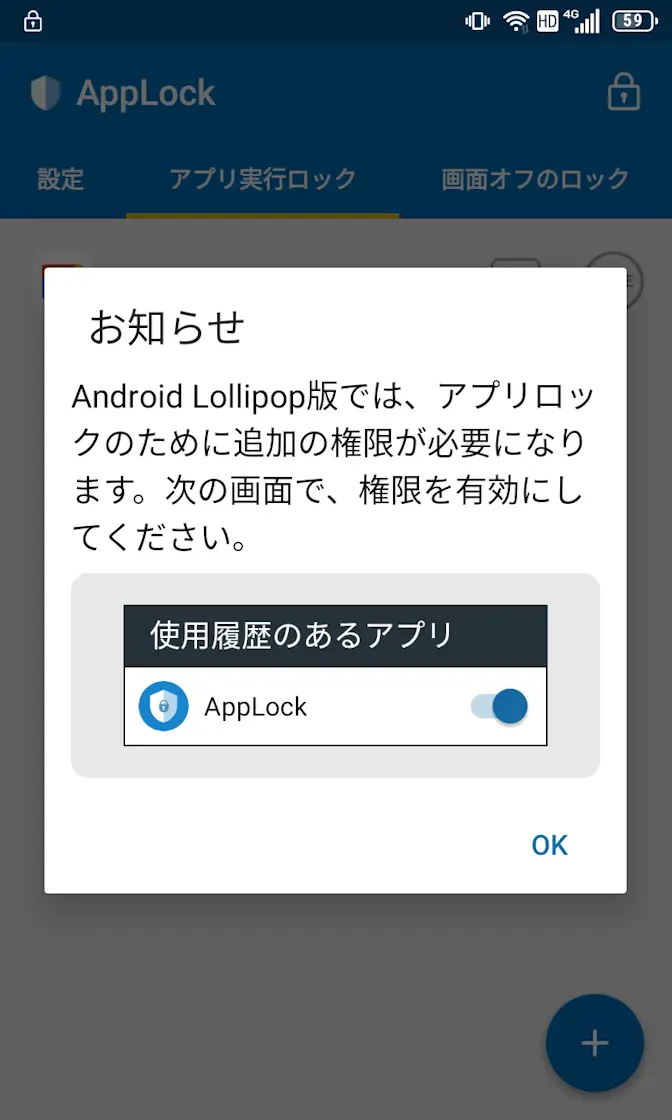
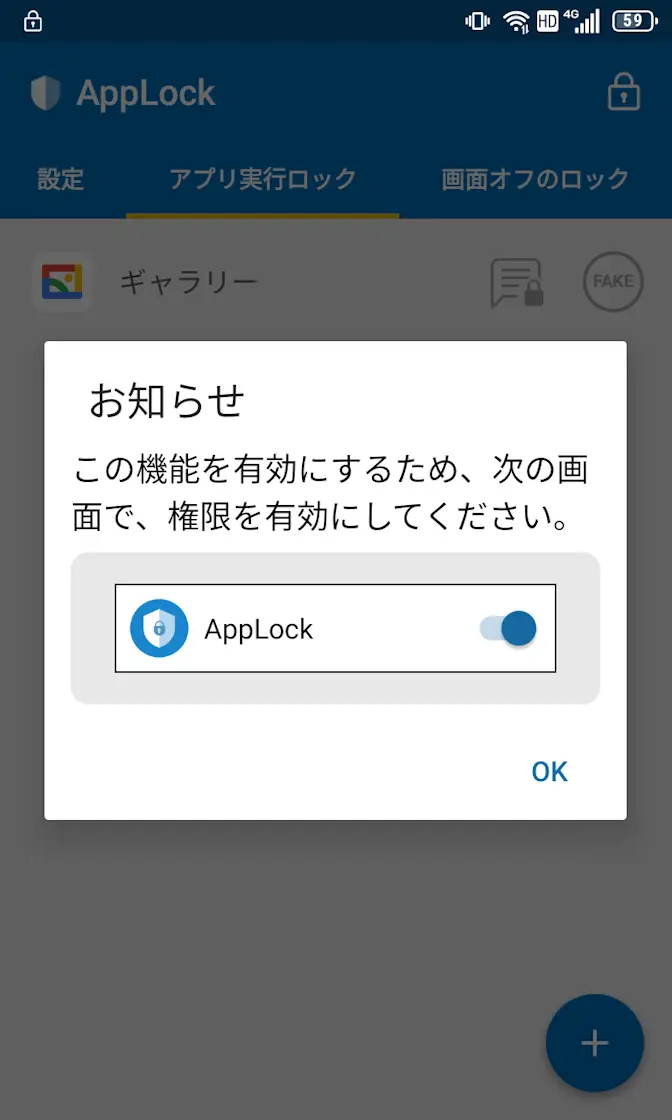
使用状況へのアクセス/他のアプリの上に重ねて表示よりAppLockをタップします。
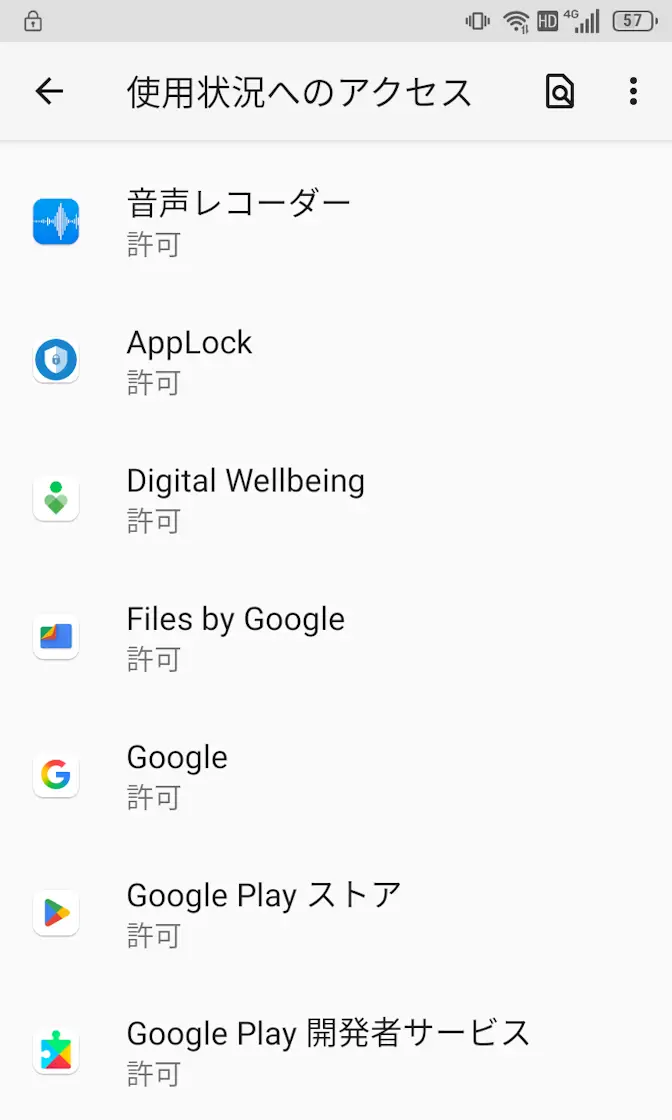
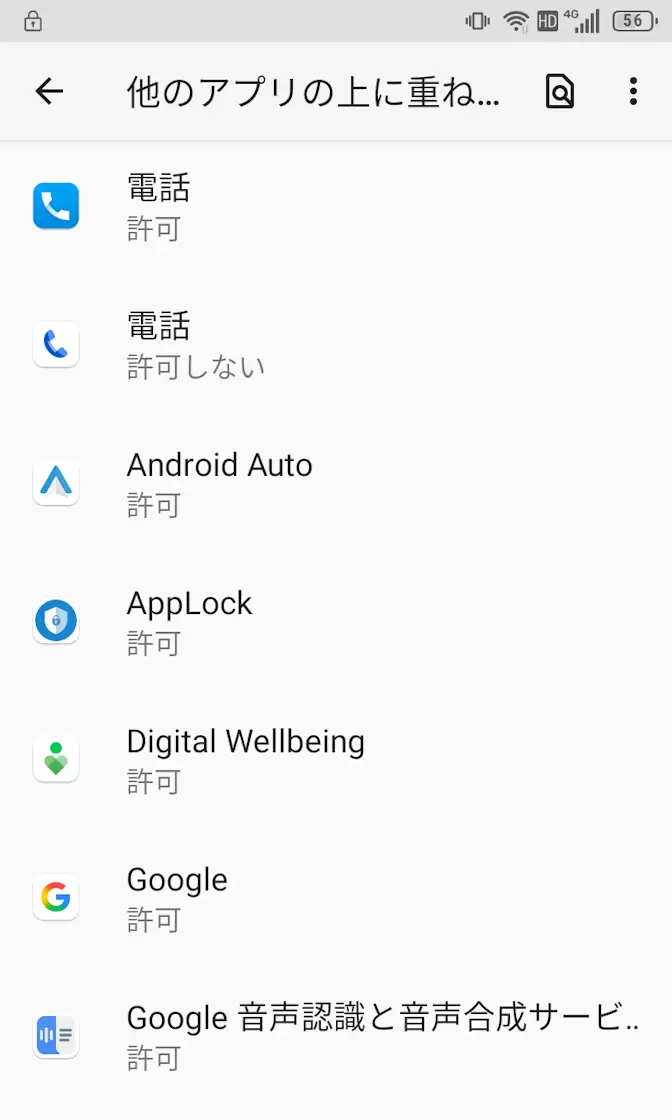
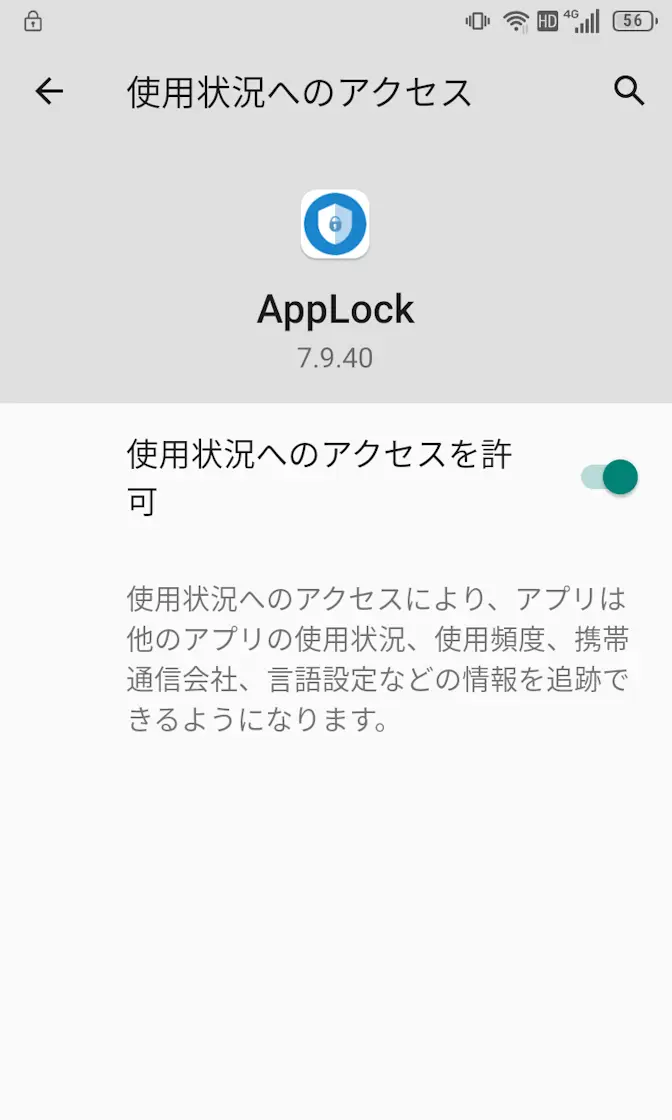
それぞれのAppLockよりオンに切り替えます(画像はオンの状態)。
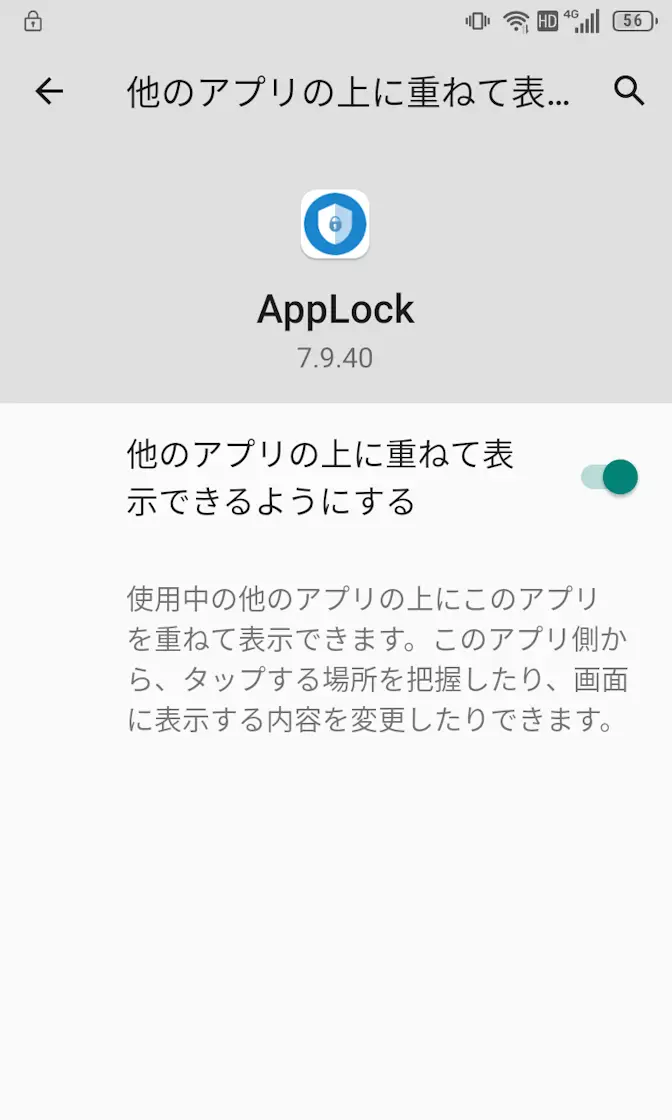
また、追加で写真やメディアへのアクセスの権限を許可をする操作が必要となるので、OK>許可をタップします。
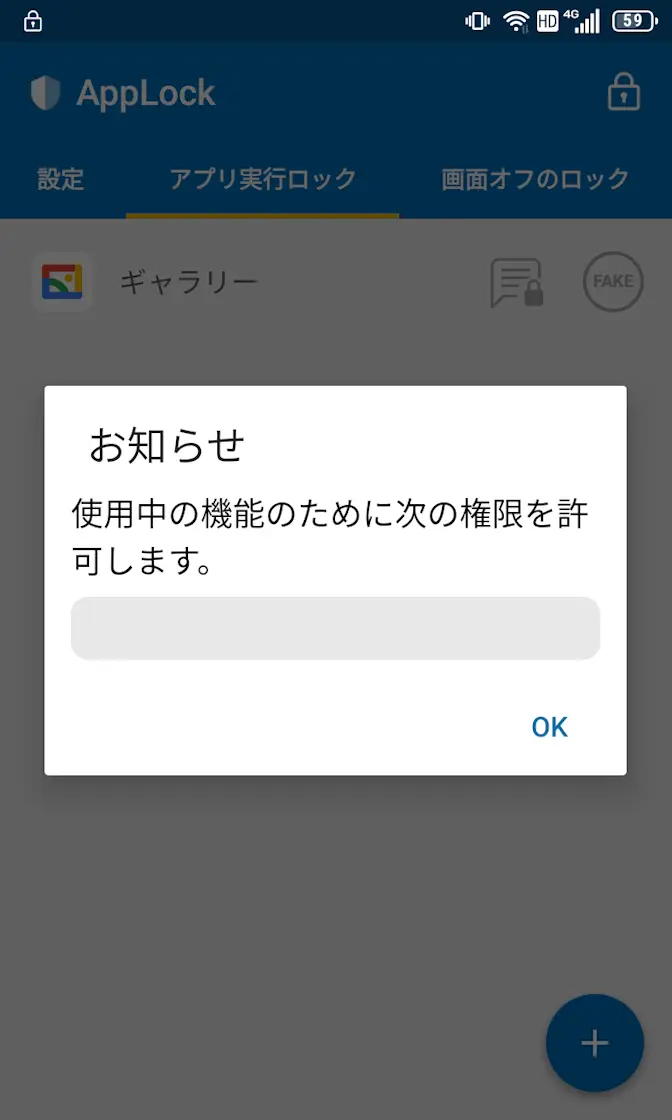
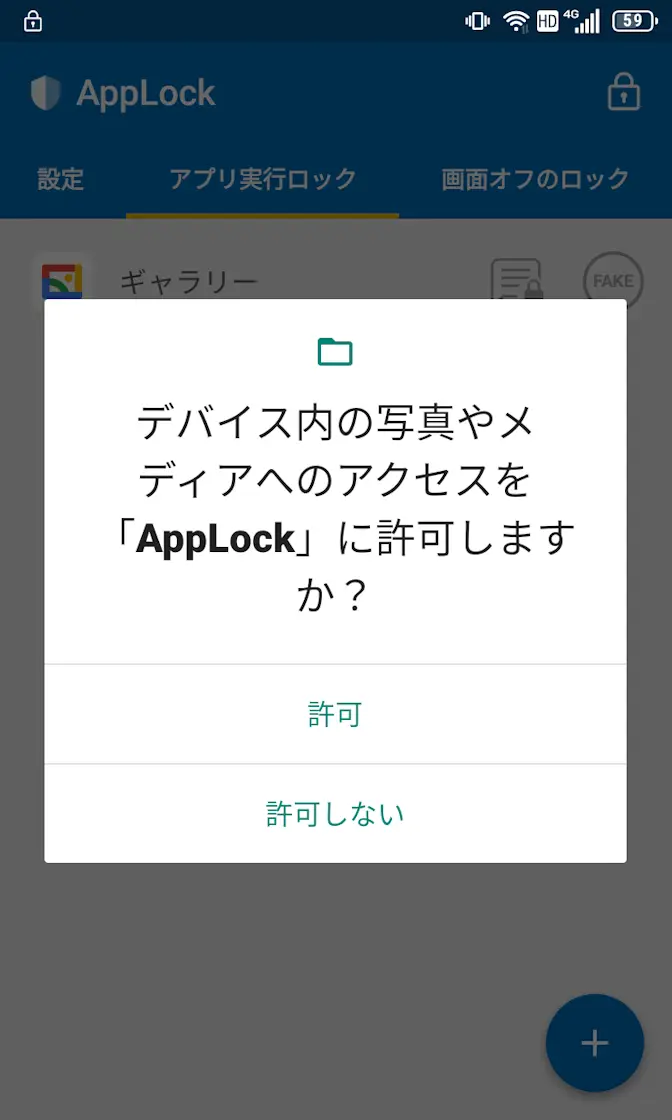
AppLockのアプリ実行ロックに対象のアプリが追加されたことを確認します。
アプリを追加するやり方は以上です。
アプリを解除する
AppLockのアプリ実行ロックより対象のアプリをタップし、表示されたダイアログよりOKをタップします。
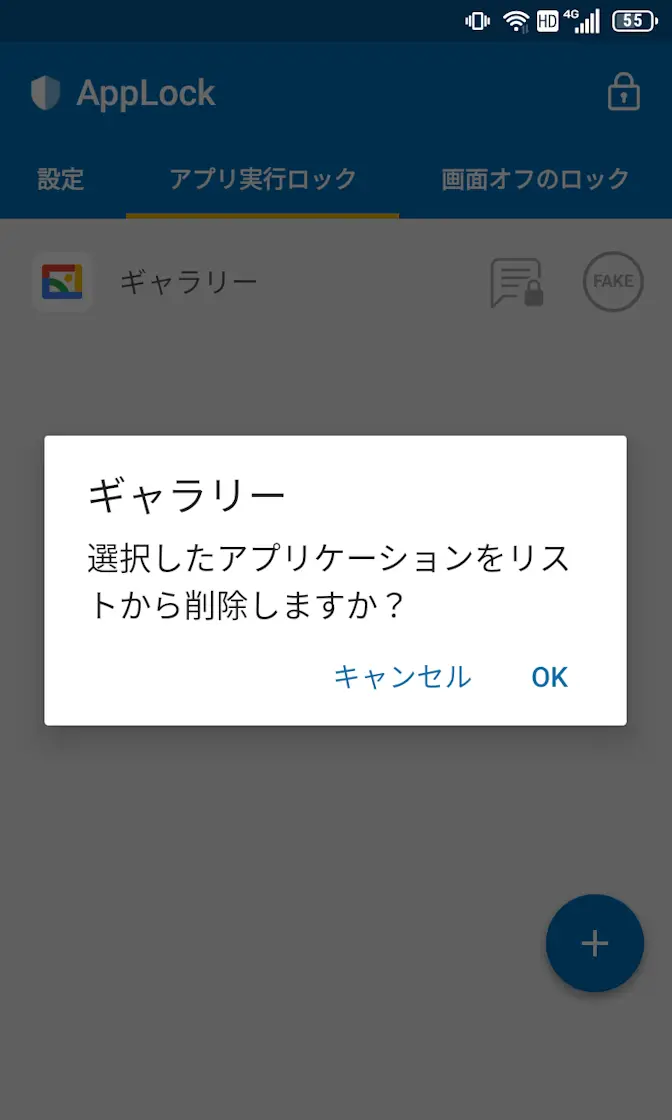
アプリを解除するやり方は以上です。
通知の“保護機能が実行されています。”を非表示にする手順
AppLockの起動中は通知領域に保護機能が実行されています。と通知が表示されるので、長押しして通知をOFFにする>ロック状態2をタップしてオフに切り替え適用をタップします(画像はオフの状態)。
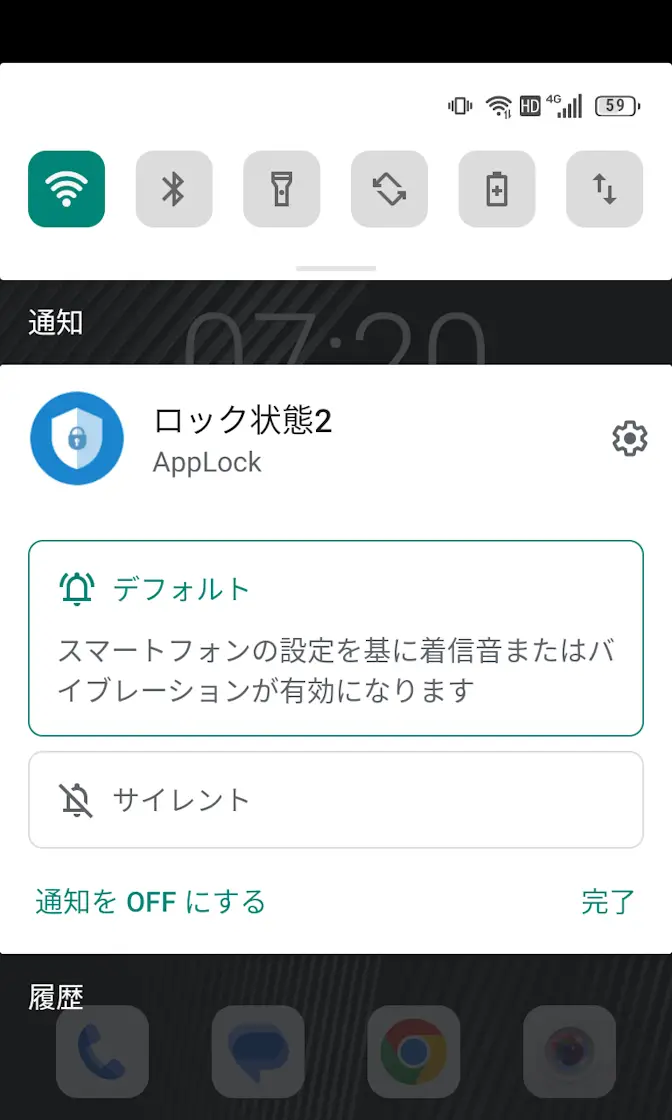
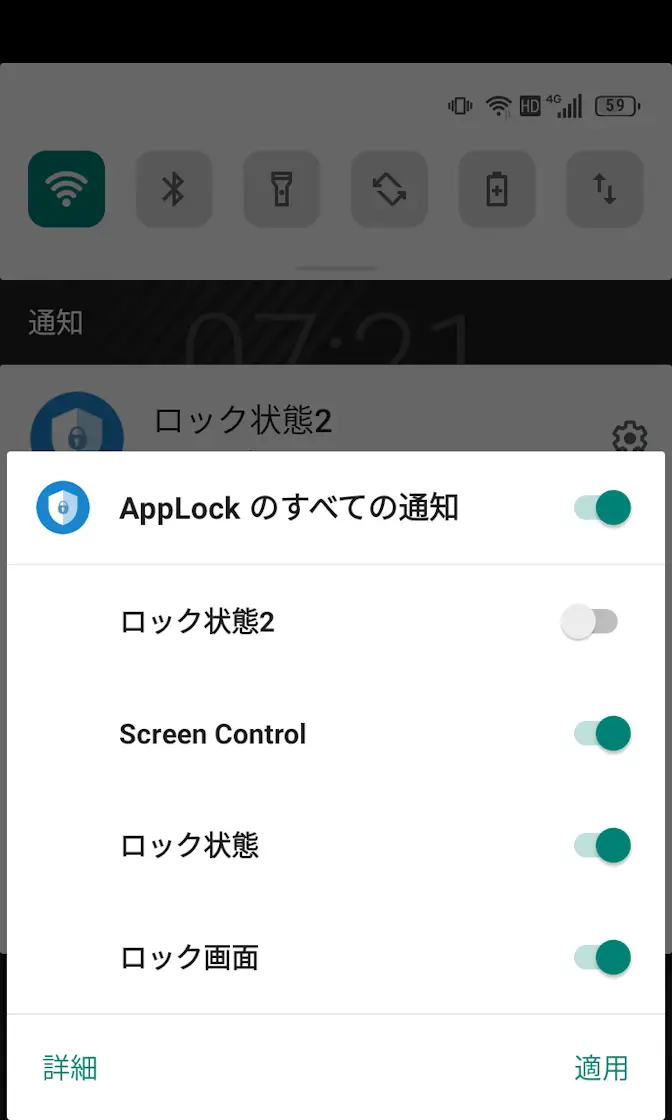
通知の“保護機能が実行されています。”を非表示にするやり方は以上です。