
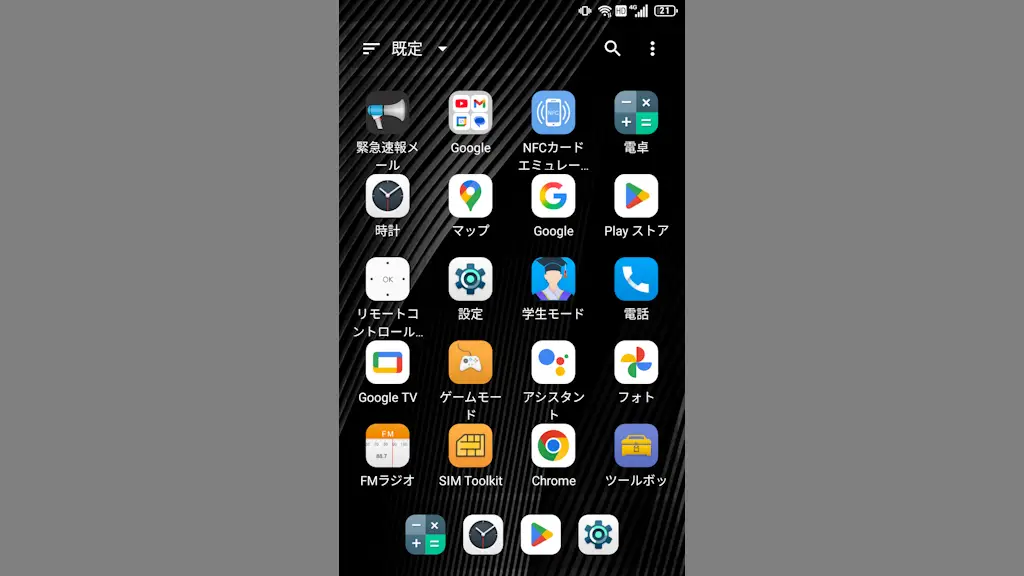
Android 11を搭載したTitan Slimのホーム画面は、Androidスマートフォンで標準的に使われている【Quickstep】によって表示されていますが、これは[ホームアプリ]と呼ばれ変更できるようになっています。
Quickstepはホームアプリ
Androidスマートフォンのホーム画面はホームアプリと呼ばれるアプリによって表示されています。
ホームアプリは各メーカーが独自のアプリをプリインストールしていることも多いですが、Titan SlimではAndroidの標準的なアプリであるQuickstepがプリインストールされています。
Google Playには様々なホームアプリが掲載されているので、好みのアプリをダウンロード&インストールして使えば良いですが、常用するにはデフォルトのアプリで選択する必要があります。
デフォルトのアプリを選択する手順
今回は例として小型デスクトップ (ランチャー)を用います。このアプリは軽量でありTitan Slimのスクロールアシストによっても操作できるので相性が良いと思います。
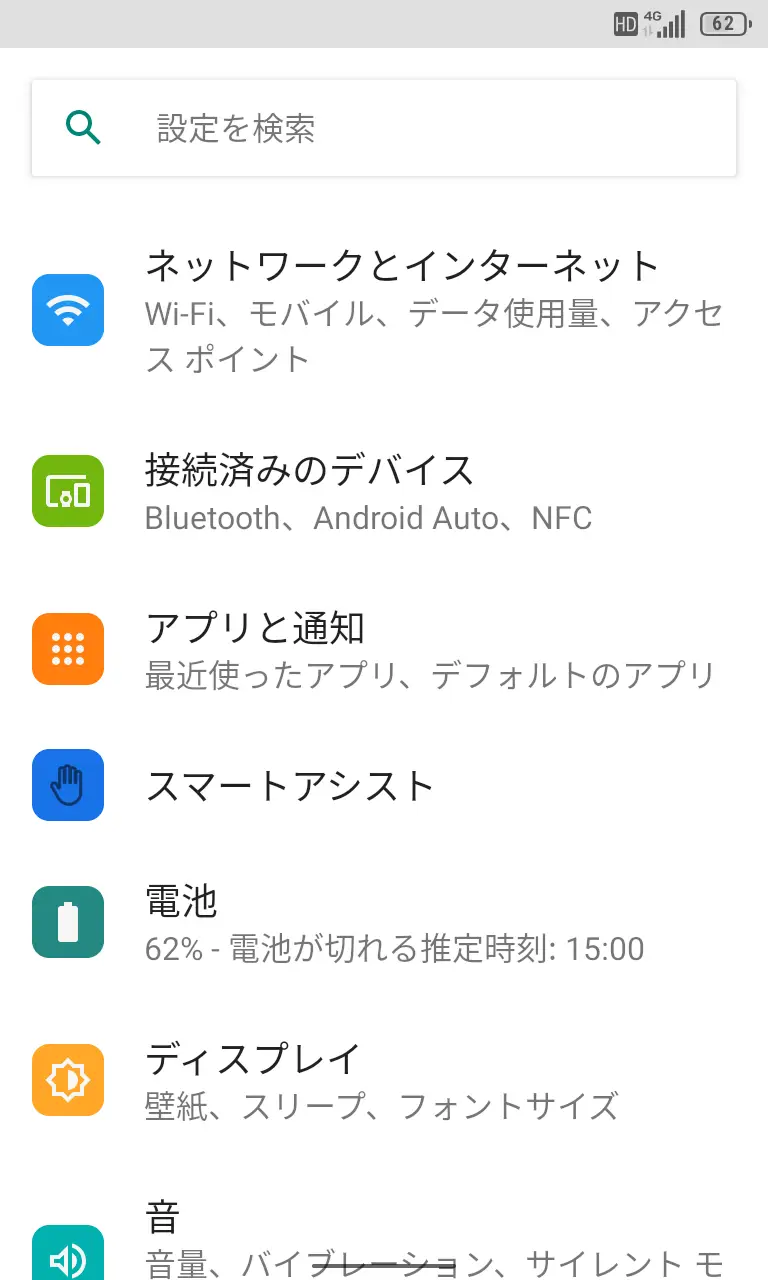
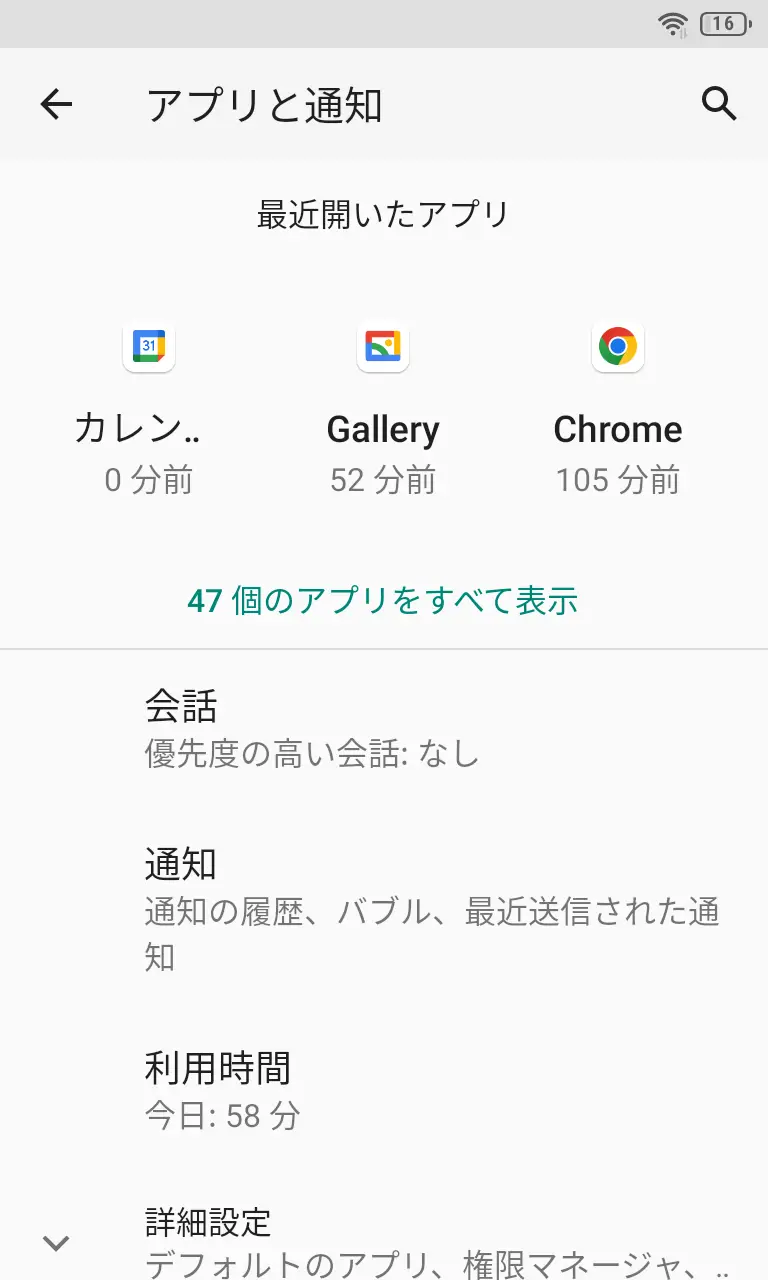
設定のアプリと通知より詳細設定をタップします。
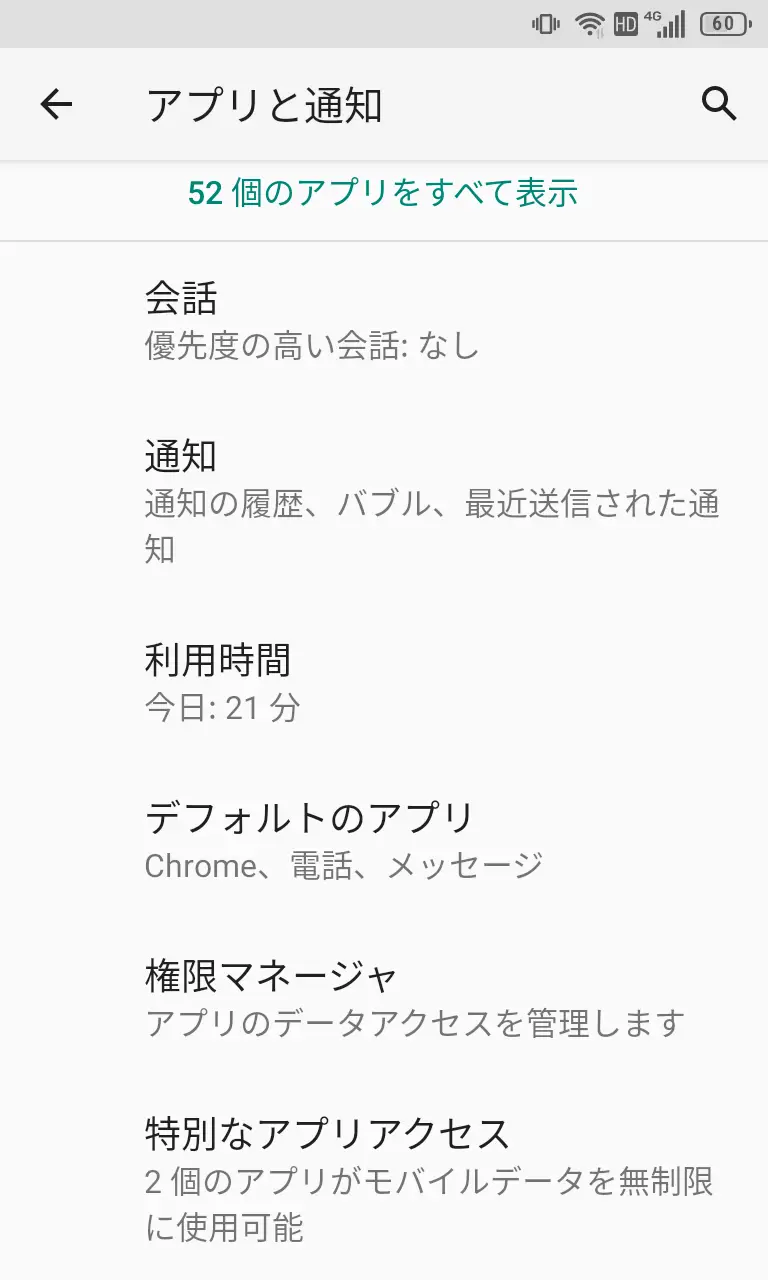
アプリと通知のデフォルトのアプリよりホームアプリをタップします。
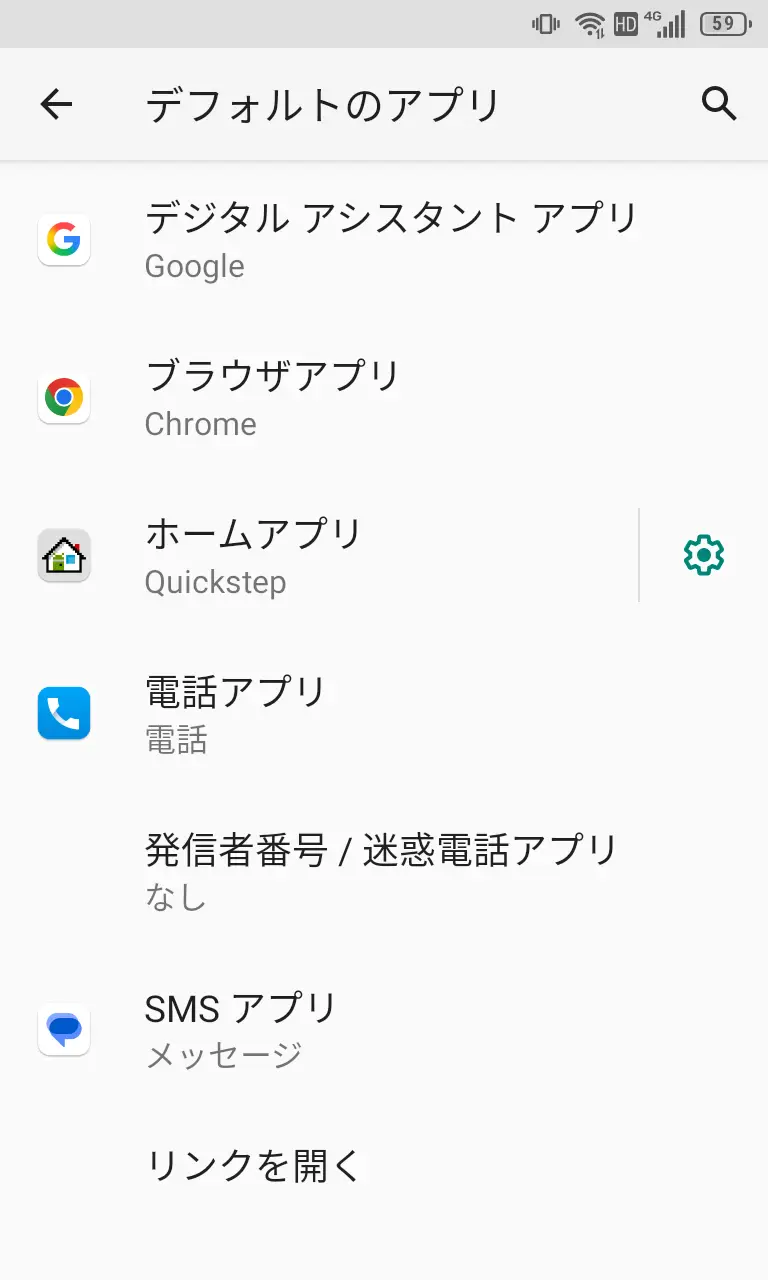
デフォルトのホームアプリより小型デスクトップをタップして選択すると、ホーム画面が切り替わります。
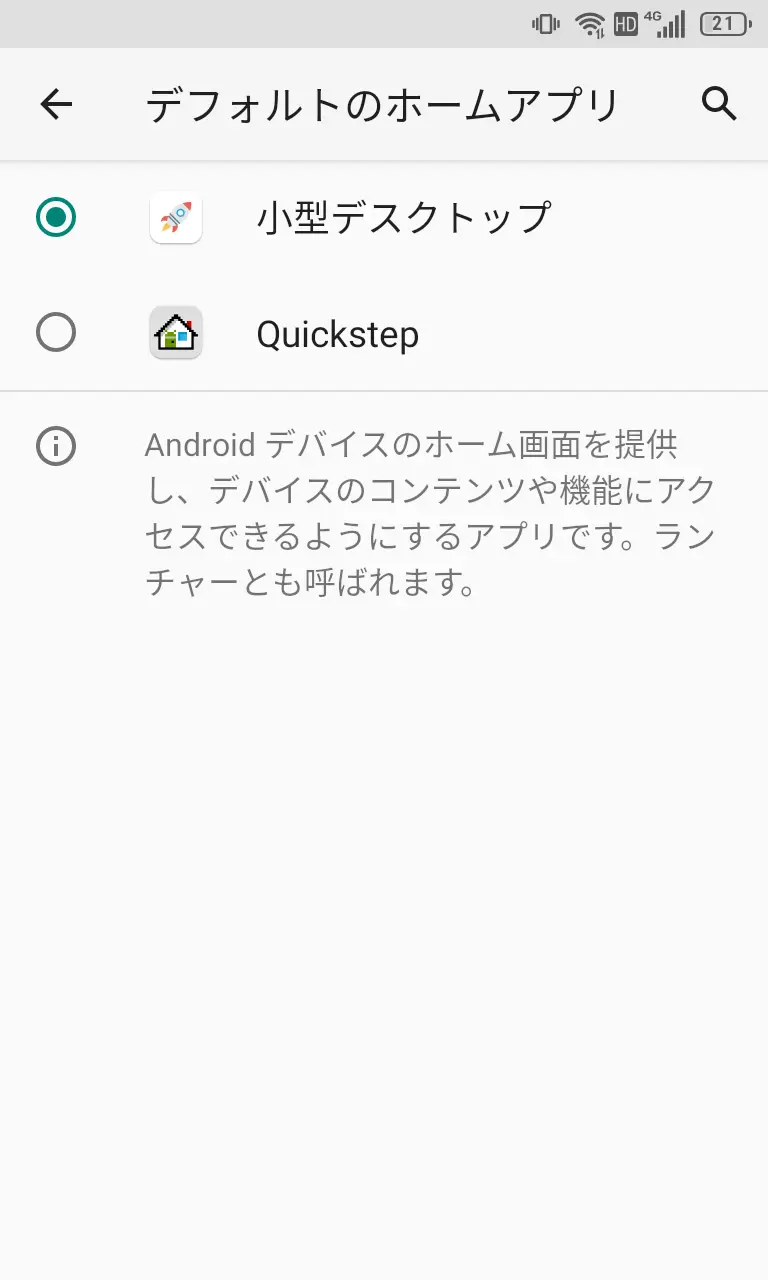
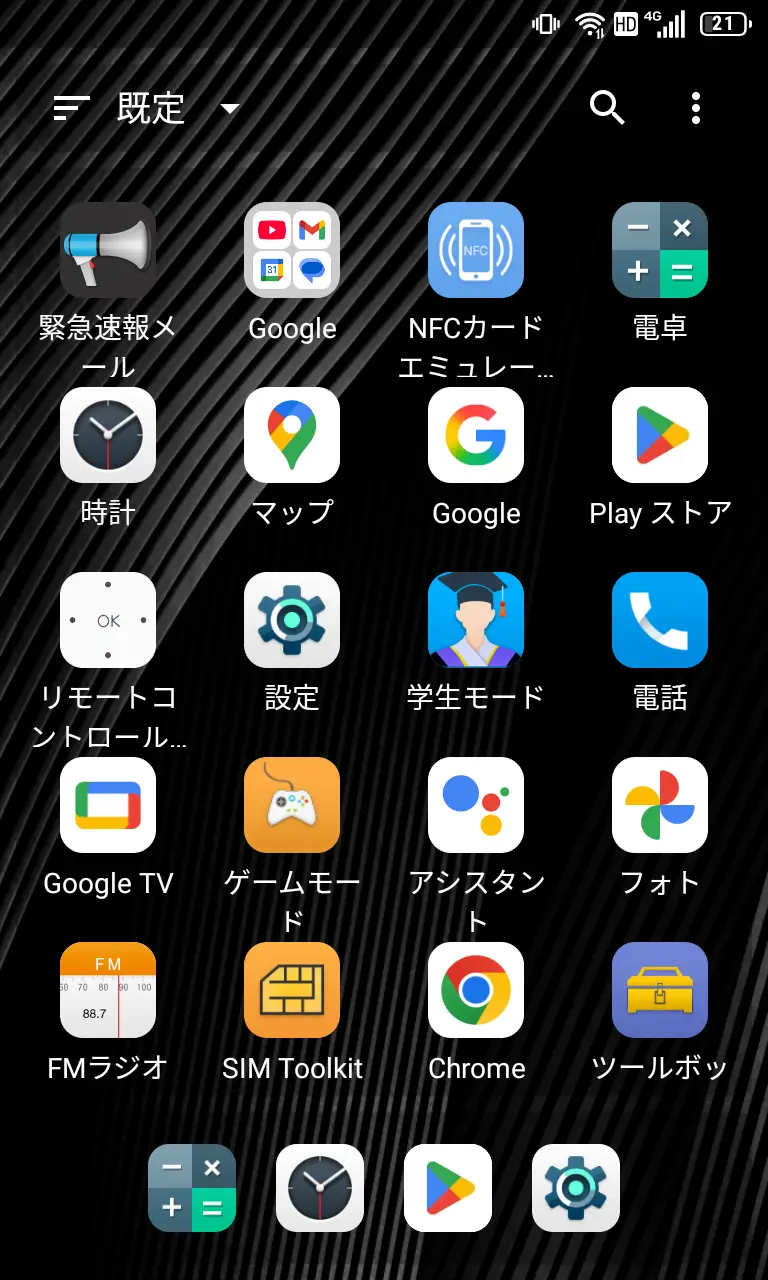
ダウンロード&インストールした任意のホームアプリを選択します。
デフォルトのアプリを選択するやり方は以上です。
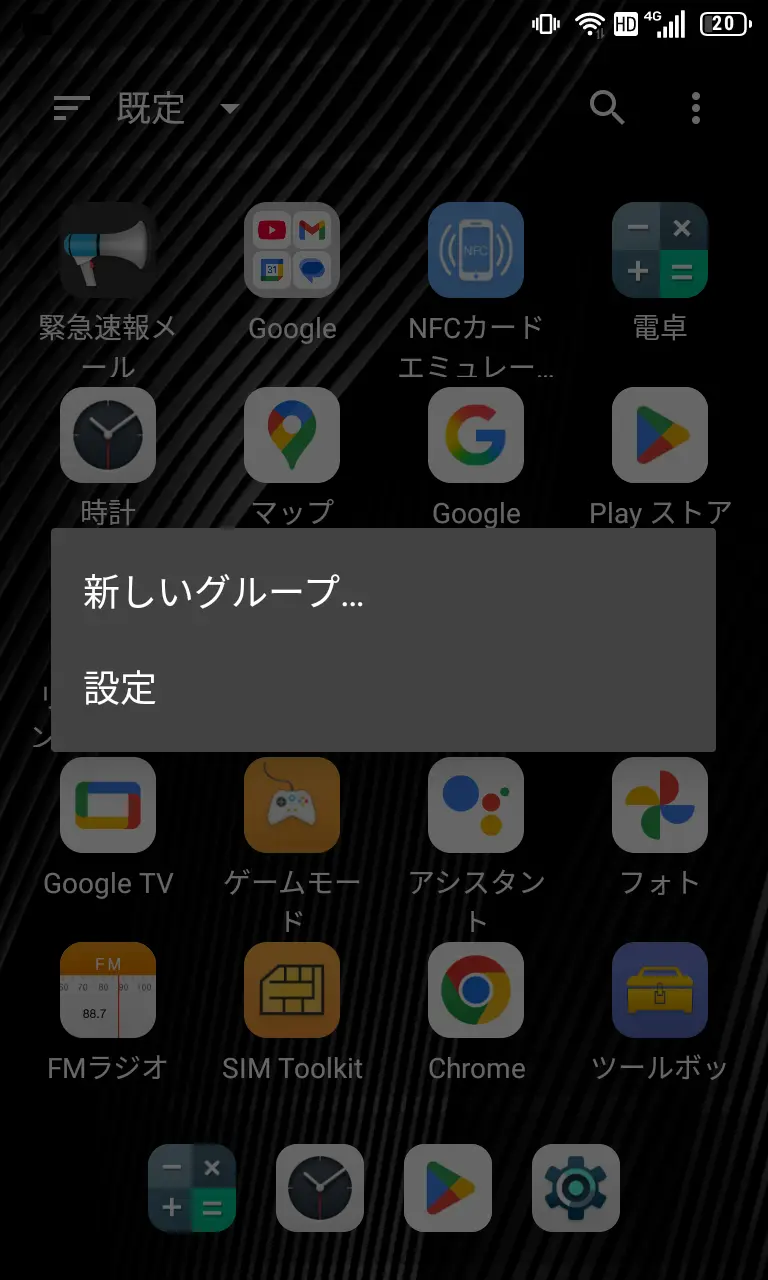
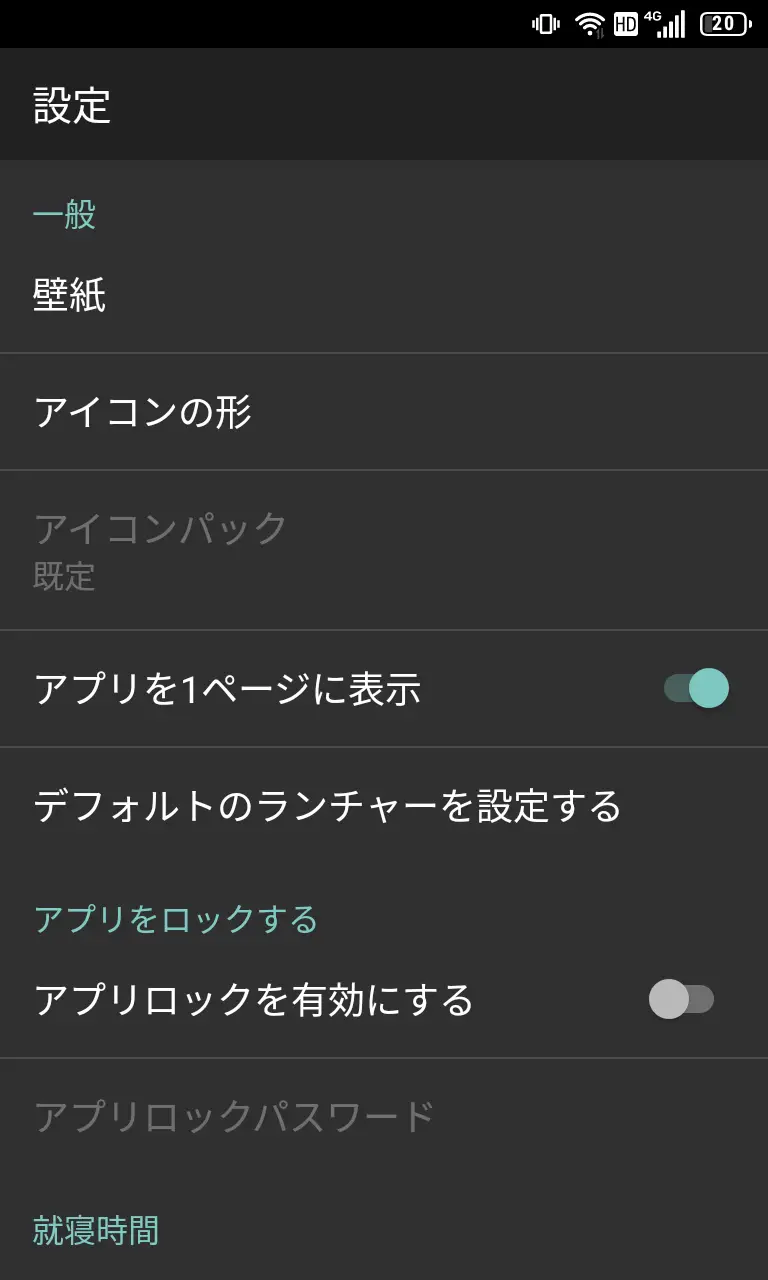
ちなみに︙>設定よりアプリを1ページに表示をオンに切り替えると、スクロールアシストが使えるようになります。
Quickstepをアンインストールするには?
通常の手順ではアンインストールできないので、ADBコマンドを使って強制的にアンインストールする必要があります。
adb shell pm uninstall -k --user 0 com.android.launcher3
ただし、再インストールが難しいので、消したければADBコマンドを使って強制的に無効化するのがオススメです。
adb shell pm disable-user --user 0 com.android.launcher3
この場合は、以下のADBコマンドで元に戻すこともできます。
adb shell pm enable com.android.launcher3