

Android 11を搭載したAndroidスマートフォンであるTitan Slimには、設定アプリに表示されない隠し項目である【開発者向けオプション】がありますが、デフォルトでは無効なので有効にすると表示されます。
必要に応じて使う項目
開発者向けオプションにある項目は、タップするだけでオン/オフが切り替わる項目もあります。
このため、「手が触れてしまった」など誤って操作すると「元に戻せない」と言うことにもなりかねません。
このため、必要でなければ表示させず、必要に応じて有効にすると良いでしょう。
有効にする手順
設定のデバイス情報よりビルド番号を7回タップします。
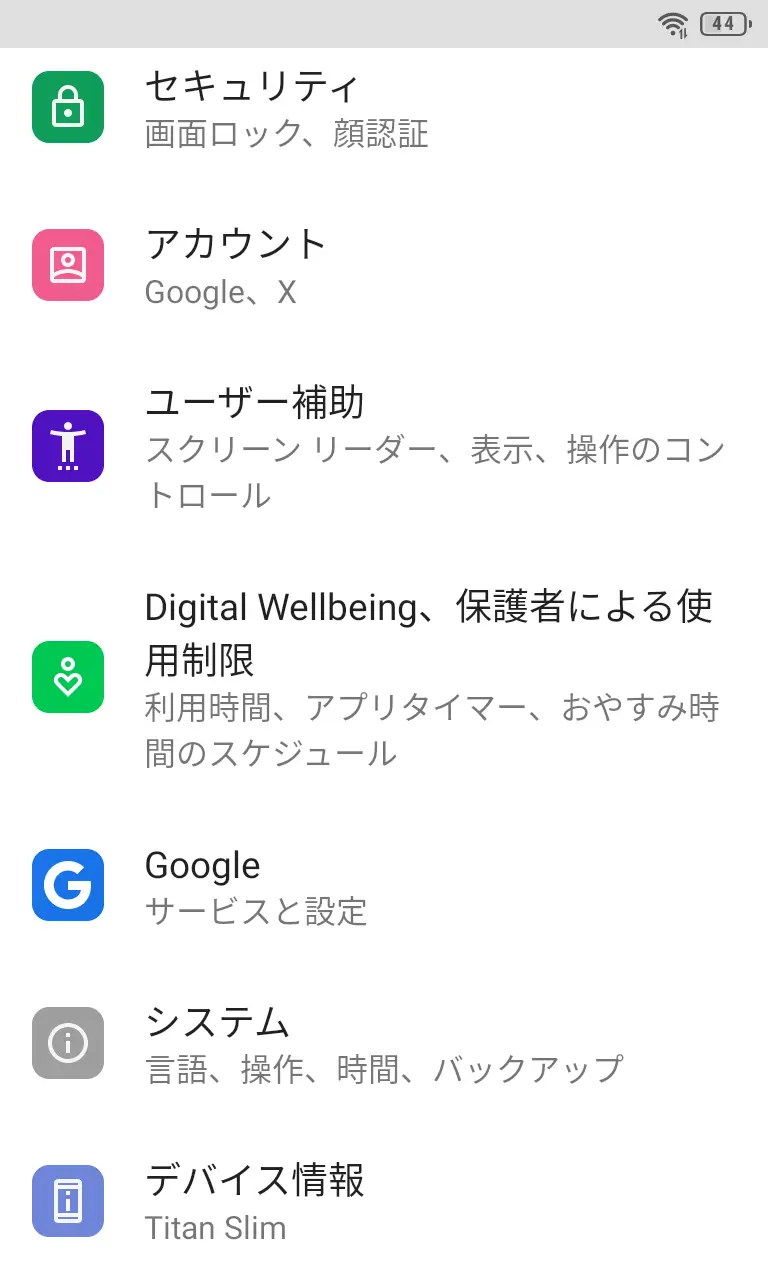
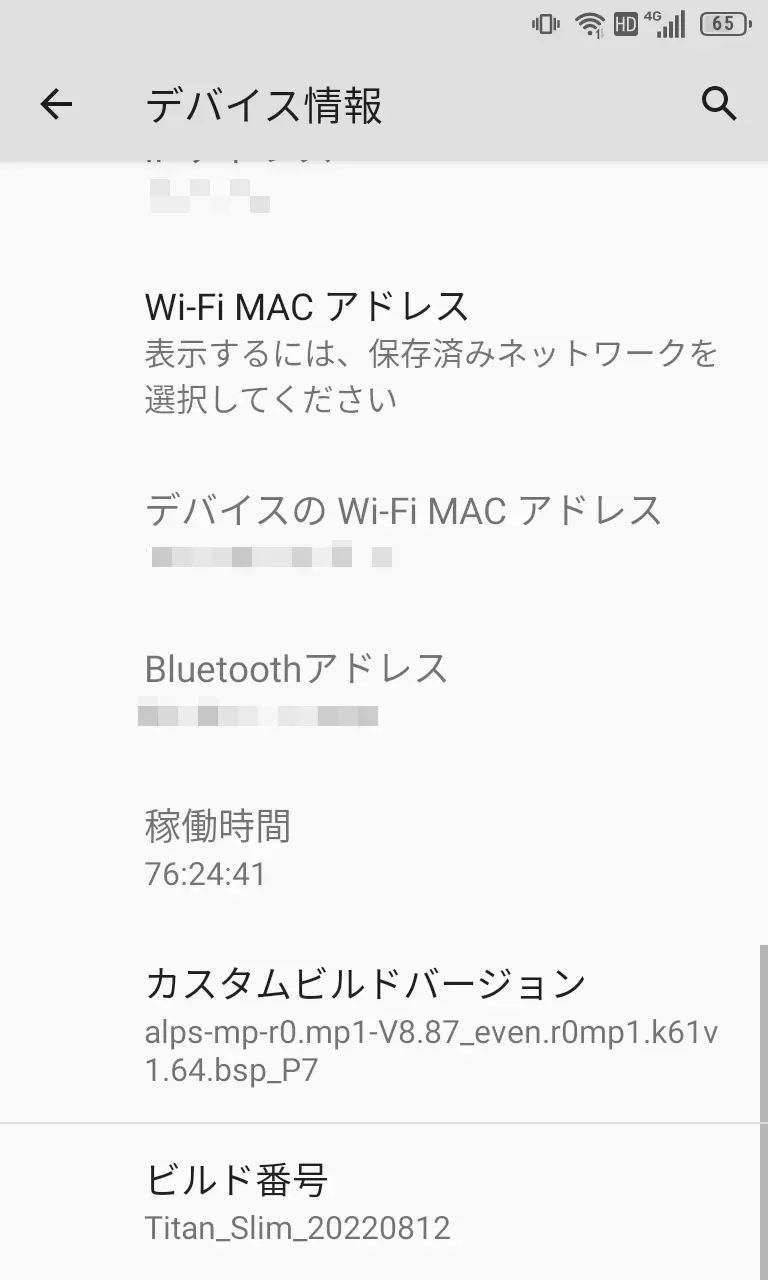
タップしていると途中で画面の下にデベロッパーになるまであと4ステップです。とトーストが表示され、7回タップし終えるとPINの再入力などが表示されるので入力します。成功するとこれでデベロッパーになりました!とトーストが表示されます。
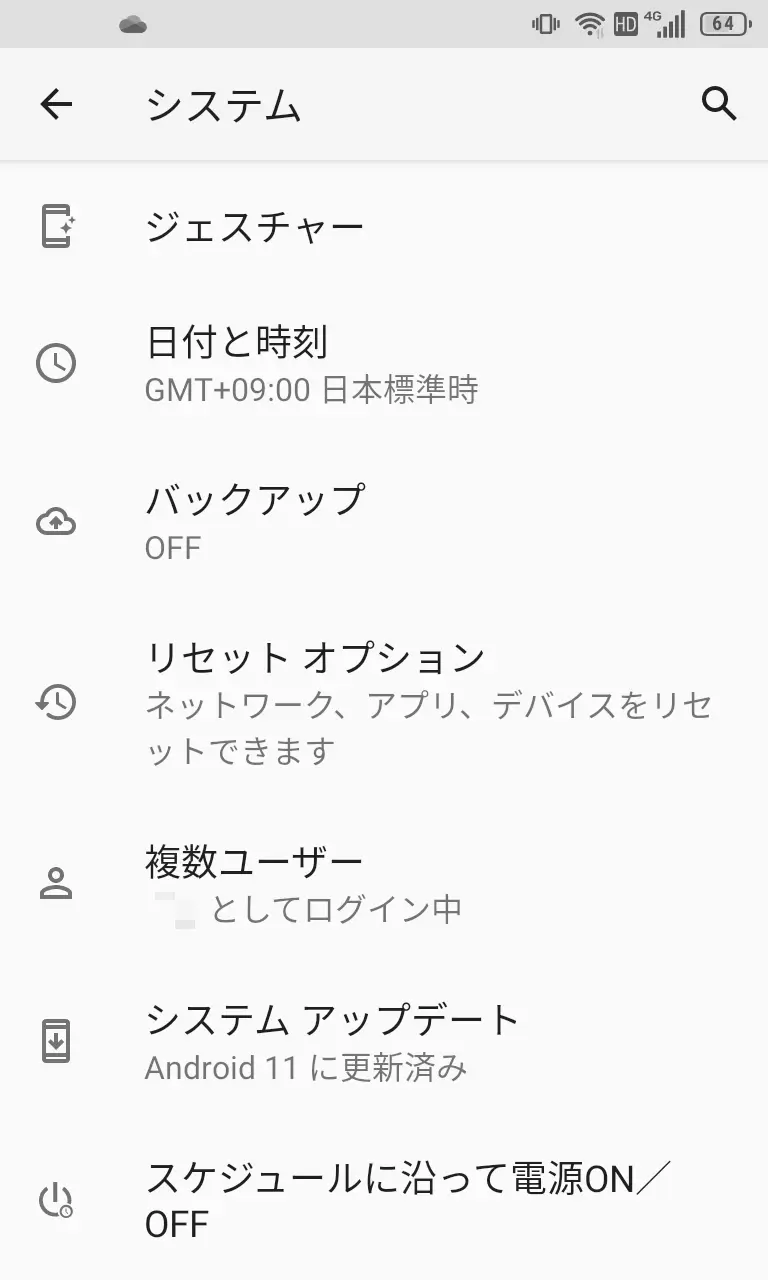
設定のシステムより詳細設定をタップします。
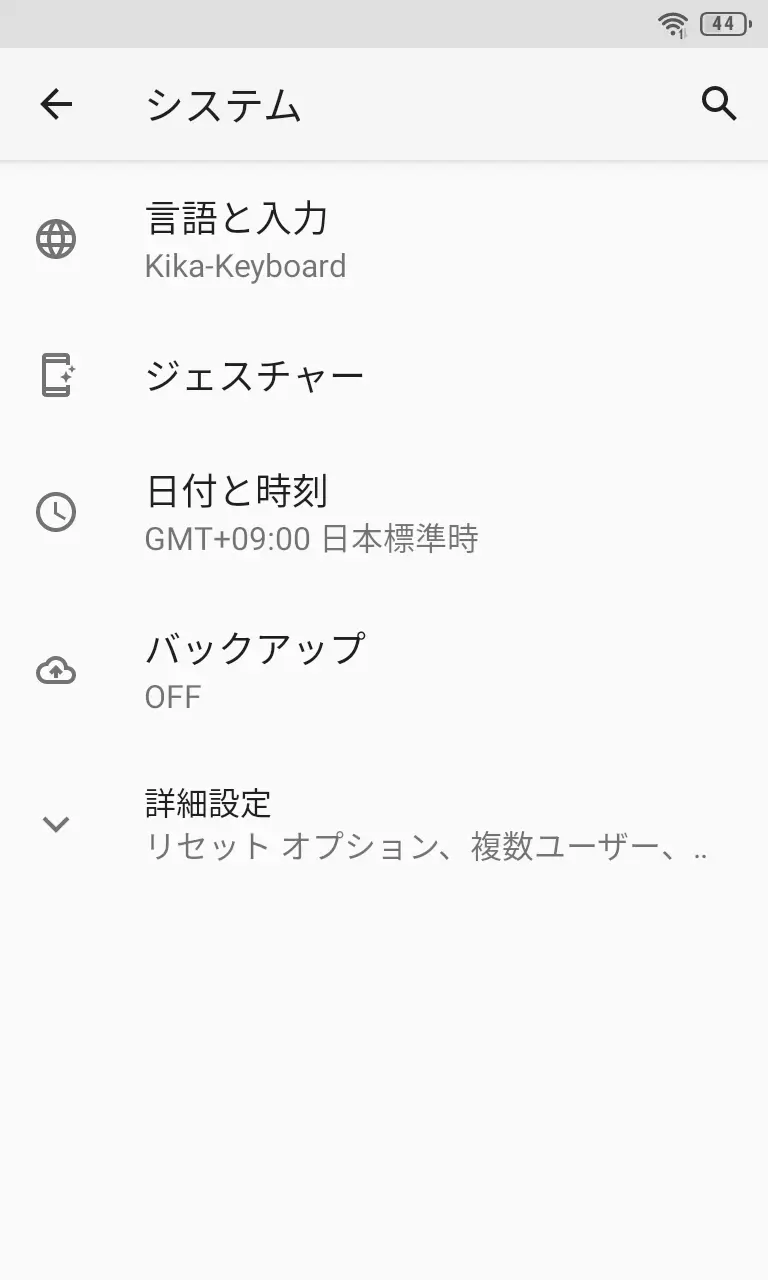
システムの開発者向けオプションより表示できます。
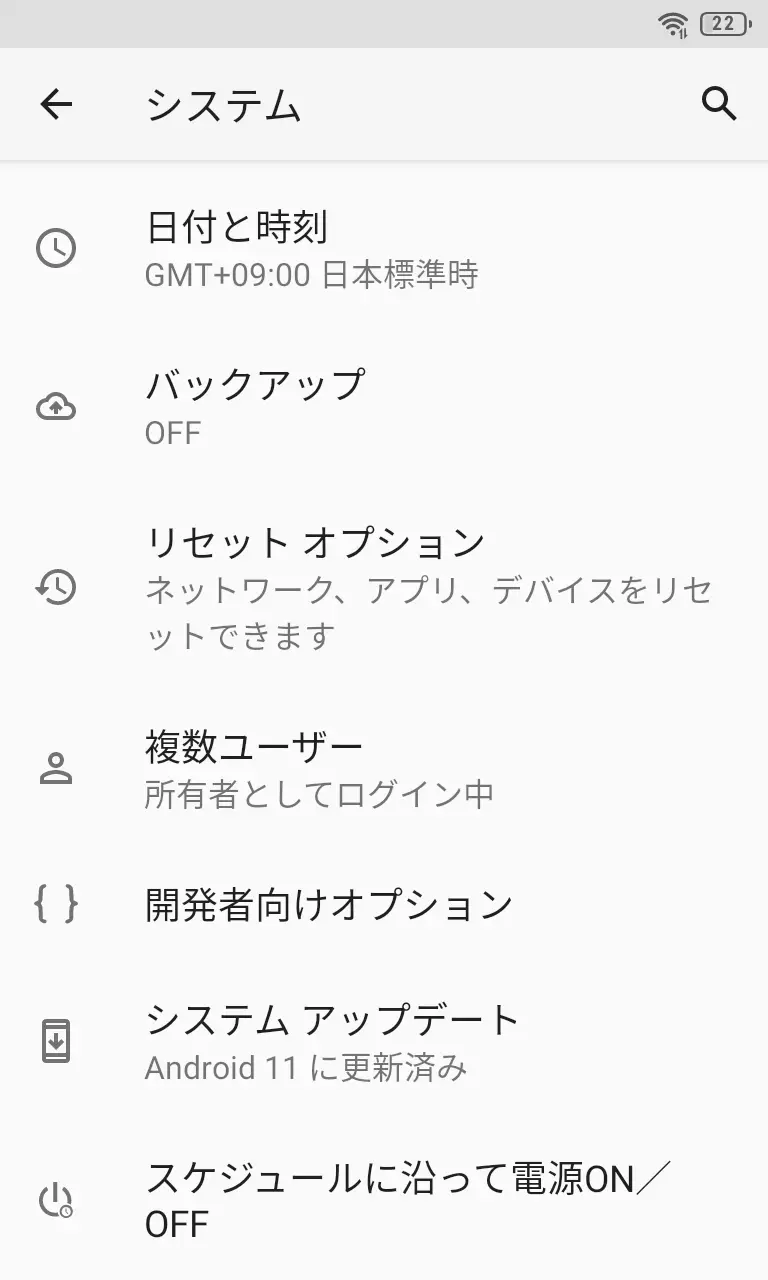

有効にするやり方は以上です。
無効にする手順
開発者向けオプションよりトグルスイッチをタップしてOFFに切り替えると、設定のシステム>詳細設定より開発者向けオプションが非表示になります。

無効にするやり方は以上です。