Android 11を搭載したAndroidスマートフォンであるTitan Slimでは、USB Type-Cを使ってUSBメモリーやSDカードと言った【外部ストレージ】を接続してファイル転送できます。
必要なもの
USB Type-Cで接続する際に変換アダプターを使う場合にはUSB OTG(USB On-The-Go)に対応している必要があります。


また、変換アダプターだけでなくUSBハブを使って複数の外部ストレージを接続することもできます。
外部ストレージの使いかた
接続
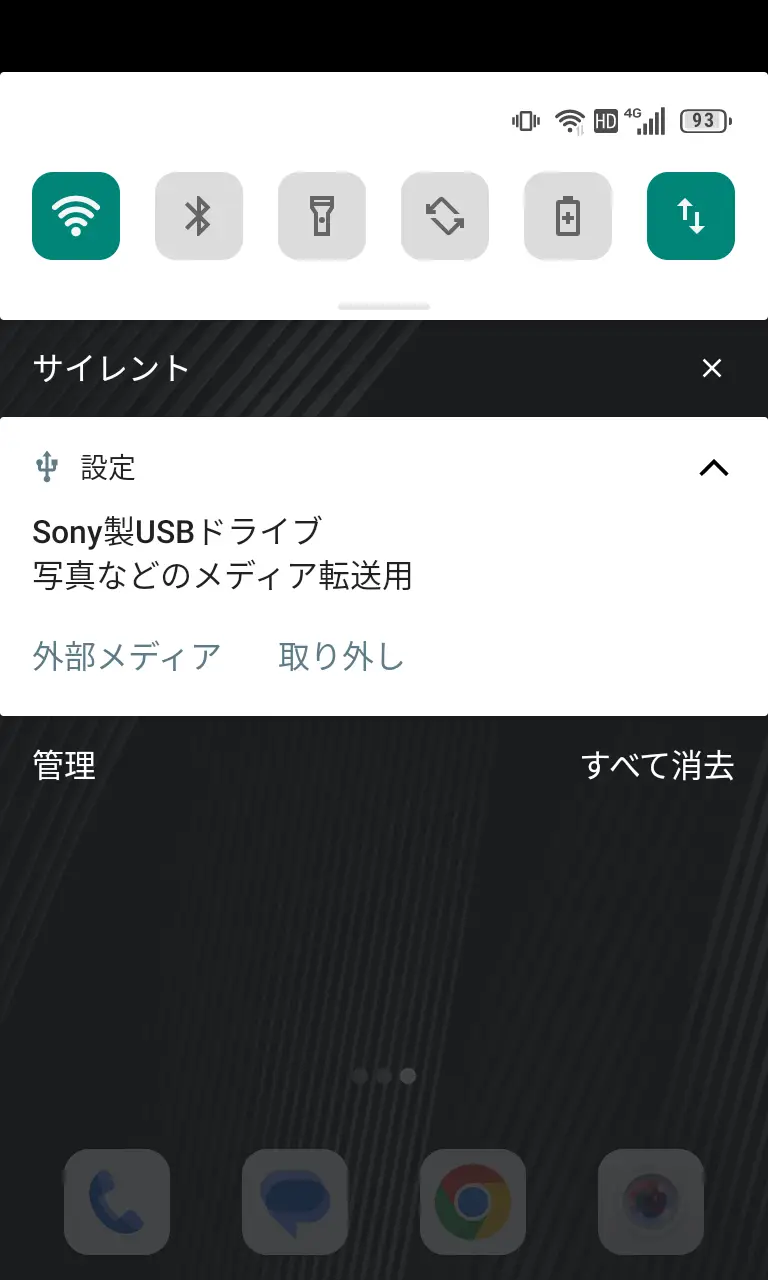
Titan Slimと外部ストレージを接続すると、通知領域に〇〇製USBドライブなどと通知が表示されます。
ファイルの操作は外部ストレージに対応したファイラー系アプリでできますが、インストールしていなくとも設定より内蔵ファイルマネージャーが使えます。
ファイル操作
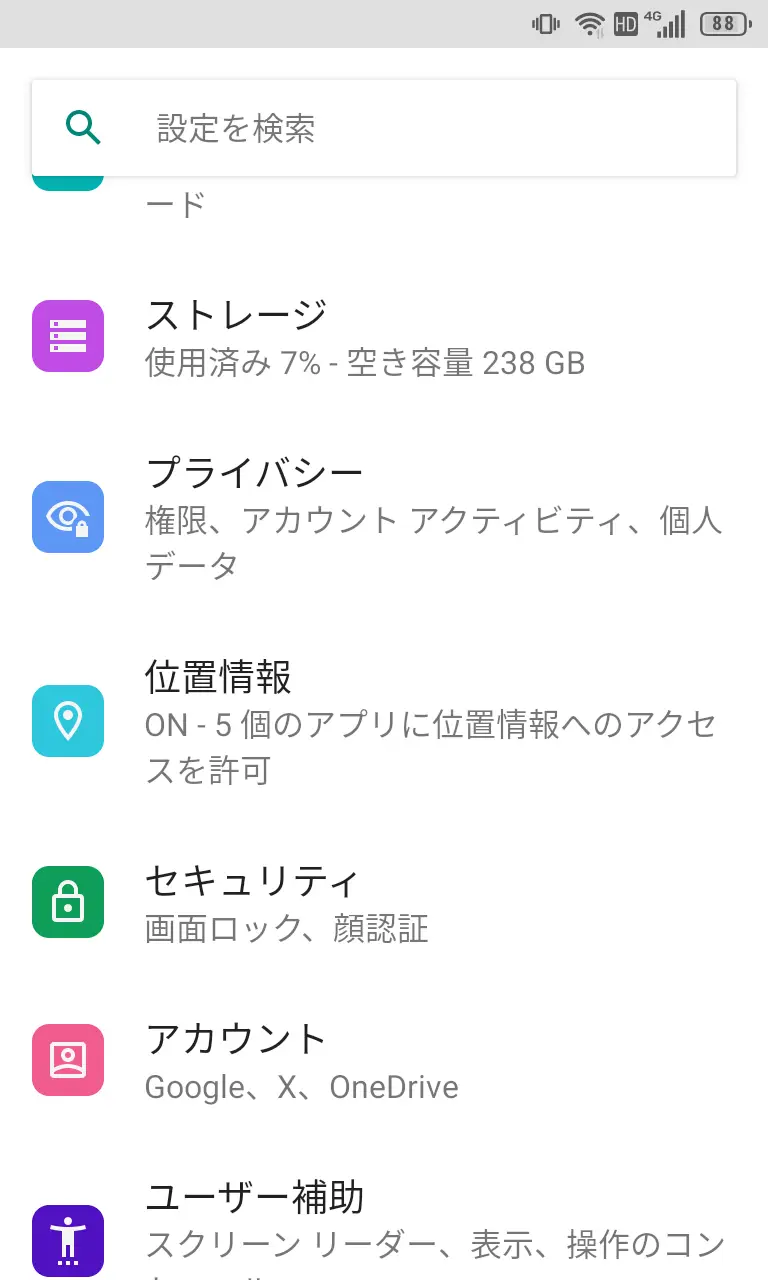
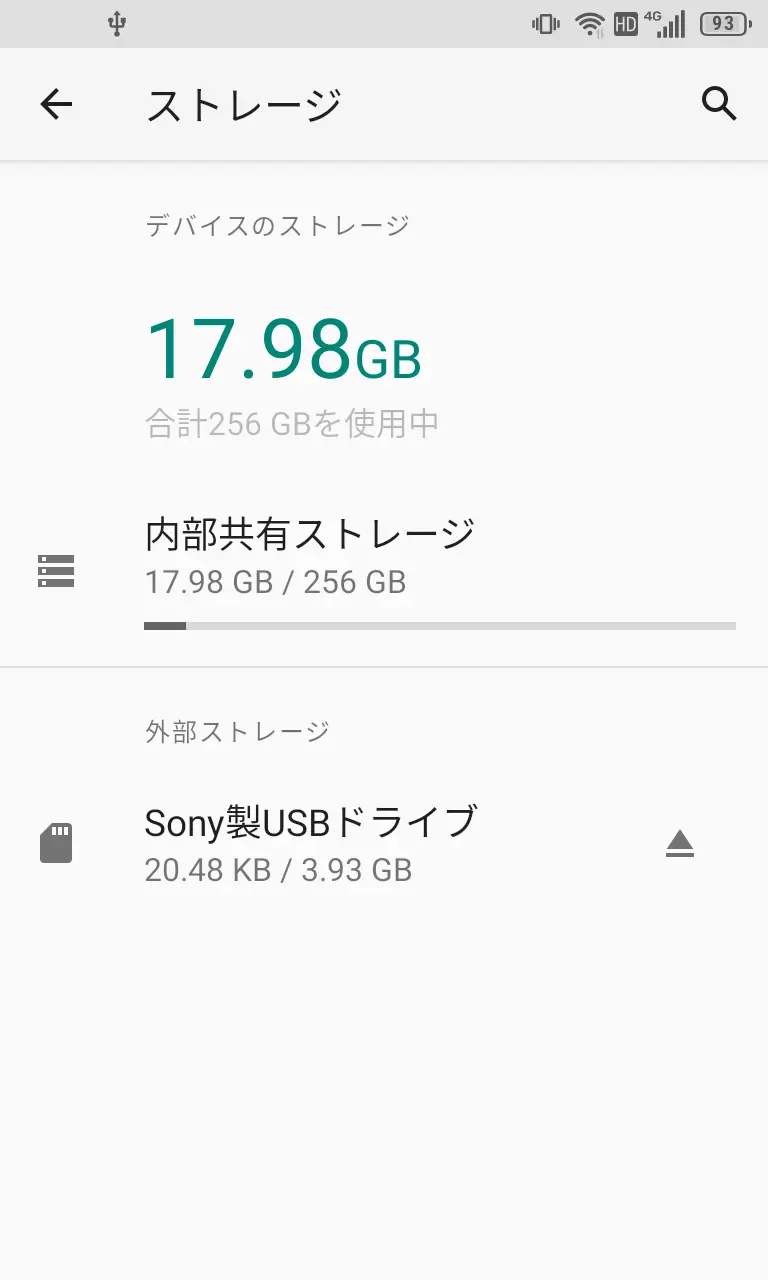
設定のストレージより〇〇製USBドライブなどをタップします。
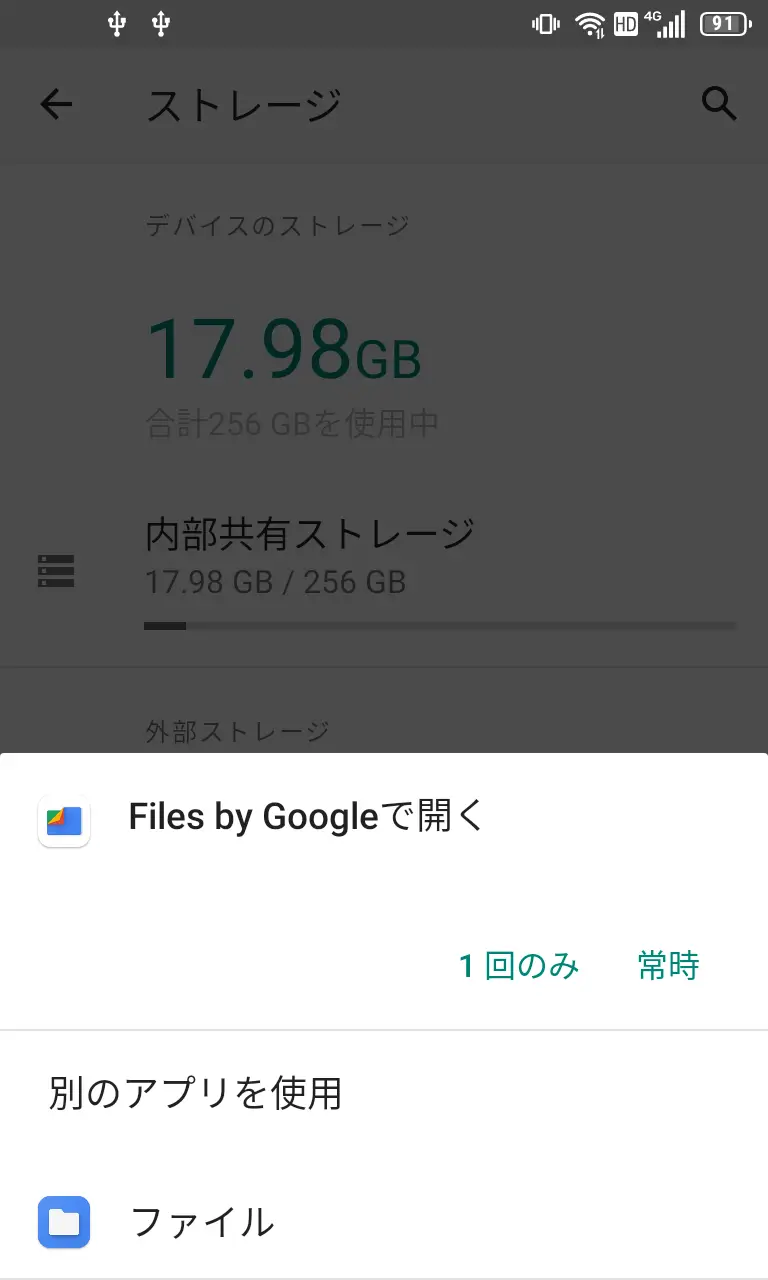
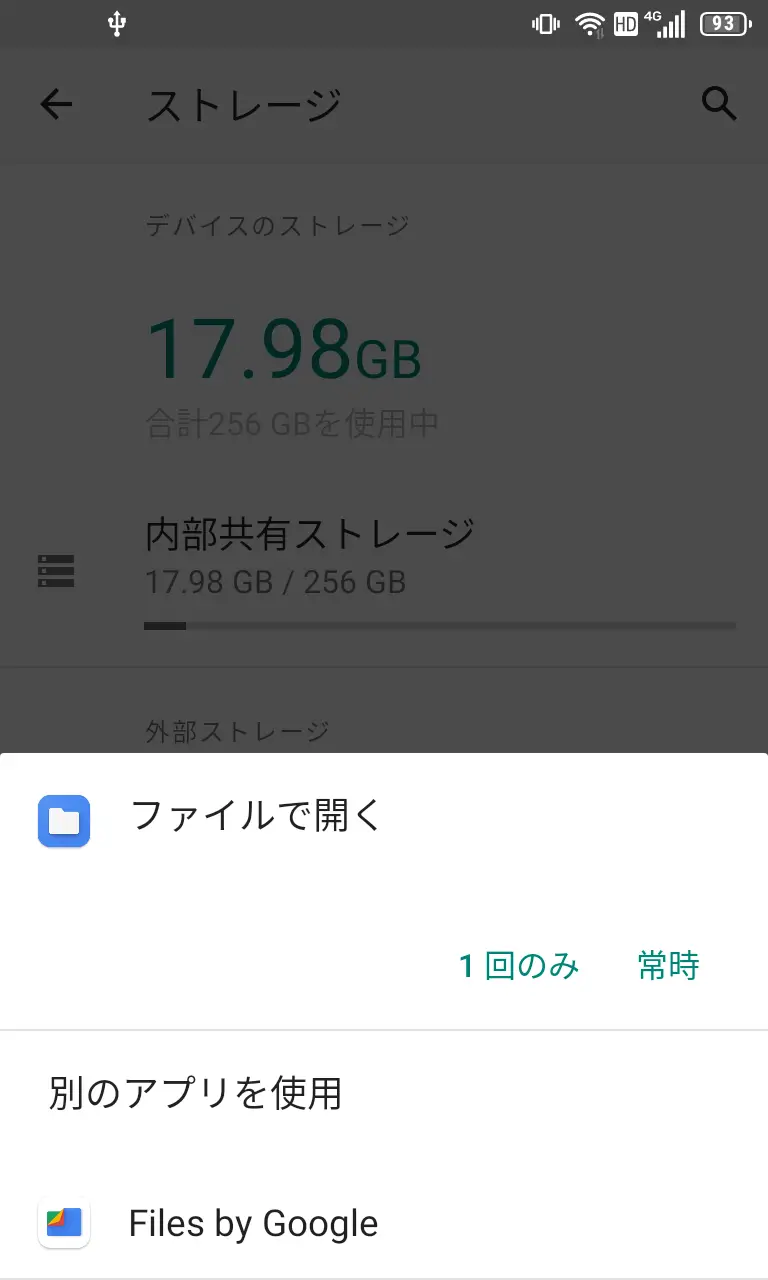
メニューが表示されたらファイルまたはファイルで開くより1回のみ/常時をタップします。
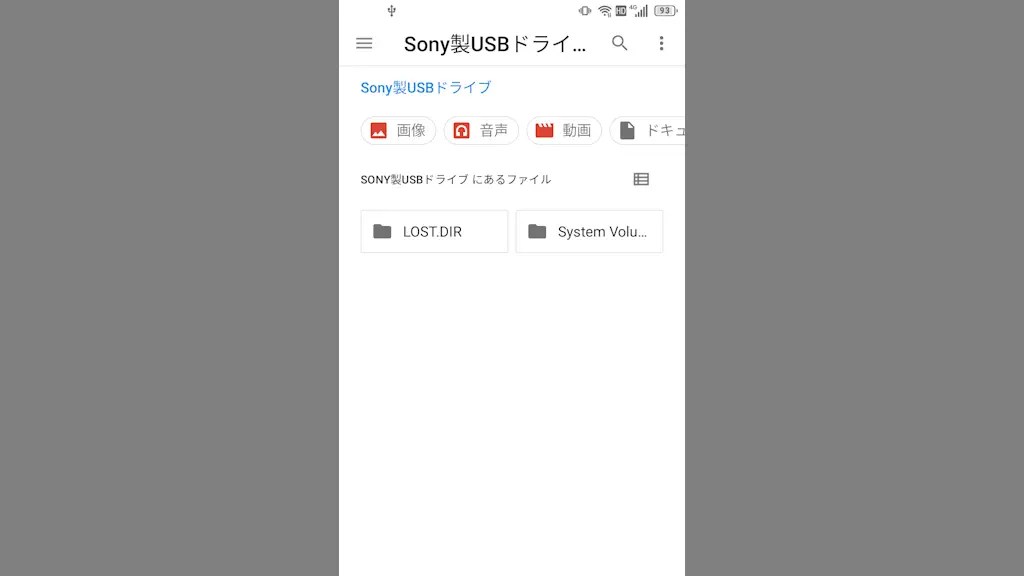
内蔵ファイルマネージャーで〇〇製USBドライブが表示されます。
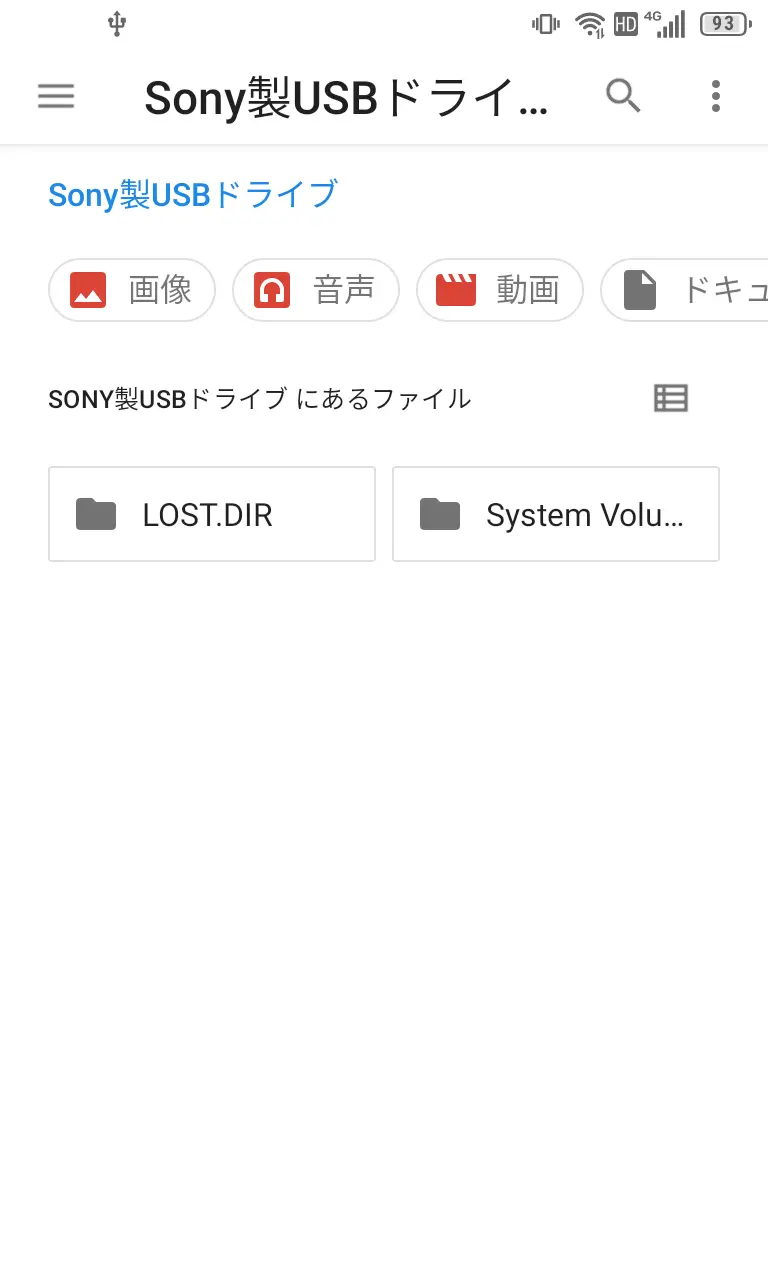
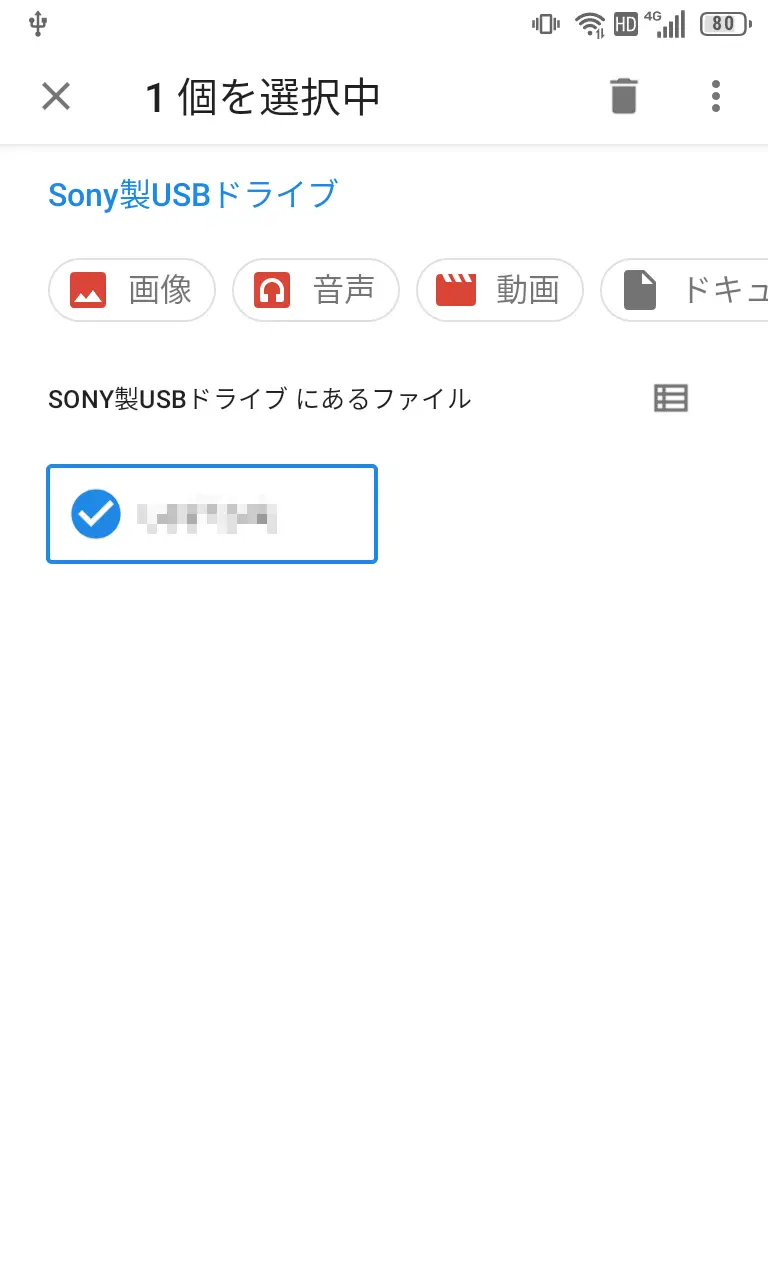
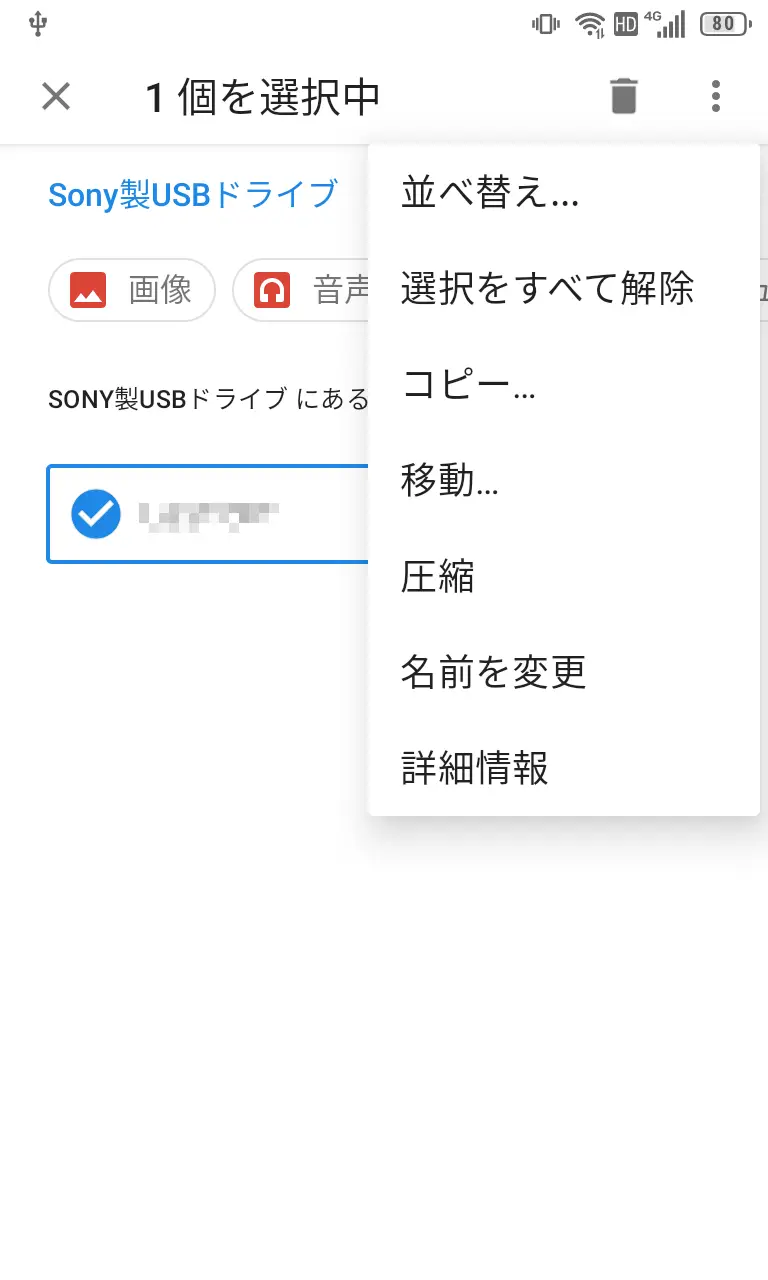
ファイル/フォルダーは長押しで選択したあと他をタップすると複数選択できます。選択した状態で︙よりコピー/移動など、ゴミ箱アイコンで削除ができます。
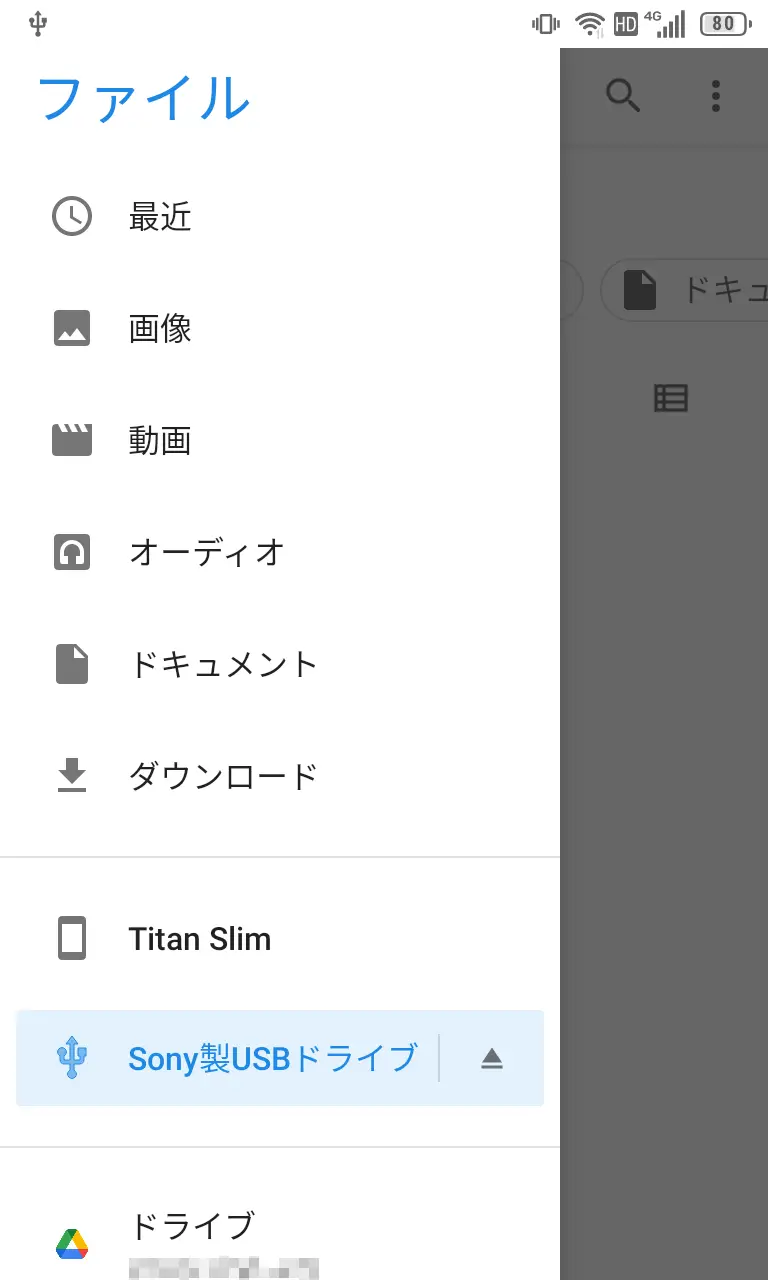
また、内部ストレージに切り替えるには三よりTitan Slimをタップし、外部ストレージに切り替えるには〇〇製USBドライブをタップします。
取り外し
通知領域の〇〇製USBドライブより取り外しをタップするか、設定のストレージ>〇〇製USBドライブより⏏をタップしてから外部ストレージを取り外します。
外部ストレージの使いかたは以上です。
「〇〇製USBドライブに関する問題」と表示される場合は?
外部ストレージを接続した際、通知領域に〇〇製USBドライブに関する問題 – タップして修正してくださいと表示されることがあります。
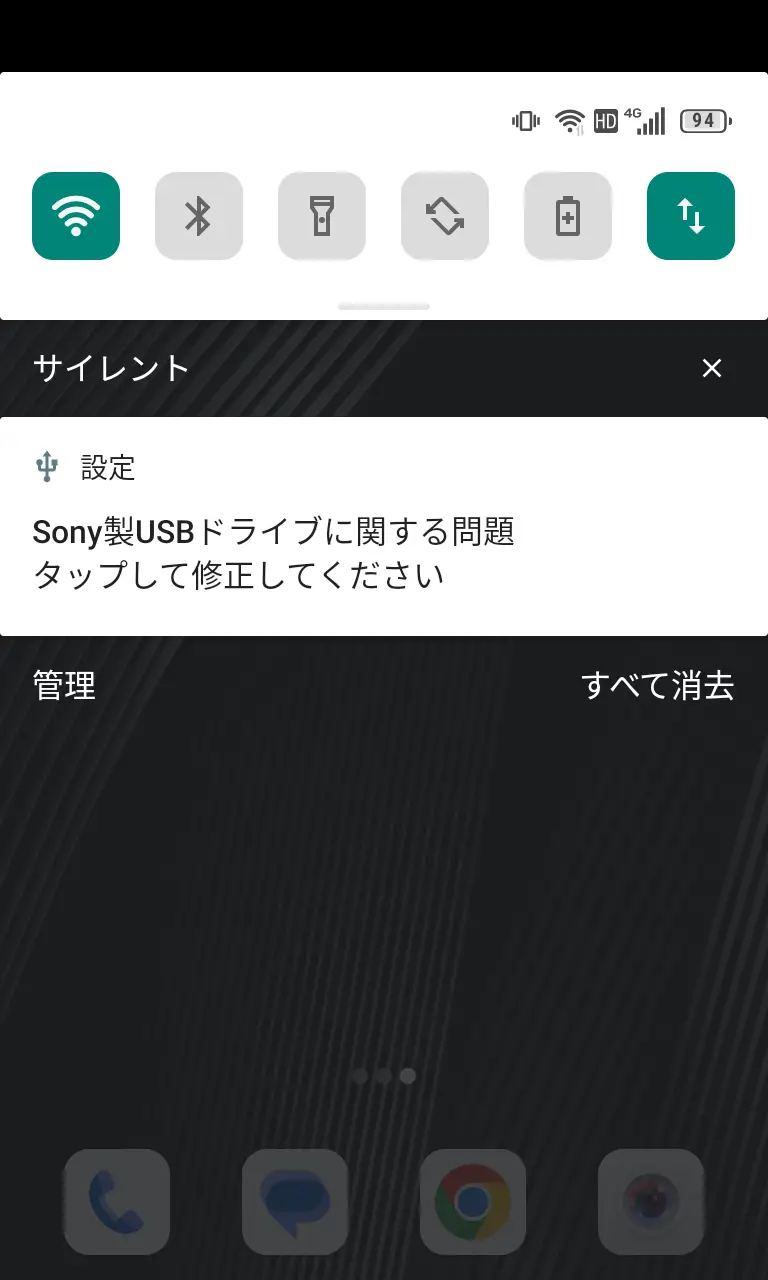
Windowsなどで問題なく使える外部ストレージであれば、フォーマットがNTFSであることが考えられます。Androidは対応していないので、この場合はFAT32/exFATなど対応するフォーマットでフォーマットし直す必要があります。
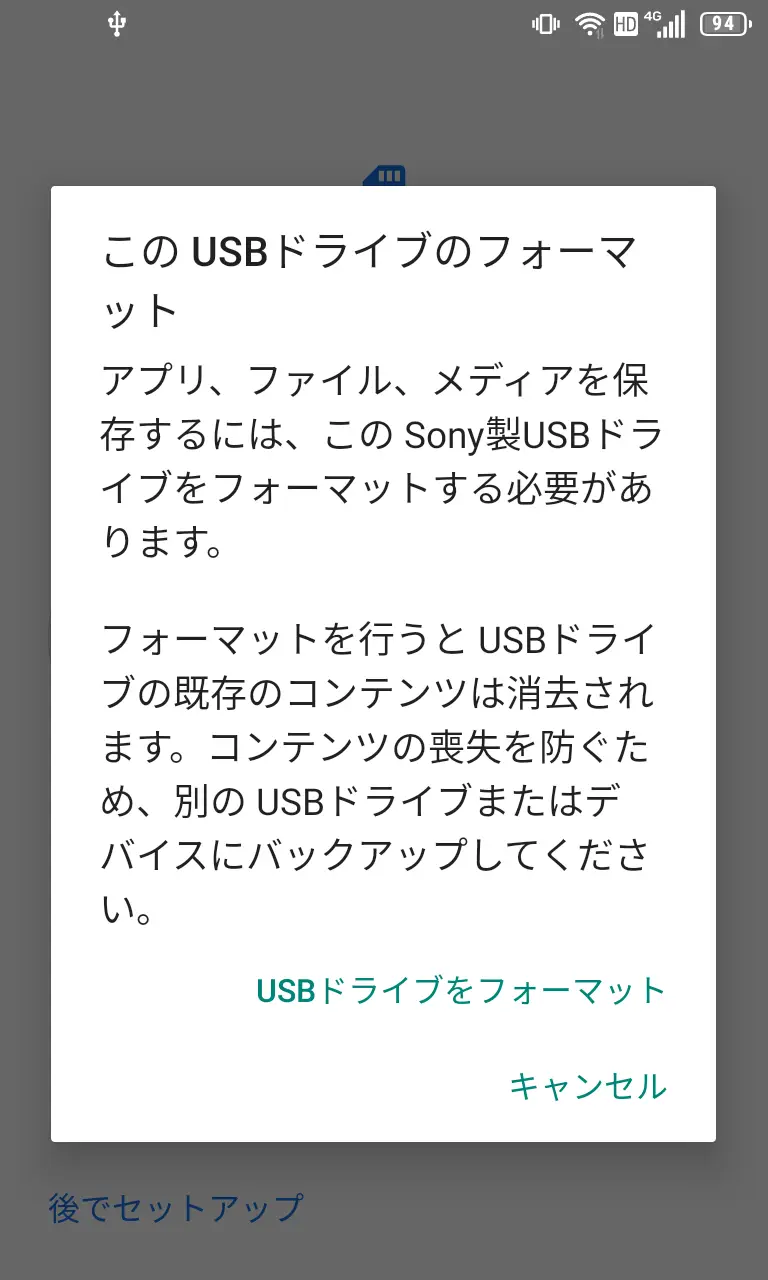
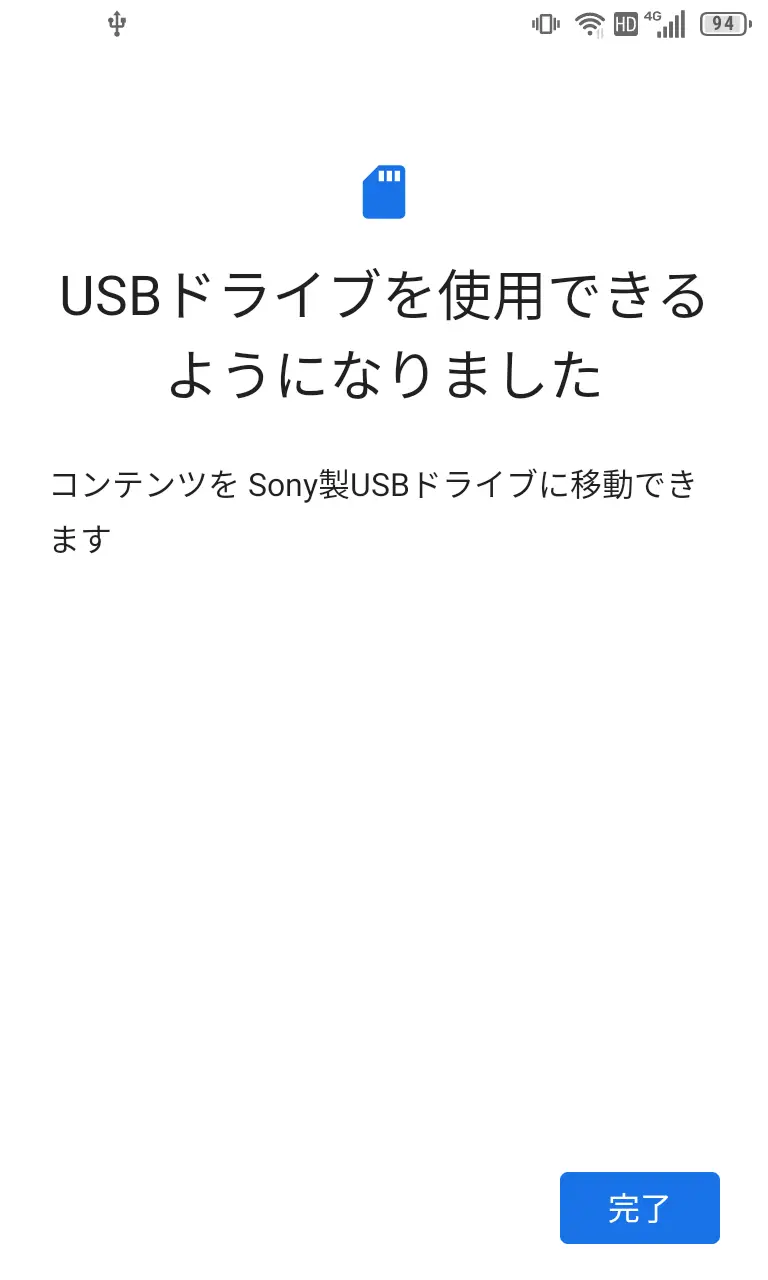
外部ストレージに保存されたデータがすべて削除されても良ければ、通知をタップしてUSBドライブをフォーマットをタップするとフォーマットできます。