
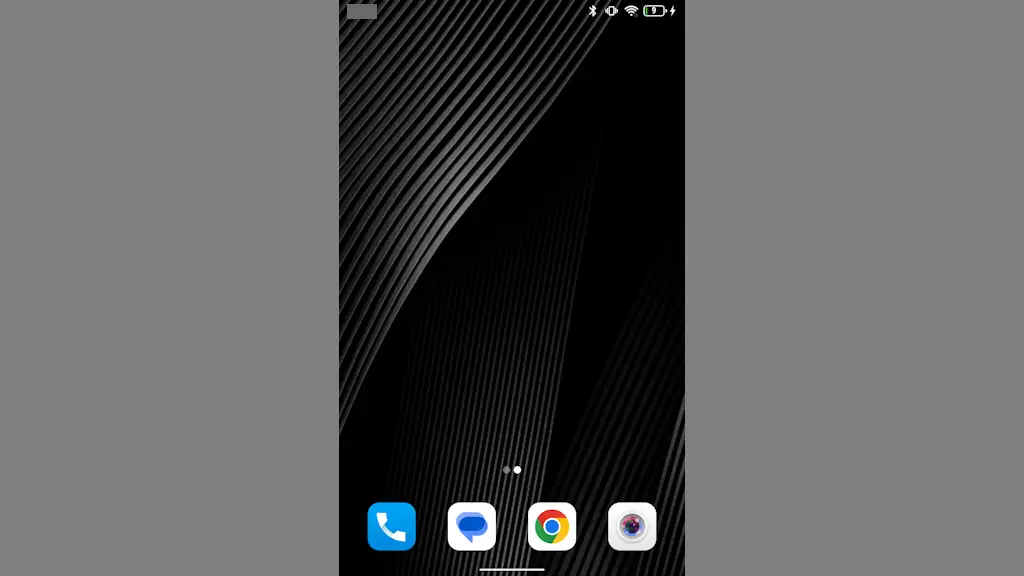
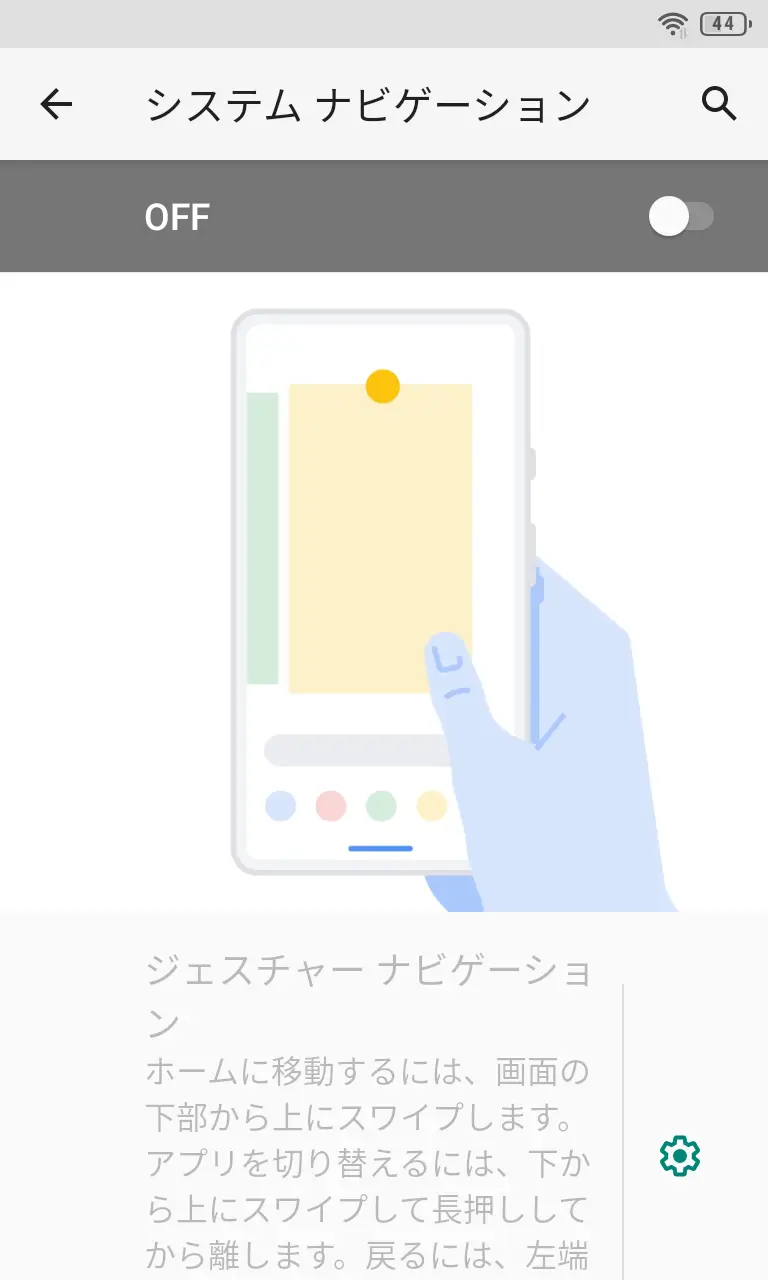
画面の下に常に表示される[-]は「ハンドル」などと呼ばれ、【システムナビゲーション(ジェスチャーナビゲーション)】がオンだと表示されますが、Titan Slimには3ボタンが物理的に備わっているので不要であればオフにして消すことができます。
2つのナビゲーションモード
Androidスマートフォンの初期には戻る/ホームへ移動/アプリの切り替えを行う3つの物理ボタンが搭載されていましたが、いつしか画面の下に◀/〇/□などが表示されるようになり3ボタンナビゲーションなどと呼ばれています。
昨今では3ボタンの代わりに「ハンドル」と呼ばれる-が表示され、これを使って左端(右端)からスワイプして戻る/下端から上へスワイプしてホームへ移動/下端から上へスワイプしたまま長押しでアプリの切り替えが操作できシステムナビゲーションやジェスチャーナビゲーションなどと呼ばれています。
これらをナビゲーションモードと呼び一般的なAndroidスマートフォンでは切り替えるようになっていますが、Titan SlimではQWERTY物理キーボードに3つの物理ボタンが搭載され、かつシステムナビゲーションをオンにできるので両方を同時に使えるようになっています。
このため、システムナビゲーションが不要であればオフに切り替えることで、画面の下に表示されている-も消すことができます。
システムナビゲーションをオフにする手順
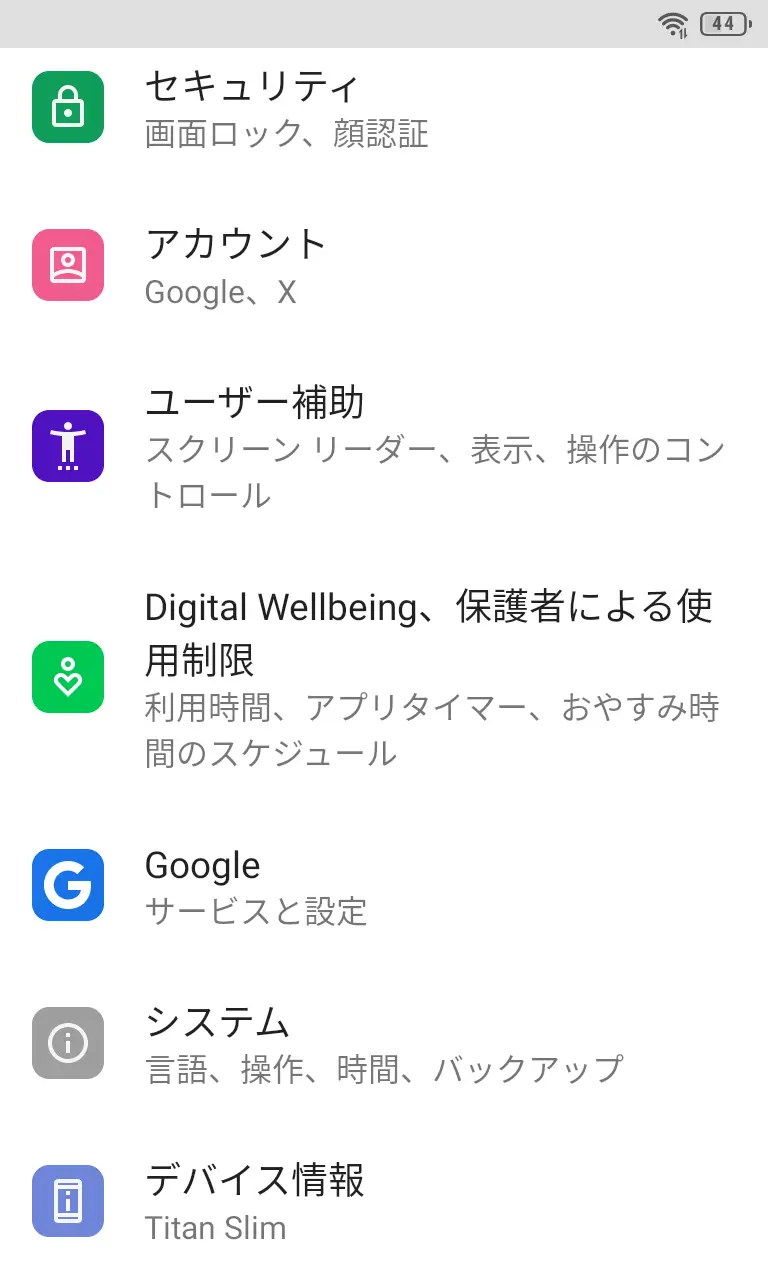
設定のシステムよりジェスチャーをタップします。
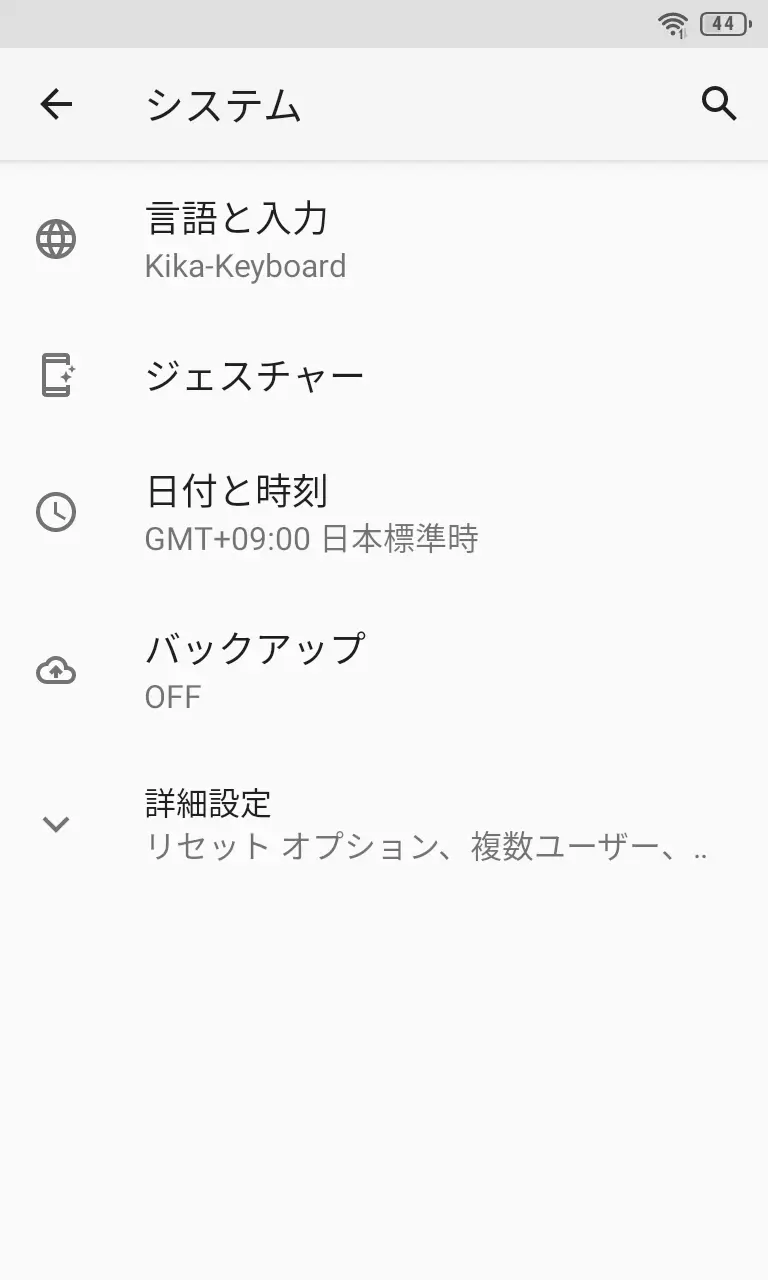
ジェスチャーのシステムナビゲーションよりOFFに切り替えます。
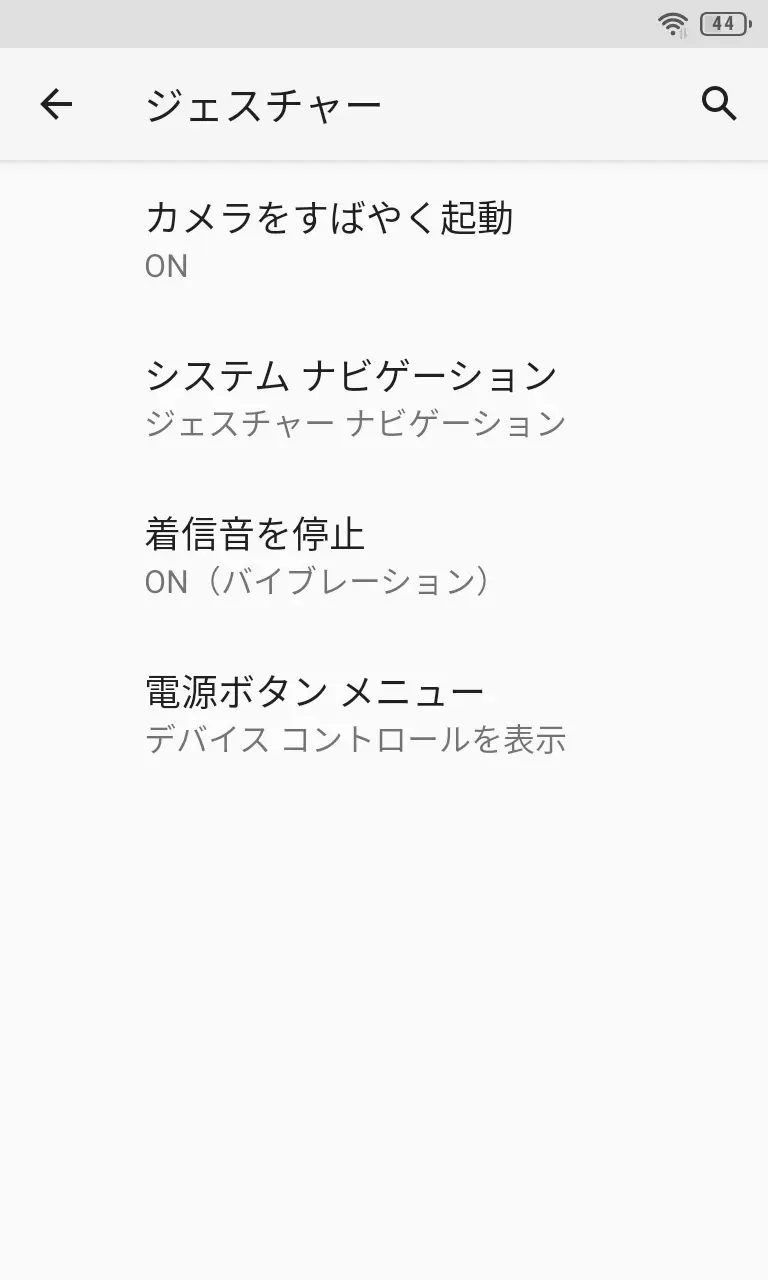
システムナビゲーションをオフにするやり方は以上です。