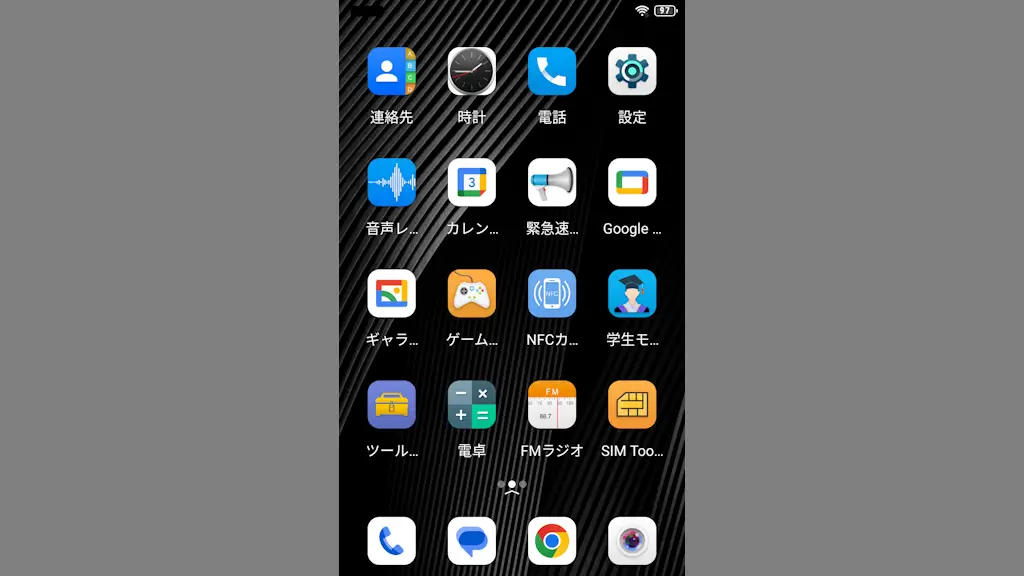
Titan Slimで全てのアプリをホーム画面に並べる方法
Titan Slimでは、アプリのアイコンが並ぶ【アプリリスト(ドロワー)】を無効にできるため、昔のiPhoneのように全てのアプリをホーム画面に表示できます。

Titan Slimでは、アプリのアイコンが並ぶ【アプリリスト(ドロワー)】を無効にできるため、昔のiPhoneのように全てのアプリをホーム画面に表示できます。
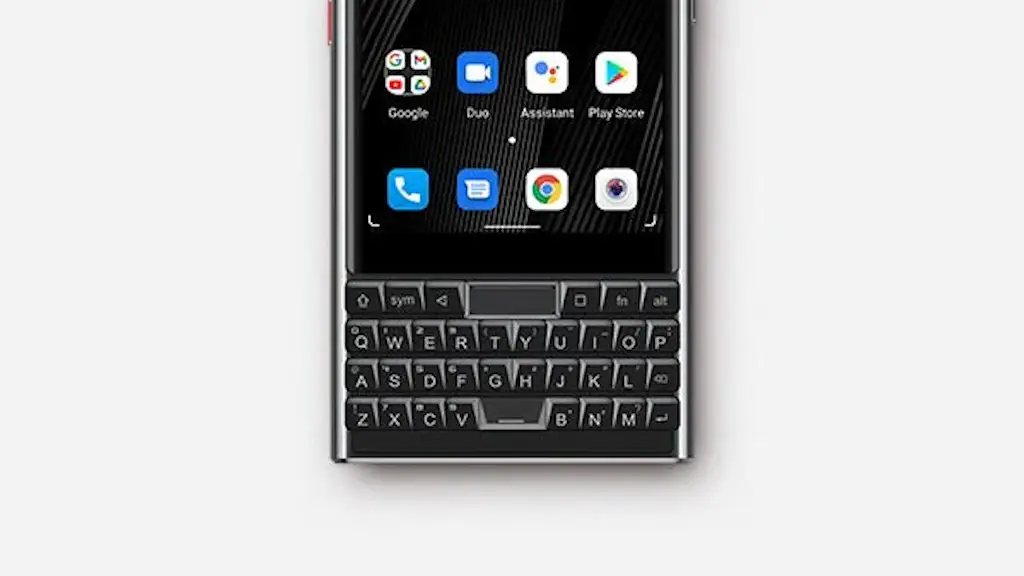
キーボードから入力できる空白の[スペース]は【全角スペース】と【半角スペース】がありますが、Titan SlimのQWERTY物理キーボードで入力する場合は「入力言語の切り替え」をします。
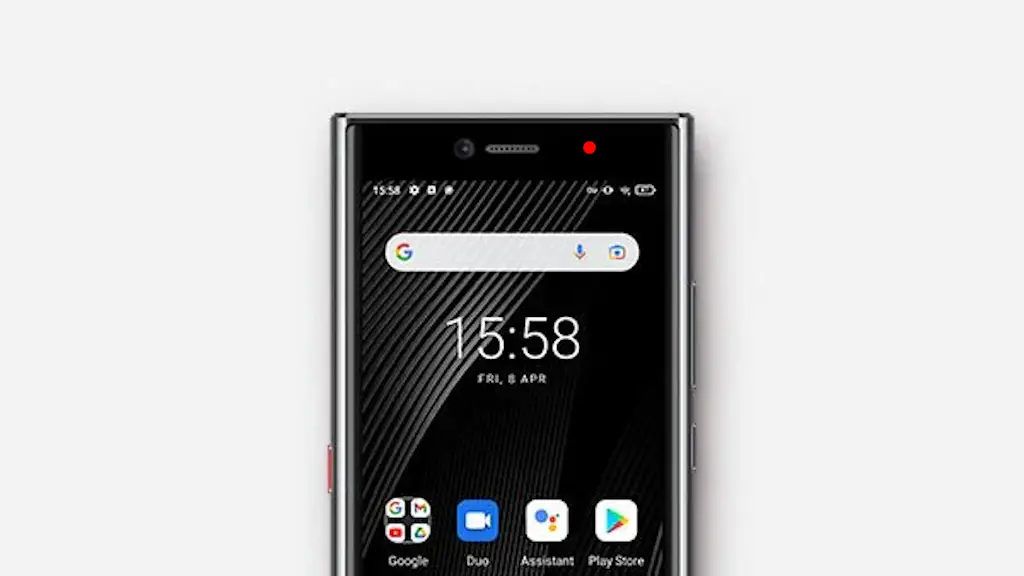
Titan Slimには指示ライト(通知LED)が搭載されており、バッテリー残量が15%以下になると【赤色】に点滅するようになっていますが、これは設定によってオフに切り替え点滅しないよう消灯できます。
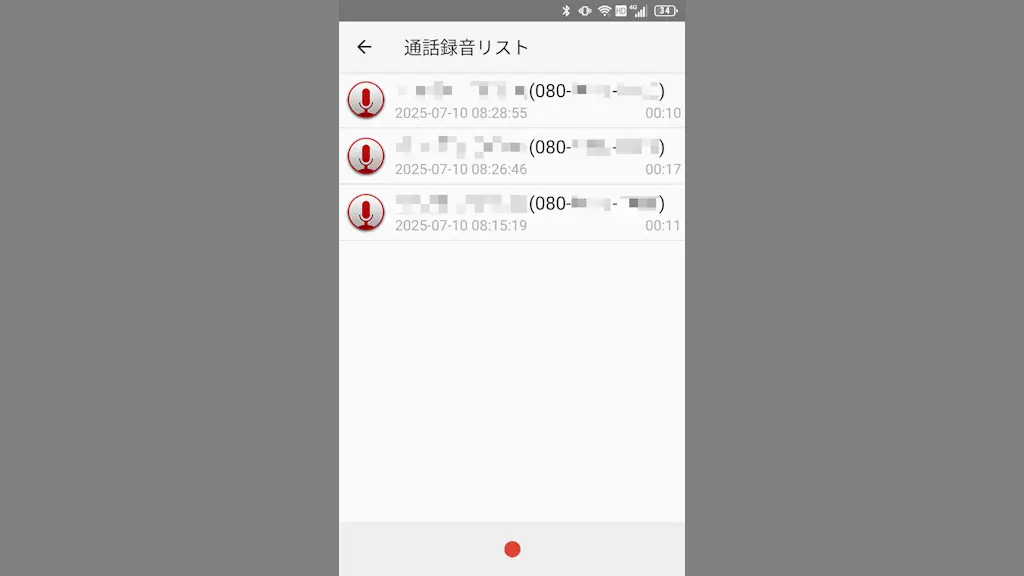
AndroidスマートフォンのTitan Slimにプリインストールされた電話アプリには「通話を録音する機能」が搭載されており、通話ごとに【手動】で録音するほか【自動】で録音することもできます。
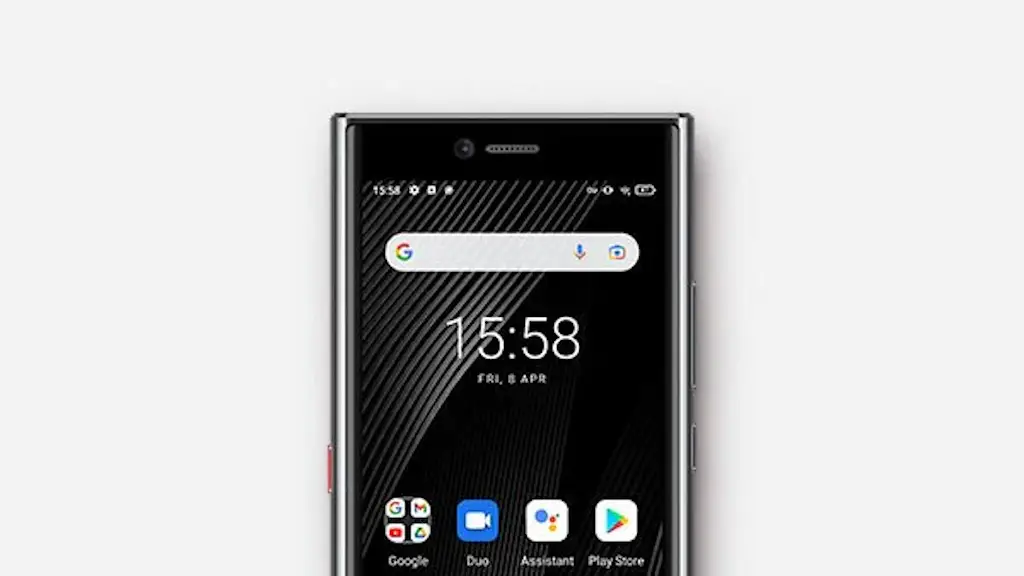
一般的なAndroidスマートフォンで「電源を自動でオフにする」「電源を自動でオンにする」と言った場合、何らかのアプリが必要なことが多いですが、Titan Slimではデフォルトの機能として搭載されています。
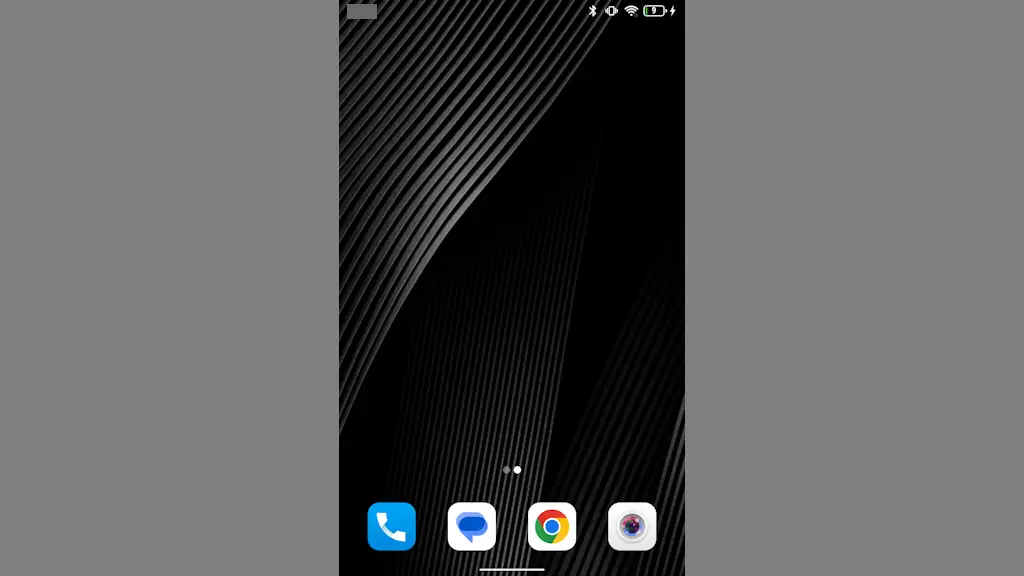
Titan Slimのホーム画面やアプリリストに並ぶアイコンは「角が丸い四角形」で表示されていますが、これはデフォルトであり設定より「丸」や「八角形」など様々な形に変更できます。
画面の下に常に表示される[-]は「ハンドル」などと呼ばれ、【システムナビゲーション(ジェスチャーナビゲーション)】がオンだと表示されますが、Titan Slimには3ボタンが物理的に備わっているので不要であればオフにして消すことができます。
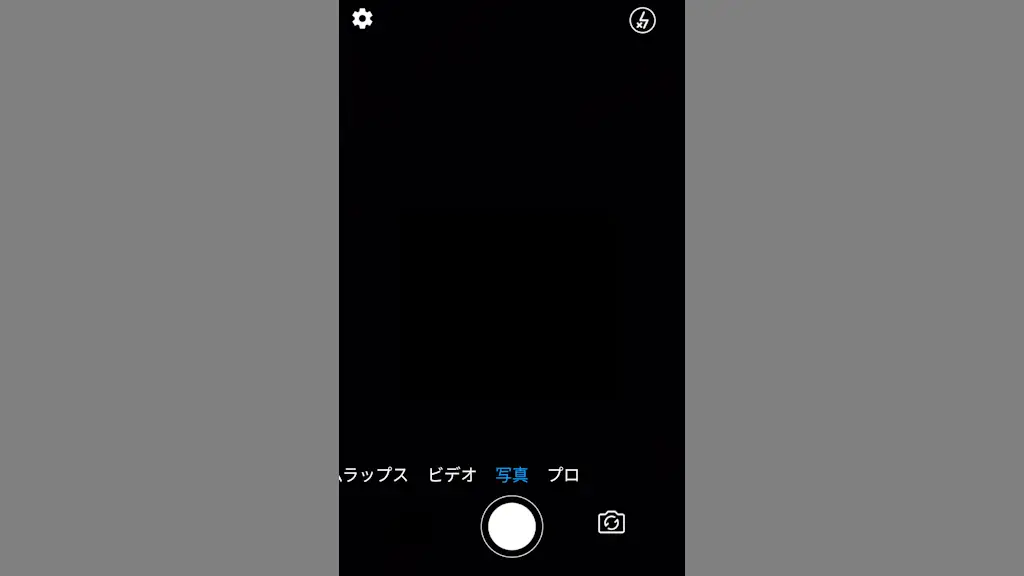
Titan Slimでカメラアプリを起動すると、画面の明るさが最大になるのか「明るすぎる」と言う印象を持ちましたが、設定を変えれば明るさを自動で調整されるようになり暗くなりました。
Androidスマートフォンには【明るさの自動調節】が搭載されていますが、Titan Slimはデフォルトでオフとなっているので【オン】に切り替えれば自動調節されるようにできます。
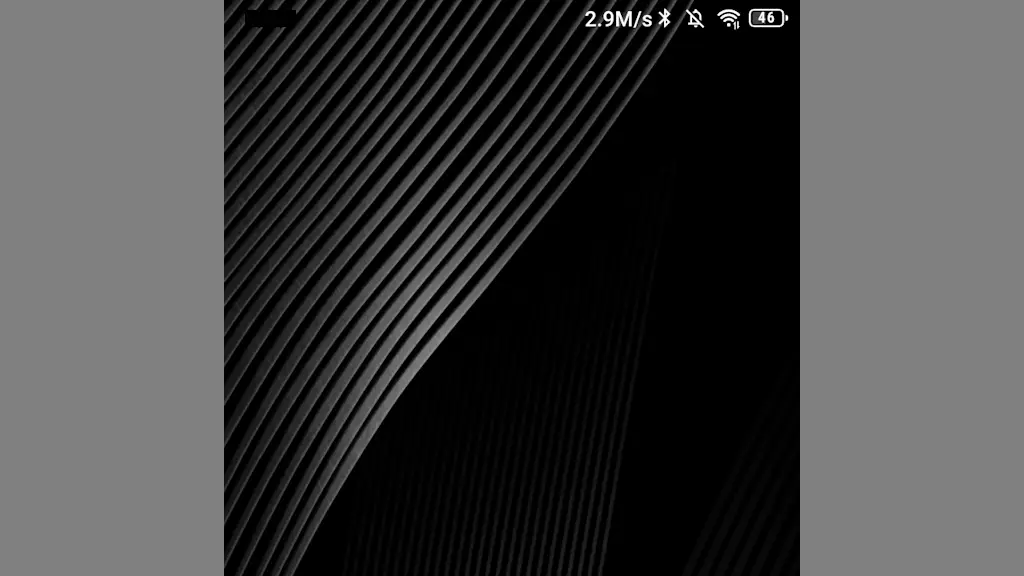
一般的なAndroidスマートフォンでは「通信速度をリアルタイムに表示する」にはアプリのダウンロード&インストールが必要なことが多いですが、Titan Slimでは標準機能として搭載されており、ステータスバーに常時表示できます。