
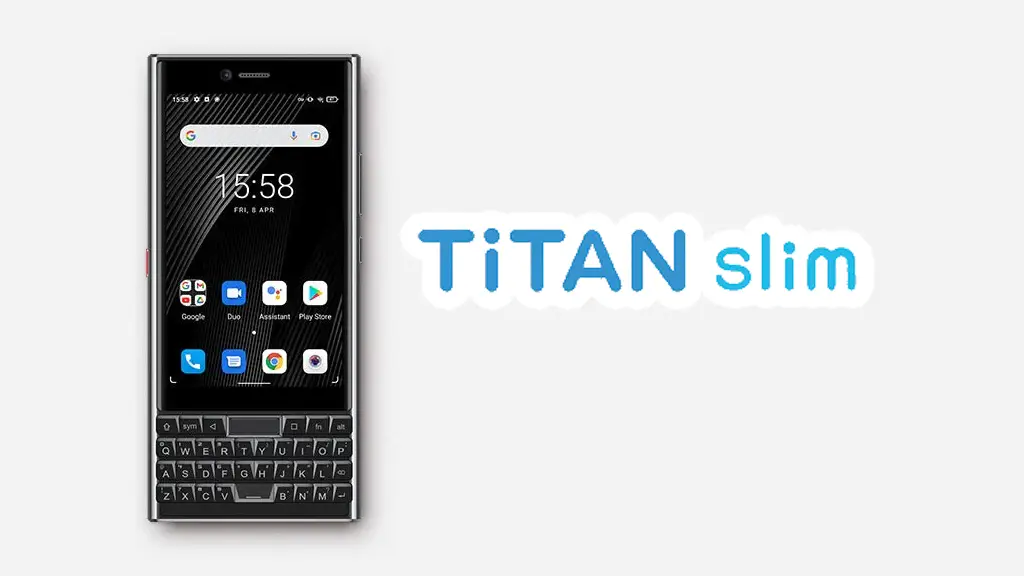
SIMフリーなTitan Slimを端末だけ購入したので、irumoの0.5GBプランを契約しているSIMカードを使って自分で機種変更してみました。ただし、公式に取り扱っていない機種なので、何が起きてもサポート外となると考えた方が良いです。
NTTドコモで使える?
NTTドコモとTitan Slimの対応バンドは、1.5GHzのband 21と3.5GのBand 42に非対応なだけで、メインの2.0GHzとプラチナバンドの800MHz/700MHzに対応しているので、大きく問題になることは少ないでしょう。
| b | Hz | ドコモ | Slim |
|---|---|---|---|
| 1 | 2.0G | 〇 | ● |
| 3 | 1.7G | 〇 | ● |
| 8 | 900M | ● | |
| 11 | 1.5G | ||
| 18 | 800M | ● | |
| 19 | 800M | 〇 | ● |
| 21 | 1.5G | 〇 | |
| 26 | 800M | ● | |
| 28 | 700M | △ | |
| 28A | 700M | ● | |
| 28B | 700M | 〇 | ● |
| 42 | 3.5G | 〇 |
自分で機種変更する手順
SIMカードを挿入
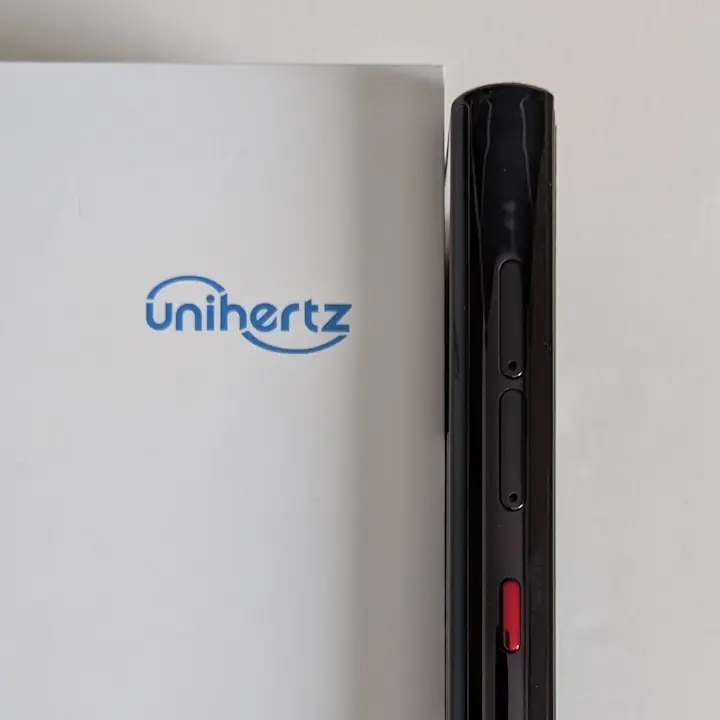
Titan SlimはnanoSIMに対応した機種であるため、それ以外のサイズであれば「SIMカードの交換」が必要ですが、サイズに問題が無ければSIMカードを差し替えるだけです。
Titan SlimのSIMカードトレイは2つあり、どちらに挿入しても問題ないようですが、同梱されたユーザーガイドを参照すると下がSIM1で上がSIM2のようなので、気になるようであれば下のSIMカードトレイを使うと良いでしょう。
APNを選択
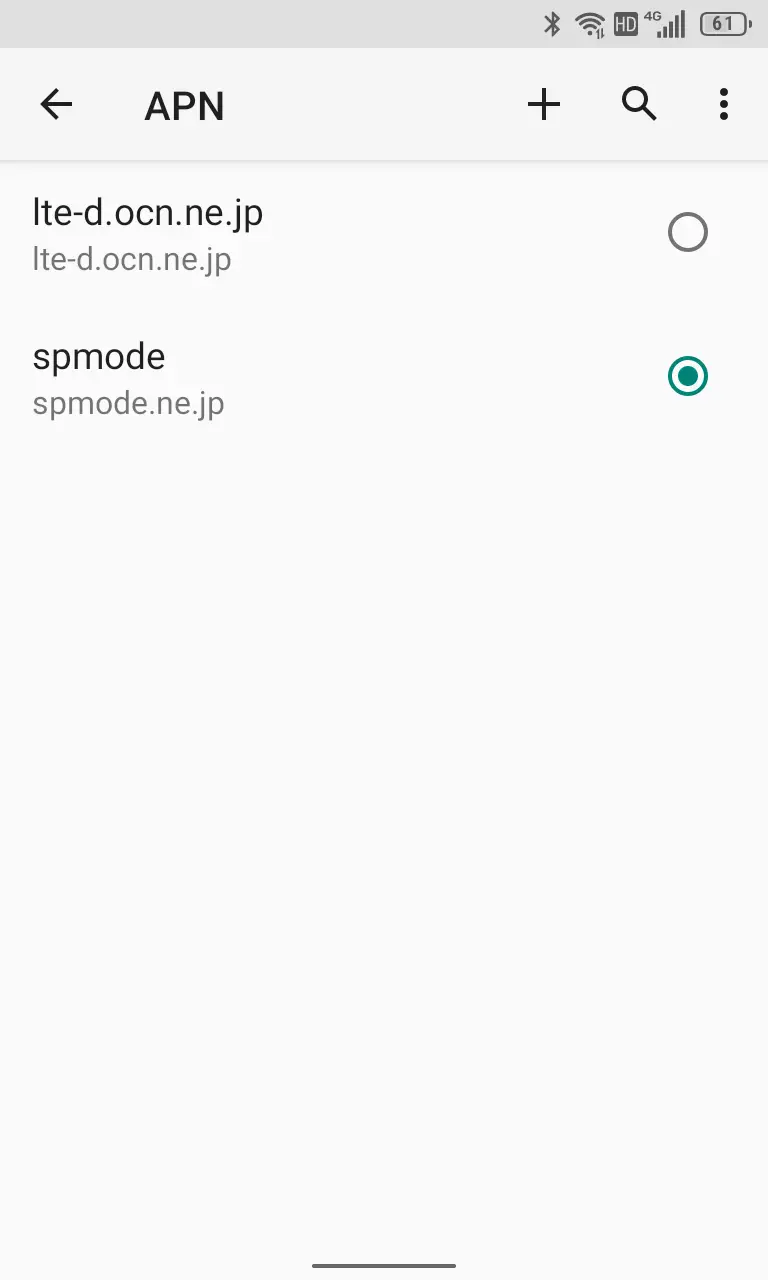
NTTドコモでは取り扱っていない機種であるためAPNの設定が必要かと思いきや、SIMカードを挿入したことによるものなのかspmode.ne.jpがプリセットされていました。ただし、選択されていない状態だったので設定より手動で選択しておいた方が良いかもしれません。
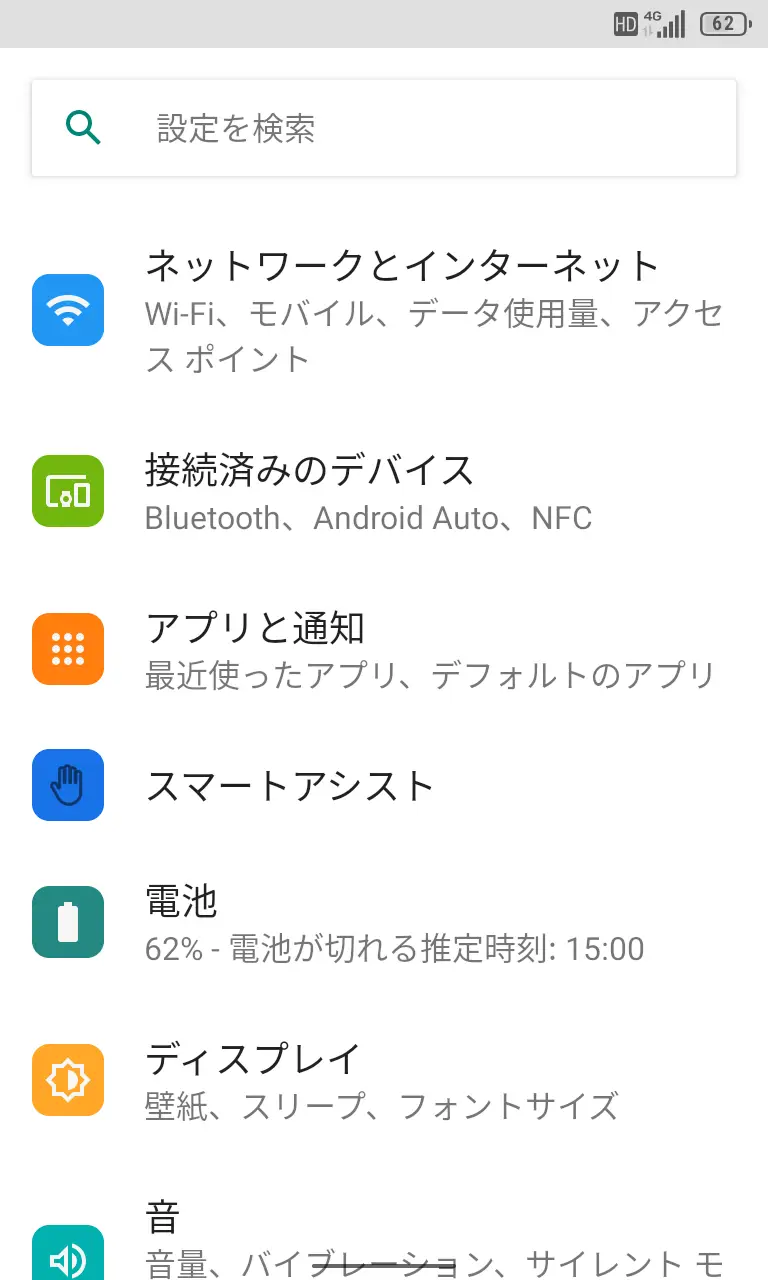
設定のネットワークとインターネットよりモバイルネットワークをタップします。
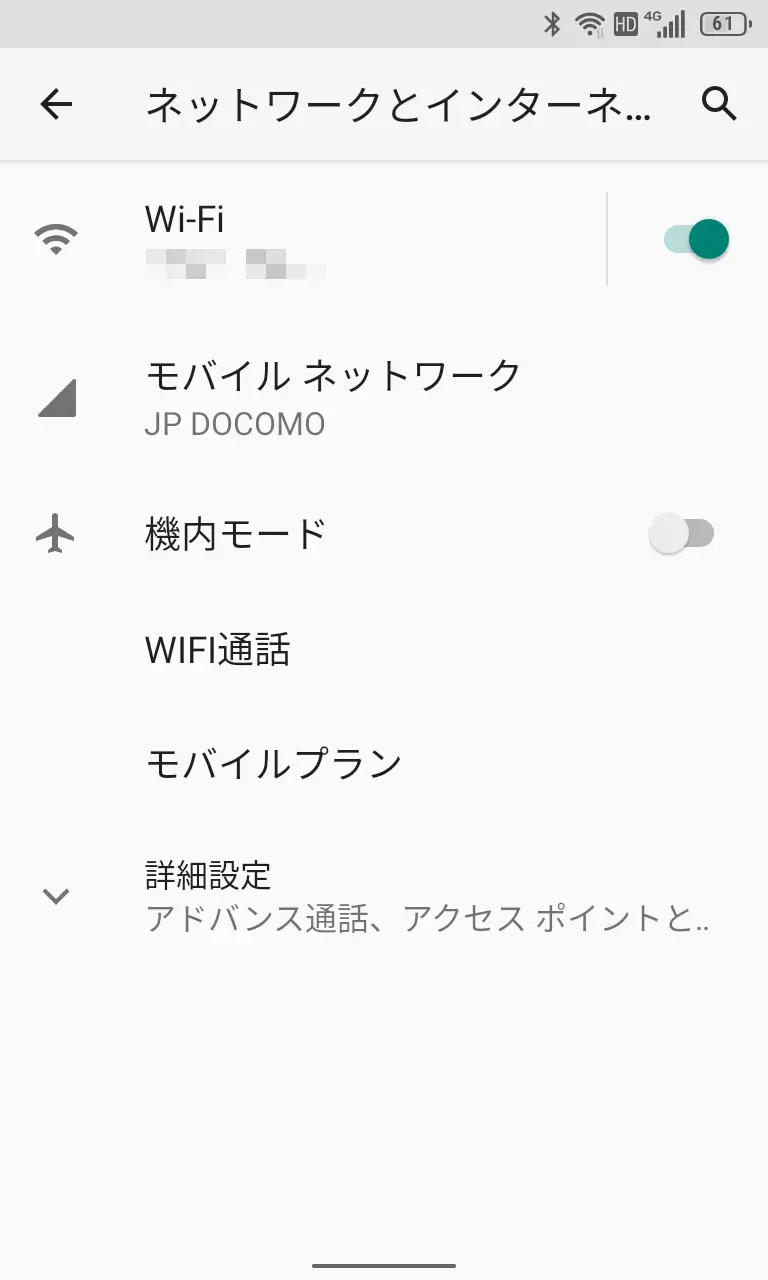
モバイルネットワークの詳細設定よりアクセスポイント名をタップします。
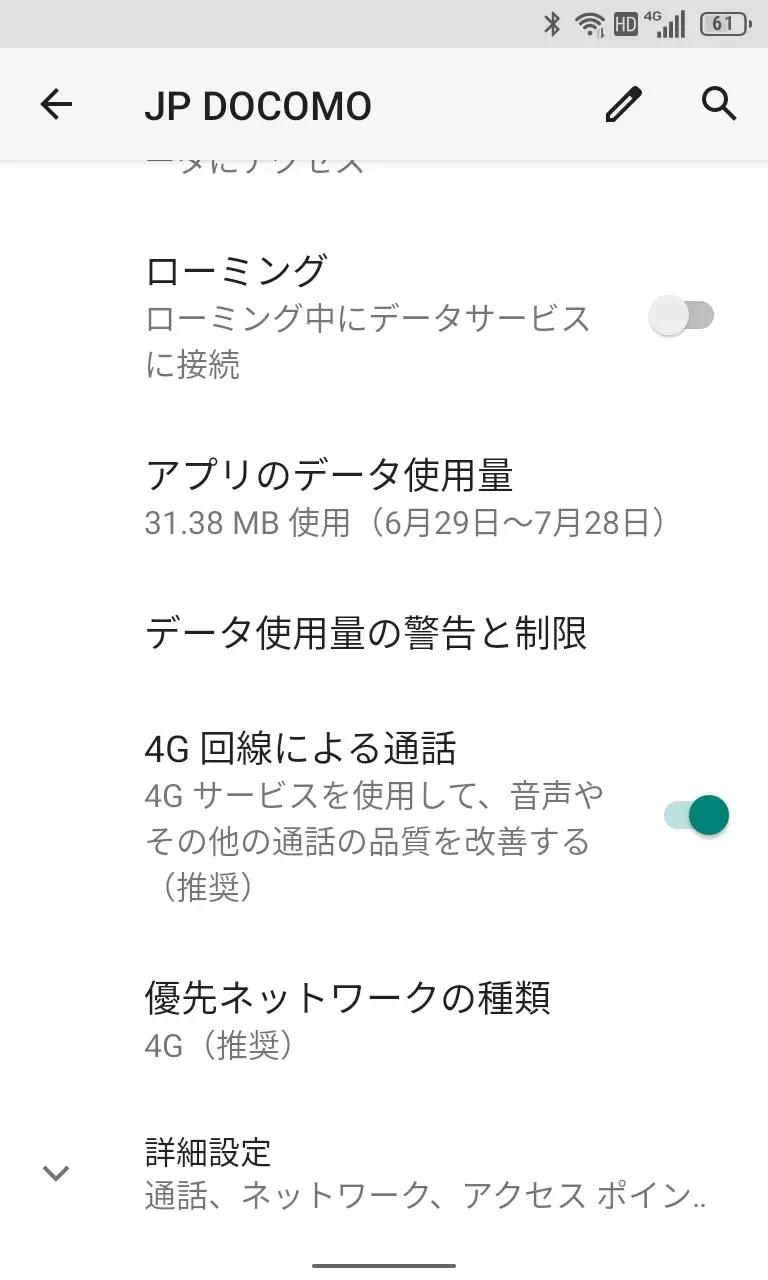
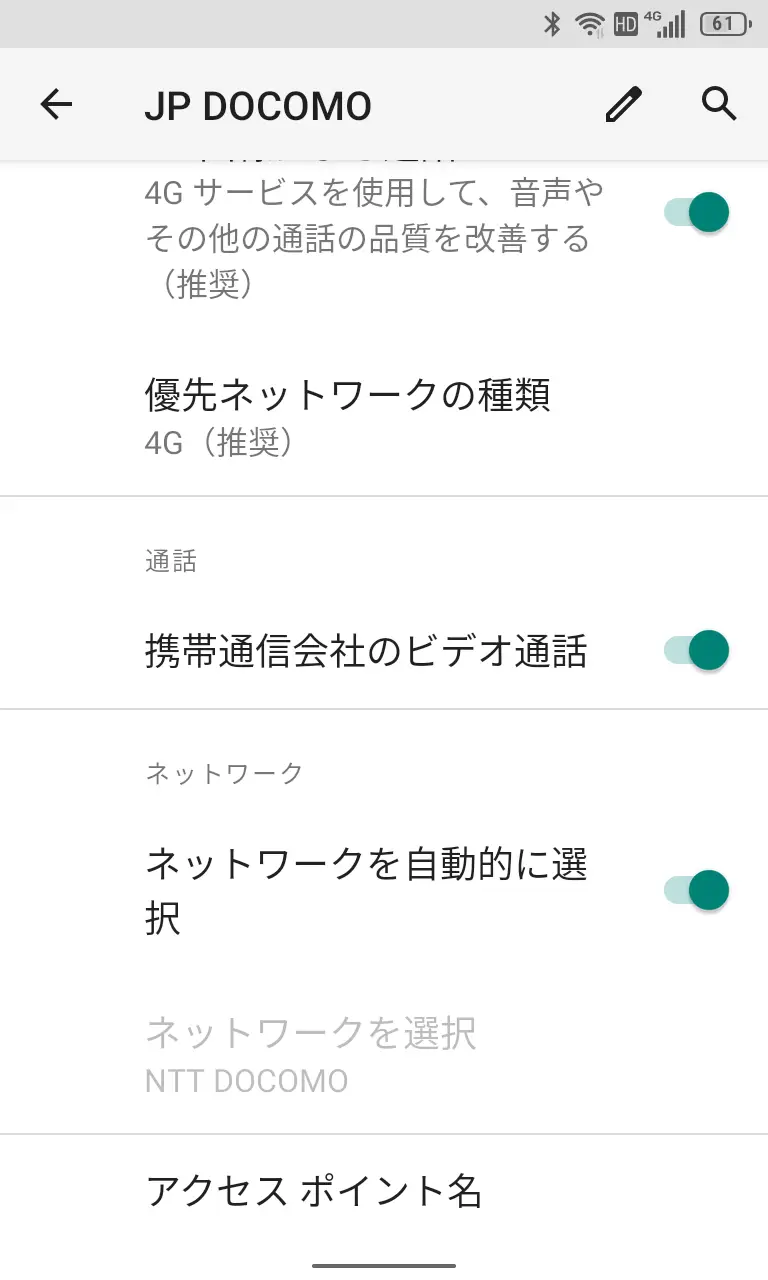
APNよりspmodeをタップして選択します。
モバイルデータをオン
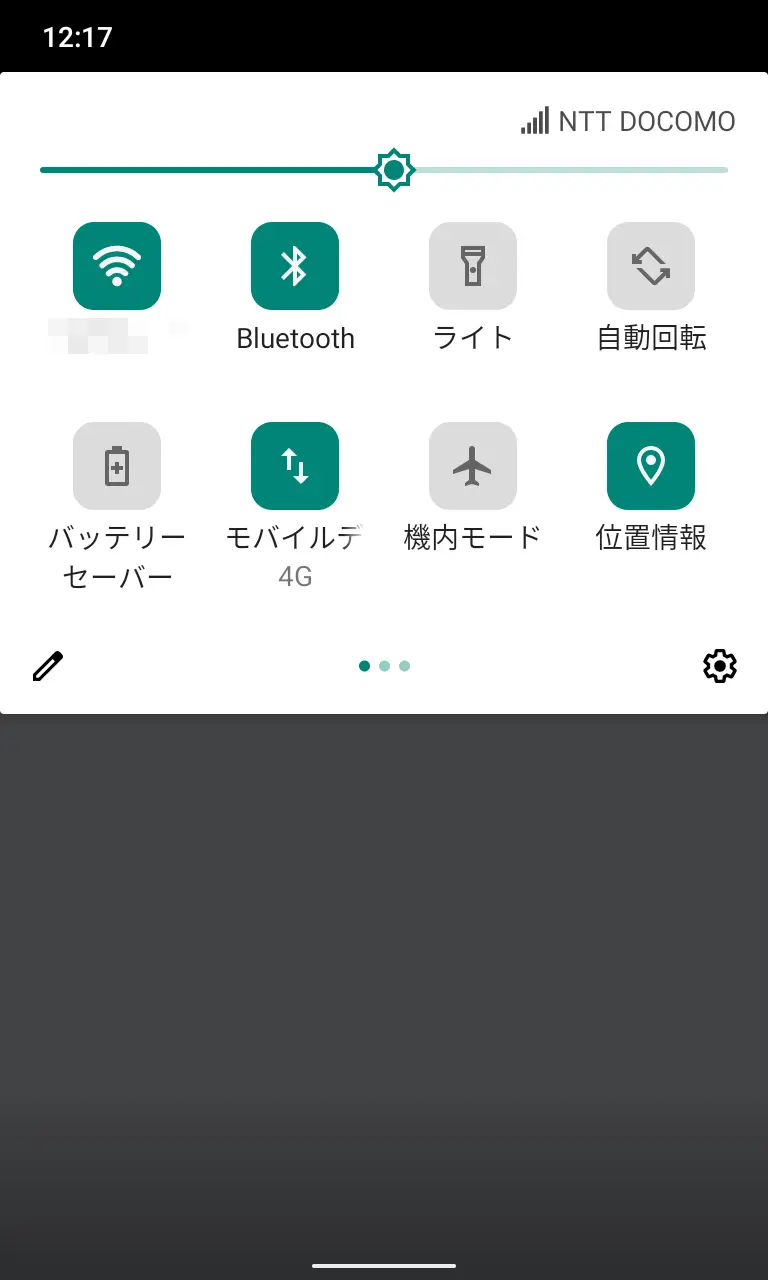
また、なぜかモバイルデータがオフになっていたので、クイック設定ツールよりモバイルデータをタップしてオンに切り替えます。
ドコモメールを使うには?
なぜかドコモメールアプリが起動しないので、ドコモメールを使いたい場合には別途にIMAP対応のメールアプリを用意する必要があります。