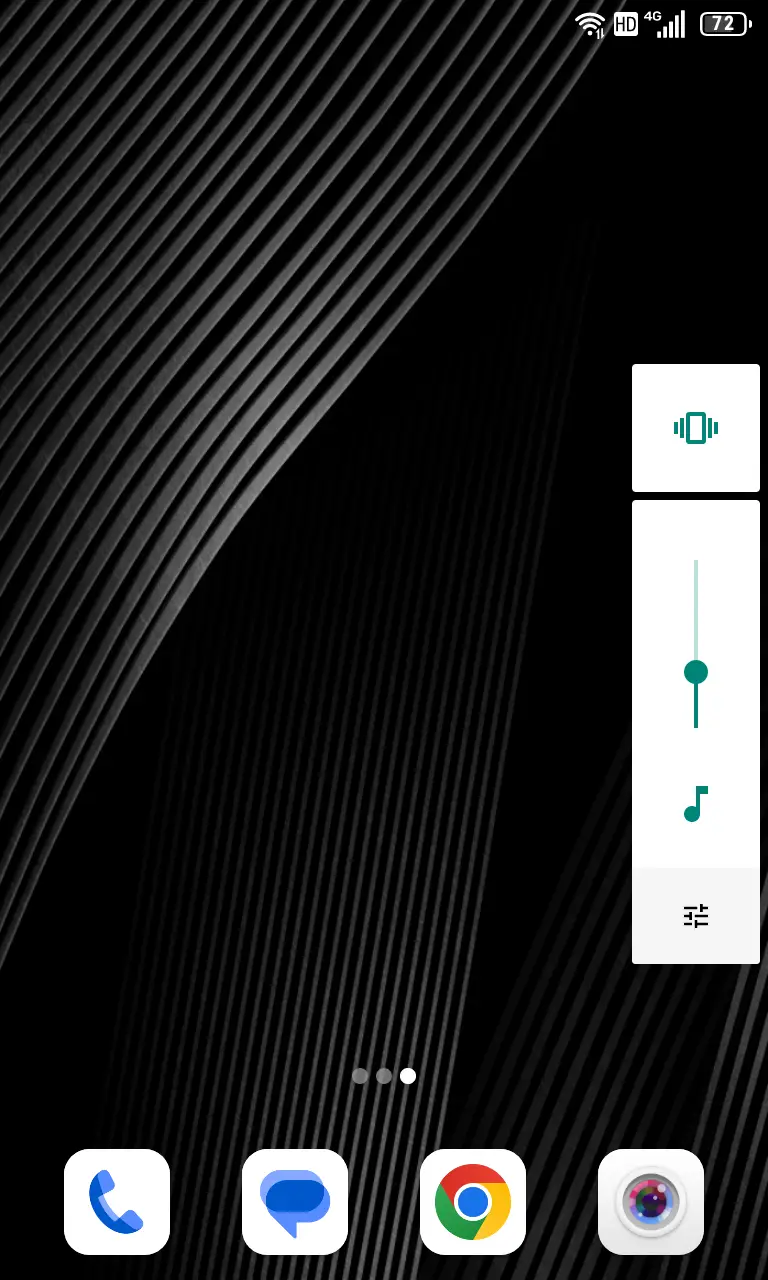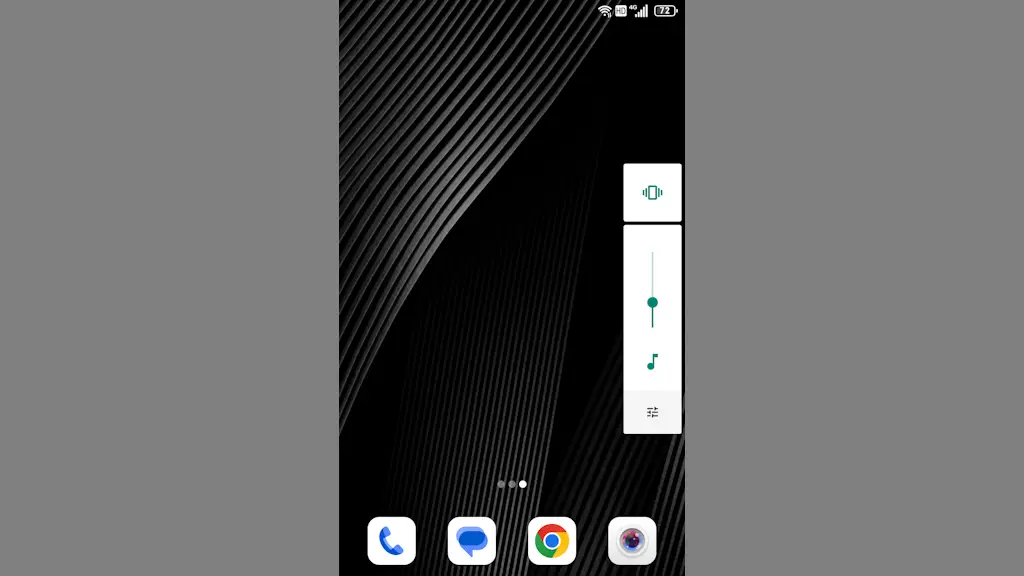
Android 11を搭載したAndroidスマートフォンであるTitan Slimでマナーモード/ミュートに切り替えた際、ステータスバーに表示される【アイコン】はシステムUI調整ツールで非表示にできます。
マナーモード/ミュートを示すアイコン
ステータスバーに表示されるアイコンは現在の状態がわかりやすいですが、「常にマナーモードにしている」などと言った場合には、表示されている必要は無いかもしれません。
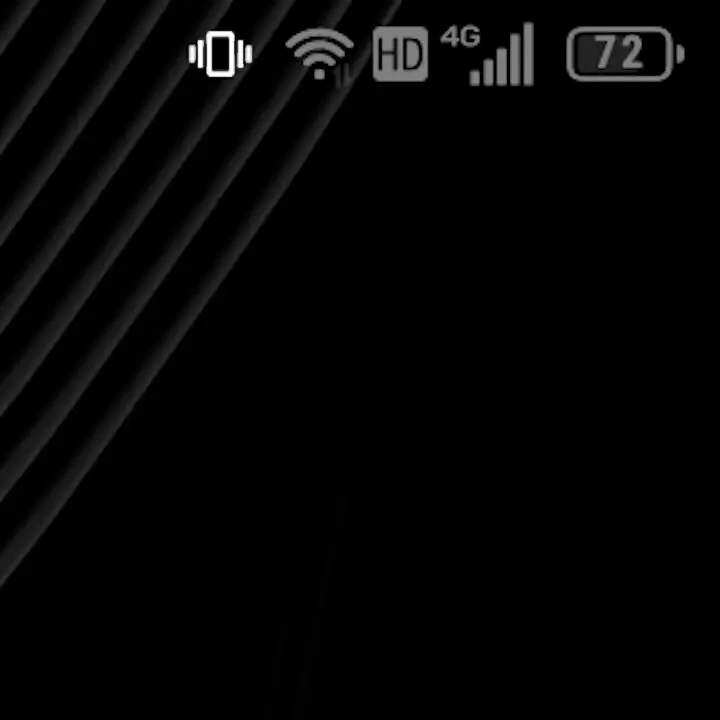
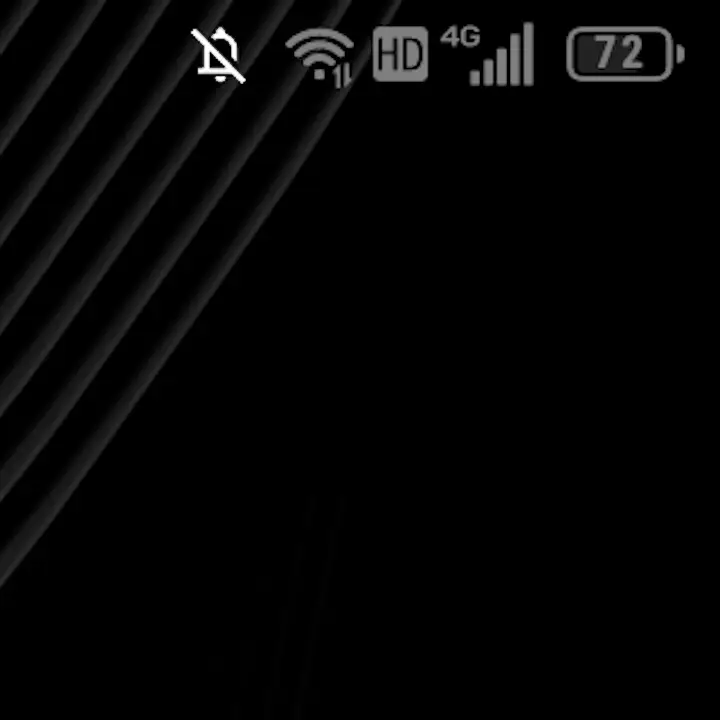
実際に比較的に新しいAndroidバージョンでは、設定よりバイブレーションモードのときにアイコンを常に表示と言う項目があり、これをオフに切り替えることでアイコンを非表示にできるようになっています。
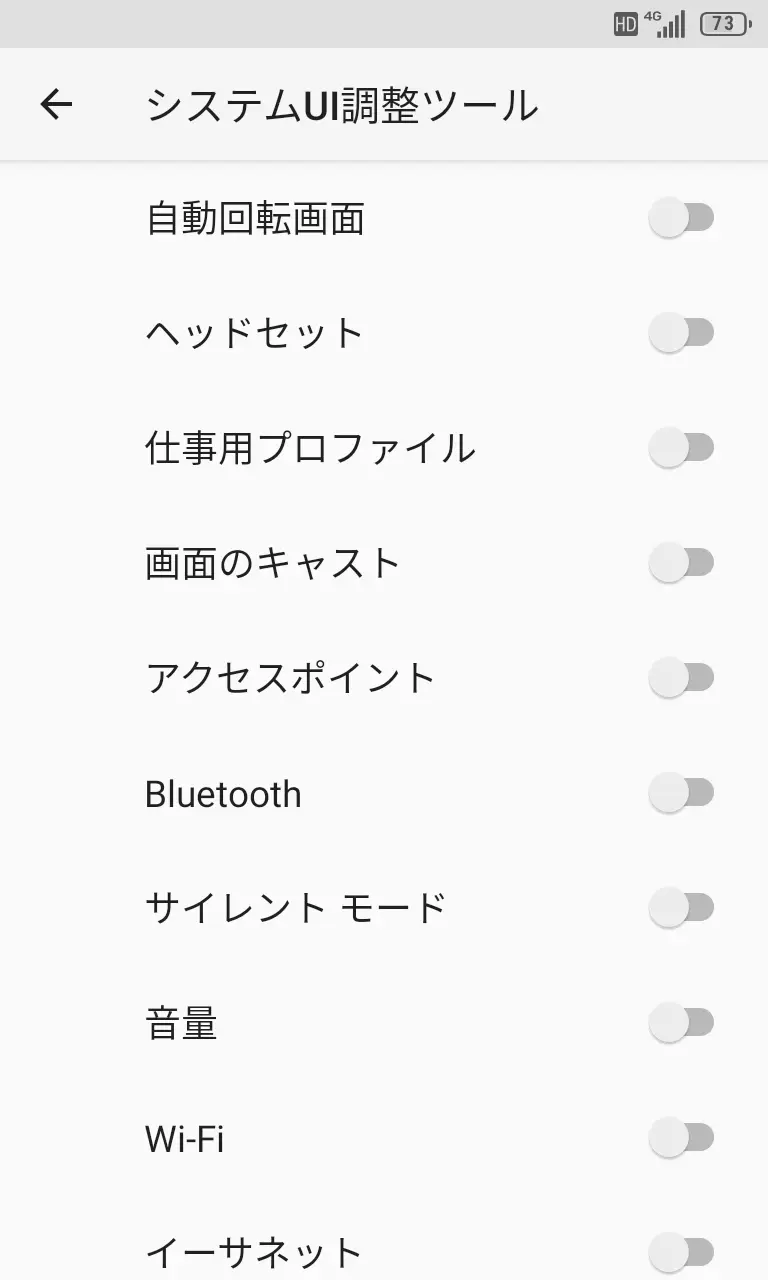
ただ、Android 11には設定に同じ項目が無いため、システムUI調整ツールを使って非表示にします。
システムUI調整ツールで非表示にする手順
表示する
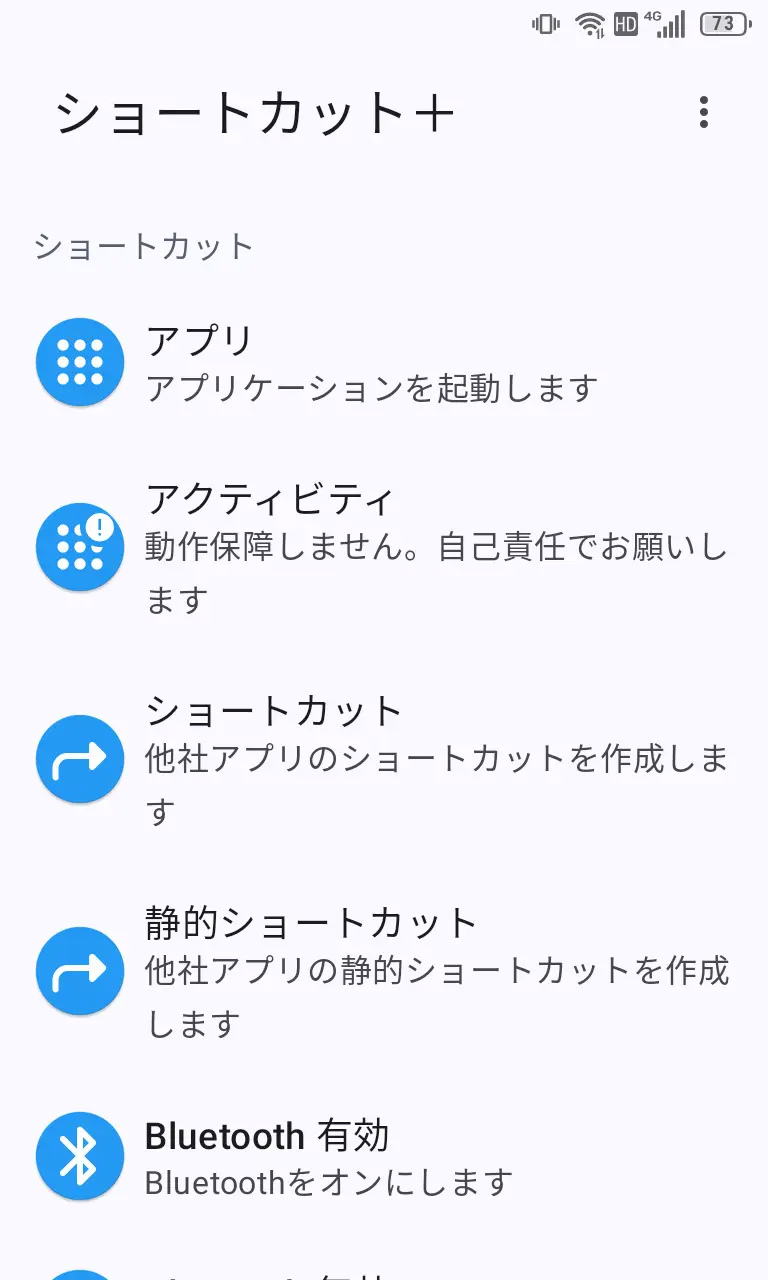
システムUI調整ツールは通常の操作では表示できないので、Google Playよりダウンロード&インストールしたショートカット+アプリを使います。
アプリのアクティビティよりシステムUIデモモードをタップします。
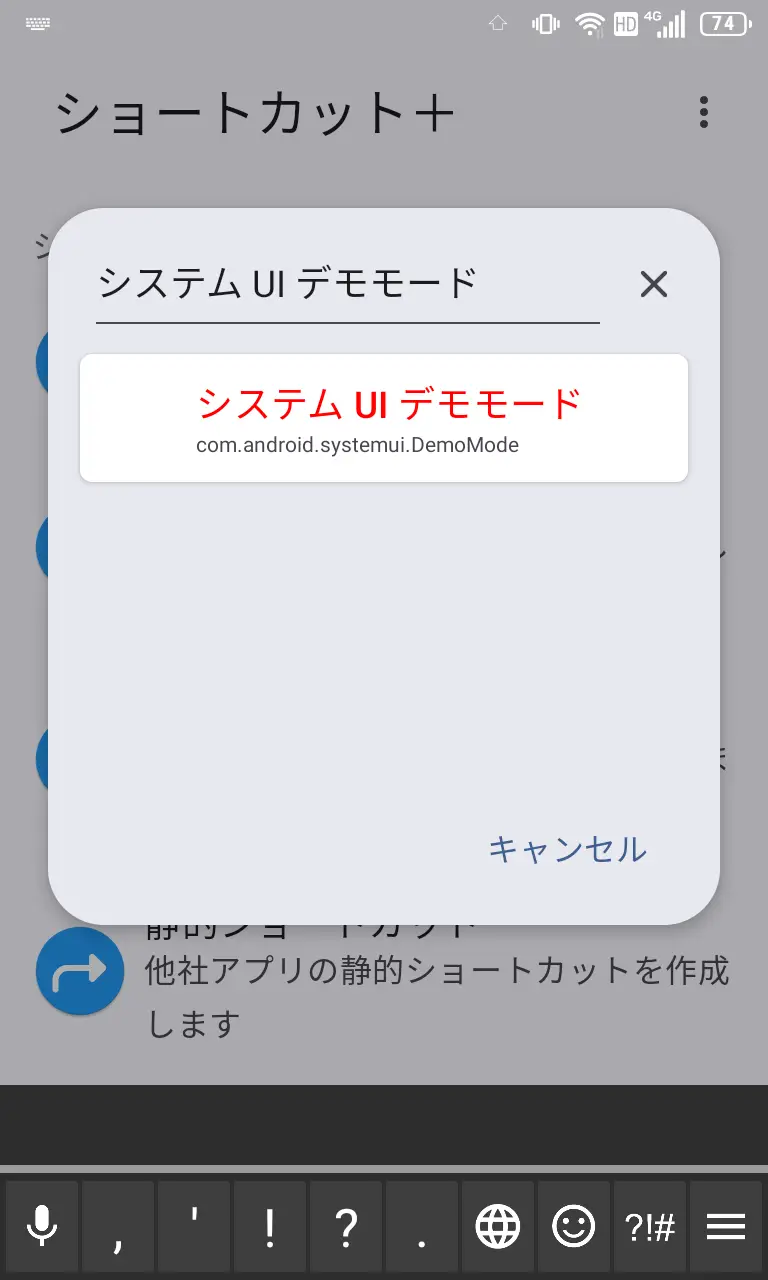
検索する場合にはシステム␣UI␣デモモードと␣の所に半角スペースを入力するかデモモードだけで検索すると表示されます。
システムUIデモモードより起動してみるをタップすると表示されます。
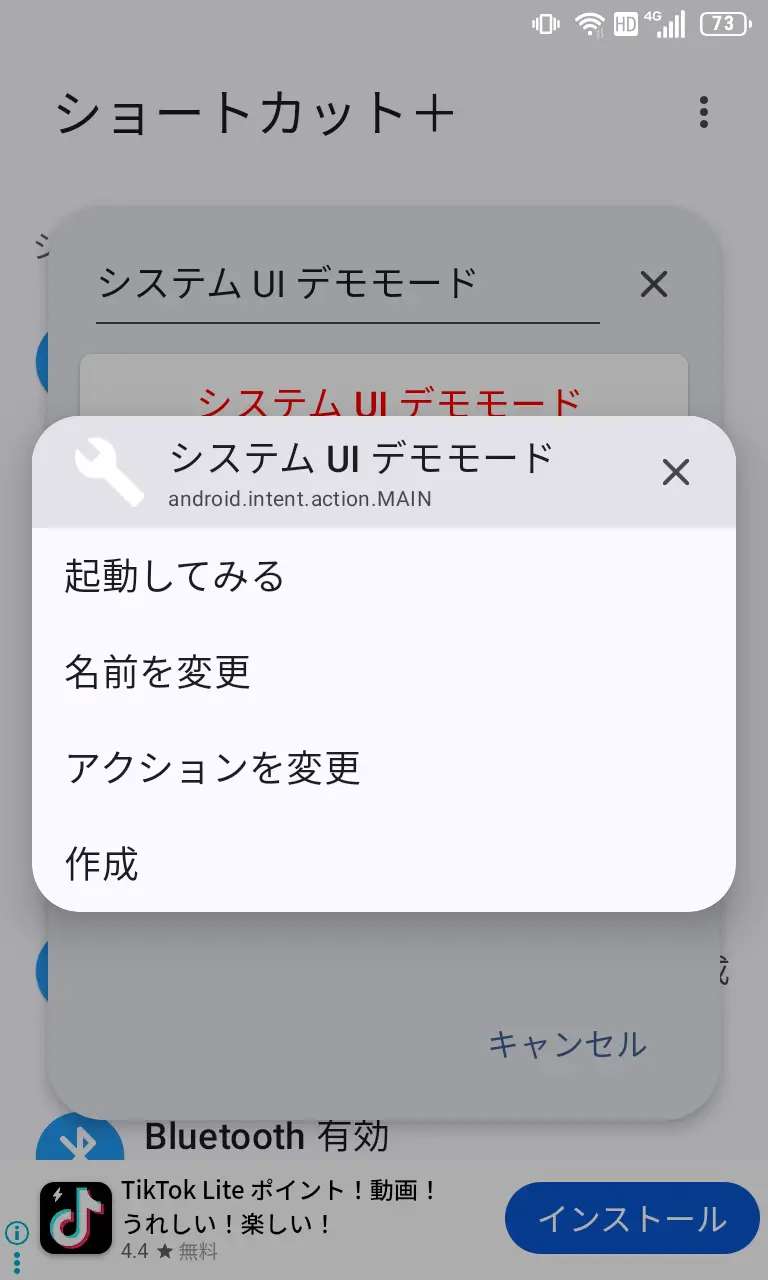
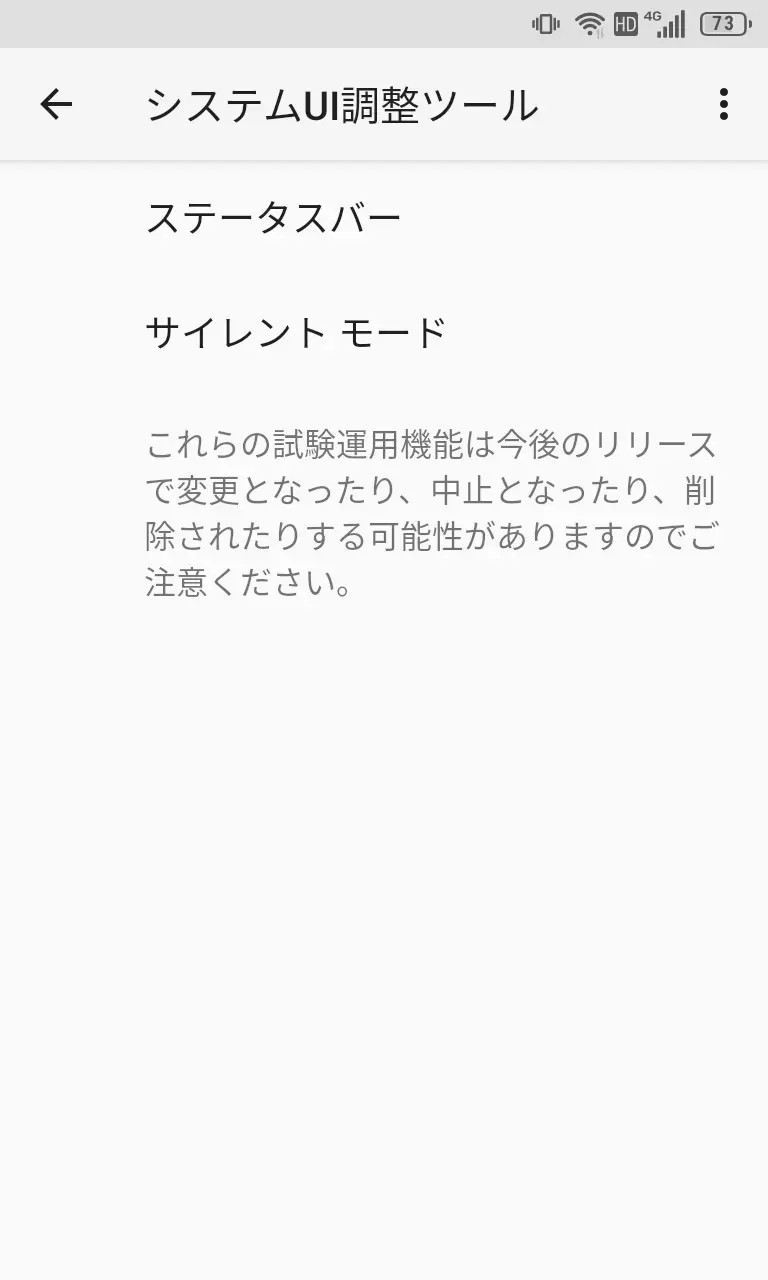
頻繁に使うようであれば作成をタップしてショートカットアイコンを作成しておくと便利です。
オフにする
システムUIデモモードのステータスバーより音量をタップしてオフに切り替えると、ステータスバーのアイコンが非表示になります。