
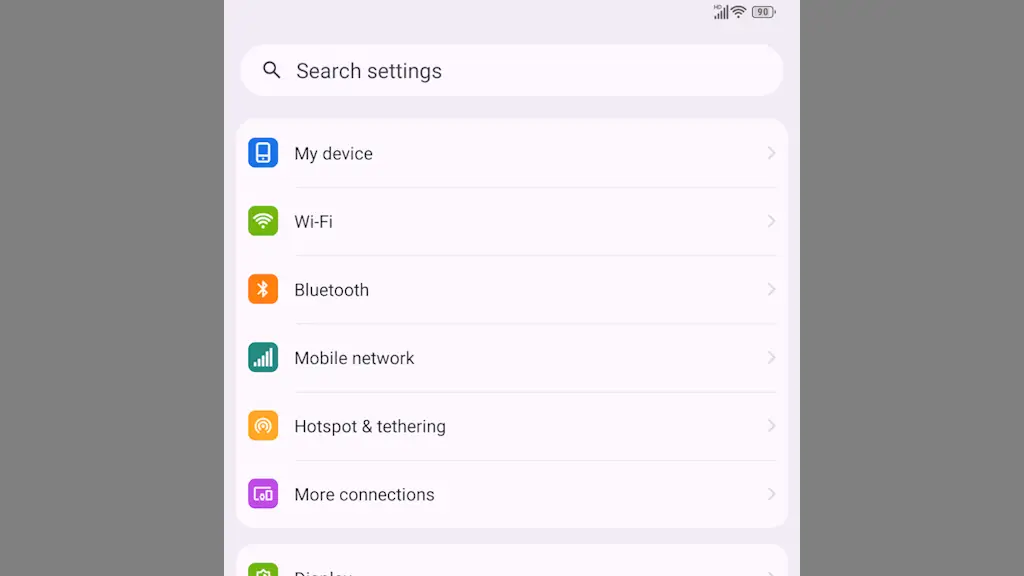
AndroidスマートフォンのTitan 2で使用する言語に[日本語]を選択していると、設定など所々に誤訳と思われる「おかしな日本語」が表示されることがありますが、意味が分からない言葉があれば【英語】などに切り替えるとわかりやすいです。
日本語の誤訳の意味を調べる
Titan 2のAndroid 16はカスタマイズされている部分があり、日本語に誤訳が含まれていると設定などで「意味が分からない」と言ったことが少なからずあるので、そう言った場合には英語など別の言語に変更してみると良いです。
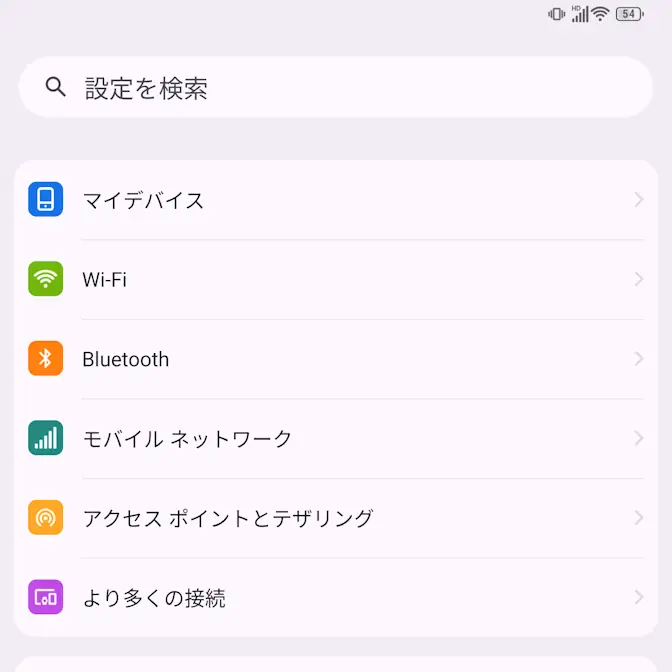
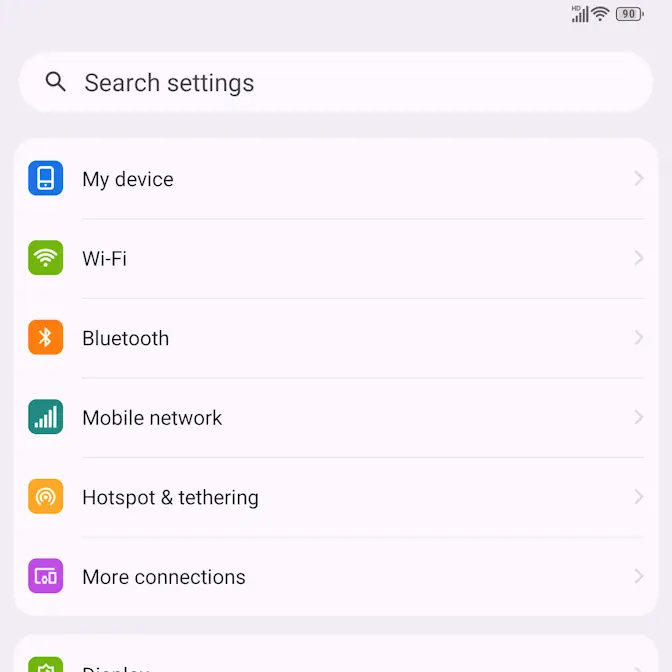
Androidスマートフォンは初回起動時にSIMカードに応じた言語が選択されることが多いですが、後からシステムの言語を追加/変更することで使用する言語を切り替えることができます。
ちなみに、アプリだけ言語を変更すると言ったこともできます。
システムの言語を追加/変更する手順
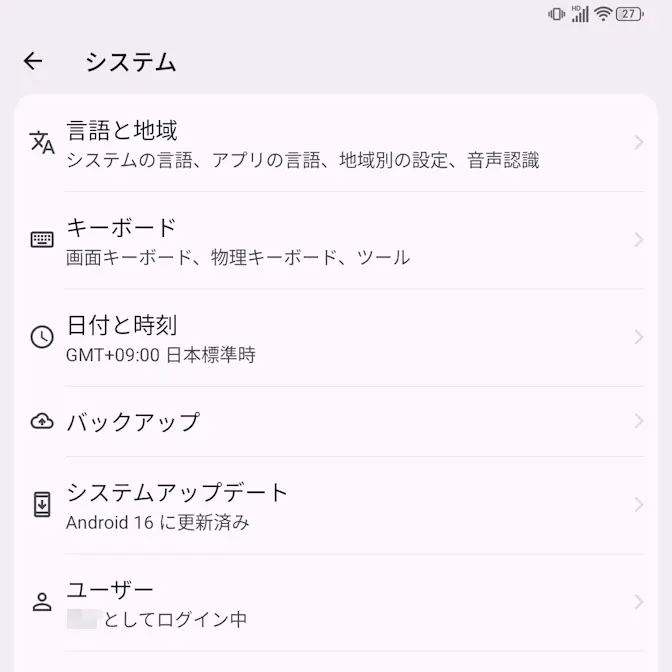
設定のシステムより言語と地域をタップします。
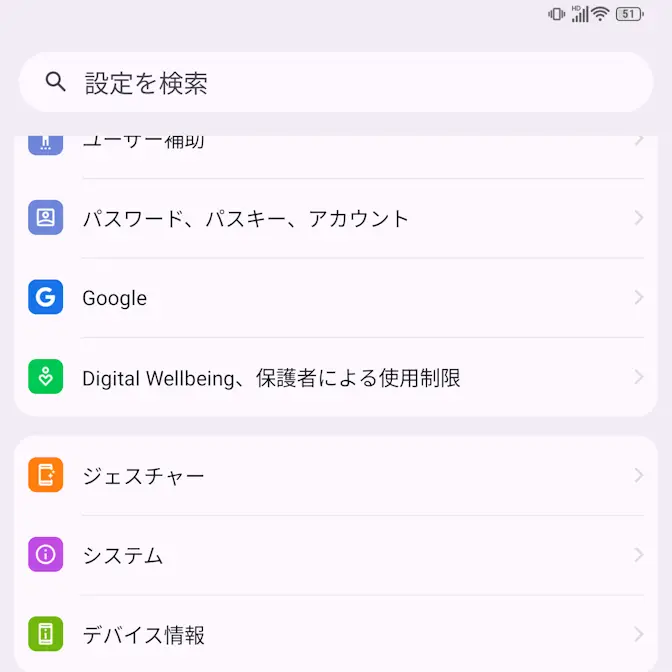
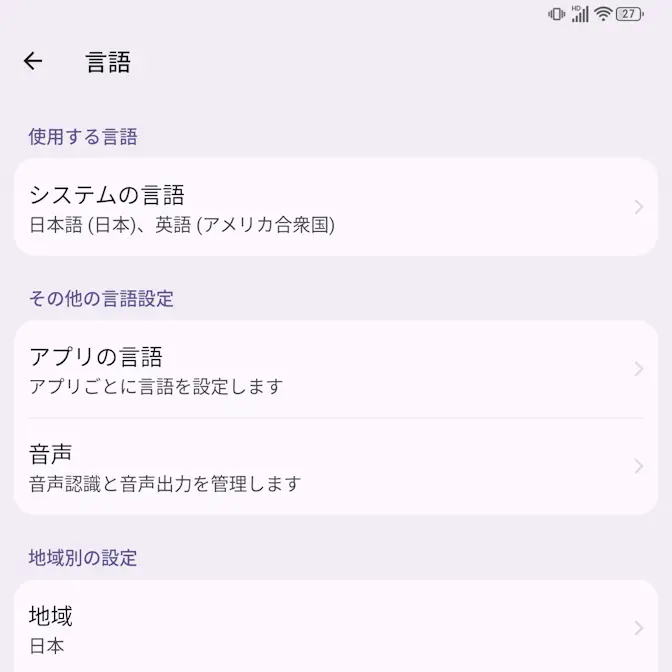
言語のシステムの言語より+言語を追加をタップします。
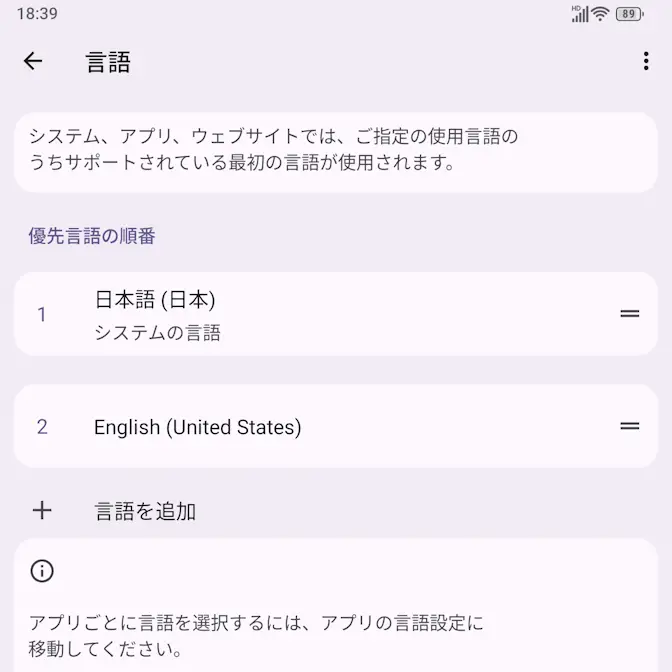
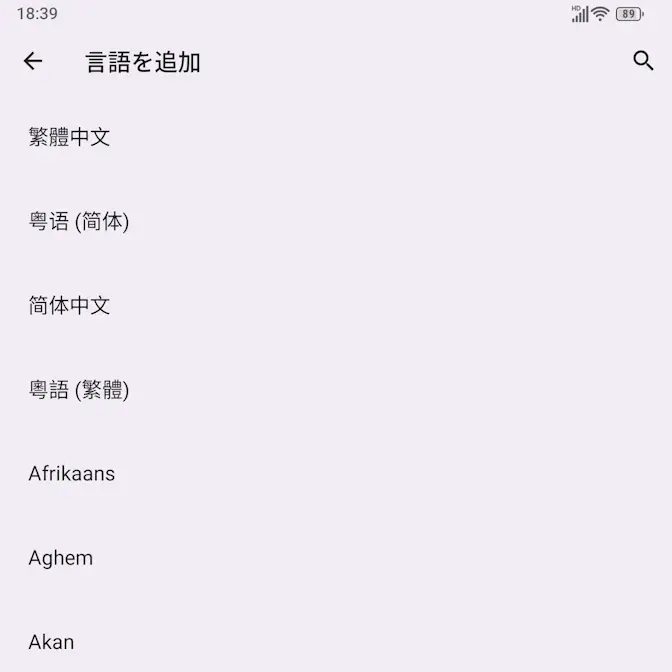
言語を追加より対象の言語をタップして選択すると追加されます。
言語によっては地域の選択が必要です(English>United Statesなど)
言語を切り替えるには対象の言語>=をタップしたまま上下に動かし一番上に移動し変更をタップします。
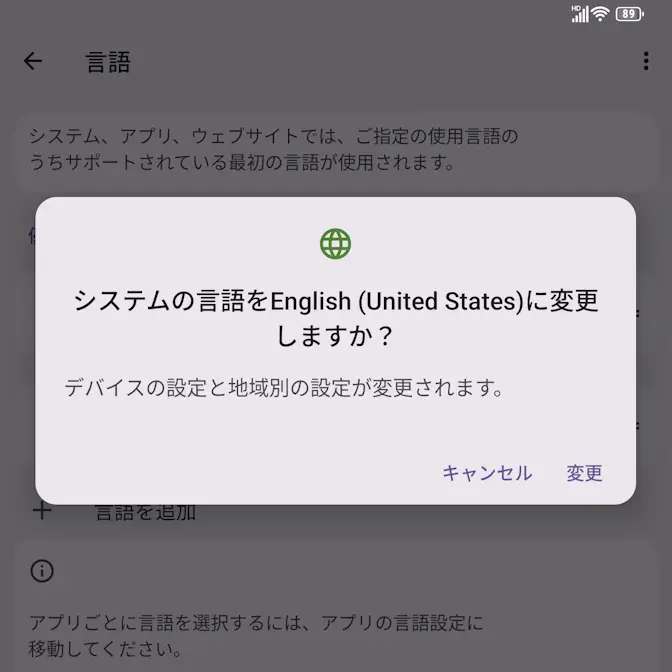
削除する場合は︙>削除より対象の言語を選択しをタップします。
システムの言語を追加/変更するやり方は以上です。
アプリだけ言語を変更する手順
設定のシステムより言語と地域をタップします。
言語のアプリの言語より対象のアプリをタップします。
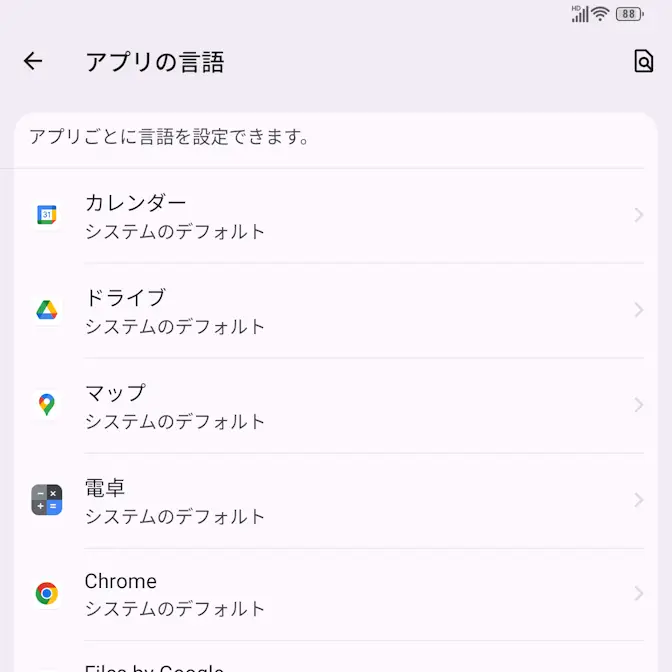
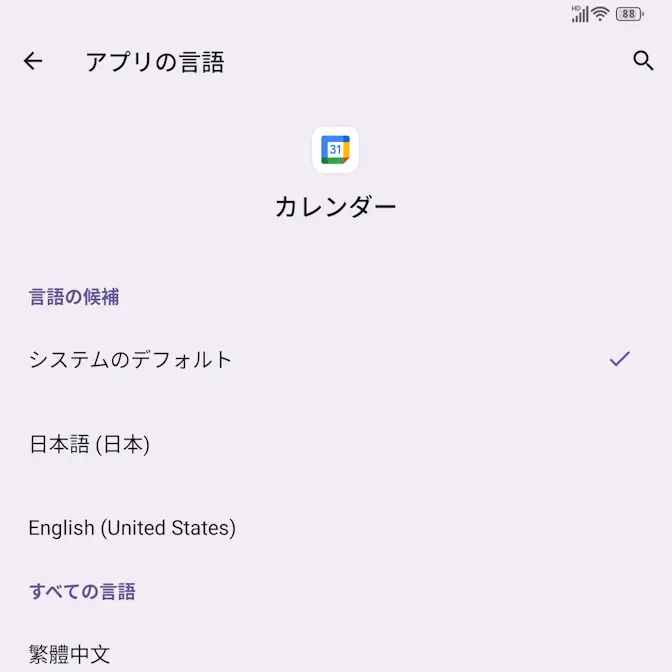
対象アプリより任意の言語をタップして選択します。
言語によっては地域の選択が必要です(English>United Statesなど)
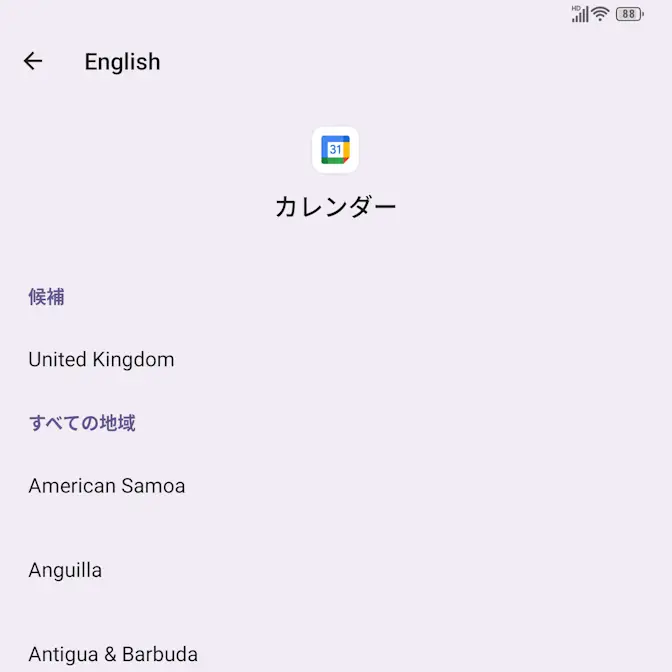
アプリだけ言語を変更するやり方は以上です。