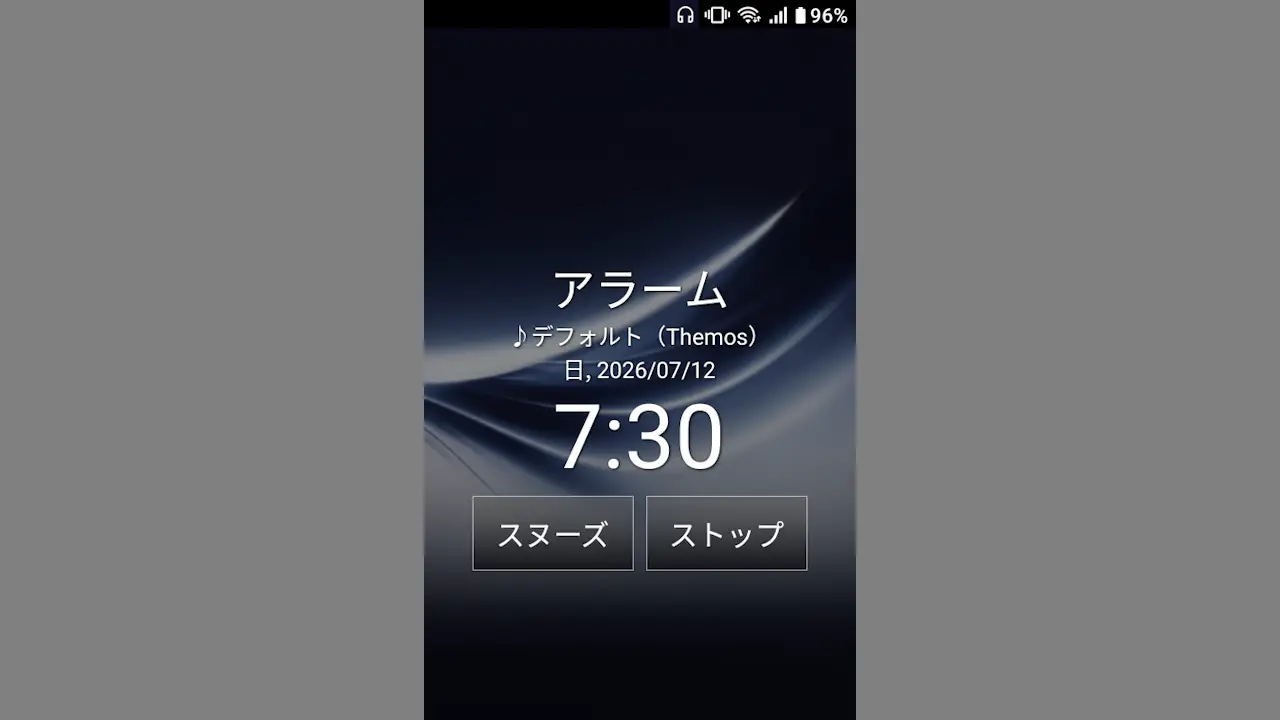
Android 14 GoのMIVE ケースマでアラームをイヤホンだけに鳴らす方法
「電車で乗り過ごさないように」「図書館の利用時間を知りたい」と言った場合、Androidスマートフォンにプリインストールされている時計アプリのアラーム機能は、イヤホンを接続しても本体のスピーカーから音が鳴ってしまうので、別途に【スマートア…

「電車で乗り過ごさないように」「図書館の利用時間を知りたい」と言った場合、Androidスマートフォンにプリインストールされている時計アプリのアラーム機能は、イヤホンを接続しても本体のスピーカーから音が鳴ってしまうので、別途に【スマートア…
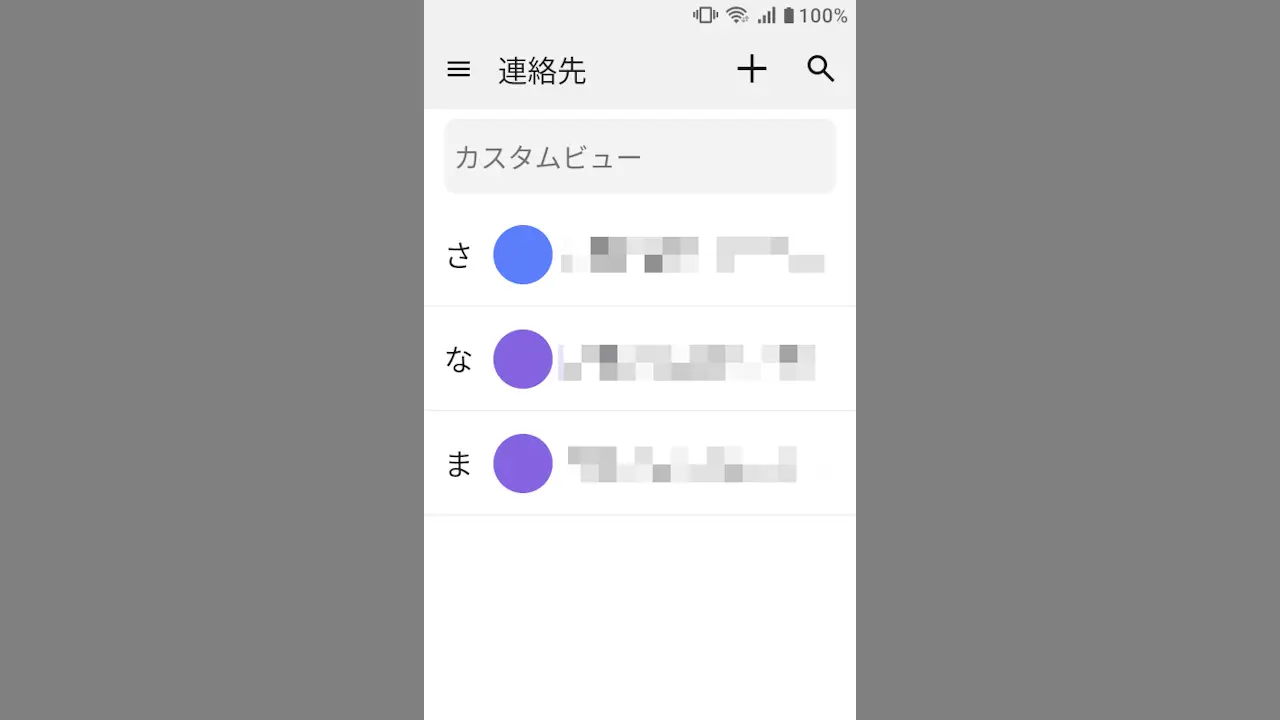
MIVE ケースマの連絡先アプリは、連絡先を本体のみに保存することもできます。このとき、保存されている連絡先は同期されないので、標準のファイル形式であるvCard形式で【エクスポート】すると[~.vcf]のファイルに保存できます。
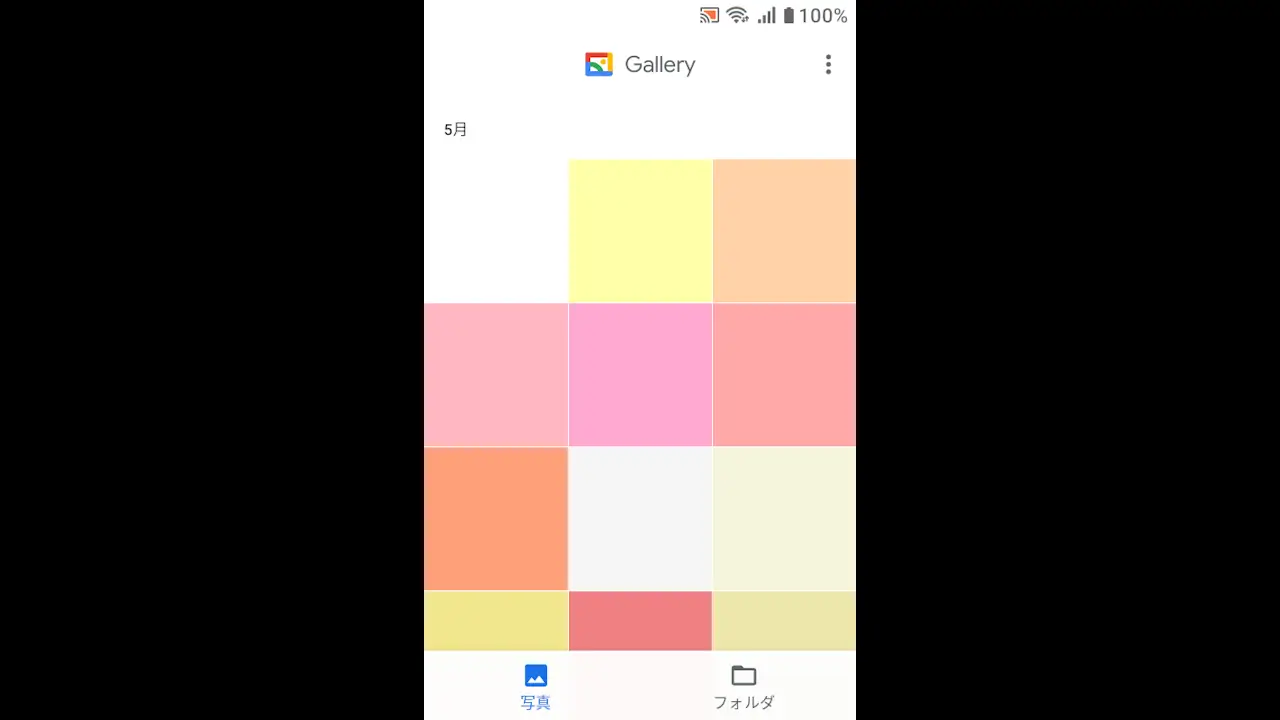
Androidスマートフォンでもある“MIVE ケースマ”のUSB Type-Cは、DisplayPortに非対応であるためHDMIなど有線接続はできませんが、Miracastに対応しているようで無線での【ワイヤレス接続】はできました。
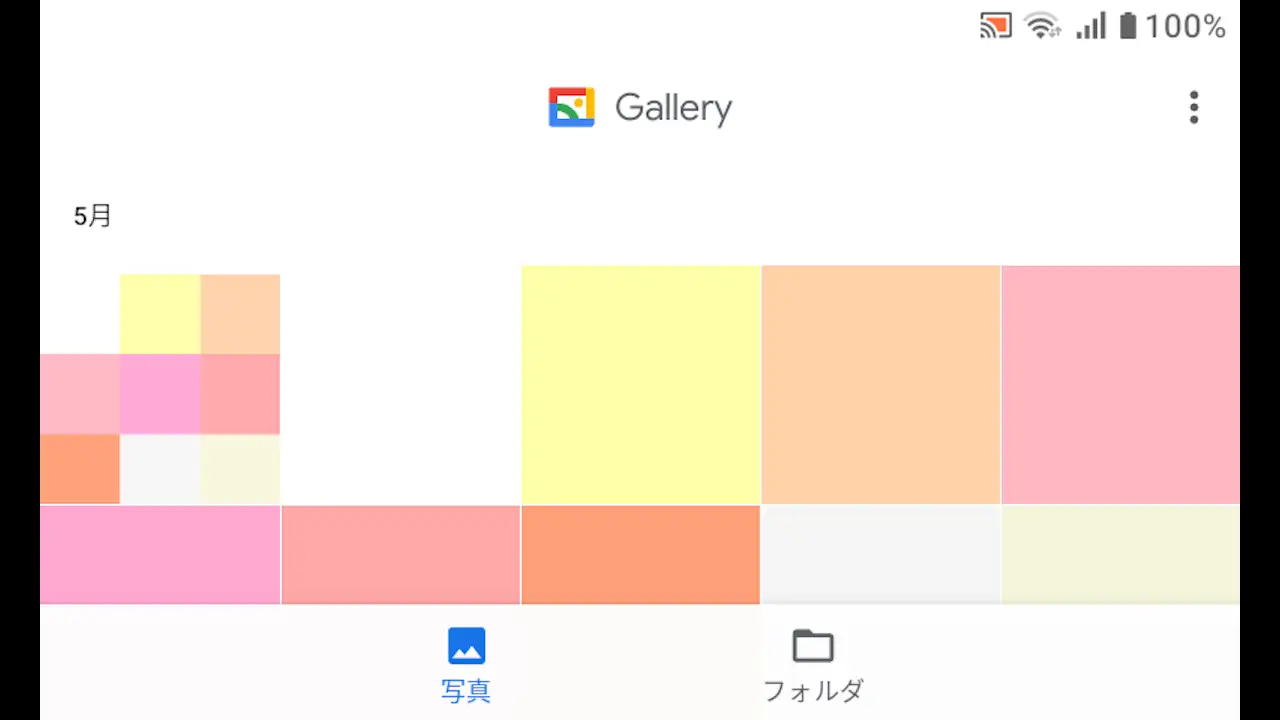
Android 14 GoのAndroidスマートフォンでもある“MIVE ケースマ”は、物理テンキーパッドによって「縦向きに持つ」ことが多いですが、【自動回転】をオンにすれば「横向きに持つ」ことで[画面を横向きに表示する]こともできます。
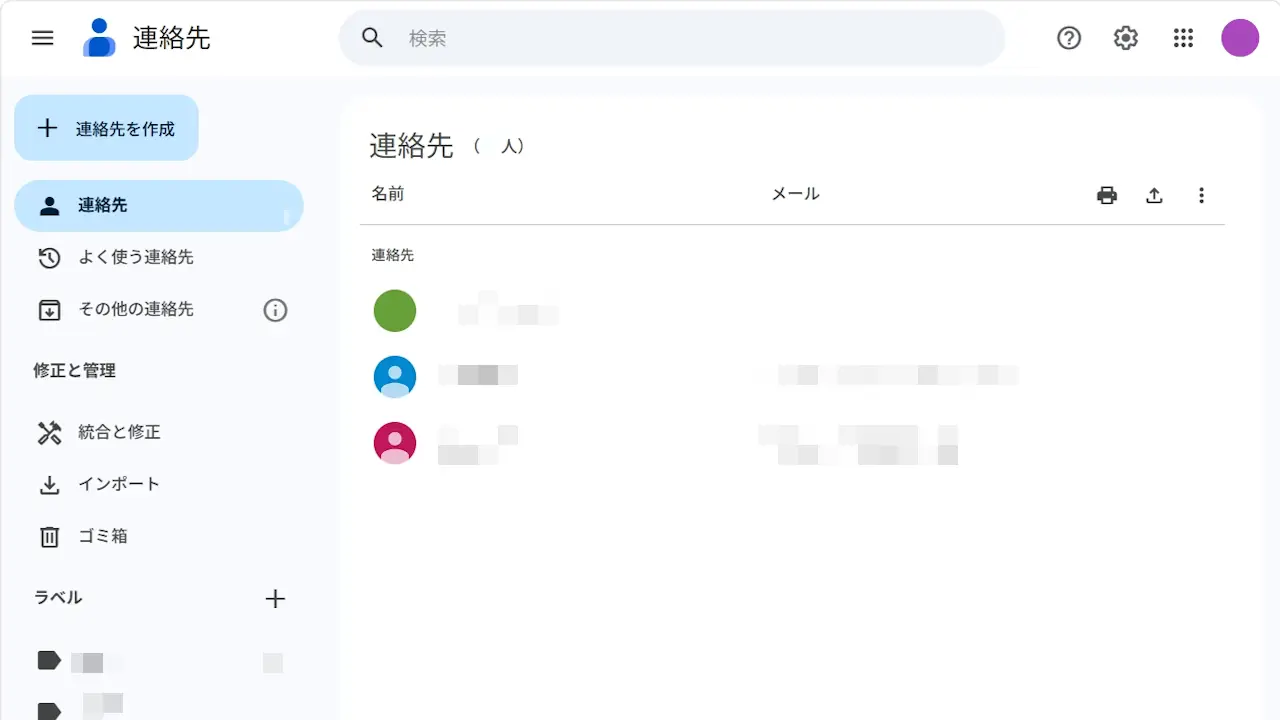
MIVE ケースマで連絡先を「追加する」「編集する」と言った場合は本体から操作することもできますが、件数が多いなど物理テンキーパッドだけでの操作が面倒であれば【Googleコンタクト】でパソコンなどから操作することもできます。
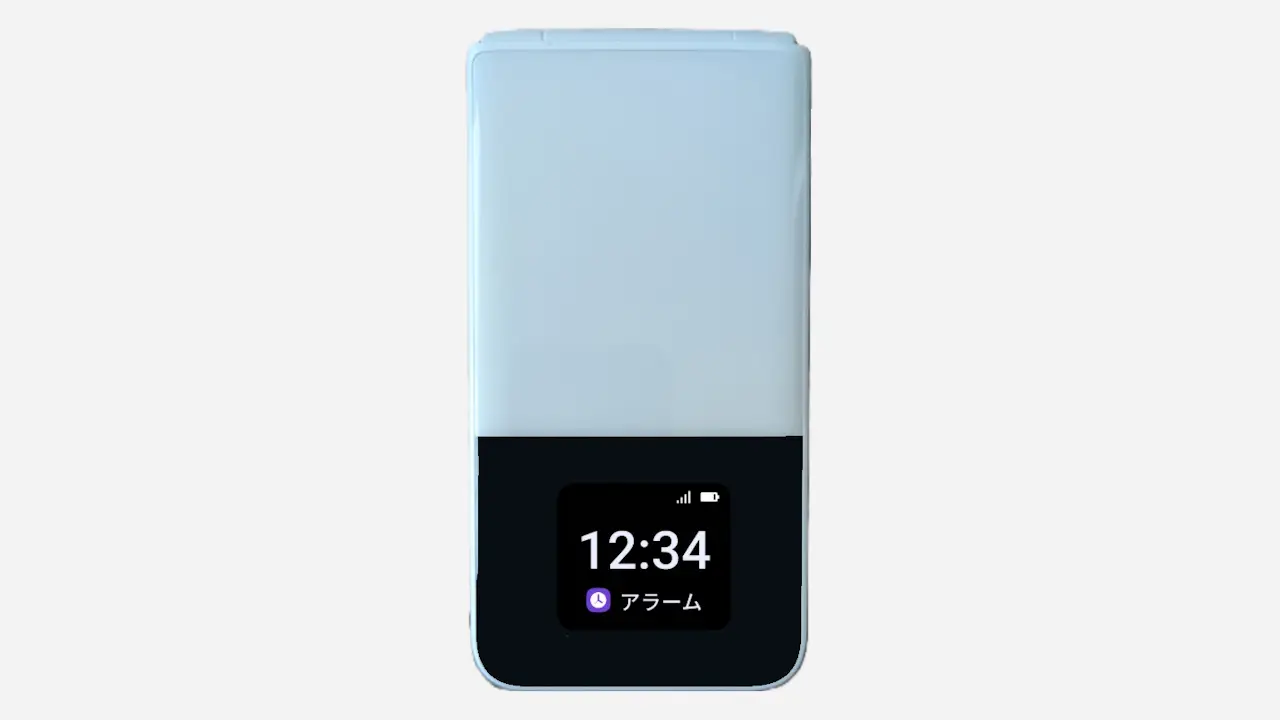
MIVE ケースマの時計アプリに搭載された【アラーム】の機能は、本体の側面にある[SOSボタン]/[音量ボタン]を押下した際、デフォルトでは「アラーム音が止まる」ようになっていますが「スヌーズする」よう変更することができます。
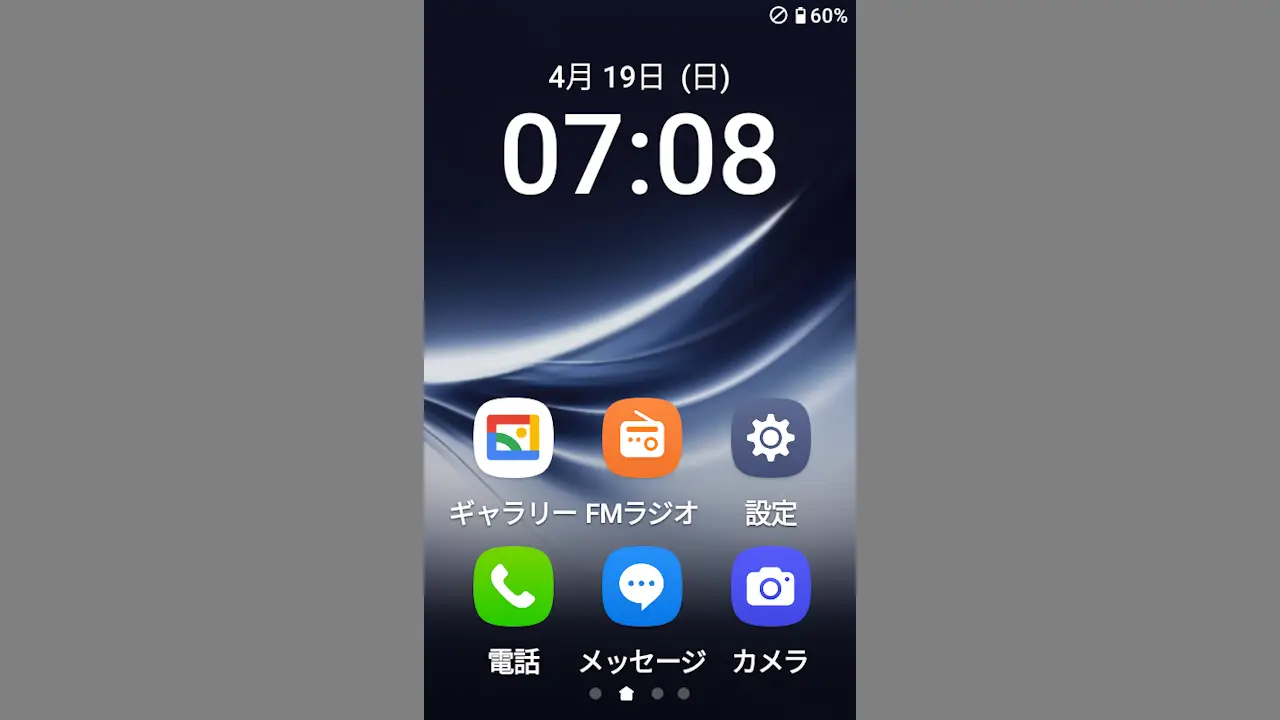
ステータスバーに〇に斜線の入った【禁止マーク】が表示されたら、それは「SIMカードが挿入されていない」ことを示しているので、すでに挿入済みであれば差し直すことで消すことができます。
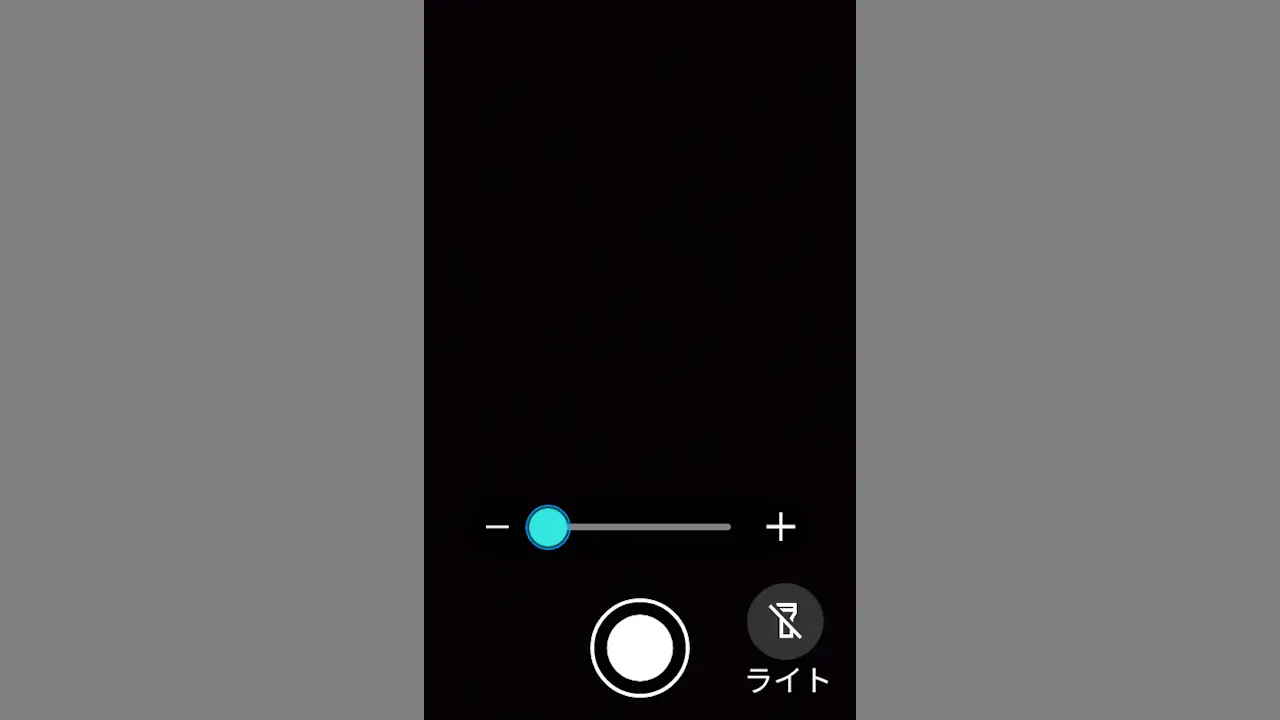
Androidスマートフォンに搭載されているカメラは一定のズームしかできない場合が多いですが、MIVE ケースマにプリインストールされた【拡大鏡】アプリを使うと拡大率を上げて虫眼鏡などのように使えます。
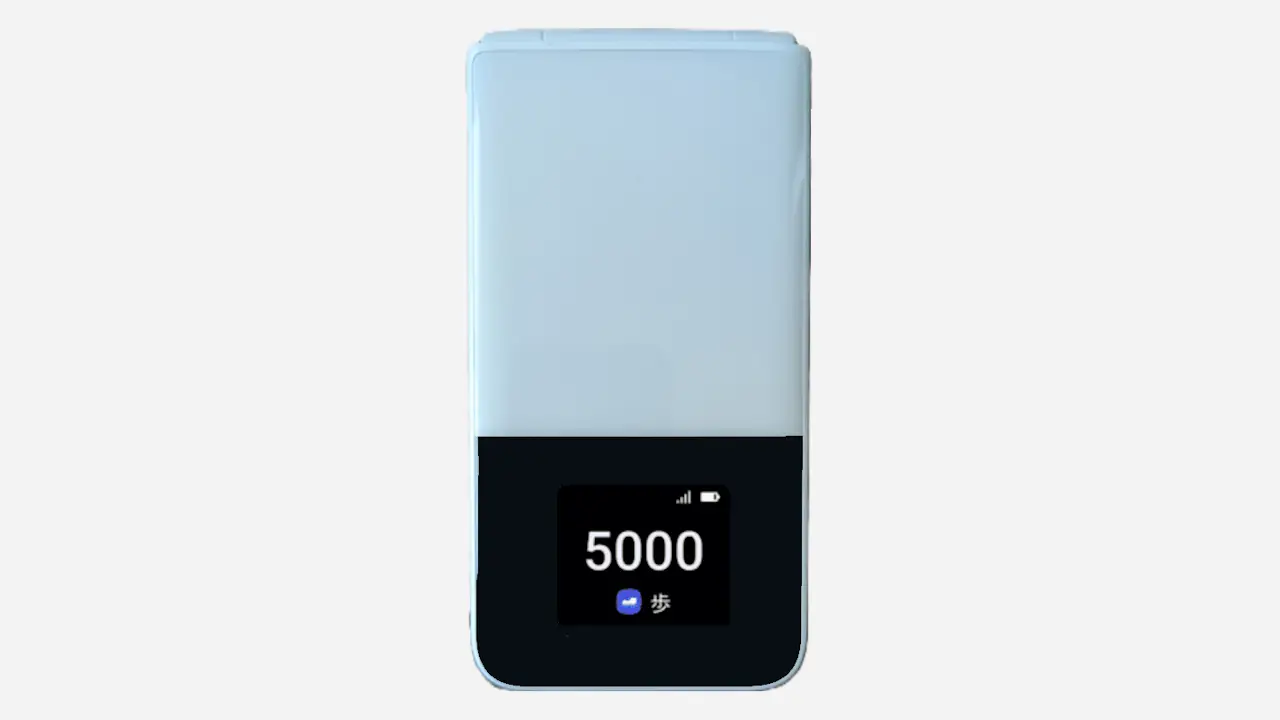
MIVE ケースマには【歩数計】アプリがプリインストールされており、サブディスプレイに[今日の歩数]を簡単に表示することができます。加えてアプリには[昨日の歩数][移動距離][消費カロリー]を表示できます。
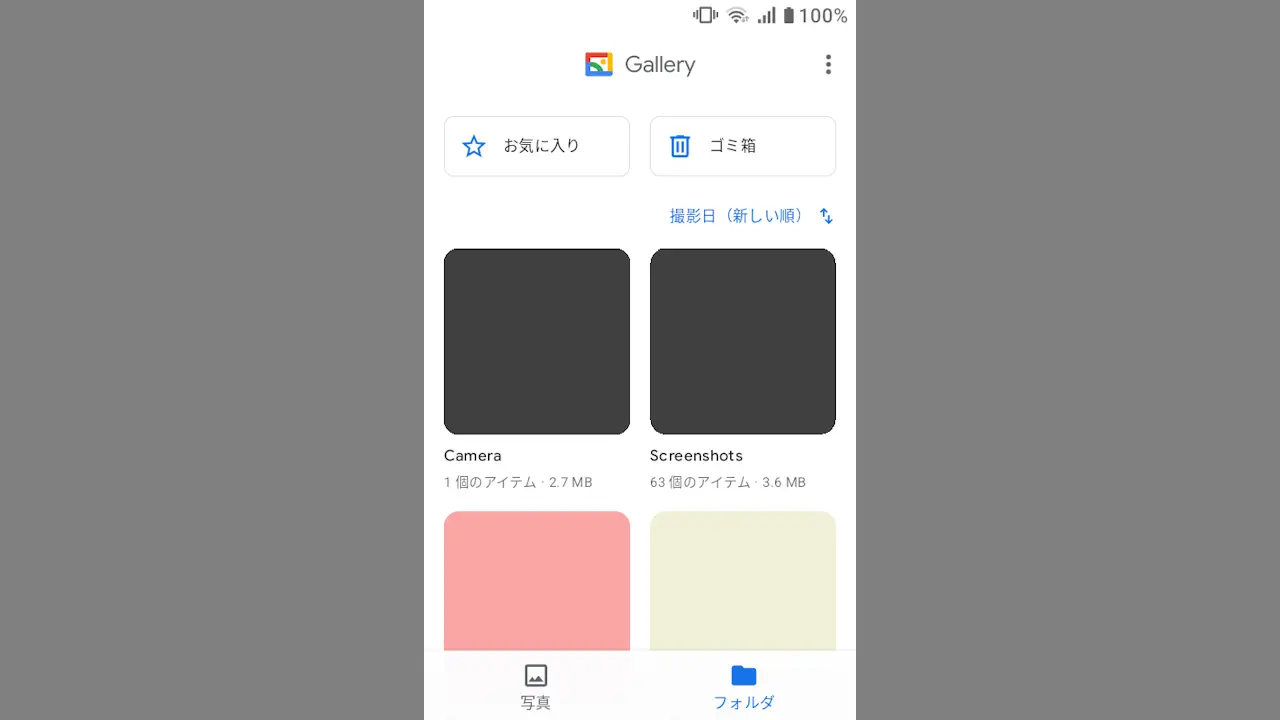
Android 14 Goの“MIVE ケースマ”には、写真/動画を見る【ギャラリー】アプリがプリインストールされていますが、すべてを並べるほかに【フォルダ】ごとに分けることが可能で、フォルダは自分で作成することもできます。