
AndroidスマートフォンであるTitan 2では[ZIPファイル]の【圧縮】および【展開(解凍)】が可能ですが、[パスワード付き]の場合には別途にアプリをダウンロード&インストールする必要があります。
ZIPファイルが開けない
Titan 2でZIPファイルを圧縮/展開(解凍)するには、プリインストールされているFiles by Googleアプリを用いるのが簡単です。
ただし、パスワード付きZIPファイルには対応していないため、展開しようとするとパスワードで保護されたファイルを解凍できませんなどとエラーが表示されてしまいます。
このため、これを圧縮/展開するにはGoogle PlayよりZArchiverなど対応するアプリをダウンロード&インストールする必要があります。
ZIPファイル
Files by Googleがインストールされていない場合、Google Playよりダウンロード&インストールできます。
圧縮する
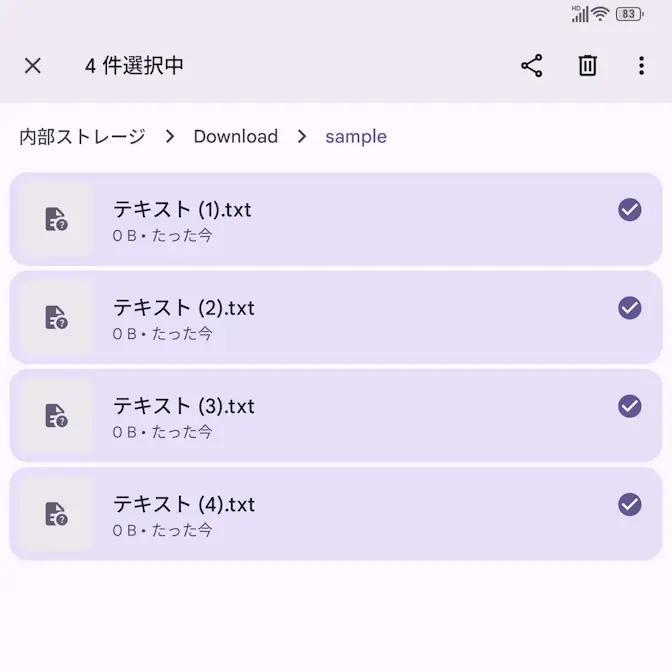
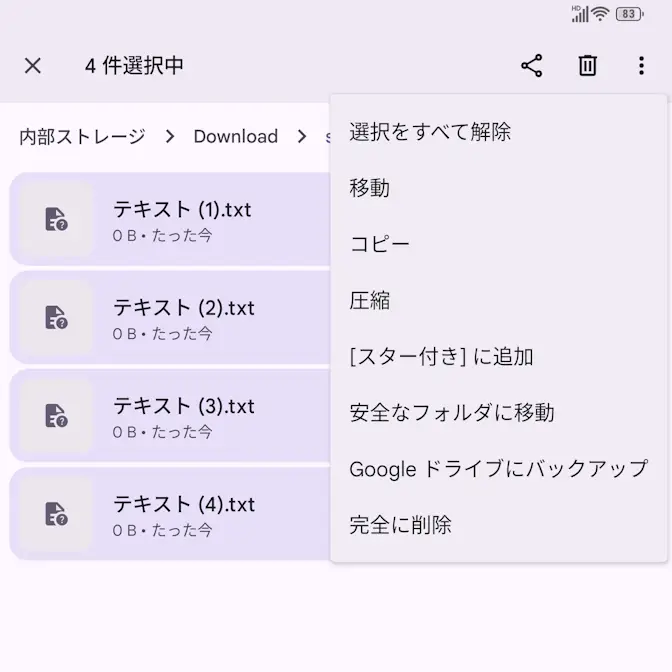
対象のファイルを選択し︙より圧縮をタップします。
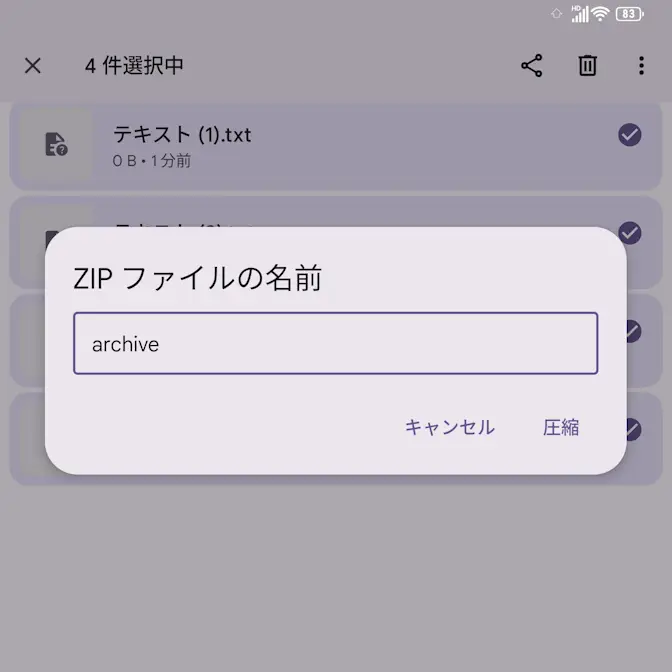
ZIPファイルの名前を入力してから圧縮をタップすると作成されます。
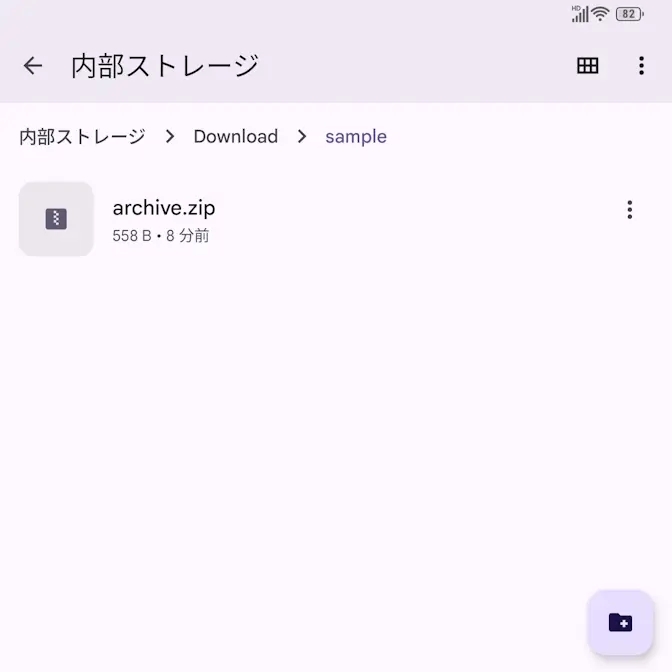
圧縮するやり方は以上です。
展開する
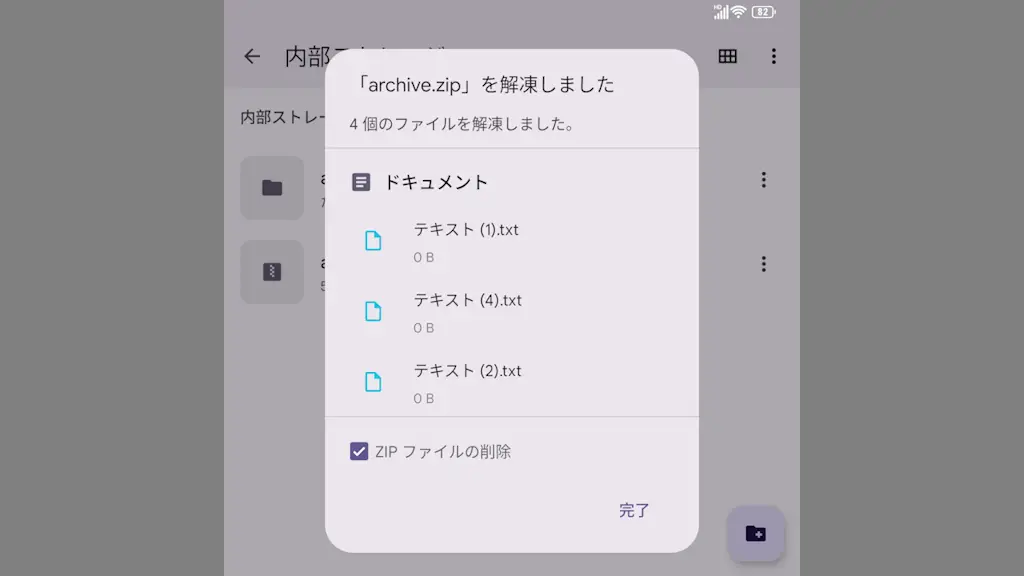
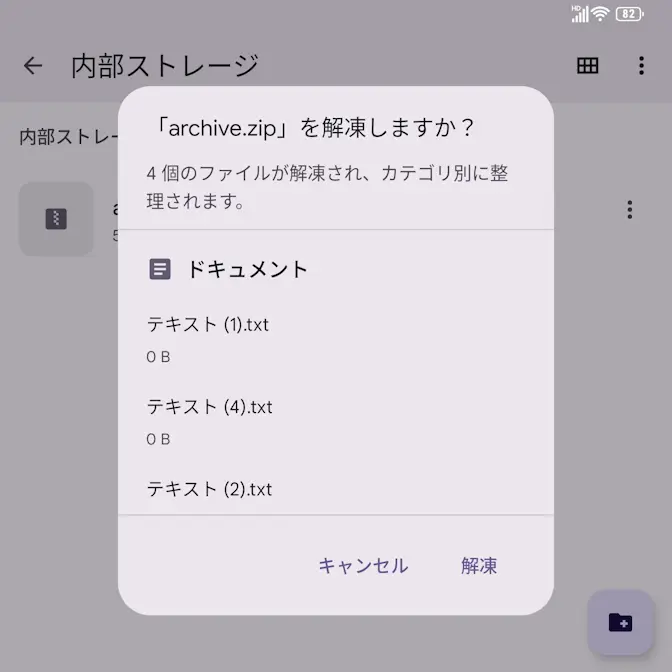
対象のZIPファイルをタップし~を解凍しますか?より解凍をタップします。
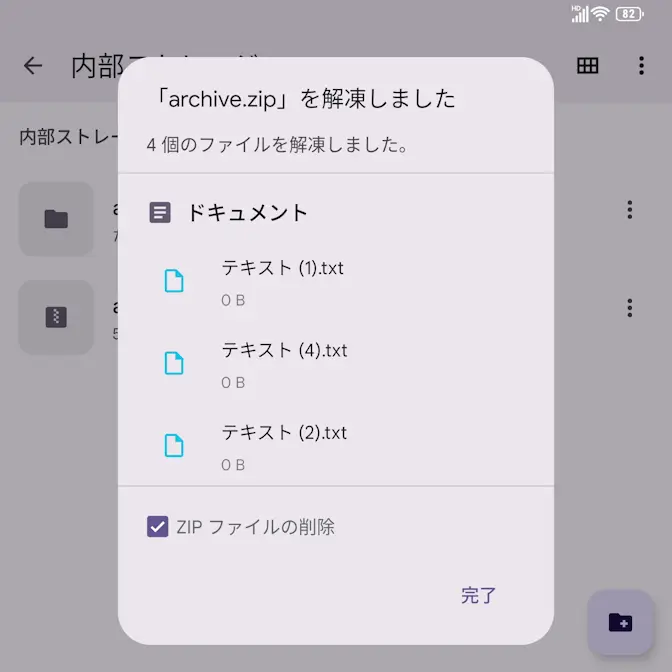
~を解凍しましたより完了をタップします。
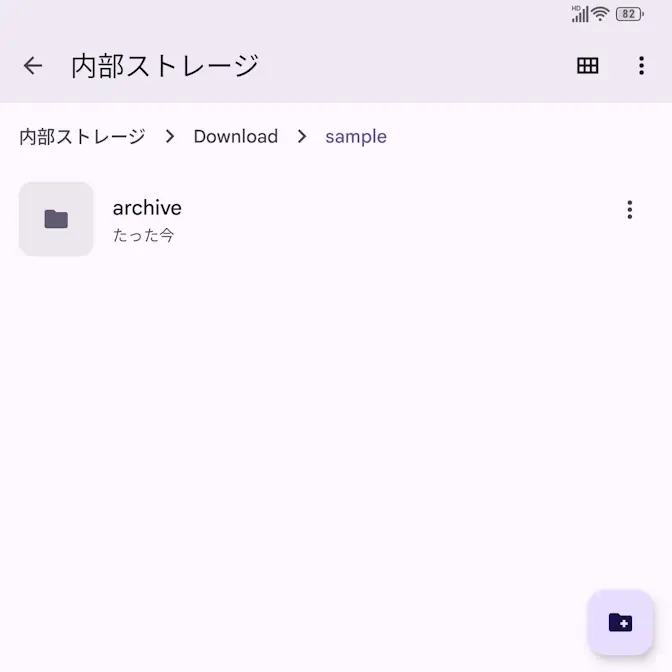
ZIPファイルを圧縮/展開するやり方は以上です。
パスワード付きZIPファイル
前述したようにZArchiverアプリを例とします。
圧縮する
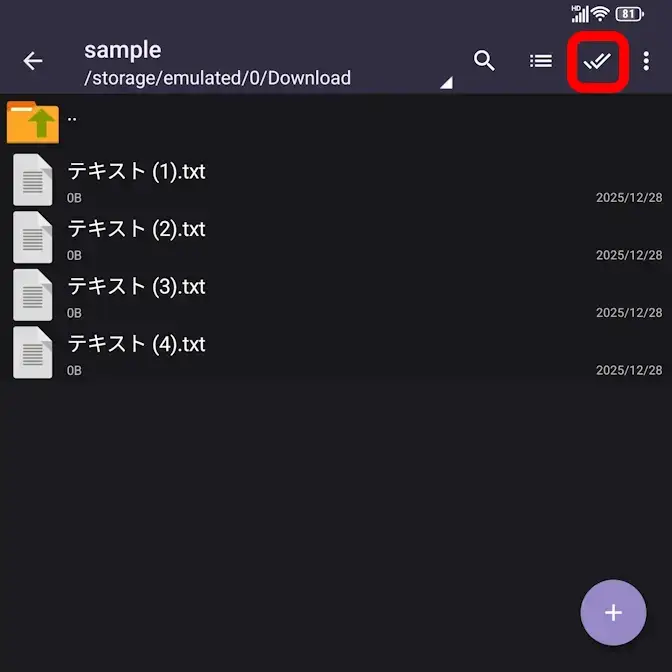
✔✔をタップして複数選択モードに切り替えます。
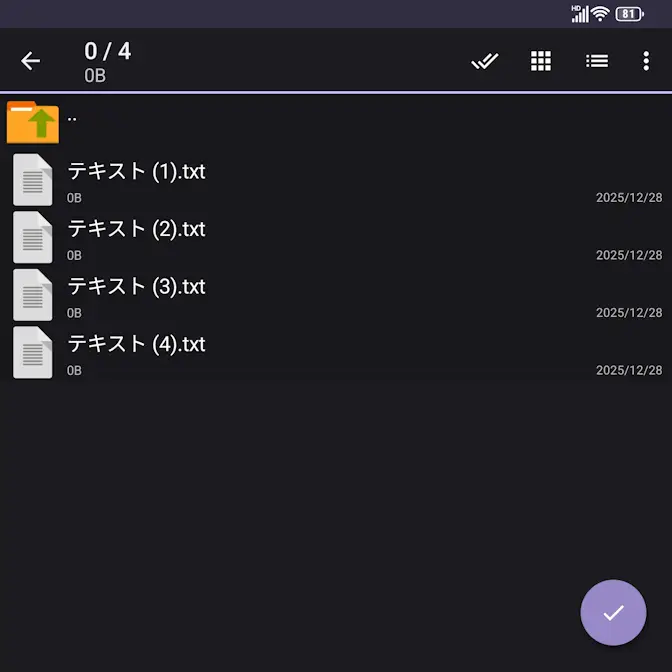
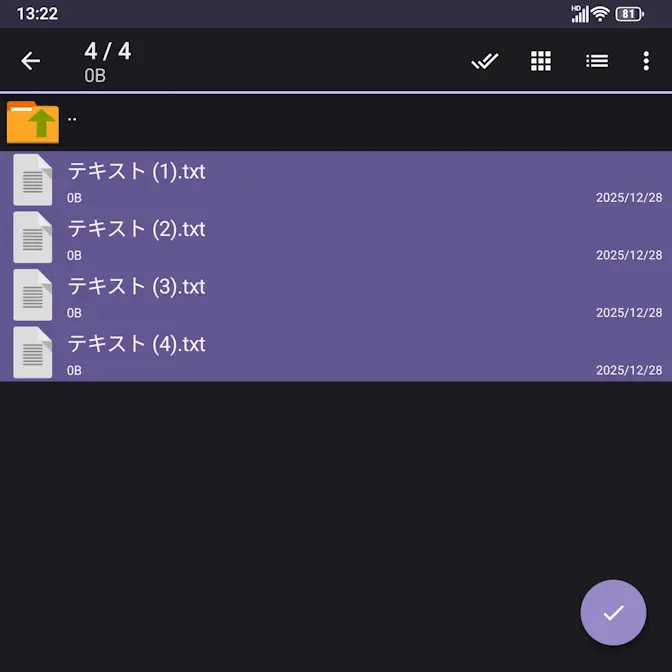
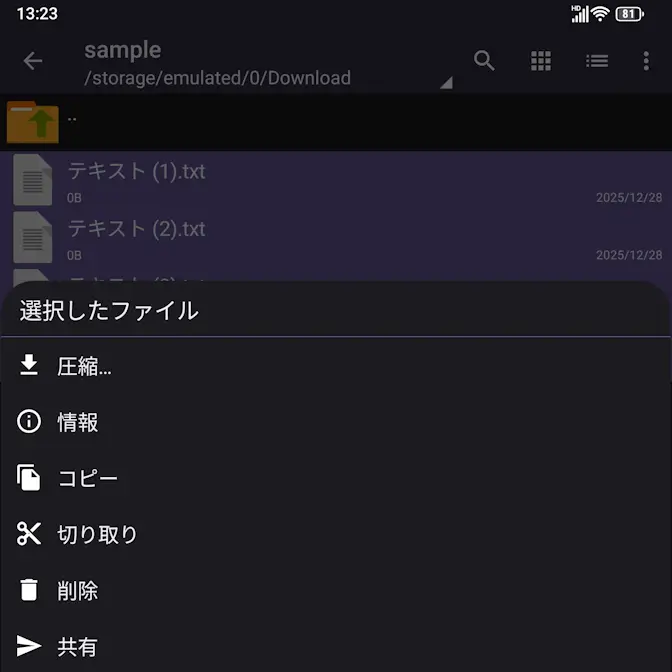
ファイルをタップして選択し、選択したファイルを長押ししたメニューより圧縮をタップします。
アーカイブの作成よりアーカイブ名/アーカイブ形式/暗号化/パスワードなどを入力/選択しOKをタップすると作成されます。
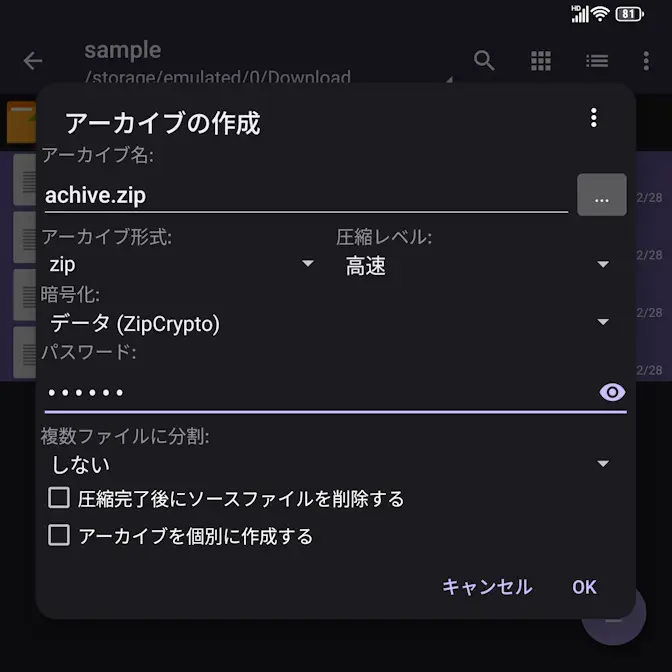
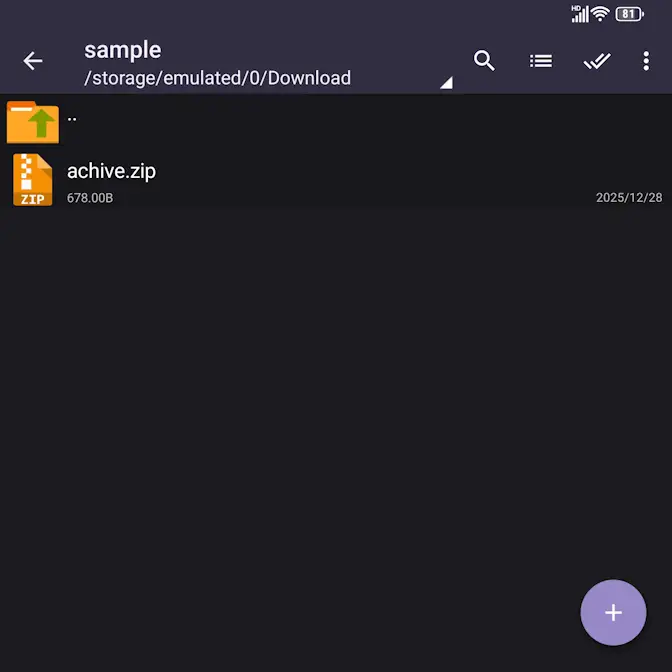
暗号化はAES-〇〇〇の数字が大きい方が強固ですが展開できる環境が限られるので、よくわからなければZipCryptoを選択するのがスムーズです。
展開する
対象のZIPファイルをタップしたメニューよりここに展開/./<アーカイブ名>/に展開などをタップし、パスワードを入力してOKをタップします。
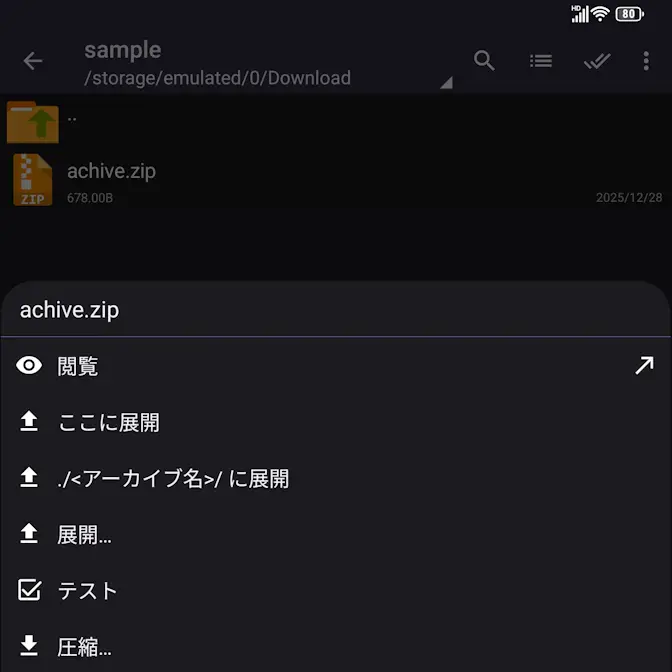
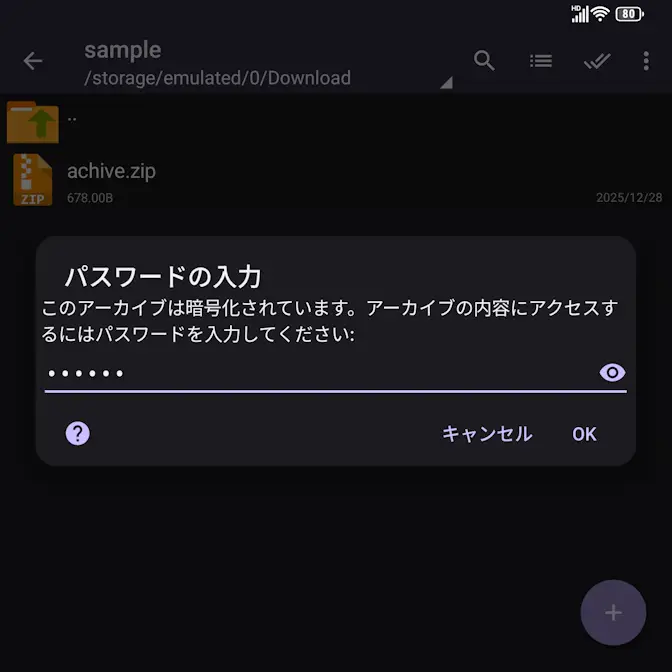
ZArchiverアプリでのやり方は以上です。