
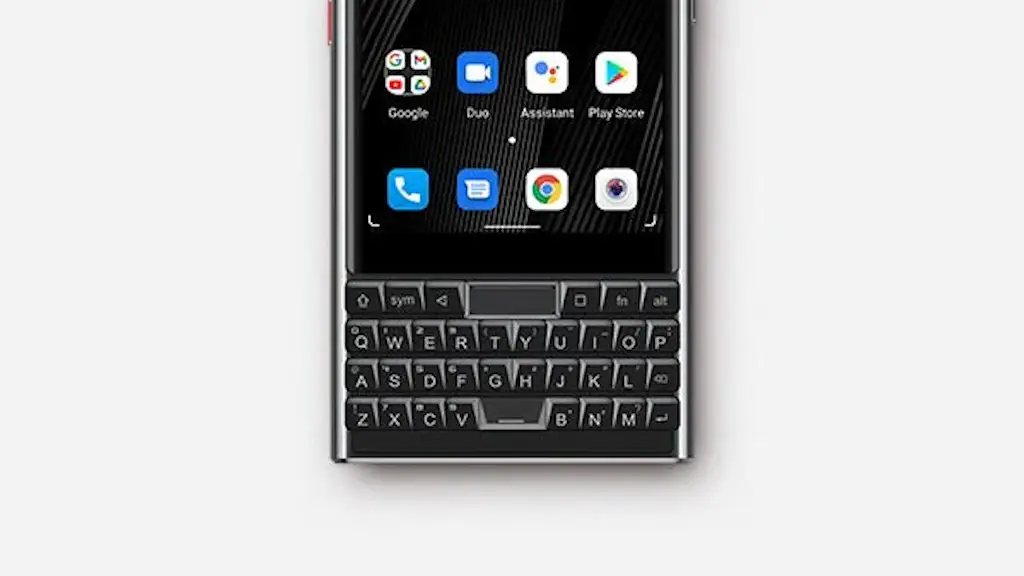
Titan SlimのQWERTY物理キーボードでは、[fnキー]と[他のキー(A,B,Cなど)]を組み合わせることで、【キーボードショートカット】を使うことができます。
キーボードショートカットとは?
「アプリを起動する」「電話を発信する」「メッセージを送信する」などの操作をボタンを押下するだけで実行できる機能がキーボードショートカットです。
デフォルトではfnキーを使うようになっていますが、これは設定より別のキーに割り当てることもできます。
組み合わせる他のキーはA~Zで、加えて長押し/短押しを分けて割り当てられます。
機能を割り当てる手順
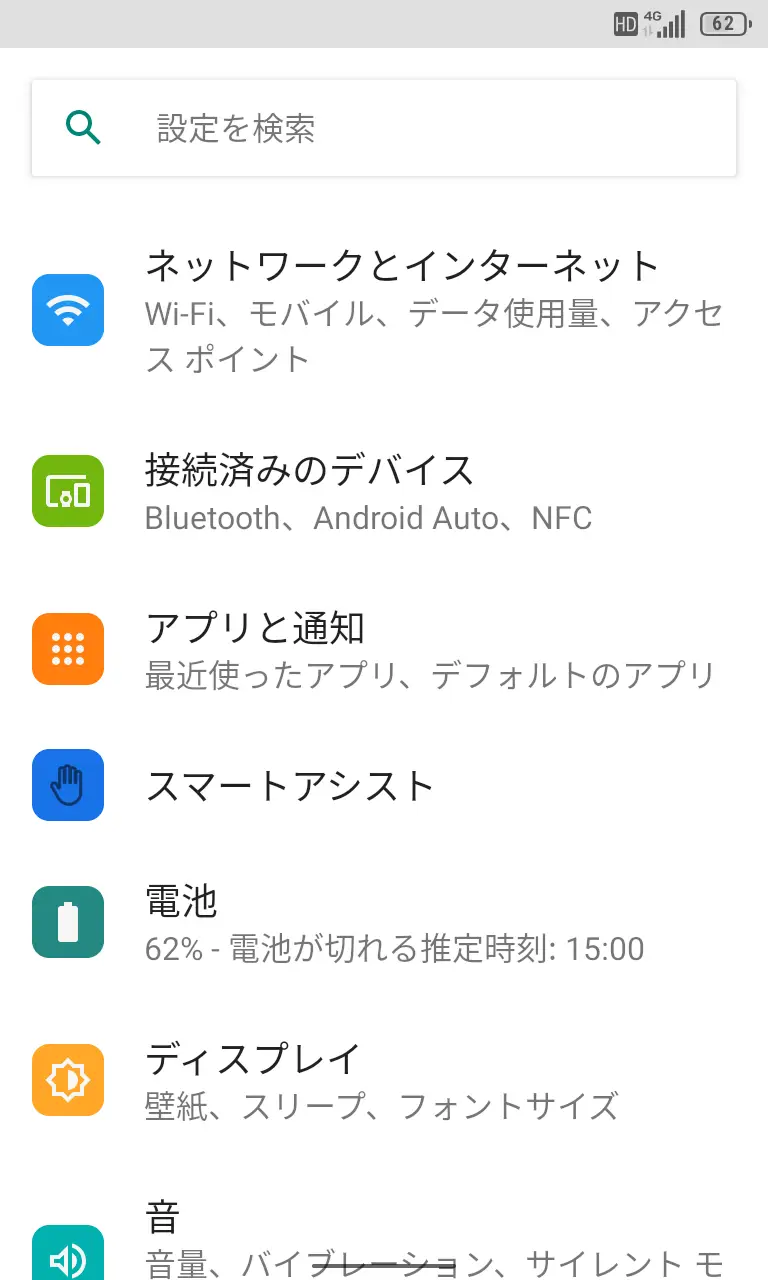
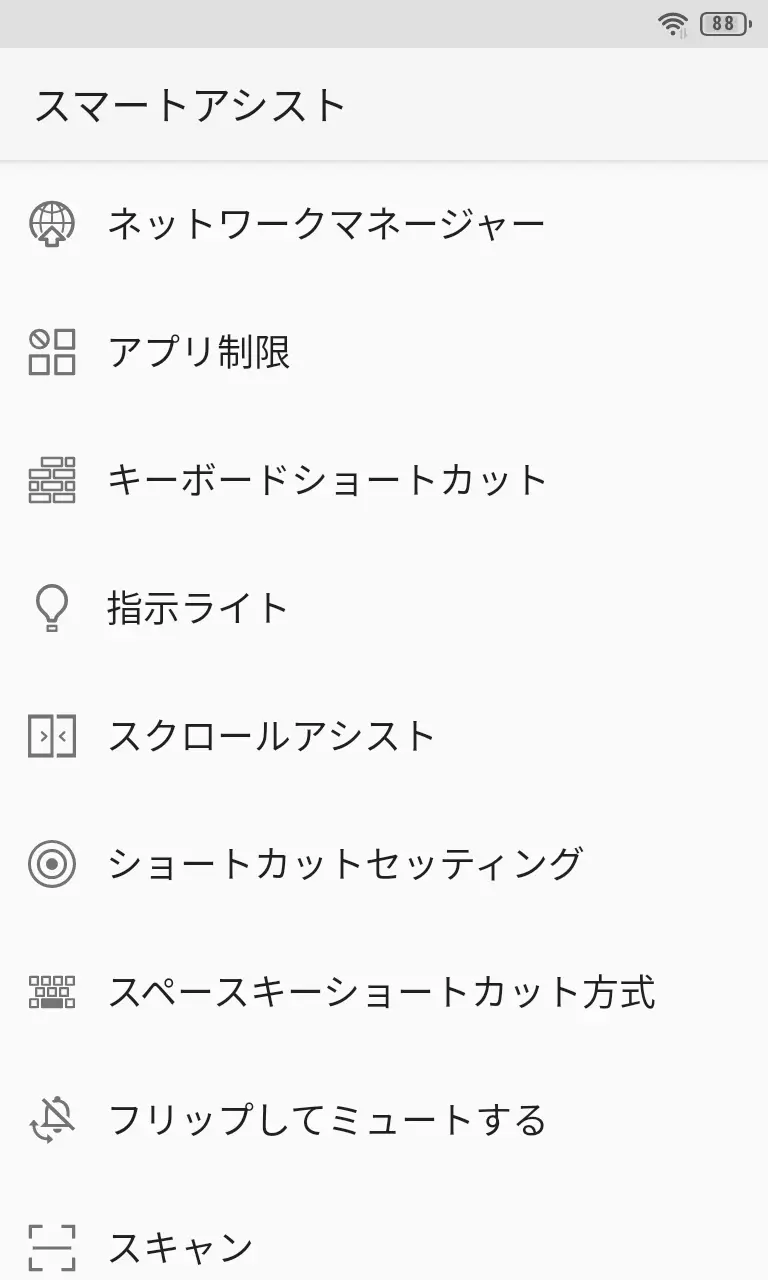
設定のスマートアシストよりキーボードショートカットをタップします。
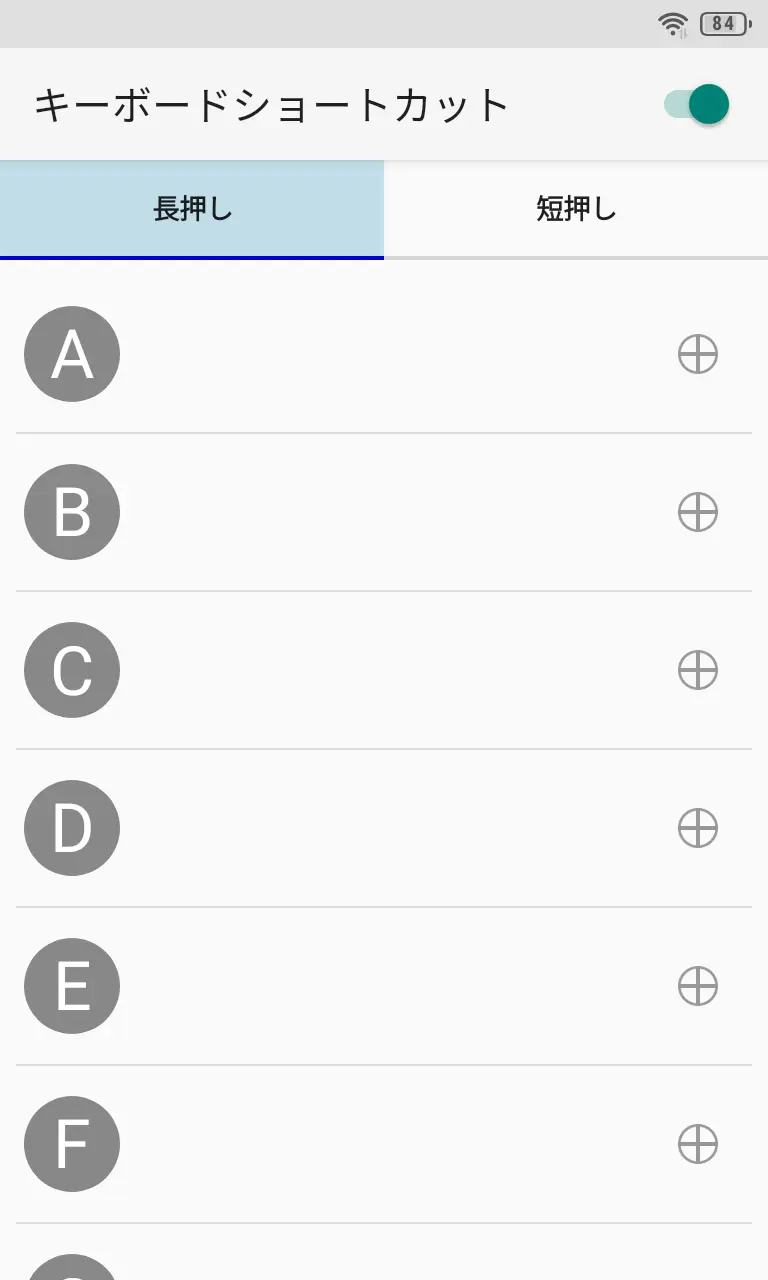
キーボードショートカットの長押し/短押しよりAからZのいずれかをタップします。
キーボードショートカットがオフの場合、トグルスイッチをタップしてオンに切り替えます。
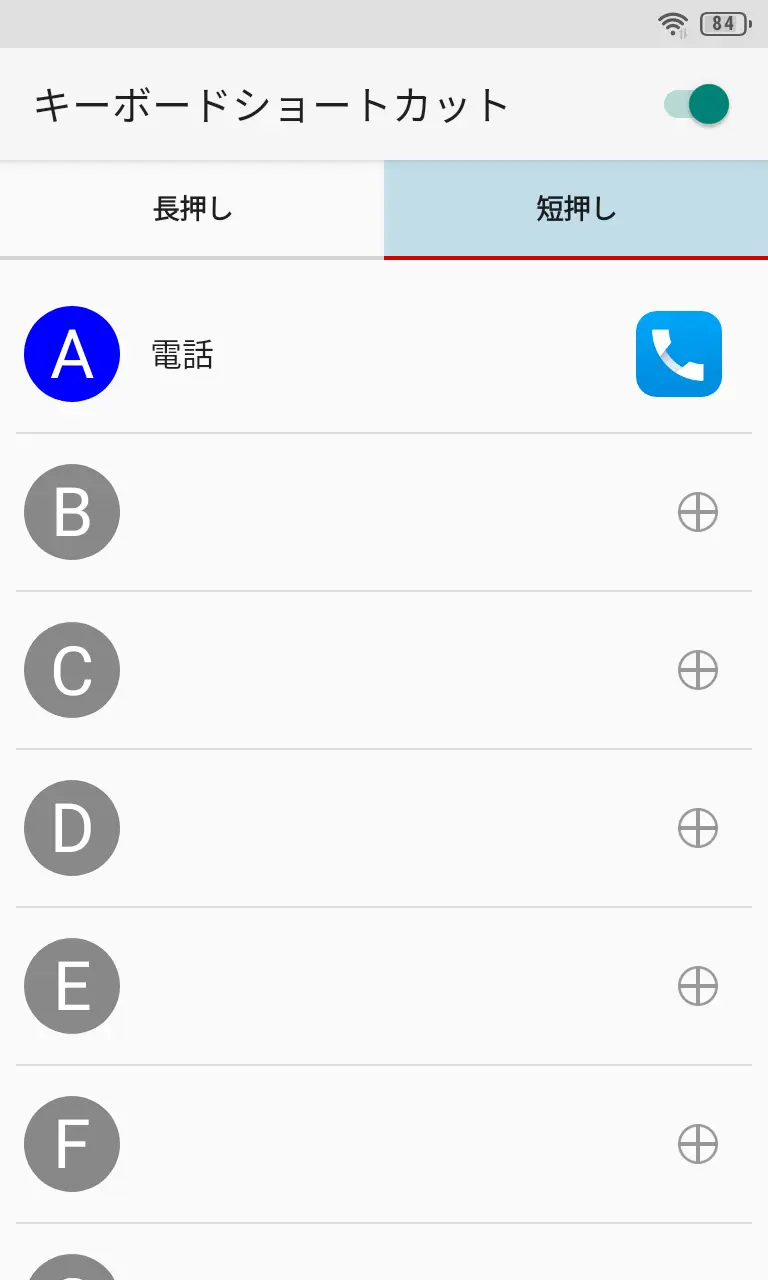
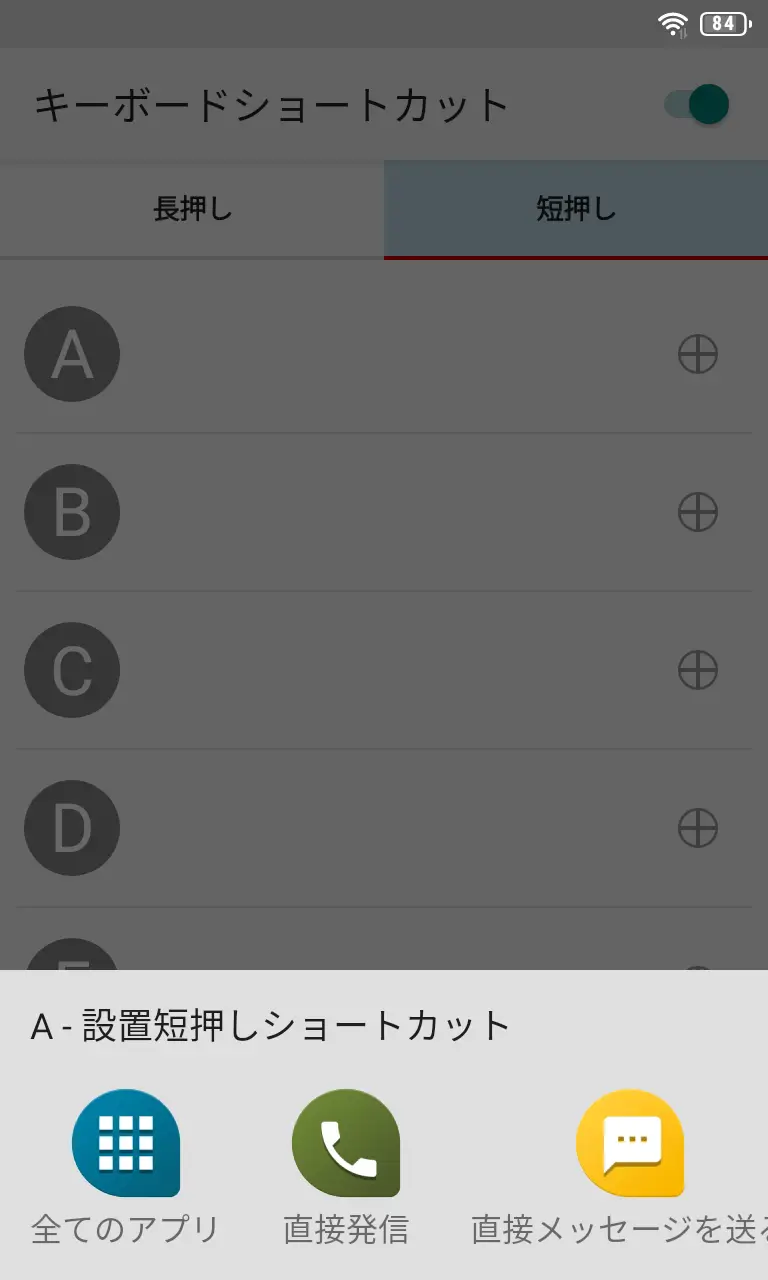
メニューより全てのアプリ/直接発信/直接メッセージを送る/全てのショートカットをタップして選択します。
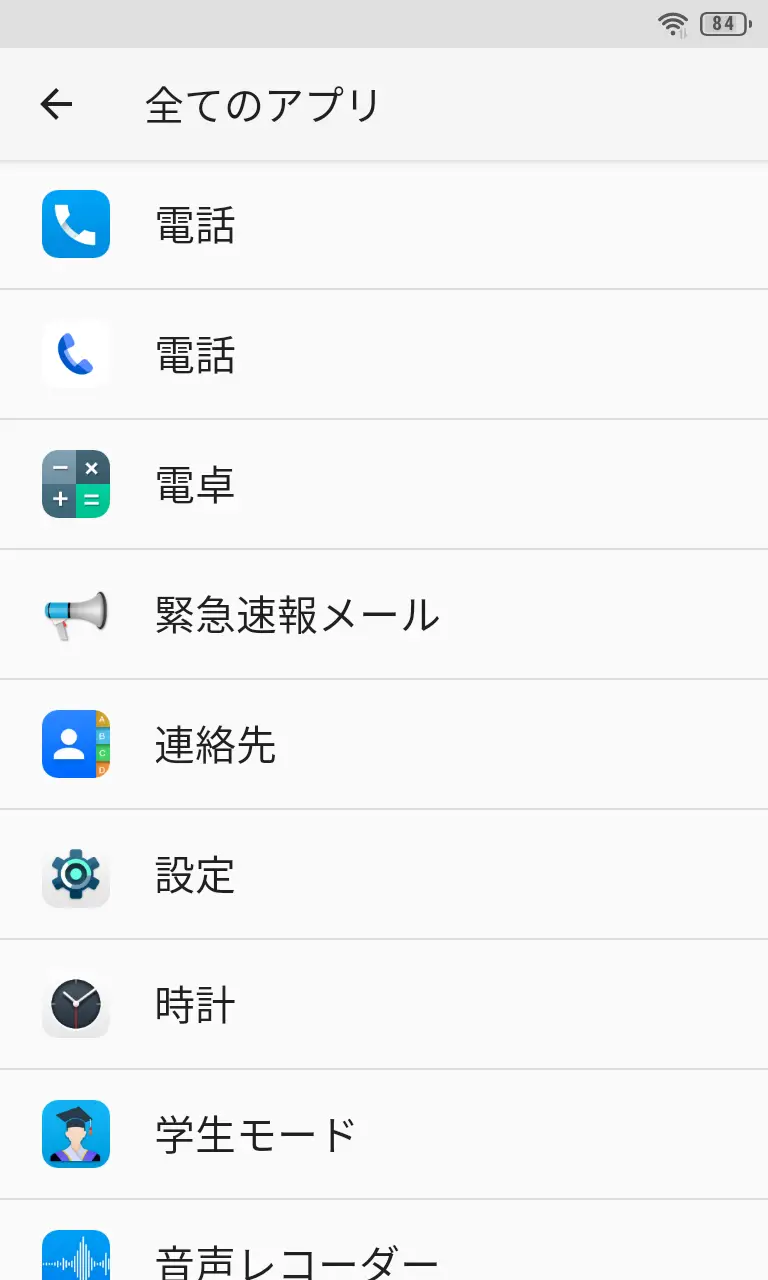
機能を割り当てるやり方は以上です。