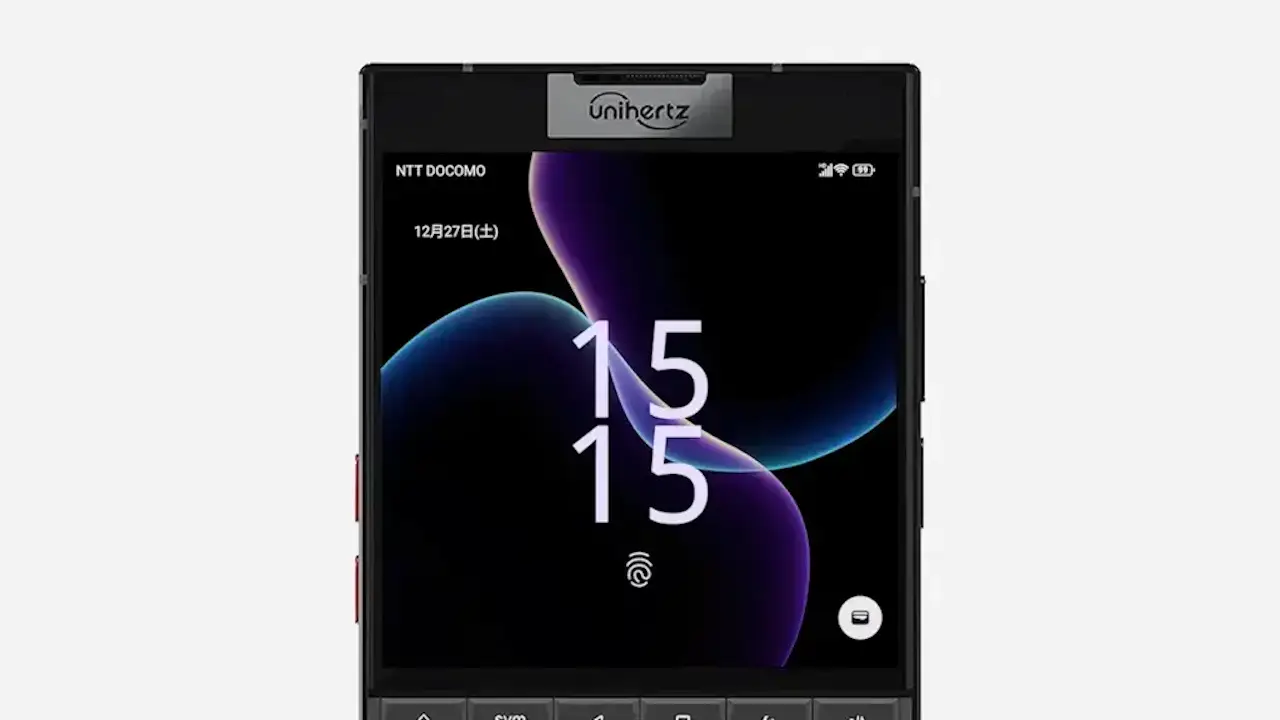
Unihertz Titan 2でスリープ状態からロック画面を表示する方法
Unihertz Titan 2は[電源ボタン]と[指紋センサー]が同一なので、ボタンに触れるだけでホーム画面が表示されることから「ロック画面を表示したい」ときに不便ですが、アップデートによって【ALTキーで画面を点灯する】ことができます。

Unihertz Titan 2は[電源ボタン]と[指紋センサー]が同一なので、ボタンに触れるだけでホーム画面が表示されることから「ロック画面を表示したい」ときに不便ですが、アップデートによって【ALTキーで画面を点灯する】ことができます。
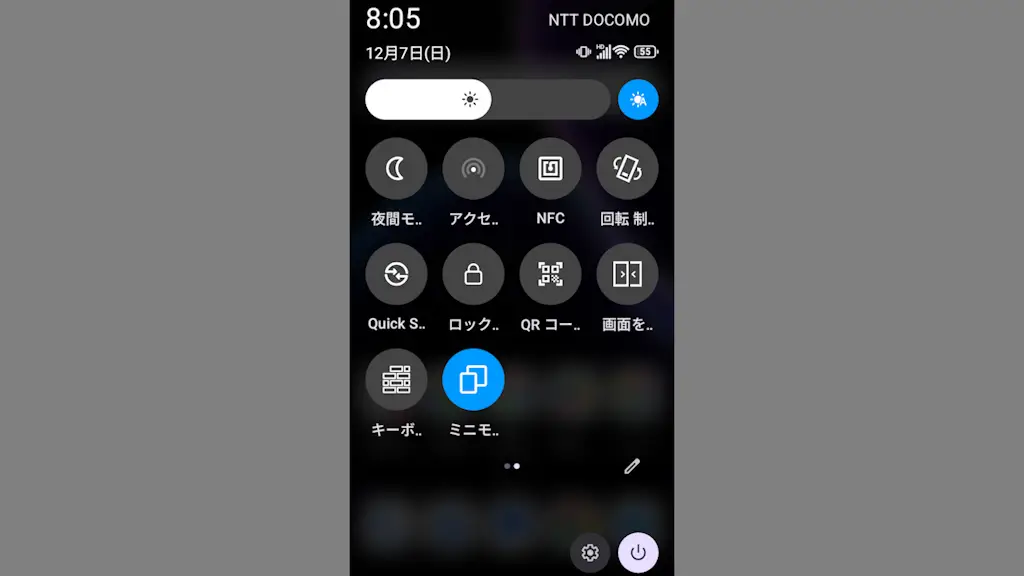
Titan 2はディスプレイの解像度が正方形である為か、アプリが横向きに表示されたり起動できないことがありますが、クイック設定ツール/物理ボタン/ジェスチャーより【ミニモード】に切り替えると、横幅のサイズを3種類から選択し長方形にできます。
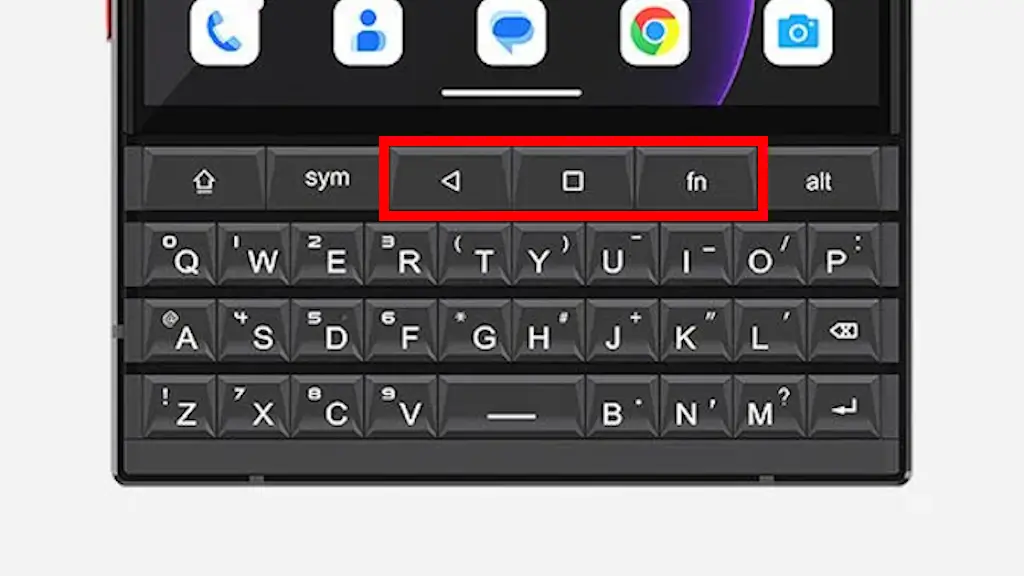
Unihertz Titan 2のナビゲーションモードはジェスチャーナビゲーションですが、QWERTY物理キーボードのキーを使って【戻る】【最近】【ホーム】の[3ボタンナビゲーション]を使うことができます。
Zinwa Q25 Proには、一般的なAndroidスマートフォンでは馴染みのない物理ボタンの【ミュートボタン】があります。機能はその名の通りですが、【Key Mapper】アプリを使うと別の機能を割り当てることができます。
Zinwa Q25 Proにプリインストールされている【Key Mapper】アプリは、トリガーとアクションを追加することで[QWERTY物理キーボード]をはじめ他の[物理ボタン]を押下した時の動作を変更することができます。
Zinwa Q25 ProにプリインストールされているキーボードアプリのGboardで入力する際、QWERTY物理キーボードから日本語/英語の切り替えができずに不便なので、【Key Mapper】アプリを使って割り当てを変えました。
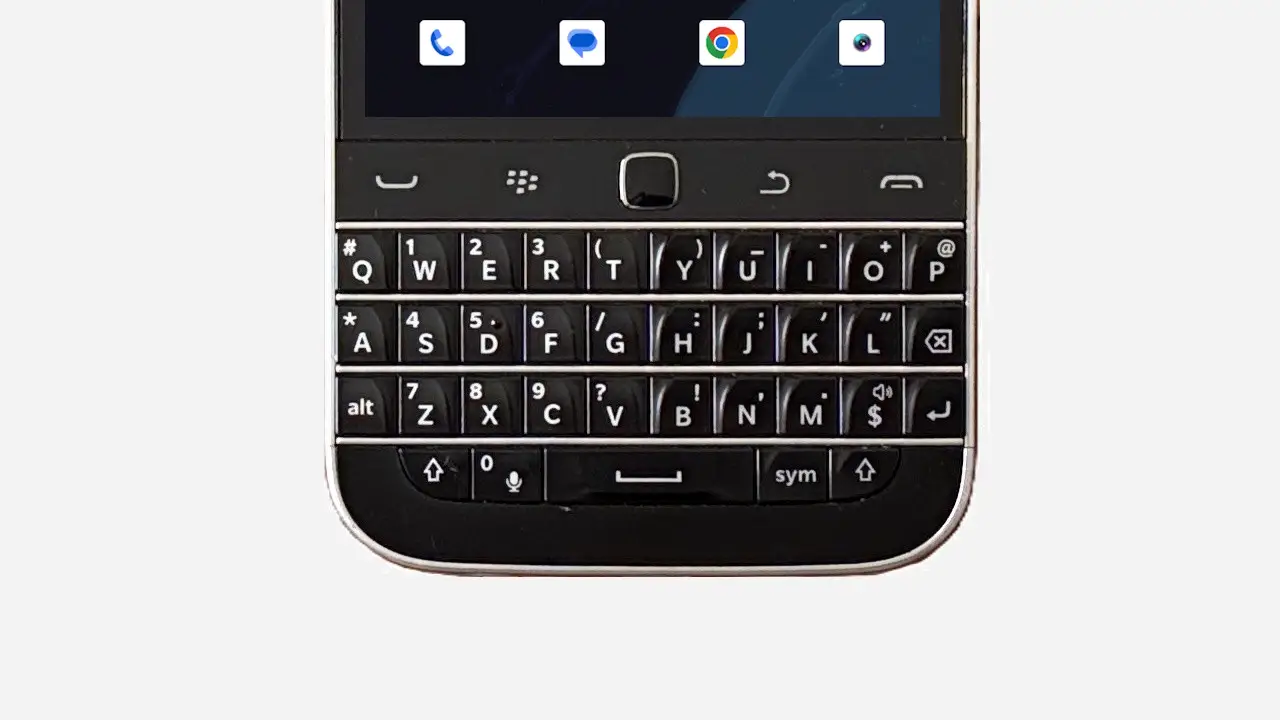
Android 14を搭載したAndroidスマートフォンであるZinwa Q25 Proには、ディスプレイとQWERTY物理キーボードの間に[物理ナビゲーションキー]が搭載されており【戻る】【最近】【ホーム】を使うことができます。
Zinwa Q25 ProにはディスプレイとQWERTY物理キーボードの間に物理ナビゲーションキーが搭載されており、中央のボタンは「なぞる」ことで【トラックパッド】として機能し[スクロールや項目の選択][マウスカーソルの移動]ができます。
Q25 Proの【QWERTY物理キーボード】は[0]~[9]や[A]~[Z]のほか、[#][@]など良く使う記号のキーが用意されていますが、それ以外にも[alt][sym]など特殊なキーもあり、日本語も少し入力しにくいかもしれません。
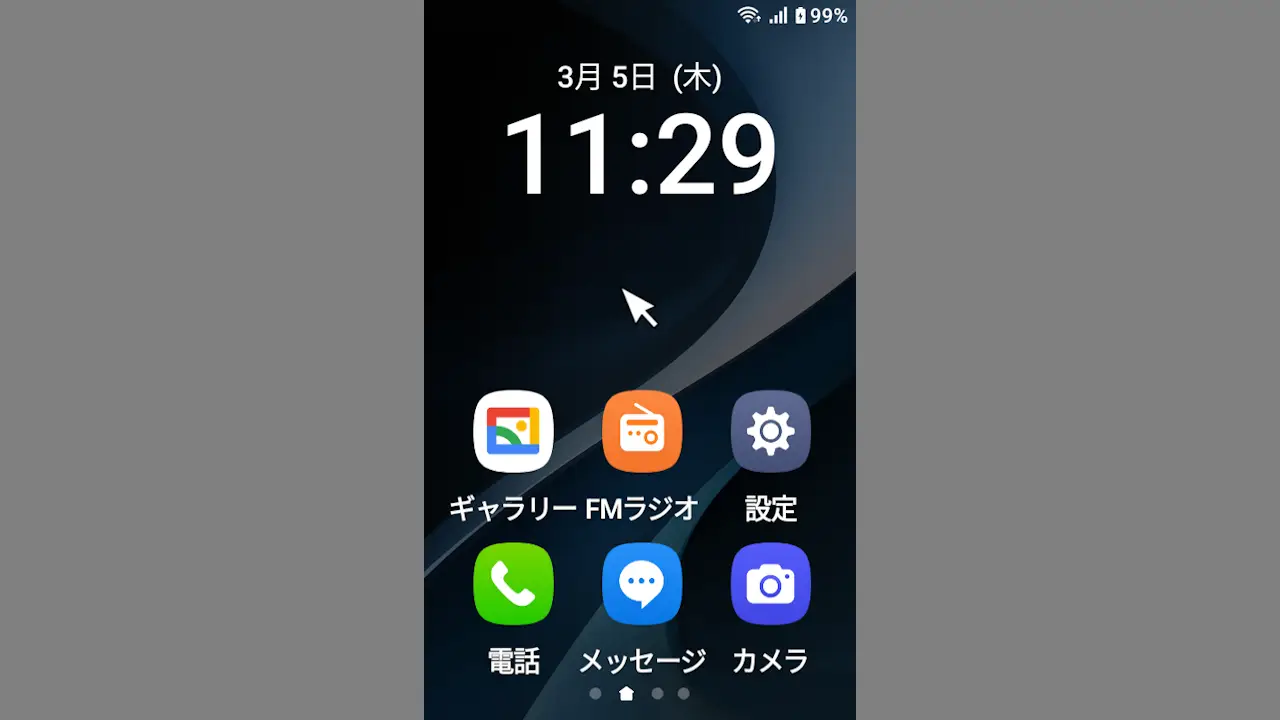
“MIVE ケースマ”にGoogle Playより【Clicky】アプリをダウンロード&インストールすると、物理テンキーパッドの[十字キー]を押下してニューロポインターのように【カーソル(ポインタ)を操作する】ことができるようになります。