
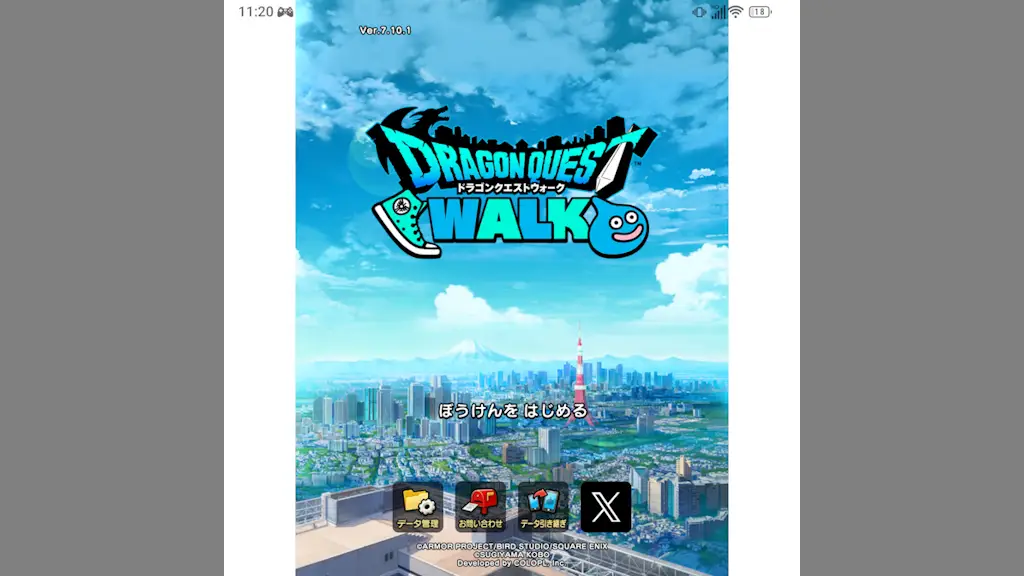
Unihertz Titan 2には【ゲームモード】アプリがプリインストールされており、ゲームモードアプリから他のアプリを起動すると、起動中に着信などの通知を表示しないようにしてくれます。
ゲームモードアプリとは?
ゲームモードアプリはすべての着信を拒否するとすべての通知を非表示にするの2つがあります。
試してみたところ、すべての着信を拒否するは正常に動作したもののすべての通知を非表示にするは正常に動作せず通知が表示されてしまいました。
このため、すべての通知をオフにしたければサイレントモードを使うと良いでしょう。
ゲームモードアプリの使いかた
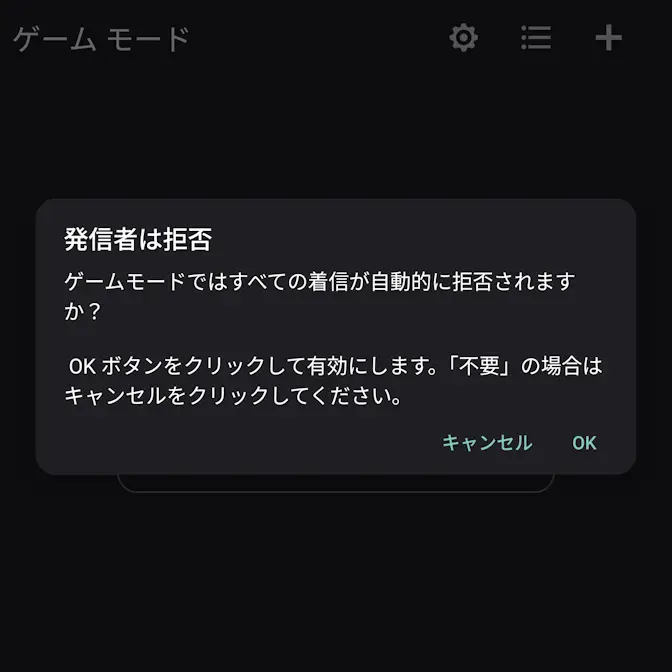
アプリを起動し発信者は拒否よりキャンセル/OKのいずれかをタップすると画面が表示されます。
キャンセルをタップすると電話が着信するようになり、OKをタップすると拒否します。
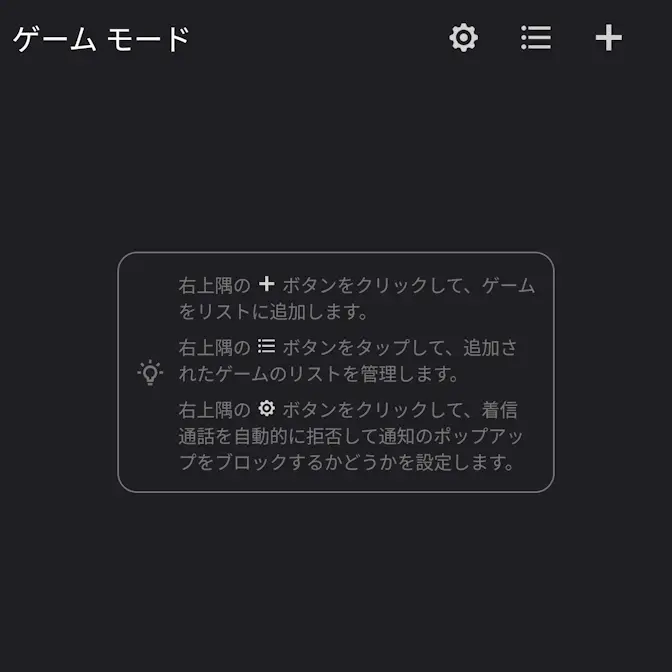
これはゲームモード設定で後から選択し直すことができます。
ゲームモード設定を変更する
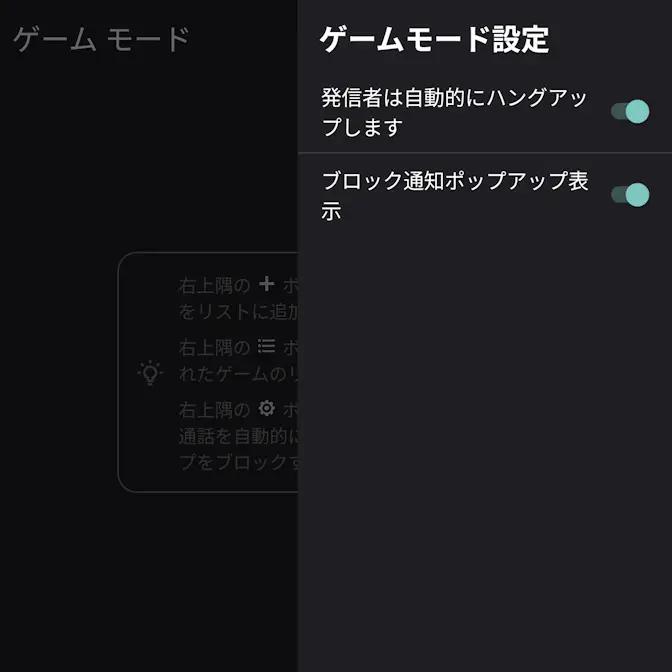
アプリのより発信者は自動的にハングアップします/ブロック通知ポップアップ表示のオン/オフを切り替えます(画像はオンの状態)。
発信者は~は前述した“発信者は拒否”と同じでオフにすると電話が着信するようになり、オンにすると拒否します。
ブロック~は「通知を表示するか否か」のはずですが、不具合なのかオフでもオンでも挙動が変わりませんでした。
ブロック~は「通知を表示するか否か」のはずですが、不具合なのかオフでもオンでも挙動が変わりませんでした。
ゲームアプリを起動する
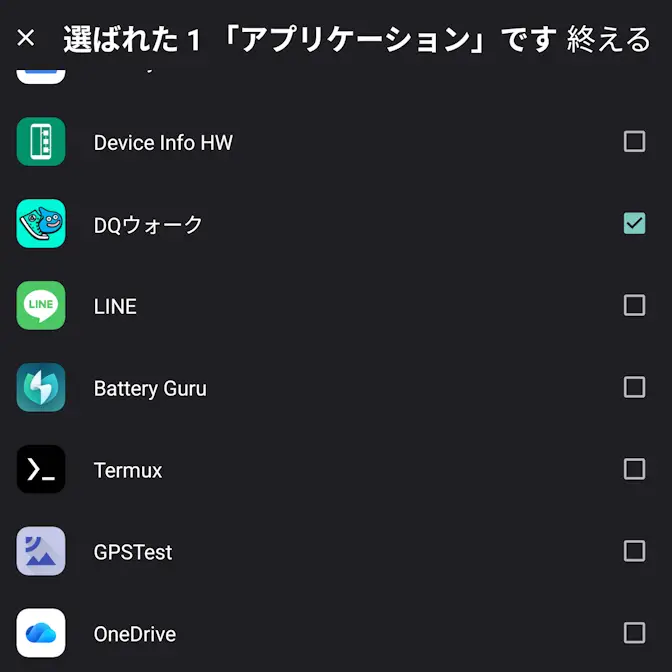
アプリの+より対象のゲームアプリを
+したアプリはよりオフにするか右から左にスワイプすると削除できます。
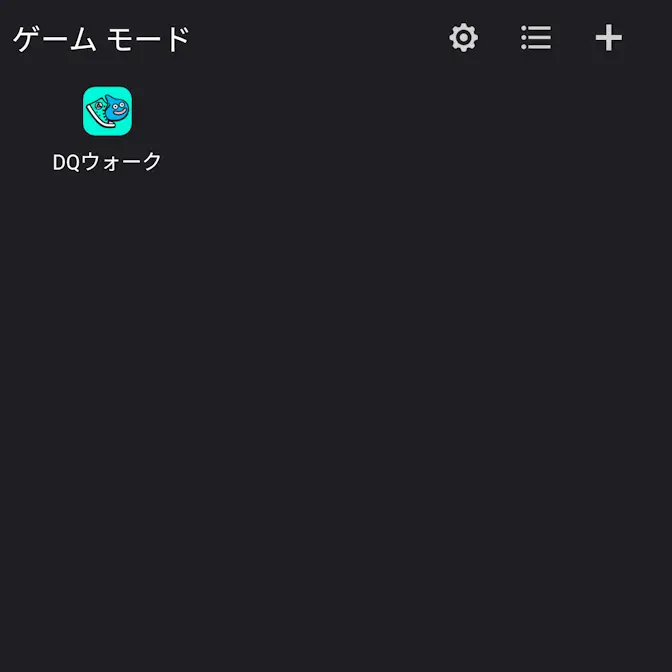
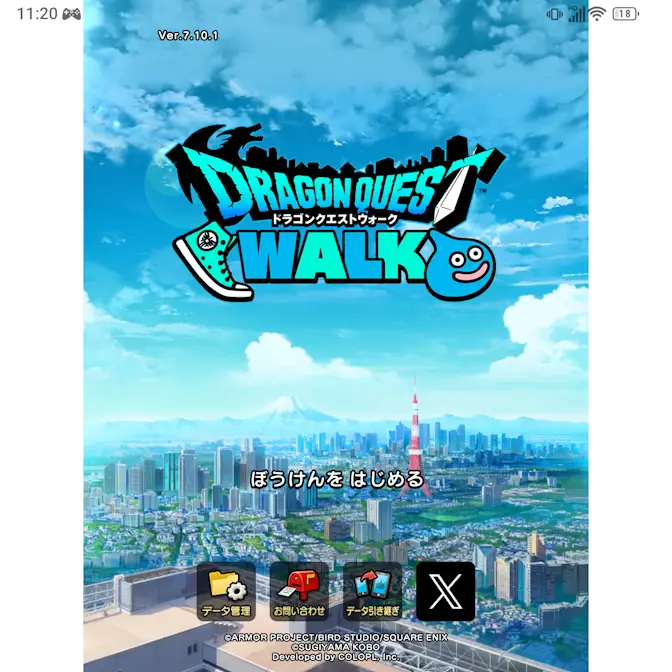
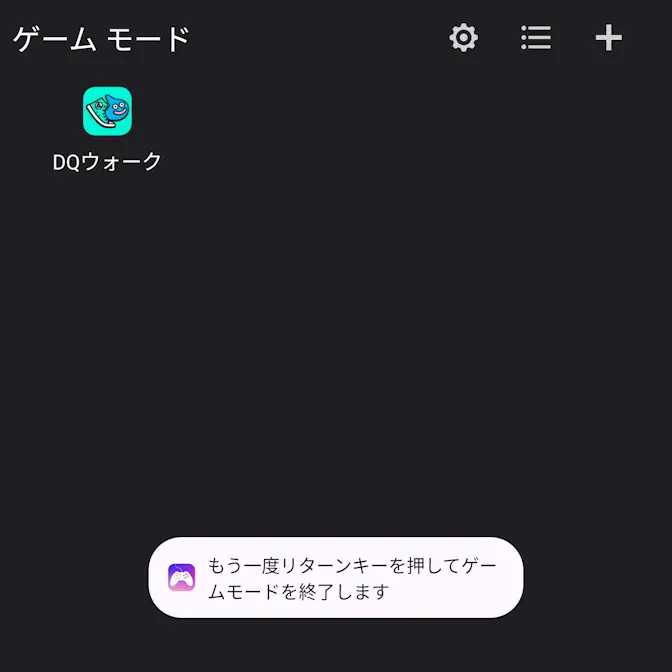
アプリより対象のゲームアプリをタップすると起動します。
終了する
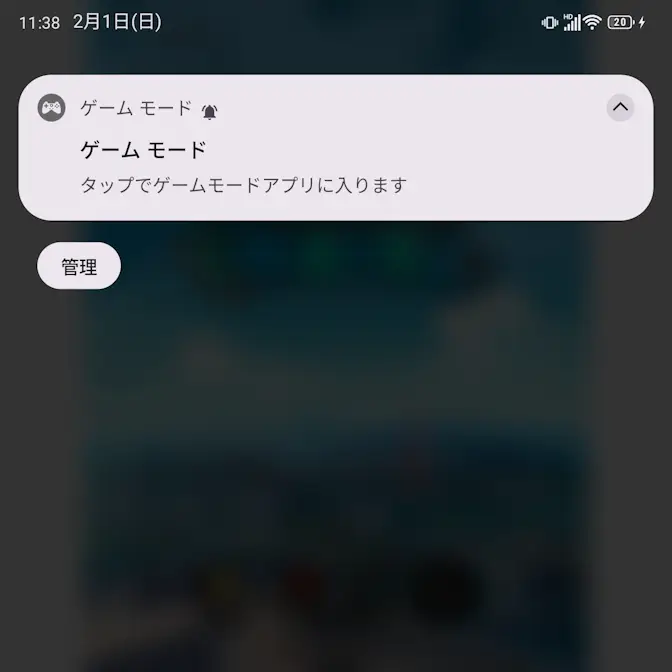
通知領域よりタップでゲームモードアプリに入りますをタップしてゲームモードアプリに戻ります。
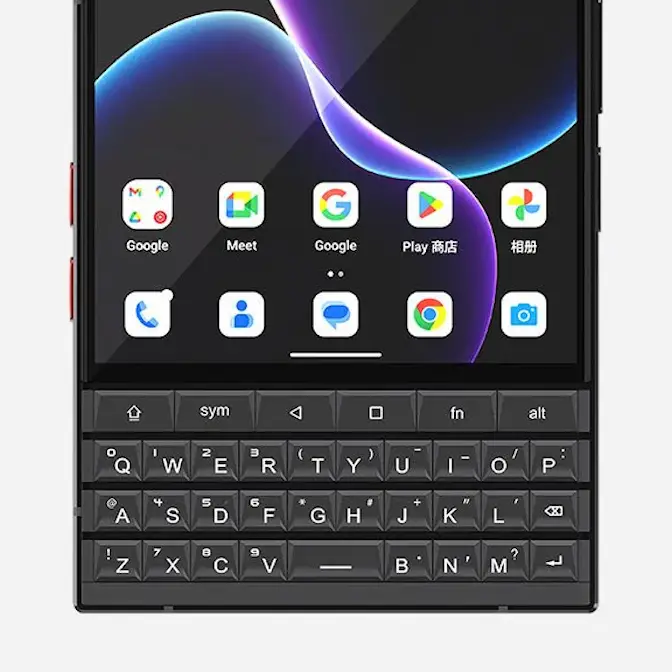
QWERTY物理キーボードより◀キーを押下しもう一度リターンキーを押してゲームモードを終了しますと表示されたら、再び◀キーを押下します。
ゲームモードアプリの使いかたは以上です。