
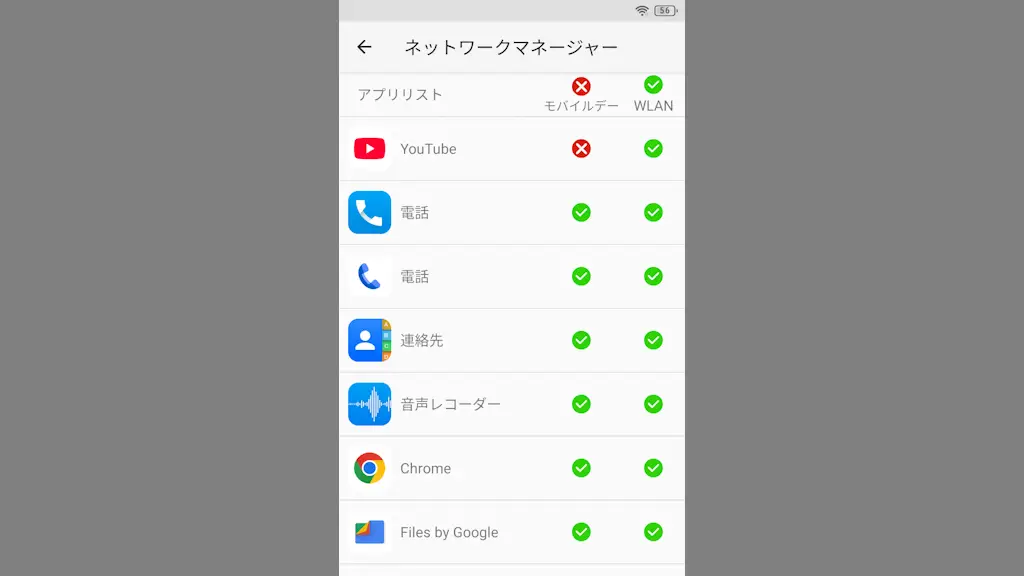
例えばYouTubeなどの動画配信を視聴する際に「Wi-Fiをオンにし忘れた」などがあるとデータ通信量を無駄にするので、選択したアプリだけモバイルデータ通信を使えないようにしておくとWi-Fiのみで通信できます。
Wi-Fiのみで通信するには?
モバイルデータ通信をオフにするには、クイック設定ツールなどから切り替えることができますが、これは全てのアプリで通信がオフになります。
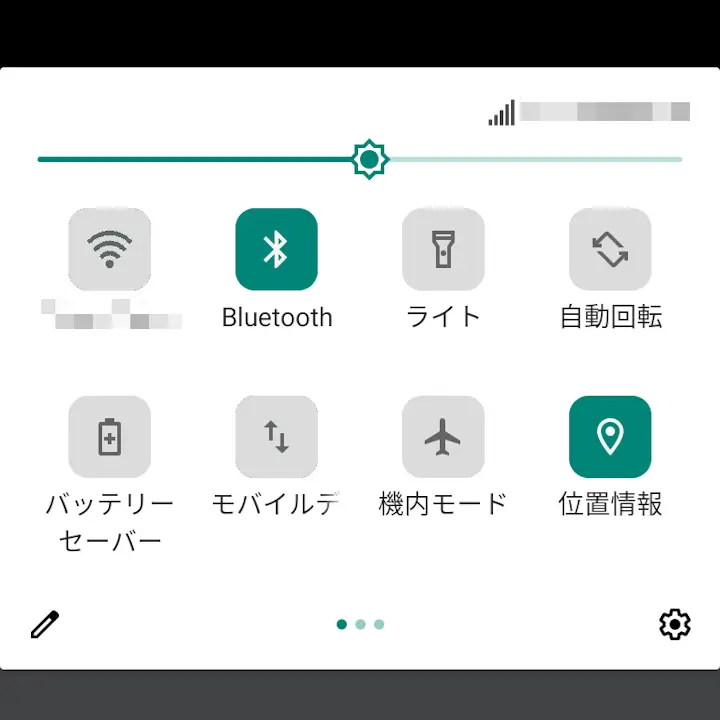
Wi-Fiに接続されていれば問題は無いでしょうが、再びオンにし忘れるとWi-Fiが無い環境で「メール/メッセージが届かない」と言ったことになりかねません。
この場合、設定のネットワークマネージャーよりモバイルデータ通信をオフに切り替えると、例えば「YouTubeだけWi-Fiのみで通信する」と言ったことが可能です。
ネットワークマネージャーの使いかた
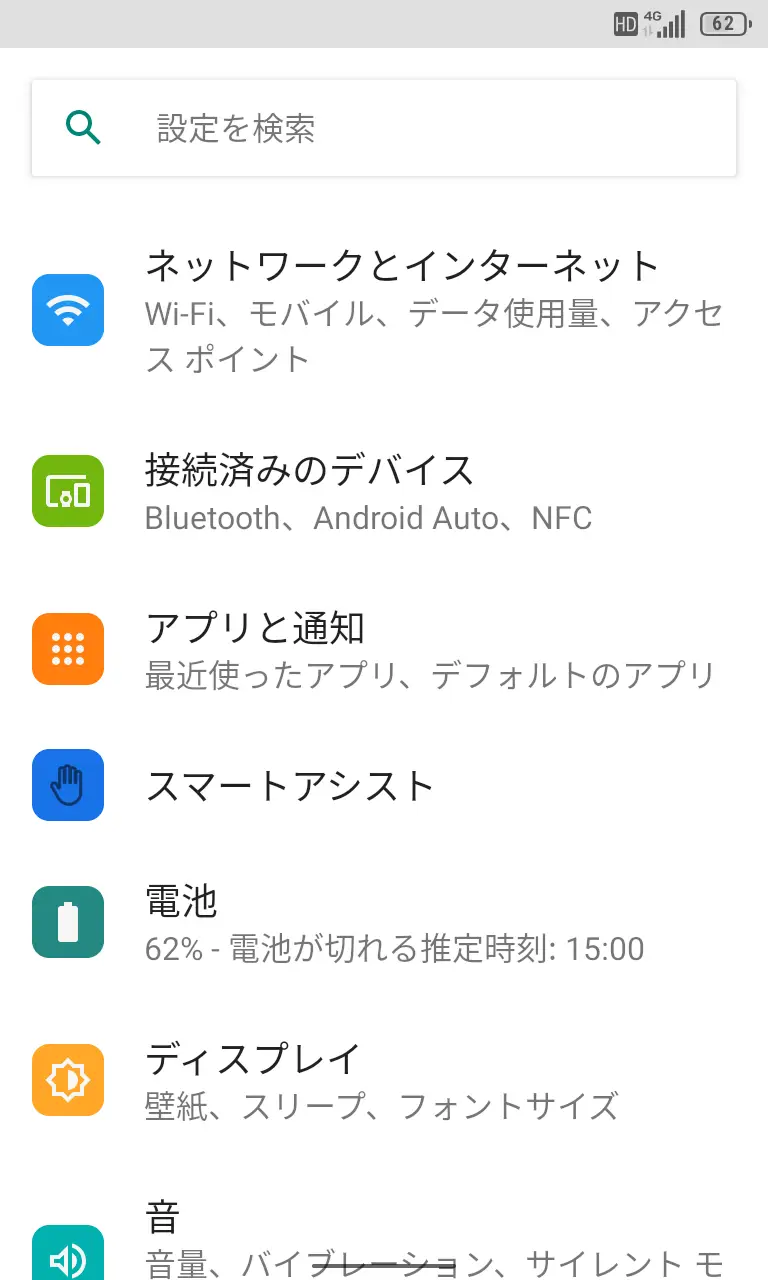
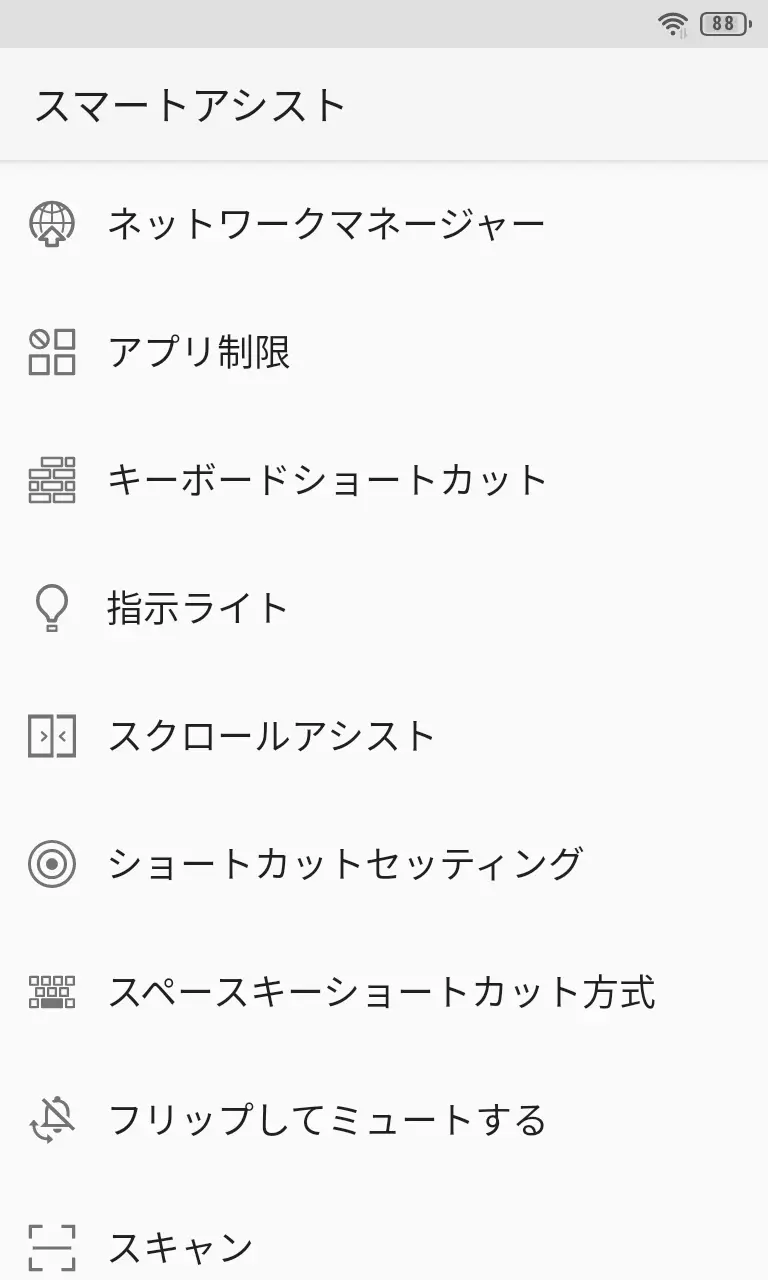
設定のスマートアシストよりネットワークマネージャーをタップします。
ネットワークマネージャーより ✔ をタップして × に切り替えます。
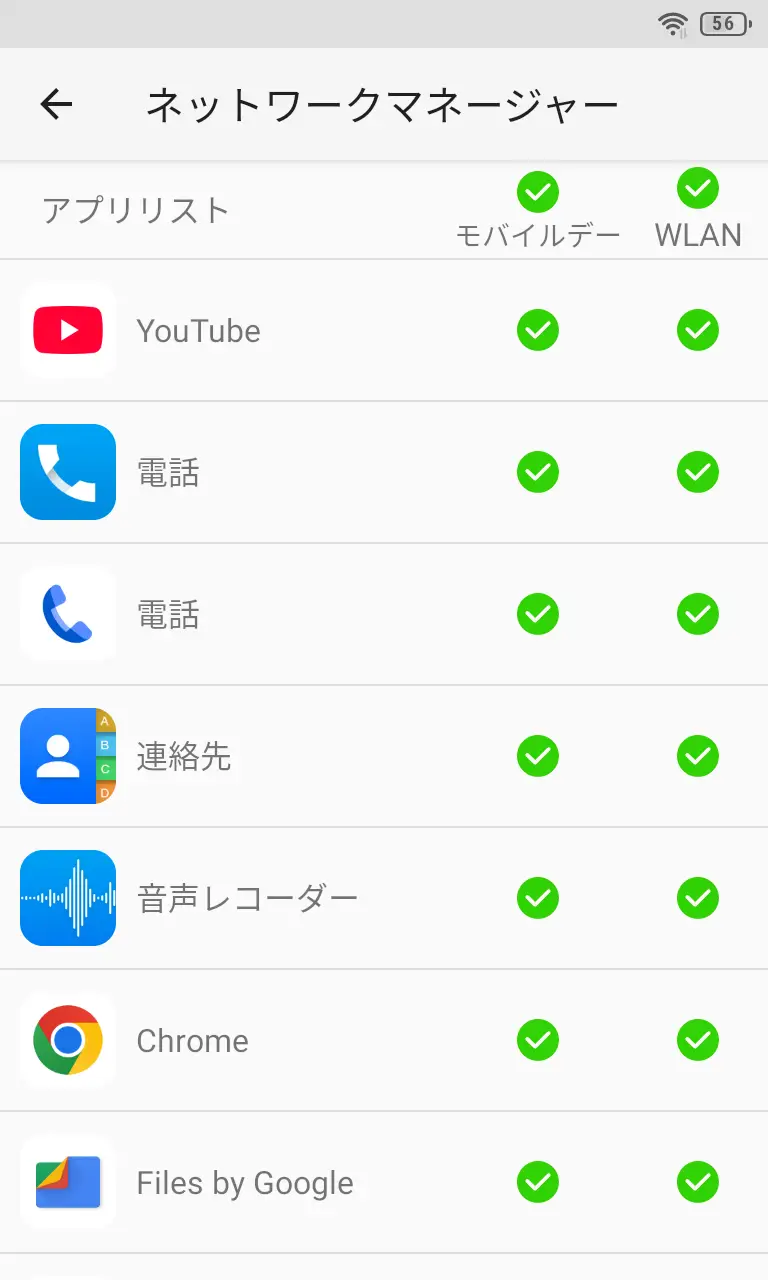
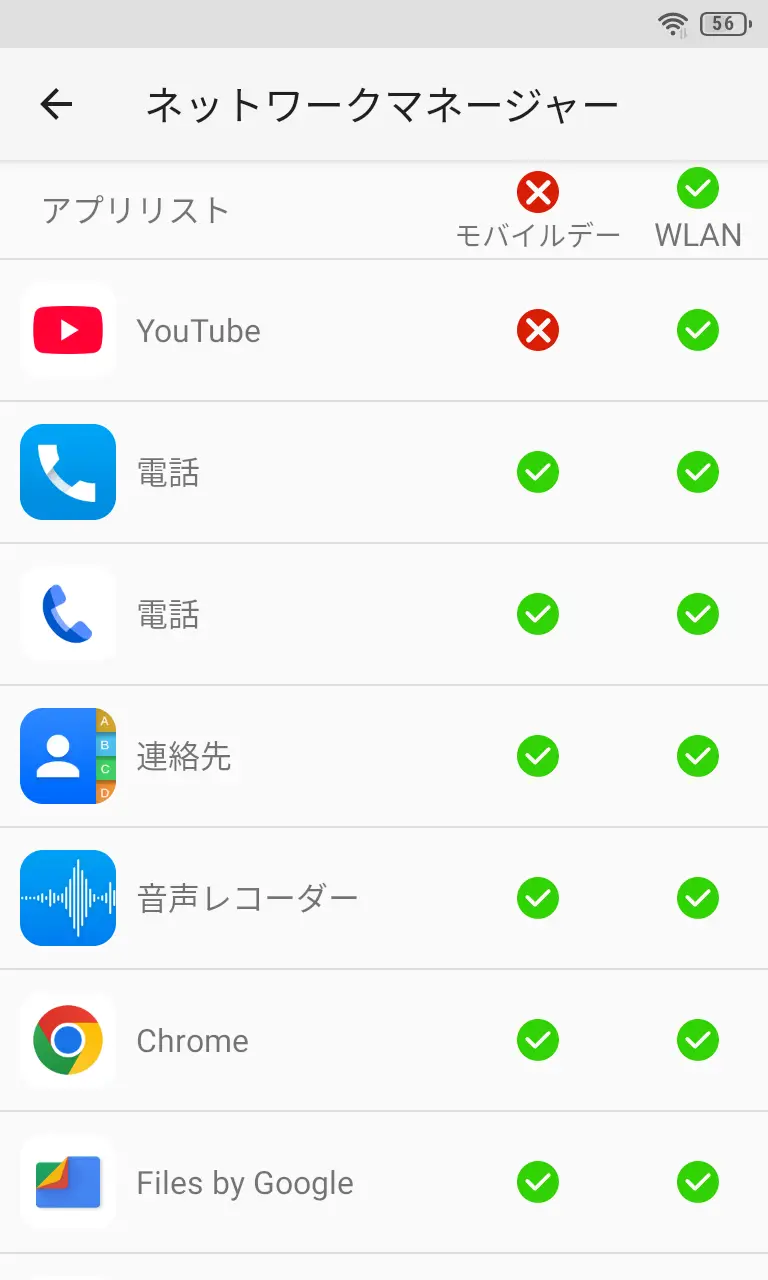
元に戻す場合は再びタップします。
ネットワークマネージャーの使いかたは以上です。