

Android 15を搭載したAndroidスマートフォンであるTitan 2では、一時的に通知をオフにする【サイレントモード】を使うことができますが、デフォルトで例外が設定されているので、すべての通知が対象であれば変更する必要があります。
サイレントモードのデフォルト
サイレントモードがオンでも人物/アプリ/アラームとその他の割り込みからの通知を表示できるようになっており、いくつかデフォルトで選択された状態になっています。
- 人物
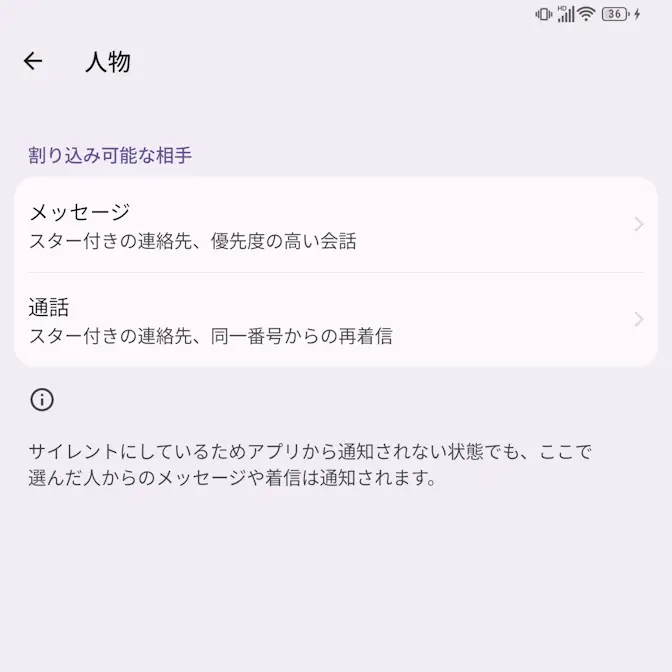
- メッセージにおいてスター付き連絡先/優先度の高い会話、通話においてスター付きの連絡先は通知されます。
- アラームとその他の割り込み
- アラームは通知されます。
このため、これらの通知も表示しないようにしたければ、設定よりオフに切り替える必要があります。
サイレントモードの使いかた
設定する
すべての通知がオフになるよう選択しますが、それでもデバイスに必要な通知は表示される場合があります。
設定の通知よりサイレントモードをタップします。
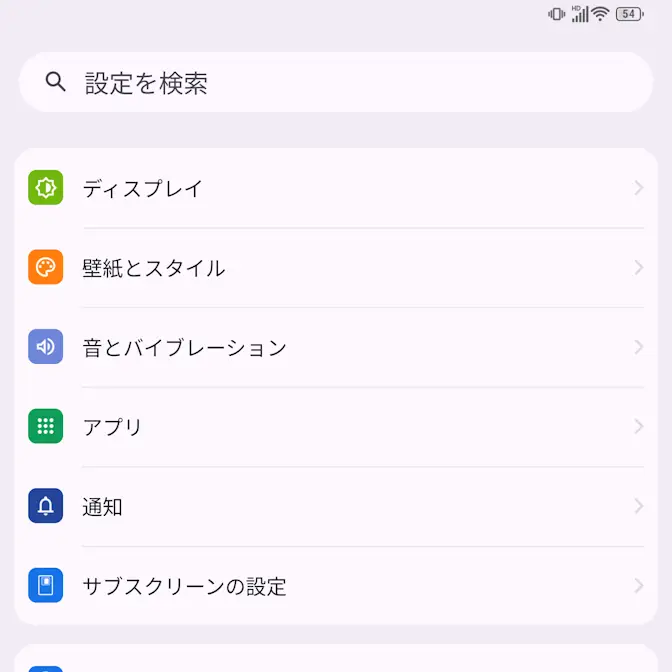
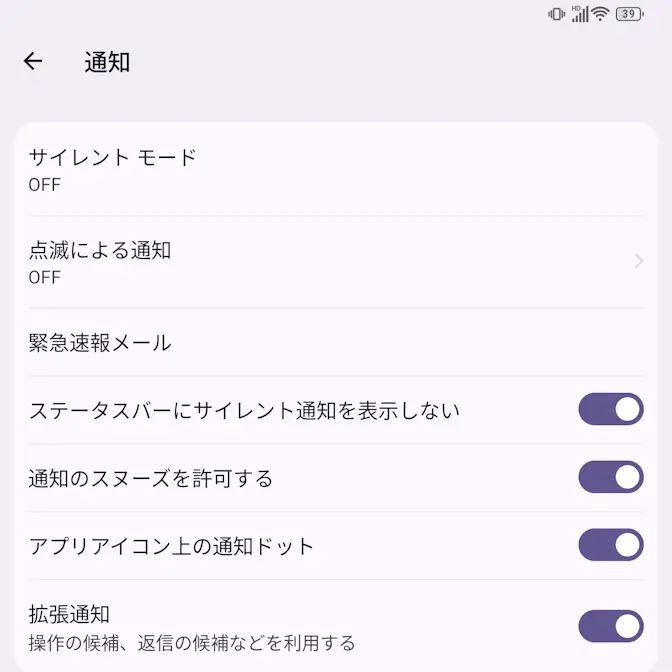
今すぐONにするをタップすればサイレントモードがオンになりますが、オン/オフするだけであればクイック設定ツールを使うのが便利です(後述)。
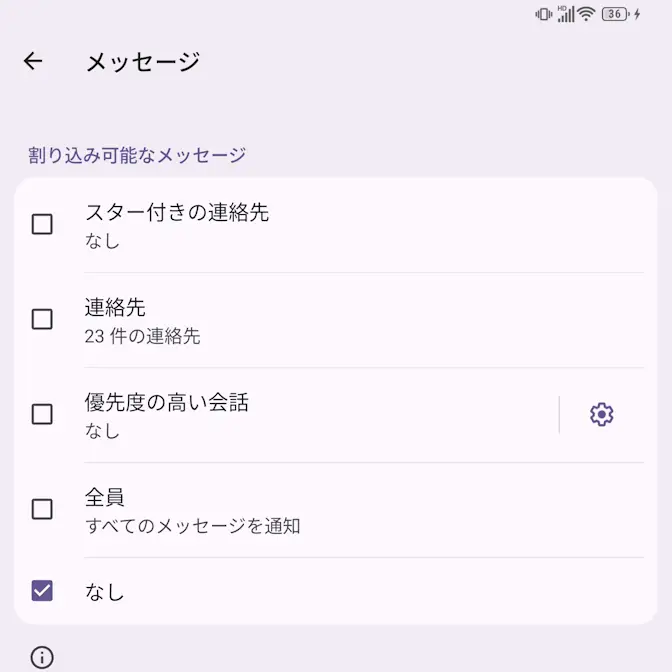
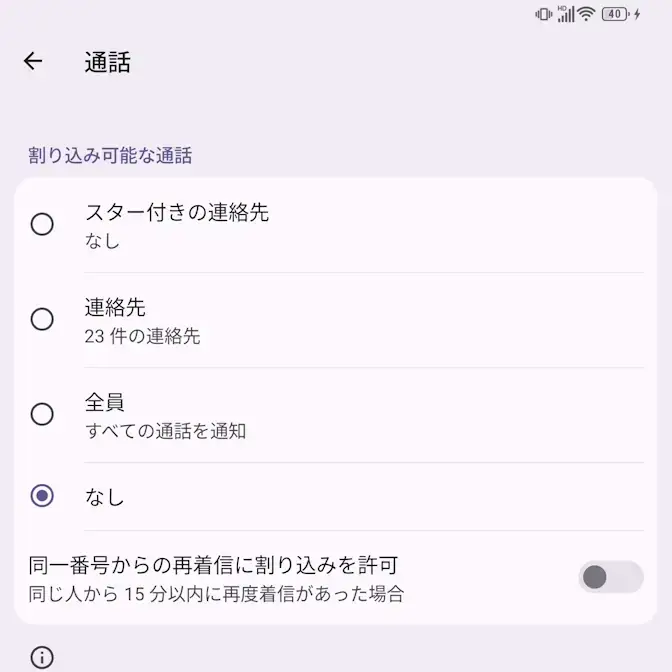
サイレントモードの人物>メッセージ/通話よりなしを選択し同一番号からの再着信に割り込みを許可をオフにします。
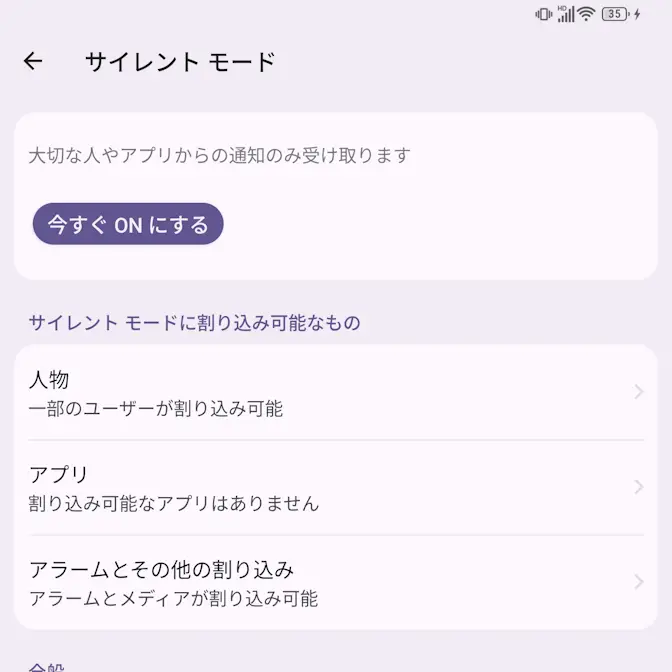
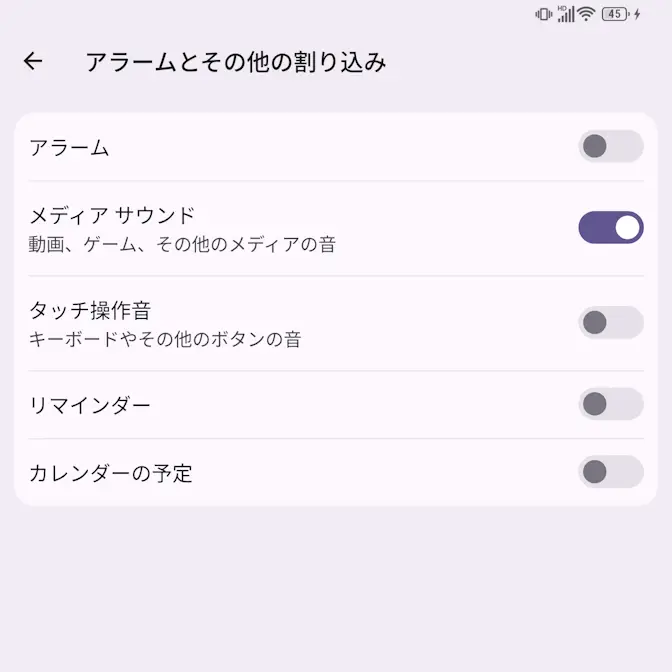
サイレントモードのアラームとその他の割り込みよりアラームをオフにします。
メディアサウンドはゲーム音などです。
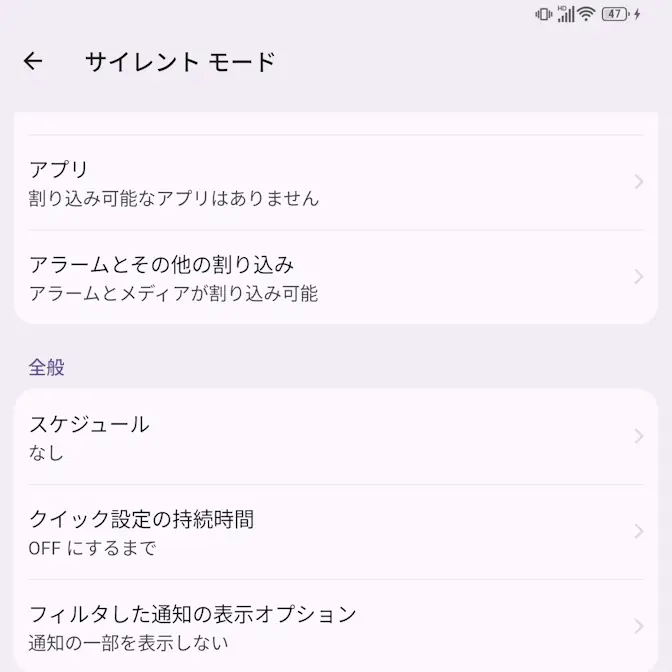
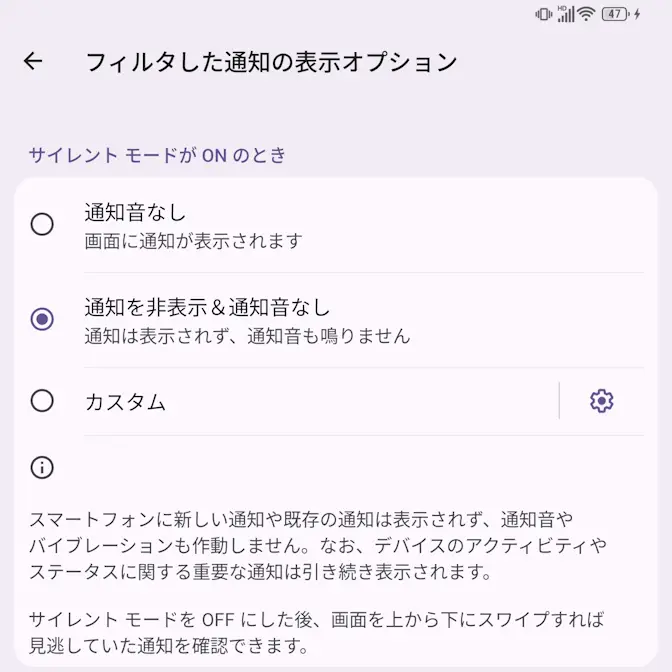
サイレントモードのフィルタした通知の表示オプションより通知を非表示&通知音なしを選択します。
オンにする
クイック設定ツールよりサイレントモードをタップするとオン/オフが切り替わります。
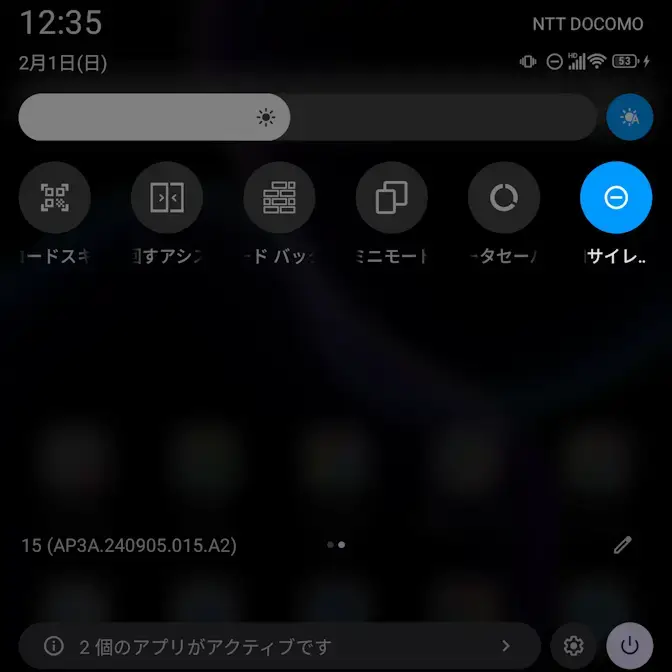
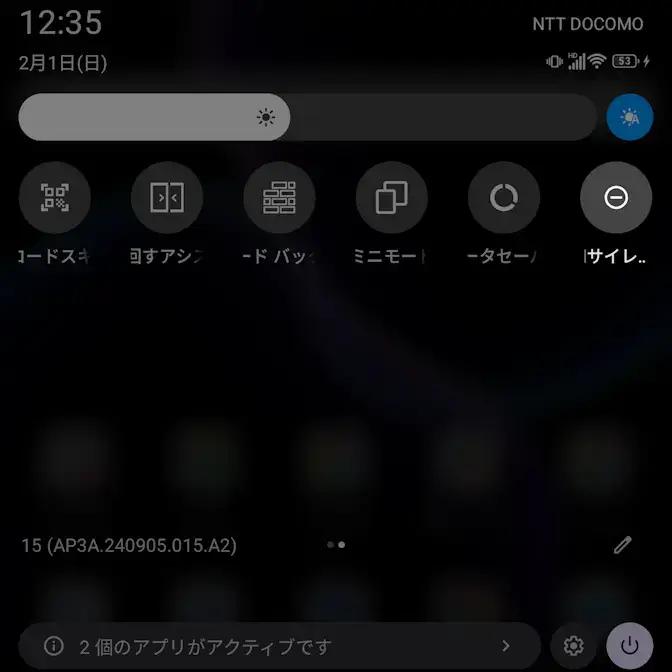
サイレントモードがオンの場合、ステータスバーに-のアイコンが表示されます。
サイレントモードの使いかたは以上です。