

Unihertz Titan 2にはBluetoothが搭載されており、[ワイヤレスイヤホン]や[Bluetoothマウス]などを接続できますが、初期設定として【ペアリングする】と言う操作が必要です。
Titan 2でBluetoothを使うには?
Unihertz Titan 2はAndroidスマートフォンではありますが、設定のBluetoothの項目は一般的なAndroidスマートフォンと異なっています。
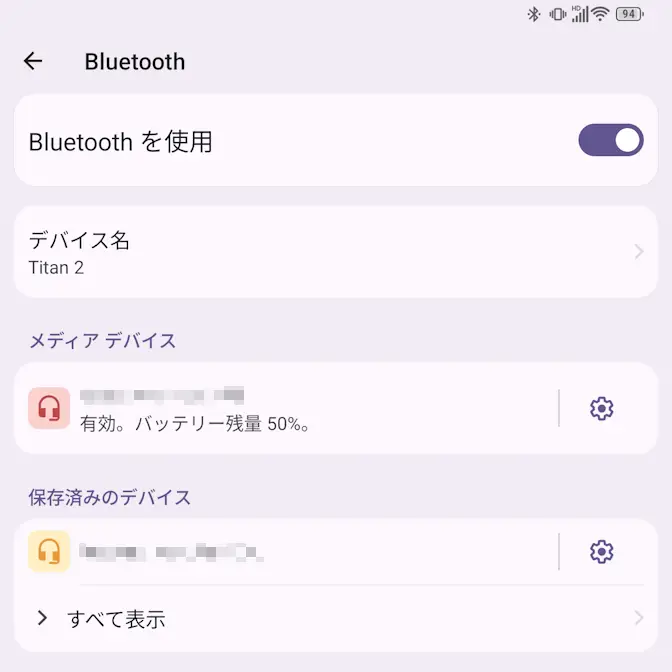
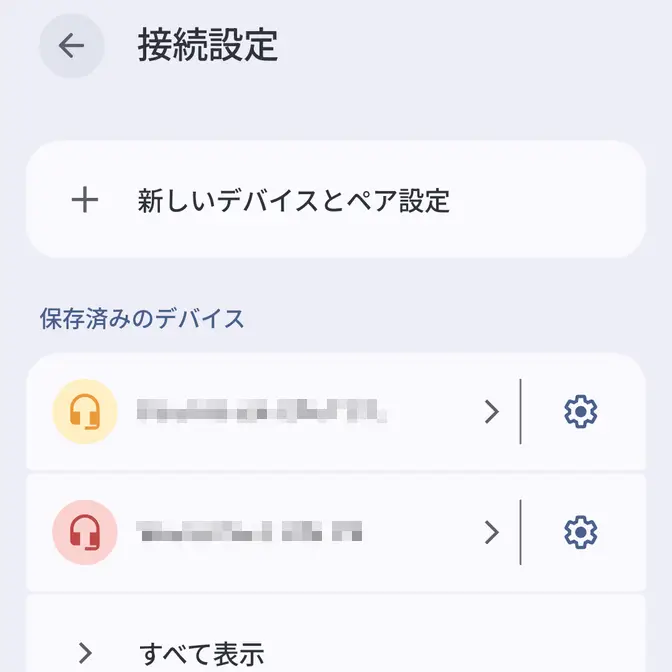
Androidスマートフォンの操作に慣れていれば直感的に操作できるはずですが、不慣れな場合やデバイスのマニュアル等を見ながら操作している場合には戸惑うかもしれません。
項目は異なりますが、手順として大きく異なることは無くペアリングすることができます。
Bluetoothの使いかた
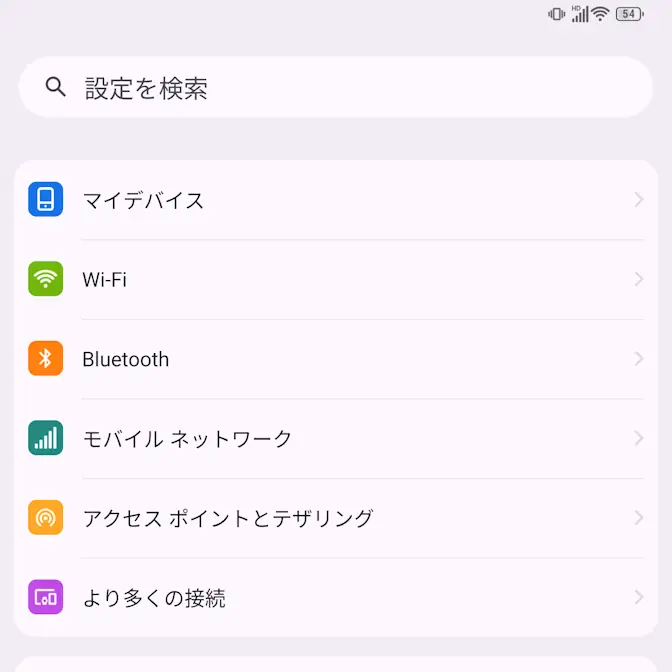
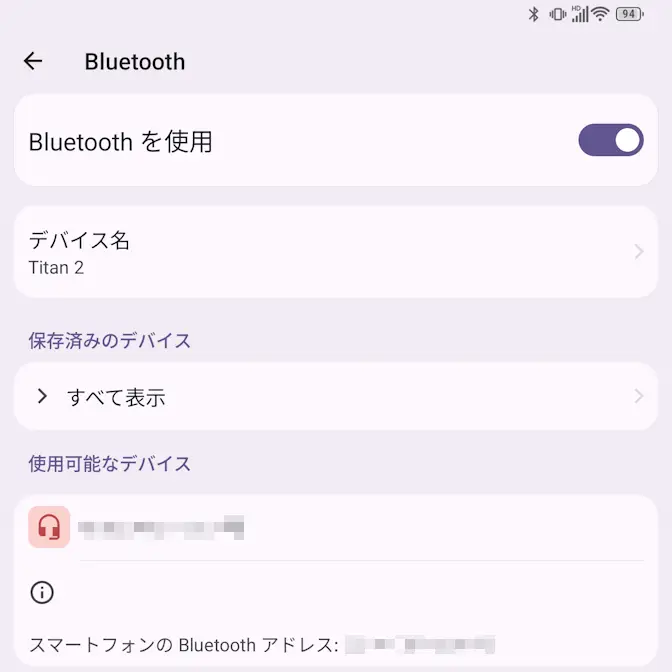
設定のBluetoothよりBluetoothを使用をタップしてオンに切り替えます。
ちなみに、オン/オフだけであればクイック設定ツールから操作できます。
ペアリングする
Bluetoothより利用可能なデバイス>対象のデバイスをタップし、Bluetoothペア設定コードが表示された場合は確認してからペア設定するをタップします。
相手デバイスにも同じBluetoothペア設定コードが表示されるか入力します(表示されない場合もあります)。また、必要に応じて連絡先と通話履歴へのアクセスも許可しますもオンにします(後で変更できます)。
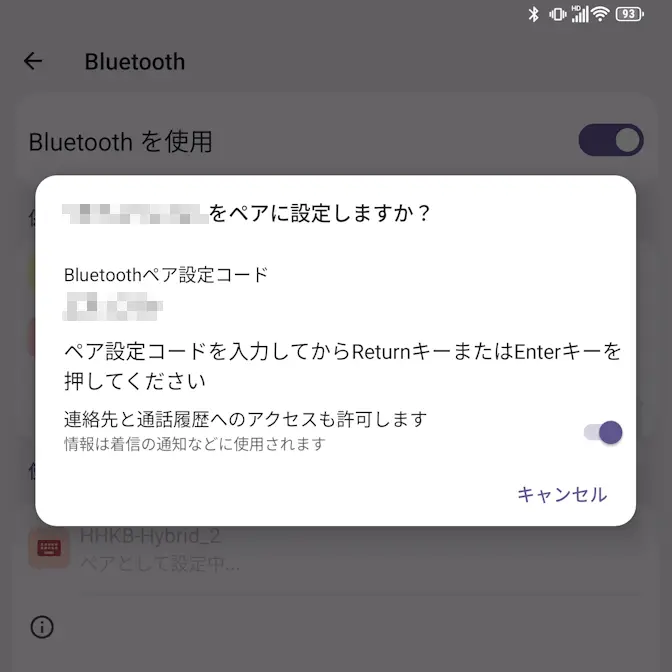
再接続する場合は対象デバイスの電源をオンにします。接続できなければ設定>Bluetoothより対象のデバイス名をタップするか、ペアリングを解除してから再びペアリングします。
設定を変更する
Bluetoothより対象デバイス>をタップしデバイスの詳細を表示します。
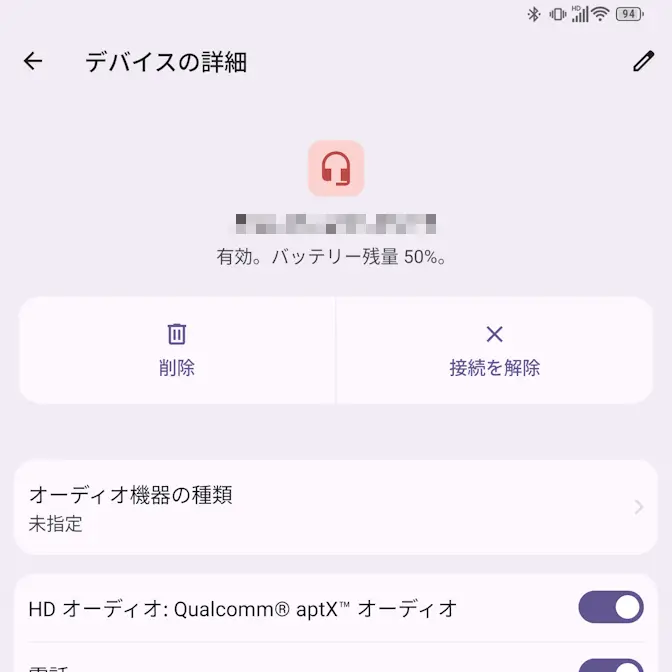
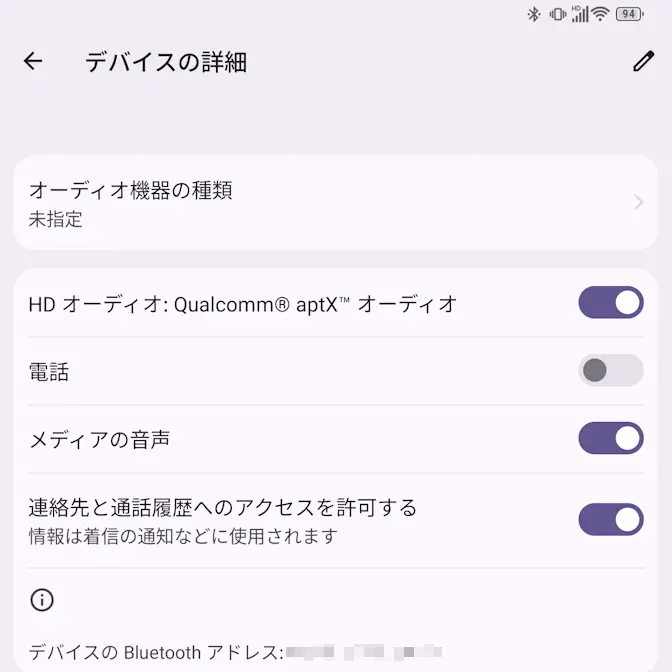
デバイスの詳細より必要に応じて変更します。
ペアリングを解除する
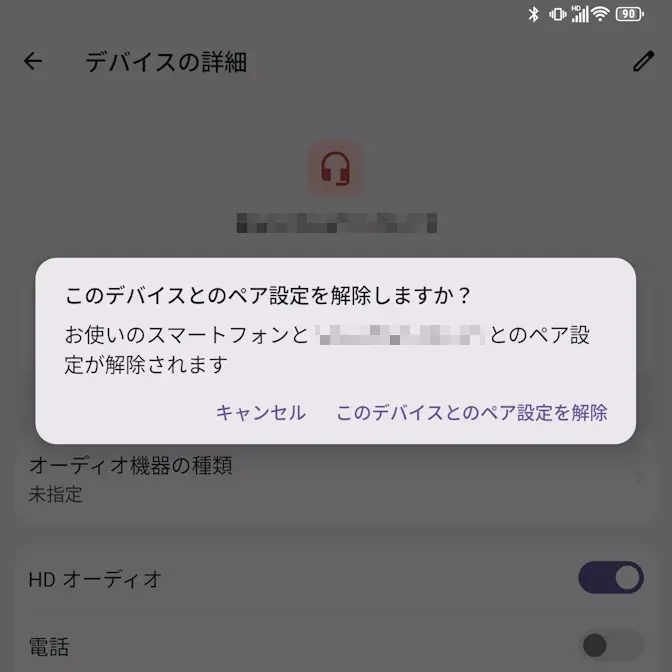
Bluetoothより対象デバイス>をタップしデバイスの詳細を表示します。
デバイスの詳細より削除>このデバイスとのペア設定を解除をタップします。
Bluetoothの使いかたは以上です。