
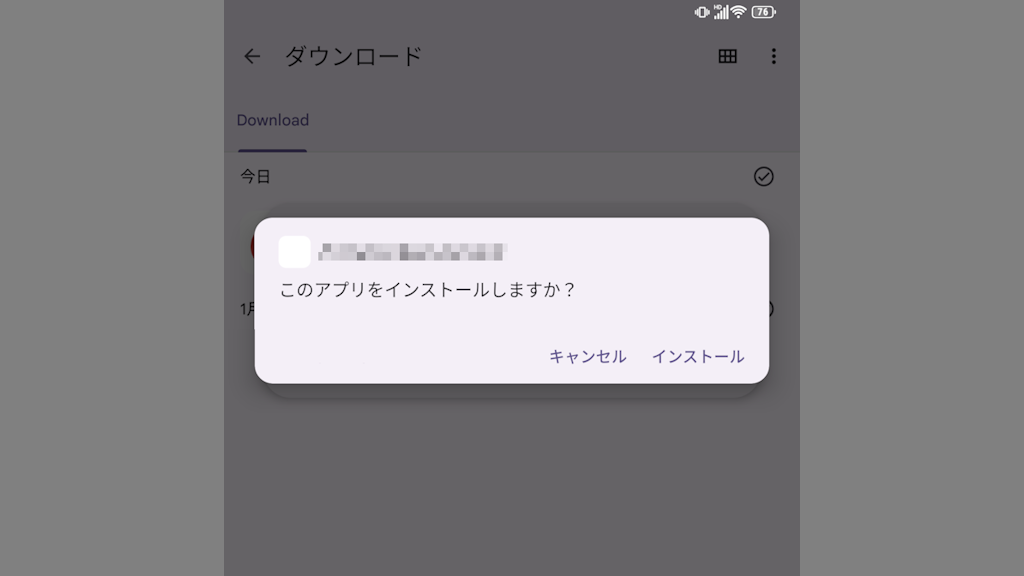
AndroidスマートフォンであるTitan 2でAPKファイル(~.apk)をインストールする場合、【Google Chrome】などWebブラウザでダウンロード&インストールするほか【内部ストレージ】からインストールすることができます。
Google Play以外からアプリをインストール
Androidスマートフォンにアプリをダウンロード&インストールするにはGoogle Playを使うのが一般的ですが、それ以外にも~.apkで終わるAPKファイルを使ってインストールすることもでき、このようなアプリを野良アプリなどと呼ぶことがあります。
古いAndroidバージョンであればファイラー系アプリから「APKファイルをタップする」だけでインストールできましたが、昨今では不明なアプリのインストールを許可しないとインストールできないようになっています。
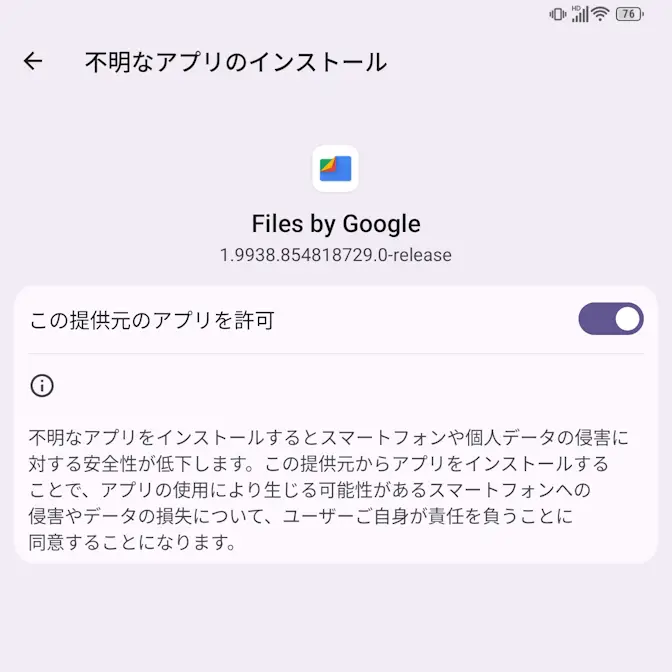
これは初回のみですがアプリごとに行う必要があり、Webブラウザでダウンロード&インストールするにはGoogle Chromeなどで許可し、内部ストレージからインストールする場合にはFiles by Googleなどで許可する必要があります。
Google Chromeでダウンロード&インストールする手順
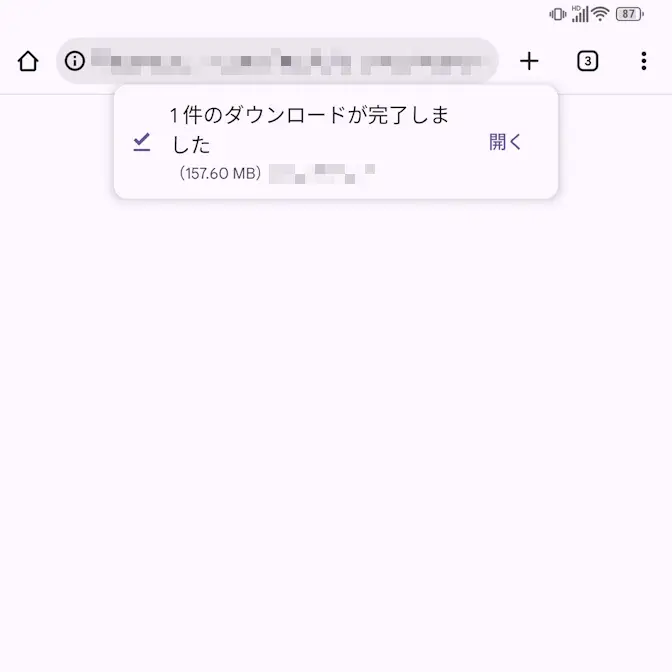
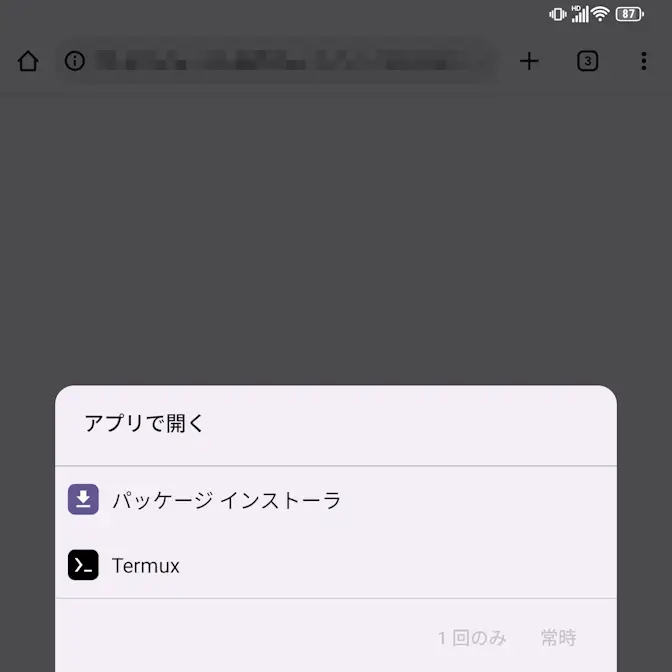
Google ChromeでAPKファイルをダウンロードし開くをタップします。
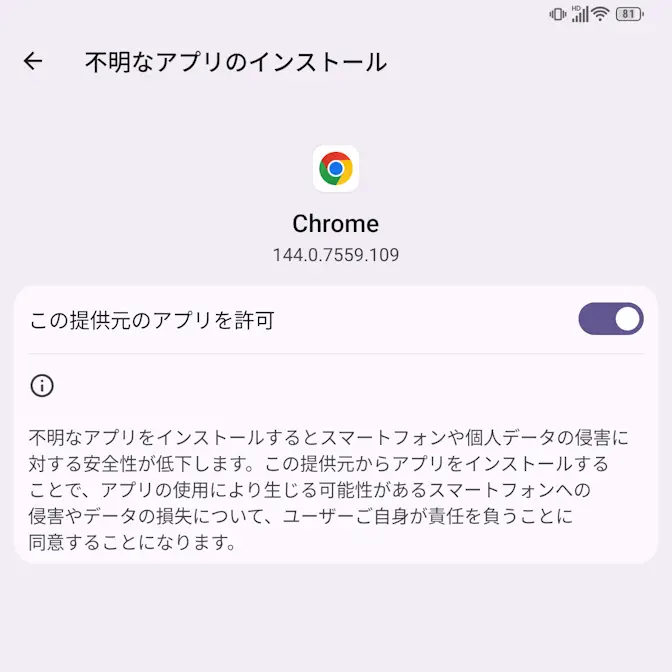
セキュリティ上の理由から~と表示されたら設定をタップし、不明なアプリのインストールよりこの提供元のアプリを許可をオンに切り替えます(画像はオンの状態)。
![Unihertz Titan 2→Androidアプリ→Google Chrome→ファイル→ダウンロード完了→セキュリティ上の理由から、お使いのスマートフォンでは現在、この提供元からの不明なアプリをインストールすることはできません。これは[設定]で変更できます。](https://ktaiplus.jp/cms/wp-content/uploads/2026/02/unihertz-titan-2-android-apk-google-chrome-install-apk-dialog-15-01.webp)
このアプリをインストールしますか?よりインストールをタップするとインストールが完了します。
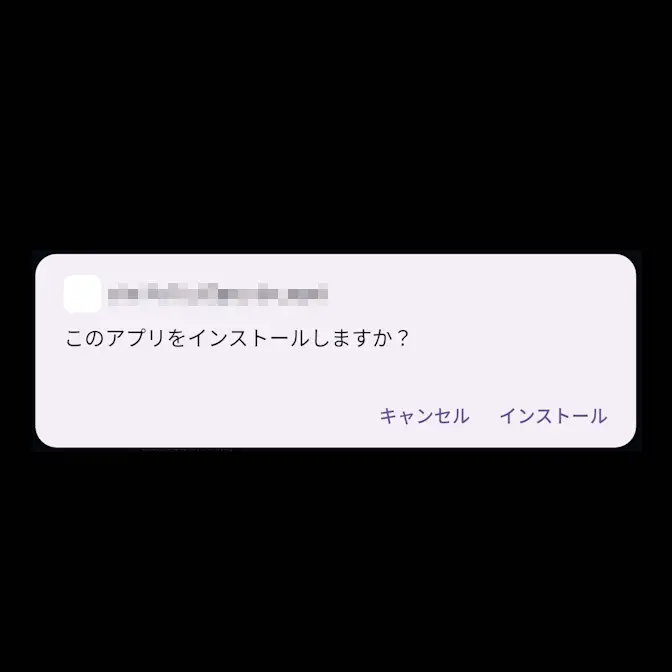
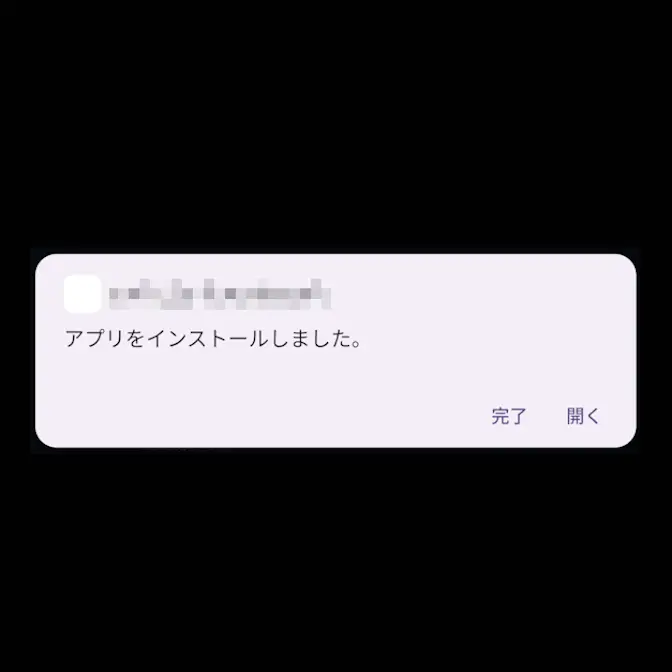
Google Chromeでダウンロード&インストールするやり方は以上です。
内部ストレージからインストールする手順
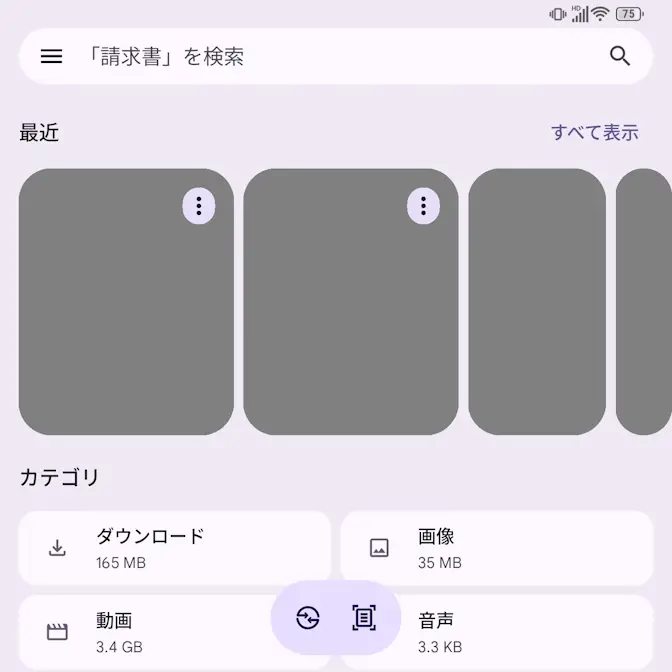
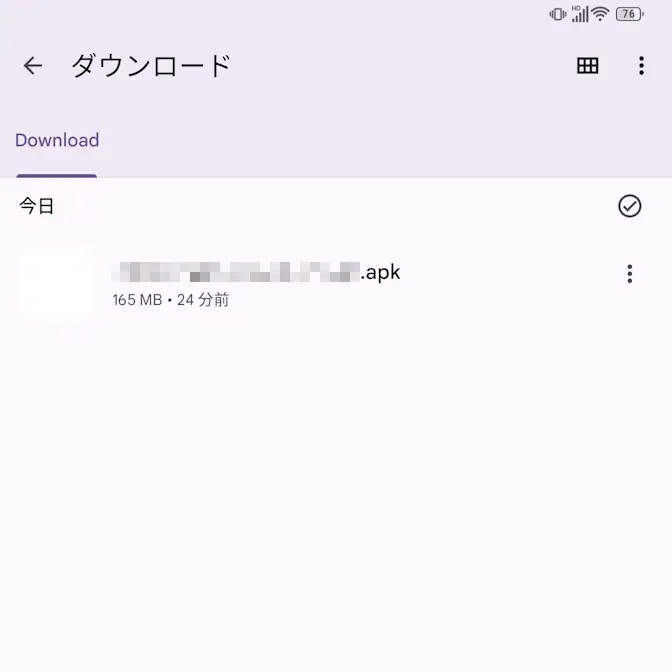
Filesアプリのダウンロードなどから~.apkをタップします。
セキュリティ上の理由から~と表示されたら設定をタップし、不明なアプリのインストールよりこの提供元のアプリを許可をオンに切り替えます(画像はオンの状態)。
![Unihertz Titan 2→Androidアプリ→Files by Google→APKファイル→セキュリティ上の理由から、お使いのスマートフォンでは現在、この提供元からの不明なアプリをインストールすることはできません。これは[設定]で変更できます。](https://ktaiplus.jp/cms/wp-content/uploads/2026/02/unihertz-titan-2-android-apk-files-by-google-install-apk-dialog-15-01.webp)
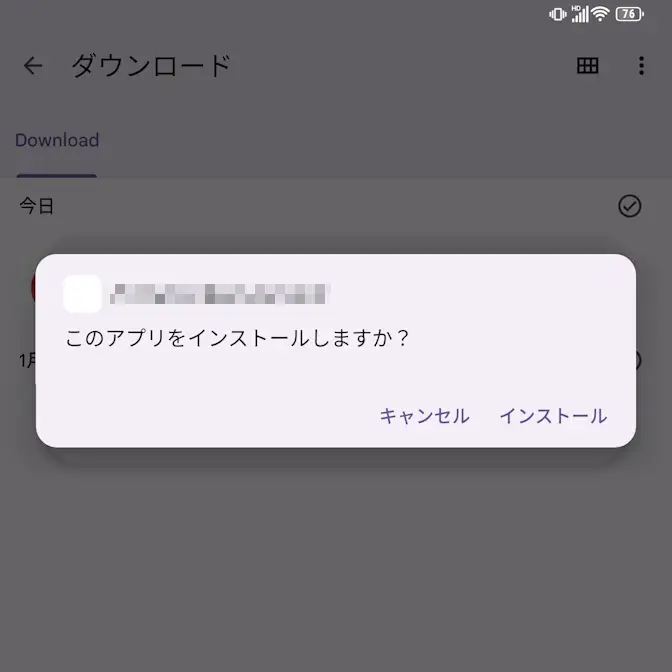
このアプリをインストールしますか?よりインストールをタップするとインストールが完了します。
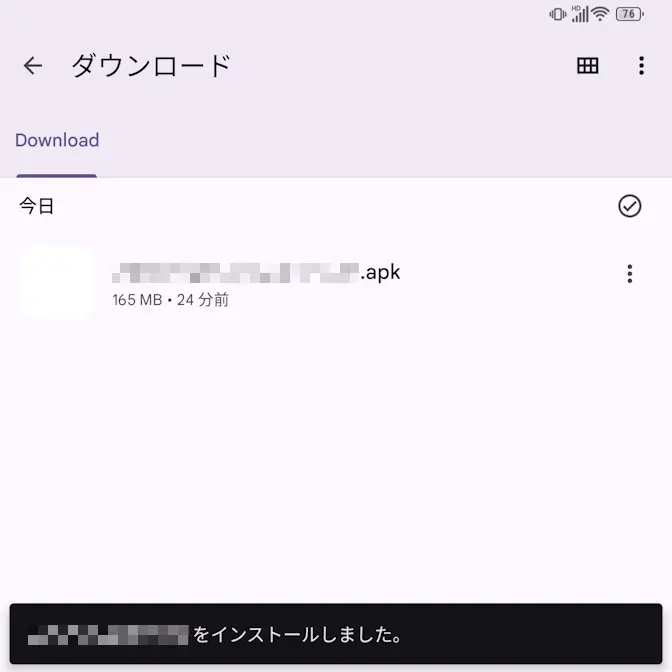
内部ストレージからインストールするやり方は以上です。